Observação
O acesso a essa página exige autorização. Você pode tentar entrar ou alterar diretórios.
O acesso a essa página exige autorização. Você pode tentar alterar os diretórios.
Esta seção ajuda você a conhecer os pré-requisitos, instalar o Microsoft 365 Agents Toolkit (anteriormente conhecido como Teams Toolkit) para Microsoft Visual Studio Code e instalar uma versão diferente do Agents Toolkit.
Pré-requisitos
- Visual Studio Code.
- Versões com suporte do NodeJS: >=20.
- versão mais recente do NPM.
- Conta corporativa ou organizacional do Microsoft 365.
- Conta e assinatura do Azure.
Instalar Agents Toolkit para Visual Studio Code
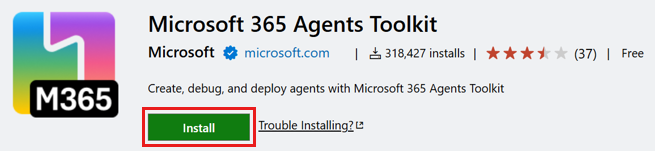
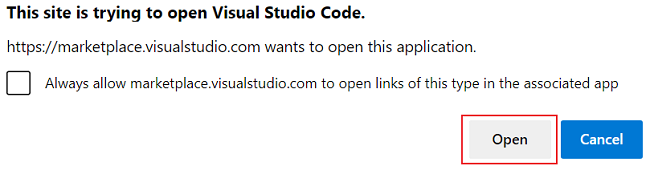
Você pode instalar o Agents Toolkit usando extensões no Visual Studio Code ou instalá-lo do Visual Studio Code Marketplace.
Inicie o Visual Studio Code.
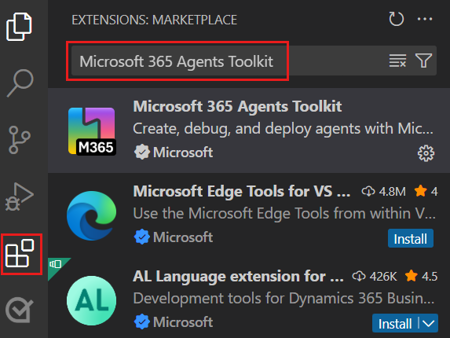
Selecione Exibir>extensões ou Ctrl+Shift+X. Você também pode abrir extensões selecionando o ícone de extensões
 na barra de atividades do Visual Studio Code.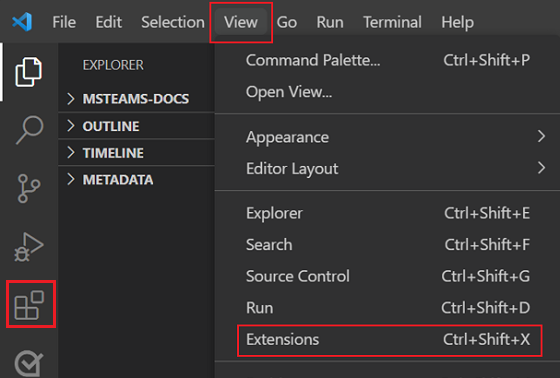
O painel EXTENSÕES: MARKETPLACE é exibido.
Insira Microsoft 365 Agents Toolkit na caixa de pesquisa.
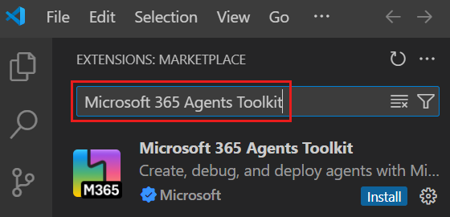
O Agents Toolkit aparece no resultado da pesquisa.
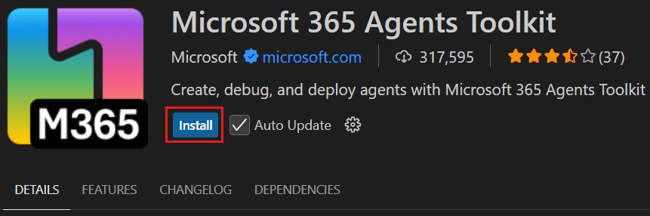
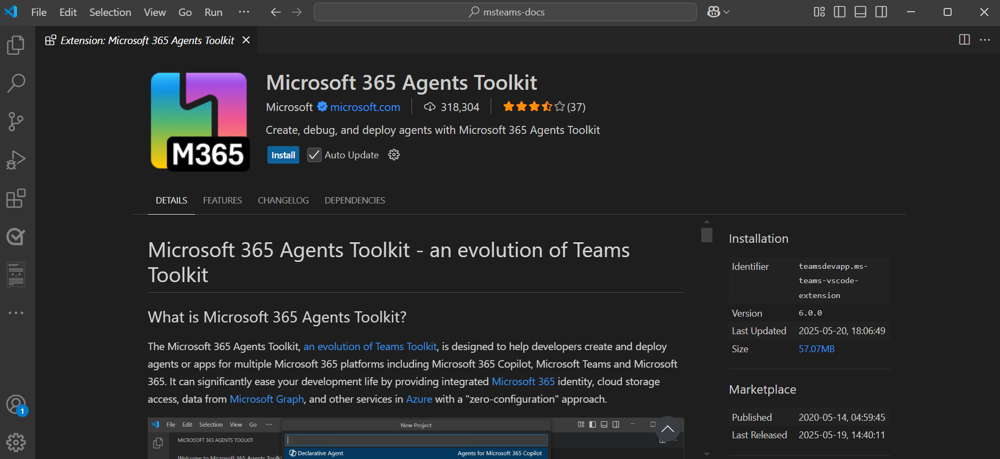
Selecione Microsoft 365 Agents Toolkit e, na página de extensão Agents Toolkit exibida no painel direito, selecione Instalar.
Após a instalação bem-sucedida, o ícone do Kit de Ferramentas de Agentes aparece na barra de atividades do Visual Studio Code.
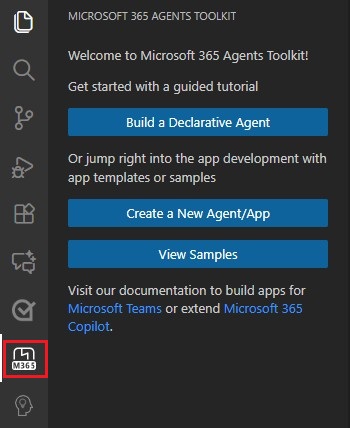

Instale uma versão de lançamento diferente
Por padrão, o Visual Studio Code mantém automaticamente o Agents Toolkit atualizado. Se desejar instalar uma versão de lançamento diferente, siga estas etapas:
Selecione Extensões
 na barra de atividades do Visual Studio Code.
Insira Microsoft 365 Agents Toolkit na caixa de pesquisa.
Selecione Microsoft 365 Agents Toolkit.
Na página Kit de Ferramentas de Agentes, selecione a lista suspensa ao lado de Desinstalar.
Selecione Instalar versão específica... na lista suspensa.
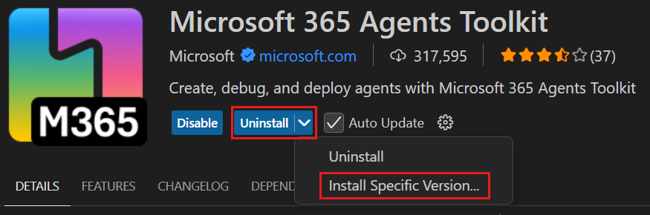
Selecione a versão necessária para instalar.
O Agents Toolkit instala a versão selecionada.
Instale uma versão de pré-lançamento
A extensão Agents Toolkit para Visual Studio Code está disponível em uma versão de pré-lançamento. Para instalar a versão de pré-lançamento do Agents Toolkit, siga estas etapas:
- Abra o Visual Studio Code.
- Selecione Extensões
 na barra de atividades do Visual Studio Code.
 - Insira Microsoft 365 Agents Toolkit na caixa de pesquisa.
- Clique na seta suspensa ao lado de Desinstalar.
- Se você já estiver na faixa de pré-lançamento, escolha Instalar Versão Específica.... Você verá uma lista de versões de pré-lançamento disponíveis.
- Se você estiver no caminho estável, a opção Instalar Versão Específica... mostra apenas as versões estáveis.
Observação
A opção Instalar Versão de Pré-Lançamento pode não aparecer, dependendo da faixa de atualização da extensão Microsoft 365 Agents Toolkit atualmente instalada. Use Instalar Versão Específica... para selecionar manualmente uma versão.
Próxima etapa
Confira também
Colaborar conosco no GitHub
A fonte deste conteúdo pode ser encontrada no GitHub, onde você também pode criar e revisar problemas e solicitações de pull. Para obter mais informações, confira o nosso guia para colaboradores.