Observação
O acesso a essa página exige autorização. Você pode tentar entrar ou alterar diretórios.
O acesso a essa página exige autorização. Você pode tentar alterar os diretórios.
Isto descreve como os administradores de TI podem preparar e concluir uma migração do Administrador de Dispositivos Android para o novo método de inscrição de dispositivos móveis (MDM) denominado Android Open Source Project (AOSP) Gerenciamento de Dispositivos para Dispositivos Android do Teams. Este novo método de inscrição MDM substitui o método de inscrição de Administrador de Dispositivos legado e serve como base para novas funcionalidades. Para que esta migração seja bem-sucedida, os administradores de TI têm de realizar ações específicas e todas abrangidas neste artigo.
Importante
Esta migração foi concluída para todos os clientes exceto GCC-High. Todos os dispositivos Do Teams suportados devem estar a executar o firmware da DM dos AOSP agora. Para novos ambientes, siga as instruções para configurar a inscrição do AOSP Gerenciamento de Dispositivos.
Este artigo abrange:
- Configurar novos perfis de inscrição Gerenciamento de Dispositivos AOSP
- Criar novas políticas de conformidade de Intune
- Aspetos a considerar antes de implementar o firmware de migração
- Implementar o novo firmware Gerenciamento de Dispositivos AOSP
Nota
Estes passos são específicos para dispositivos Android do Teams (Salas do Teams no Android, telemóvel Teams & Painéis do Teams). Se tiver dispositivos não Pertencentes ao Teams, consulte a documentação de orientação Intune para configurar perfis: Configurar a gestão de dispositivos Android (AOSP) no Intune para dispositivos associados a utilizadores pertencentes à empresa - Microsoft Intune | Microsoft Learn
Pré-requisitos
Para migrar do Administrador de Dispositivos Android para a Gerenciamento de Dispositivos aos AOSP para Android, precisa de:
- Intune licenças atribuídas aos seus dispositivos Android do Teams.
- Dispositivos Android do Teams implementados que estão inscritos com o Administrador de Dispositivos.
- Dispositivos Android do Teams suportados com Gerenciamento de Dispositivos AOSP. Confirme com este artigo a lista completa de dispositivos não suportados: Mover Dispositivos Android do Teams para OSP Gerenciamento de Dispositivos
- Intune & a permissão administrativa do Dispositivo Teams.
Importante
As organizações que utilizam licenças básicas do Salas do Teams ou que desativam a licença de Intune em contas não inscrevem os respetivos dispositivos no Intune. Nesse caso, não é necessário configurar um perfil de inscrição. Basta atualizar os dispositivos para o AOSP Gerenciamento de Dispositivos firmware compatível no lançamento para se manter atualizado no firmware.
Passo 1 – Configurar um novo perfil de inscrição de gestão de dispositivos AOSP
Para que os Dispositivos Android do Teams se inscrevam no AOSP Gerenciamento de Dispositivos com êxito, tem de ser criado um perfil de inscrição.
Configurar perfis de inscrição de gestão AOSP
Inicie sessão na Consola de Gestão do Intune com uma conta com permissões de administrador Intune: https://intune.microsoft.com/.
SelecioneInscrição de Dispositivos> e, em > seguida, Android.
Em Android Open Source Project (AOSP)>Perfis de Inscrição, selecione Dispositivos pertencentes à empresa e associados ao utilizador.
Selecione Criar política.
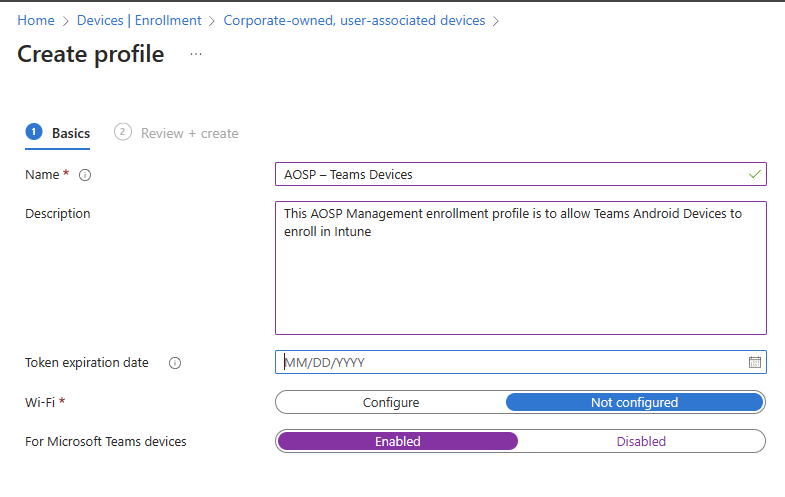
Utilize as seguintes definições para a configuração do perfil:
- Nome: atribua um nome ao perfil como "AOSP – Dispositivos do Teams".
- Descrição: introduza uma descrição para que outras pessoas na organização saibam para que serve este perfil de inscrição.
- Data de expiração do token: esta predefinição é de 65 anos no futuro e é melhor deixar 65 anos para evitar a expiração.
- Wi-Fi: selecione Não configurado.
- Para dispositivos Microsoft Teams: selecione Ativado.
Nota
Existe um limite de um perfil de inscrição por inquilino que pode ter o botão de alternar Para dispositivos Microsoft Teams definido como Ativado. Um token de inscrição expirado impede que os dispositivos completem um início de sessão com êxito e bloqueia a inscrição de novos dispositivos.
- Selecione Seguinte.
- Reveja o perfil e, em seguida, selecione Criar.
O perfil de inscrição está agora pronto para inscrever dispositivos.
Passo 2 – Configurar as Políticas de Conformidade do GERENCIAMENTO DE DISPOSITIVOS AOSP (se necessário)
Se a sua organização utilizar o Acesso Condicional com a Conformidade do Intune como um requisito para o início de sessão com êxito, terá de criar uma política de conformidade e atribuí-la para garantir que os dispositivos estão marcados como conformes após a migração. Se não criar uma política de conformidade enquanto exige a conformidade como um fator de autenticação, o dispositivo terminará sessão após a migração.
Criar uma Política de Conformidade Gerenciamento de Dispositivos AOSP
- Inicie sessão na Consola de Gestão do Intune com uma conta com permissões de administrador Intune: https://intune.microsoft.com/.
- SelecioneConformidade deDispositivos> e, em seguida, Criar política.
- Em Plataforma>Android (AOSP) e, em seguida, selecione Criar.
- Forneça um nome e uma descrição para a política.
- Selecione Seguinte.
- Em Estado de Funcionamento do Dispositivo , defina "Dispositivos Rooting" como Bloquear.
- Em Propriedades do Dispositivo , defina "Versão mínima do SO" e "Versão máxima do SO" para corresponder aos dispositivos na sua organização.
- Em Segurança do Sistema , defina "Exigir encriptação de armazenamento de dados no dispositivo" como Sim.
- Selecione Seguinte e, em seguida, selecione Seguinte.
- Atribua este perfil a todos os dispositivos na organização ou a um grupo de dispositivos.
- Selecione Seguinte e, em seguida, selecione Criar.
Nota
A política de conformidade acima é apenas um exemplo de condições que pode definir, a lista completa de condições de conformidade suportadas está disponível em Acesso Condicional Suportado e Intune políticas de conformidade de dispositivos
No passo 10, selecionar "Todos os Dispositivos" só atribui esta política de conformidade a todos os dispositivos na sua organização inscritos através do DM AOSP. Na maioria dos cenários, isto é aceitável, uma vez que os dispositivos Android do Teams são o primeiro grande grupo de dispositivos que utilizam o DM DOSP. Se tiver outros dispositivos do AOSP DM inscritos, certifique-se de que não tem políticas de conformidade em conflito ou atribua as suas políticas a grupos de dispositivos.
Passo 3 – Considerações antes de implementar o firmware de migração compatível com o AOSP DM
- Não existe nenhuma alteração percetível por parte do utilizador final num dispositivo após a conclusão desta migração.
- O firmware com capacidade para concluir esta migração está a ser lançado ao longo de vários meses, veja o nosso artigo da Tech Community sobre a disponibilidade de firmware e mais informações sobre esta migração: Mover Dispositivos Android do Teams para OSP Gerenciamento de Dispositivos
- Esta migração destina-se a ser concluída sem qualquer intervenção do utilizador. No entanto, se as políticas de acesso condicional da sua organização exigirem a autenticação multifator interativa do utilizador, após a migração, o dispositivo será terminado e o utilizador terá de iniciar sessão no respetivo dispositivo.
- Se algum dos seus dispositivos do Teams tiver sessão iniciada com uma conta configurada como uma conta do Gestor de Inscrição de Dispositivos (DEM), tem de remover a conta como uma conta DEM antes de concluir esta migração: Gestor de Inscrição de Dispositivos.
- O Fluxo de Código do Dispositivo (DCF) (também conhecido como microsoft.com/devicelogin) já não suporta a MFA interativa do utilizador. Se a MFA interativa do utilizador for imposta com políticas de acesso condicional, os utilizadores terão de iniciar sessão no respetivo dispositivo diretamente e não através da Web para garantir que o pedido de MFA é apresentado.
Passo 4 – Concluir a migração ao implementar o firmware do dispositivo compatível com Gerenciamento de Dispositivos AOSP
À medida que o firmware de suporte é lançado, os administradores de TI podem instalar o firmware nos respetivos dispositivos através do centro de administração do Teams. Esta atualização de firmware conclui a migração.
Importante
Os dispositivos têm de estar a executar o firmware do DM não AOSP mais recente e a aplicação Teams antes de o firmware compatível com OSP DM ser apresentado no centro de administração do Teams como uma atualização. Se tiver sido lançado um firmware compatível com DM AOSP, mas vir uma atualização de firmware ou aplicação diferente disponível no centro de administração do Teams, tem de concluir as atualizações antes de a atualização de firmware da DM do AOSP estar disponível para instalação.
Como atualizar um dispositivo
- Inicie sessão no centro de administração do Microsoft Teams com uma conta com permissões de administrador de dispositivos do Teams: https://admin.teams.microsoft.com/.
- Selecione Teams e, em seguida , Dispositivos.
- Selecione o tipo de dispositivo pretendido.
- Selecione o nome a apresentar do dispositivo que pretende atualizar.
- Selecione Atualizar software.
- Abra Atualizações manuais.
- Selecione a nova atualização de firmware etiquetada com OSP e, em seguida, pode optar por atualizar imediatamente ou durante uma janela de manutenção.
- Selecione Atualizar.
- Aguarde algum tempo para que o seu dispositivo seja atualizado.
Assim que o dispositivo for atualizado, deverá iniciar sessão automaticamente no Teams e funcionar normalmente.
Como confirmar que a migração foi efetuada com êxito
- Inicie sessão no centro de administração do Microsoft Teams com uma conta com permissões de administrador de dispositivos do Teams: https://admin.teams.microsoft.com/.
- Selecione Teams e, em seguida, selecione Dispositivos.
- Selecione o tipo de dispositivo pretendido.
- Selecione o nome a apresentar do dispositivo que pretende atualizar.
- Selecione Histórico.
- Procure uma ação recente de Atualização de software e confirme se o status foi efetuado com êxito.
- Quando for bem-sucedido, selecione o separador Estado de Funcionamento.
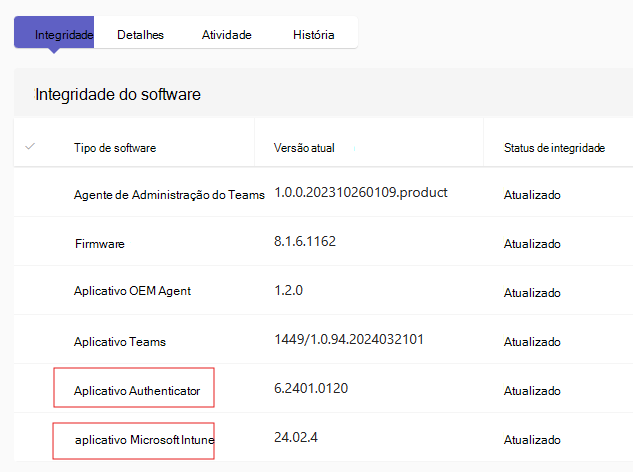
Uma "Aplicação Microsoft Intune" e "Aplicação Authenticator" devem ser listadas em tipo de software, o que confirma que o dispositivo está agora a executar um firmware compatível com Gerenciamento de Dispositivos AOSP.