Observação
O acesso a essa página exige autorização. Você pode tentar entrar ou alterar diretórios.
O acesso a essa página exige autorização. Você pode tentar alterar os diretórios.
Salas do Microsoft Teams oferece às pessoas controle manual sobre a câmera da sala, além de recursos de enquadramento automático executados na câmera ou na nuvem.
Salas do Teams fornece três maneiras de controlar e ajustar a experiência de câmera na sala:
- O Enquadramento aprimorado usa modos de enquadramento compatíveis para ajustar automaticamente como os participantes são mostrados.
- Os controles PTZ locais permitem que as pessoas na sala desloquem, inclinem e ampliem manualmente as câmeras suportadas.
- A seleção da fonte da câmera permite que as pessoas na sala alternem manualmente entre as câmeras disponíveis.
Nas Salas do Teams no Windows e nas Salas do Teams no Android, os controles manuais da câmera funcionam junto com o enquadramento aprimorado. Quando o enquadramento aprimorado está ativado, a câmera ou a nuvem reenquadra automaticamente a sala usando um modo de enquadramento disponível, como IntelliFrame, alto-falante ativo ou enquadramento de grupo. A disponibilidade e o comportamento dos controles individuais podem variar de acordo com a plataforma, o dispositivo, a câmera e o firmware.
Para usar controles PTZ manuais, desative o enquadramento aprimorado. Os recursos da câmera e outras configurações da sala também afetam a disponibilidade dos controles. Consulte Quais câmeras dão suporte a controles PTZ locais.
Disponibilidade entre dispositivos
| Em função | Salas do Teams no Windows | Salas do Teams no Android |
|---|---|---|
| Controles PTZ locais | Incluído na versão 5.7.112.0 ou posterior do aplicativo; Requer habilitação de recursos e uma câmera compatível | Disponível na versão do aplicativo 1449/1.0.96.2025126202 ou posterior em dispositivos compatíveis |
| Alternar entre as câmeras da sala | Disponível | Disponível |
| Enquadramento aprimorado | Disponível | Disponível |
Pré-requisitos
Um dispositivo de Salas do Teams executando uma versão com suporte do aplicativo Salas do Teams. Para PTZ local no Windows, use o aplicativo versão 5.7.112.0 ou posterior e uma câmera que exponha operações PTZ com suporte.
Uma câmera conectada ao dispositivo de Salas do Teams e selecionada como a câmera da sala.
Use o firmware com suporte mais recente que o fabricante recomenda para a configuração específica do dispositivo e da câmera das Salas do Teams. Não use versão prévia ou firmware sem suporte.
Abrir as configurações da câmera
Durante uma reunião, selecione a divisa ao lado do ícone da câmera no console da sala para abrir as Configurações da câmera.
Selecionar o ícone da câmera ativa ou desativa o vídeo da sala em vez de abrir a caixa de diálogo de configurações.
A aparência e as opções disponíveis podem diferir por plataforma, dispositivo de sala, câmera e firmware.
O exemplo a seguir mostra as Configurações da câmera nas Salas do Teams no Windows.
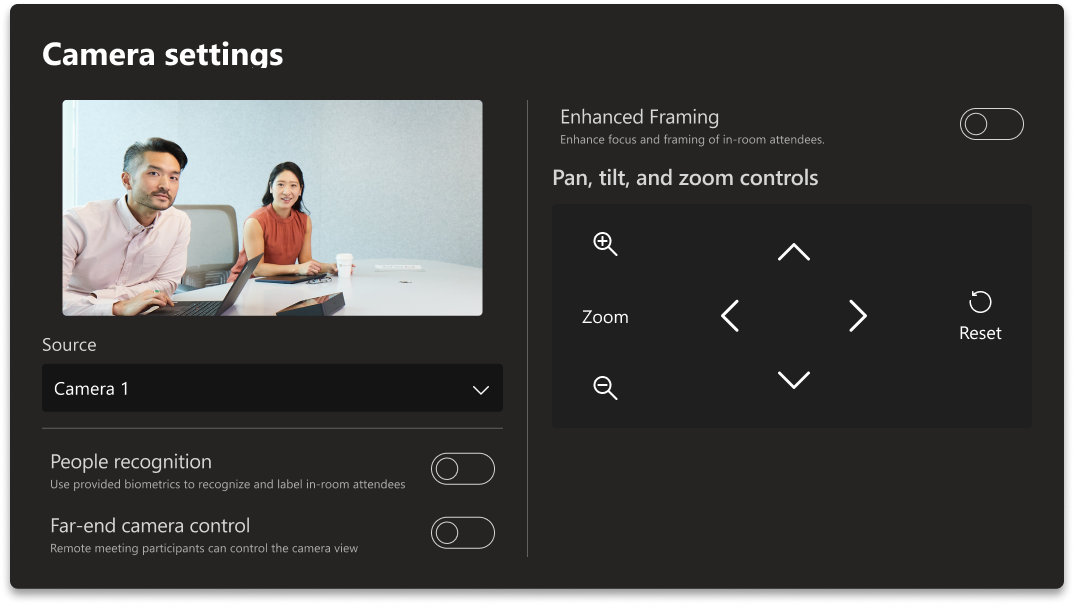
Usar Enquadramento Aprimorado
A exibição de várias câmeras nas Salas do Teams no Windows permite que a sala envie até quatro feeds de câmera USB de fluxo único com suporte para participantes remotos exibirem simultaneamente. Isso é diferente de alternar a câmera selecionada em Fonte. A exibição de várias câmeras requer uma licença das Salas do Teams Pro e uma configuração com suporte. Os controles PTZ locais não estarão disponíveis enquanto ele estiver ativo. Para obter instruções de configuração, consulte Modo de exibição de várias câmeras.
O enquadramento aprimorado ajusta automaticamente a vista da sala usando um modo de enquadramento disponível, como IntelliFrame, alto-falante ativo ou enquadramento de grupo. Desative o enquadramento aprimorado antes de usar os controles PTZ locais manuais.
Alternar entre as câmeras da sala
Nas Salas do Teams no Windows, quando mais de uma câmera está conectada, as pessoas na sala podem alterar qual câmera envia o vídeo selecionando uma câmera diferente em Fonte nas Configurações da câmera. A seleção da câmera persiste pelo restante da reunião.
Nas Salas do Teams no Android, se várias fontes estiverem disponíveis, abra a lista suspensa da câmera e selecione a câmera desejada em Fonte.
Para enviar vídeo de várias câmeras ao mesmo tempo, em vez de alternar entre elas, consulte Modo de exibição de várias câmeras.
Controles locais de panorâmica, inclinação e zoom
Os controles PTZ locais permitem que as pessoas na sala ajustem manualmente uma câmera no console das Salas do Teams. Quando disponível, as pessoas podem deslocar, inclinar e ampliar a câmera selecionada para enquadrar melhor a sala ou focar em uma área específica.
Por exemplo, os controles PTZ locais podem ser úteis quando uma câmera está posicionada em direção a uma mesa de conferência, mas a discussão foi movida para um quadro de comunicações ou outra área da sala.
Salas do Teams no Windows e no Android dão suporte à seleção de fonte, enquadramento aprimorado, controles PTZ e redefinição em dispositivos com suporte. Os requisitos específicos do Windows, as opções de gerenciamento e o comportamento de redefinição são descritos a seguir. No Android, os controles disponíveis variam de acordo com o dispositivo e o firmware. Nas Salas do Teams no Android, aumente o zoom antes de usar os controles de panorâmica e inclinação. Nas Salas do Teams no Windows, se as Salas do Teams usarem PTZ digital e a exibição estiver totalmente reduzida, aumente o zoom antes de usar os controles de panorâmica e inclinação; a panorâmica e a inclinação digitais movem a exibição dentro da imagem capturada. Aumentar o zoom primeiro não é um requisito inerente para panorâmica e inclinação mecânica.
Quais câmeras são compatíveis com controles PTZ locais?
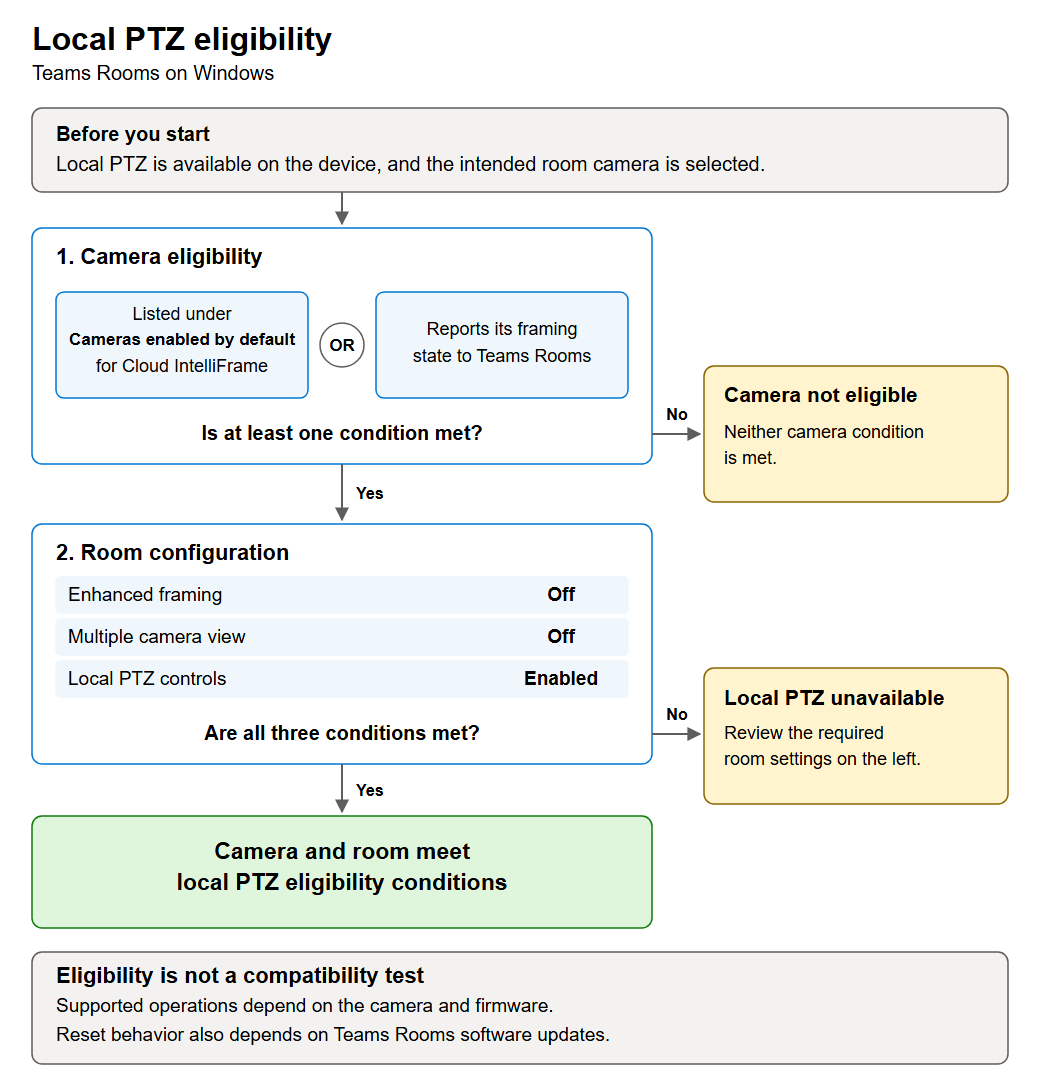
Salas do Teams no Windows: uma câmera se qualifica para PTZ local quando está na lista Câmeras habilitadas por padrão para Cloud IntelliFrame ou relata seu estado de enquadramento automático para as Salas do Teams. Isso permite que as Salas do Teams evitem conflitos entre o controle manual e o enquadramento automático. A lista do Cloud IntelliFrame é usada como uma referência de qualificação; O Cloud IntelliFrame não precisa ser ativado para usar o PTZ local.
Nas Salas do Teams no Windows, todas as seguintes condições de sala e câmera também devem ser atendidas:
O enquadramento aprimorado está desativado.
A exibição de várias câmeras está desativada.
Os controles PTZ locais estão habilitados para a sala.
O recurso PTZ local está habilitado no dispositivo de Salas do Teams.
A câmera selecionada expõe controles PTZ compatíveis às Salas do Teams.
Nas Salas do Teams no Android, a disponibilidade depende dos recursos PTZ expostos por meio da integração da câmera do dispositivo e do firmware com suporte. A regra de elegibilidade da lista de IntelliFrame de Nuvem do Windows não é um requisito do Android.
Quando os controles PTZ locais estão disponíveis, as Salas do Teams exibem as operações compatíveis com a câmera selecionada. Algumas câmeras dão suporte a panorâmica, inclinação e zoom, enquanto outras dão suporte a apenas um subconjunto dessas operações.
Tanto as câmeras controladas mecanicamente quanto as câmeras que ajustam a imagem digitalmente podem suportar controles PTZ locais.
Se uma câmera não expor controles PTZ com suporte às Salas do Teams, os controles PTZ locais não aparecerão, mesmo que a câmera possa ser controlada por meio do aplicativo do fabricante, controle remoto ou outras ferramentas de gerenciamento.
Nota
O Cloud IntelliFrame fornece enquadramento automático na nuvem. Nas Salas do Teams no Windows, desative o enquadramento aprimorado antes de usar controles PTZ locais.
O diagrama a seguir resume as verificações de câmera e sala para PTZ local em Salas do Teams no Windows. O cumprimento dessas condições determina se os controles podem ser oferecidos; As operações mostradas ainda dependem do que a câmera expõe.
Exemplos de comportamento PTZ da câmera
Os exemplos a seguir mostram como diferentes modelos de câmera fornecem PTZ. Eles não são uma lista exaustiva de câmeras que podem mostrar controles locais e não garantem um comportamento idêntico da redefinição. O método PTZ usado pelas Salas do Teams determina o resultado da Redefinição descrito em Entender o comportamento da Redefinição.
| Marca | Exemplos de câmera | Capacidade PTZ |
|---|---|---|
| Jabra | Original PanaCast | Panorâmica, inclinação e zoom eletrônicos (PTZ digital). Esta entrada não inclui o PanaCast 50. |
| Lenovo | ThinkSmart One | Panorâmica, inclinação e zoom eletrônicos para sua câmera integrada. O ThinkSmart One é um dispositivo Windows tudo-em-um, não um ThinkSmart Cam conectado separadamente. |
| Logitech | BRIO/BRIO 4K original; Webcam C920; Webcam C930e; MeetUp original | As webcams listadas fornecem PTZ digital. Em vez disso, o MeetUp possui panorâmica e inclinação motorizadas com zoom digital. O PTZ direcional local pode funcionar no MeetUp, mas isso por si só não estabelece se o Reset restaura sua panorâmica e inclinação físicas. Não aplique a descrição original do MeetUp ao MeetUp 2. |
| Microsoft | LifeCam Studio | Panorâmica, inclinação e zoom digitais. |
| Poli | Estúdio E60; Studio E70 | O Studio E60 usa hardware PTZ com posicionamento absoluto; O Studio E70 usa PTZ digital. |
| Yealink | Sala UVC30; UVC34; UVC40 original | PTZ eletrônico. Esses exemplos não incluem automaticamente outras variantes do UVC30 ou UVC40 E2. |
Todas as câmeras nesta tabela estão sujeitas aos mesmos requisitos de conexão, software, habilitação de recursos e sala. Uma especificação PTZ digital ou absoluta no aplicativo de um fabricante não estabelece, por si só, que as Salas do Teams usem o mesmo método de controle.
Uma câmera não mostrada nesta tabela de exemplos ainda pode fornecer controles PTZ locais. Por outro lado, uma câmera pode dar suporte a controles direcionais mesmo que Redefinir não restaure a panorâmica e a inclinação físicas.
Avaliar as câmeras para implantação
Antes de implantar amplamente, confirme os recursos da câmera e o firmware recomendado pelo fabricante e avalie a panorâmica, a inclinação, o zoom e a reinicialização separadamente. Use a versão do aplicativo Salas do Teams e o firmware da câmera planejados para implantação.
Escolha uma câmera que forneça o comportamento de panorâmica, inclinação, zoom e redefinição necessários para a sala e use o firmware com suporte mais recente recomendado pelo fabricante para a configuração planejada das Salas do Teams.
Se os controles PTZ não funcionarem corretamente, trabalhe com o fabricante do dispositivo do Teams para confirmar o firmware com suporte para PTZ local nas Salas do Teams. Se o problema persistir no firmware compatível, contate o Suporte da Microsoft.
Redefinir retorna os ajustes de exibição de câmera compatíveis para seus valores padrão. Não é uma redefinição de fábrica e não restaura a posição da câmera desde o início da reunião. Os ajustes que retornam aos padrões dependem se as Salas do Teams usam PTZ digital, posicionamento absoluto de hardware ou panorâmica e inclinação de hardware somente relativa. O movimento motorizado, o zoom digital, um botão Página Inicial ou predefinições armazenadas não identificam, por si só, o método de posicionamento disponível para as Salas do Teams.
Usar controles PTZ locais
As opções mostradas em Configurações da câmera variam de acordo com o modelo da câmera. Algumas câmeras mostram mais configurações do que outras, e os modos de enquadramento aparecem somente quando a câmera ou o serviço dá suporte a eles.
No console da sala, selecione a divisa ao lado do ícone da câmera para abrir as Configurações da câmera. Selecionar o próprio ícone da câmera ativa ou desativa a câmera da sala em vez de abrir a caixa de diálogo.
Se mais de uma câmera estiver conectada, confirme se a câmera pretendida está selecionada em Fonte.
Se o enquadramento aprimorado estiver ativado, desative-o. Se os controles PTZ locais não aparecerem, consulte Examinar o comportamento esperado e as limitações conhecidas.
Para ajustar a panorâmica, inclinação ou zoom da câmera selecionada, use os controles disponíveis.
Para redefinir os ajustes da câmera, selecione Redefinir. A redefinição depende do método de controle usado pelas Salas do Teams e das atualizações de software disponíveis. Consulte Entenda o comportamento de redefinição.
Para fechar as configurações da câmera, selecione qualquer lugar fora da caixa de diálogo. A caixa de diálogo também fecha sozinha após um curto período de inatividade.
Nota
As alterações de posição da câmera podem persistir após uma reunião. Nas Salas do Teams no Windows, encerrar uma reunião não invoca automaticamente a redefinição PTZ local. Selecione Redefinir para retornar os ajustes compatíveis aos valores padrão. O comportamento de retorno fornecido pela câmera e a restauração do enquadramento automático são separados.
Entender o comportamento de redefinição
Redefinir retorna os ajustes de exibição de câmera compatíveis para seus valores padrão. Não é uma redefinição de fábrica e não restaura a posição da câmera desde o início da reunião. A redefinição não tem o mesmo efeito para todas as implementações de PTZ. A tabela a seguir descreve o comportamento esperado da Redefinição nas Salas do Teams no Windows quando o PTZ local e as atualizações de software aplicáveis estão habilitadas e as Salas do Teams usam o método de controle especificado.
| Método de controle usado pelas Salas do Teams | Comportamento esperado da redefinição | O que isso significa |
|---|---|---|
| Panorâmica, inclinação e zoom digitais | Redefine os ajustes digitais de panorâmica, inclinação e zoom | Restaura a visão ajustada digitalmente; A câmera física não se move. O zoom digital por si só não estabelece panorâmica e inclinação digital. |
| Panorâmica e inclinação de hardware com posicionamento absoluto | Redefine a panorâmica e a inclinação físicas e o ajuste de zoom quando o suporte de reinicialização aplicável está habilitado | O posicionamento absoluto permite que o software aborde posições físicas específicas de panorâmica e inclinação. O zoom pode ser óptico ou digital, desde que as Salas do Teams possam redefinir esse ajuste. |
| Panorâmica e inclinação de hardware com posicionamento somente relativo | Redefine o zoom; A panorâmica e a inclinação físicas permanecem em suas posições ajustadas | O movimento direcional ainda pode funcionar, mas esse método de controle não permite que Redefinir restaure as posições físicas de panorâmica e inclinação. |
"PTZ manual" descreve uma pessoa operando os controles. Não é uma categoria separada de capacidade de câmera: digital, hardware absoluto e hardware relativo PTZ podem ser operados manualmente.
Nota
Posicionamento absoluto significa abordar uma posição específica de panorâmica ou inclinação, em vez de apenas mover-se da posição atual. As predefinições armazenadas de uma câmera ou o botão Início não estabelecem, por si só, que as Salas do Teams podem resolver essas posições. O PTZ de hardware absoluto não é um requisito universal para redefinição completa porque o PTZ digital pode redefinir a visualização ajustada digitalmente.
A versão 5.7.112.0 das Salas do Teams no Windows inclui suporte local a PTZ. O comportamento de redefinição atualizado aplicável também deve estar disponível no dispositivo. Sem ele, algumas câmeras que usam posicionamento absoluto podem redefinir o zoom sem redefinir a panorâmica ou a inclinação. Atualizar as Salas do Teams não cria um posicionamento absoluto em uma câmera que oferece controle de hardware somente relativo.
Uma redefinição somente de zoom pode, portanto, ter explicações diferentes: comportamento esperado para panorâmica e inclinação de hardware somente relativo ou suporte de redefinição indisponível ou ineficaz no caminho de posicionamento absoluto. O sintoma por si só não identifica os recursos da câmera.
O firmware e a implementação também podem afetar os resultados. Esta tabela descreve o comportamento esperado por método de controle, não uma garantia para cada modelo de câmera. Se o comportamento observado for diferente, consulte Solucionar problemas quando os controles PTZ locais não funcionam conforme o esperado.
Nas Salas do Teams no Android, selecione Redefinir para retornar a exibição da câmera para o padrão compatível com a integração de câmera do dispositivo. Os ajustes que são redefinidos dependem da câmera e do firmware.
Gerenciar controles PTZ locais
O controle de sala PTZ local está habilitado por padrão nas Salas do Teams no Windows.
Selecione a sala.
Navegue até Configurações do dispositivo.
Selecione a guia Periféricos.
Habilite ou desabilite os controles PTZ locais.
Salve as alterações.
Solucionar problemas quando os controles PTZ locais não são mostrados
As verificações a seguir se aplicam às Salas do Teams no Windows. Mais de uma condição pode afetar a aparência dos controles.
| O que você vê | Possível causa | O que marcar |
|---|---|---|
| Sem controles PTZ nas configurações da câmera | O enquadramento aprimorado está ativado | Desative o Enquadramento aprimorado e marque os requisitos restantes de câmera e sala. |
| Nenhum controle PTZ para nenhuma câmera na sala | O PTZ local está desabilitado, o recurso não está habilitado no dispositivo ou as câmeras não atendem a uma condição de qualificação | Examinar Quais câmeras dão suporte a controles PTZ locais, marque se o Enquadramento aprimorado e a Visão de várias câmeras estão desativados e verifique se a câmera selecionada dá suporte a operações PTZ nas Salas do Teams. |
| Os controles PTZ aparecem para uma câmera, mas não para outra | Os recursos da câmera, o firmware ou a seleção da câmera são diferentes | Confirme a câmera selecionada e revise Quais câmeras dão suporte a controles PTZ locais. Se os requisitos forem atendidos, mas os controles permanecerem indisponíveis, entre em contato com o Suporte da Microsoft. |
| Sem controles PTZ enquanto a visualização de várias câmeras está ativada | O PTZ local não está disponível na visualização de várias câmeras | Desative a exibição de várias câmeras. Consulte Modo de exibição de várias câmeras. |
| Os controles PTZ desaparecem após uma mudança de configuração de sala | A alteração pode ter afetado a disponibilidade local do PTZ ou a configuração da câmera | Examine as configurações alteradas. Confirme se o PTZ local está ativado para a sala, se a câmera pretendida está selecionada e se o Enquadramento aprimorado e a visualização de várias câmeras estão desativados. |
Solucionar problemas quando os controles PTZ locais não funcionam conforme o esperado
As diretrizes a seguir se aplicam às Salas do Teams no Windows.
| O que você vê | O que fazer |
|---|---|
| Um controle PTZ é exibido, mas a câmera não responde como esperado | Confirme a câmera selecionada, use o firmware recomendado pelo fabricante e Marque a versão do aplicativo Salas do Teams e as atualizações disponíveis. Se o problema persistir, contate o Suporte da Microsoft. |
| A panorâmica ou inclinação não altera a exibição | Se as Salas do Teams usarem PTZ digital e a exibição estiver totalmente reduzida, aumente o zoom primeiro e, em seguida, desloque ou incline. Panorâmica e inclinação digitais movem a vista dentro da imagem capturada. |
| Redefinir alterações com zoom, mas não redefinir panorâmica ou inclinação | Revisão Entenda o comportamento de redefinição. Isso é esperado para panorâmica e inclinação de hardware somente relativo, mas também pode indicar que o comportamento de redefinição aplicável não está disponível ou não está funcionando para uma câmera usando posicionamento absoluto. Confirme o método de controle da câmera e instale as atualizações compatíveis disponíveis. Se o problema persistir, contate o Suporte da Microsoft. |
| PTZ digital ou PTZ de hardware absoluto não é redefinido conforme o esperado | Confirme a configuração da câmera, o firmware e as atualizações de software aplicáveis das Salas do Teams. Se o problema persistir, entre em contato com o Suporte da Microsoft com os detalhes de reprodução. |
| Redefinir retorna a câmera para uma posição inconsistente | Examine as diretrizes do fabricante e as atualizações de software das Salas do Teams disponíveis no dispositivo. Se o comportamento permanecer inconsistente, entre em contato com o Suporte da Microsoft com as etapas de configuração e reprodução afetadas. |
Ao relatar um problema, inclua o modelo da câmera, o firmware instalado, a versão do aplicativo Salas do Teams, o controle afetado, as etapas de reprodução e os logs de diagnóstico relevantes. Diferencie entre controles que não aparecem e controles que aparecem, mas não funcionam conforme o esperado.
Examine o comportamento esperado e as limitações conhecidas
O seguinte comportamento PTZ local se aplica às Salas do Teams no Windows:
Os controles manuais e o enquadramento automático são mutuamente exclusivos. Os controles PTZ locais ficam ocultos enquanto o enquadramento aprimorado está ativado, para que os ajustes manuais não entrem em conflito com o enquadramento automático.
A exibição de várias câmeras tem precedência. Controles PTZ locais não são oferecidos enquanto a exibição de várias câmeras estiver ativa.
A redefinição depende do método de controle. O PTZ digital e o posicionamento absoluto do hardware podem restaurar a panorâmica, a inclinação e o zoom por meio de seus respectivos métodos, sujeito ao suporte de software aplicável. A panorâmica e a inclinação do hardware somente relativo permanecem inalteradas quando Redefinir é selecionado. Consulte Entenda o comportamento de redefinição.
A habilitação de recursos é separada da instalação do aplicativo. Ter uma versão das Salas do Teams com suporte por si só não estabelece que o PTZ local ou o comportamento de Redefinição atualizado está habilitado no dispositivo.
Artigos relacionados
- Notas de versão das Salas do Teams
- Salas do Microsoft Teams no Android
- Modo de exibição de várias câmeras
- Câmeras de conteúdo
- IntelliFrame de nuvem
- IntelliFrame Multi-Stream
- Gerenciando configurações para dispositivos do Teams
- Configurações do dispositivo disponíveis para gerenciamento remoto
- Comparação de recursos de Dispositivos e Salas do Teams
- Problemas conhecidos com as Salas do Teams no Windows