Observação
O acesso a essa página exige autorização. Você pode tentar entrar ou alterar diretórios.
O acesso a essa página exige autorização. Você pode tentar alterar os diretórios.
Aplica-se a: Partner Center
Este artigo resume como configurar uma conta de usuário para gerar tokens de usuário e aplicativo para acessar APIs de referências. Para um entendimento aprofundado, consulte Autenticação da API de Parceiro.
Pré-requisitos
- Uma conta válida do Partner Center com pelo menos uma destas funções de parceiro: Administrador de Recomendações ou Usuário de Recomendações. Consulte Criar uma conta do Partner Center com funções de Indicações
- Microsoft Entra ID (registro de aplicativo) no portal do Azure com delegação adicionada de Microsoft Partner. Consulte Configurar o aplicativo cliente (Microsoft Entra ID)
Este cenário dá suporte à autenticação com credenciais de aplicativo + usuário. Para obter mais informações, consulte Habilitar o modelo de aplicativo seguro – desenvolvedor de aplicativos parceiros.
Gerar um novo nome de usuário/senha ou ID do cliente
Para gerar um novo nome de usuário/senha ou ID do cliente (ID do Microsoft Entra), use as etapas a seguir.
Etapa 1: Criar uma conta do Partner Center com funções de Indicações
Entre no Partner Center com uma conta de administrador e selecione Configurações (engrenagem).

Selecione Gerenciamento de usuários e, em seguida, selecione o botão Adicionar usuário . Selecione Criar novos usuários no modal pop-up e continue.
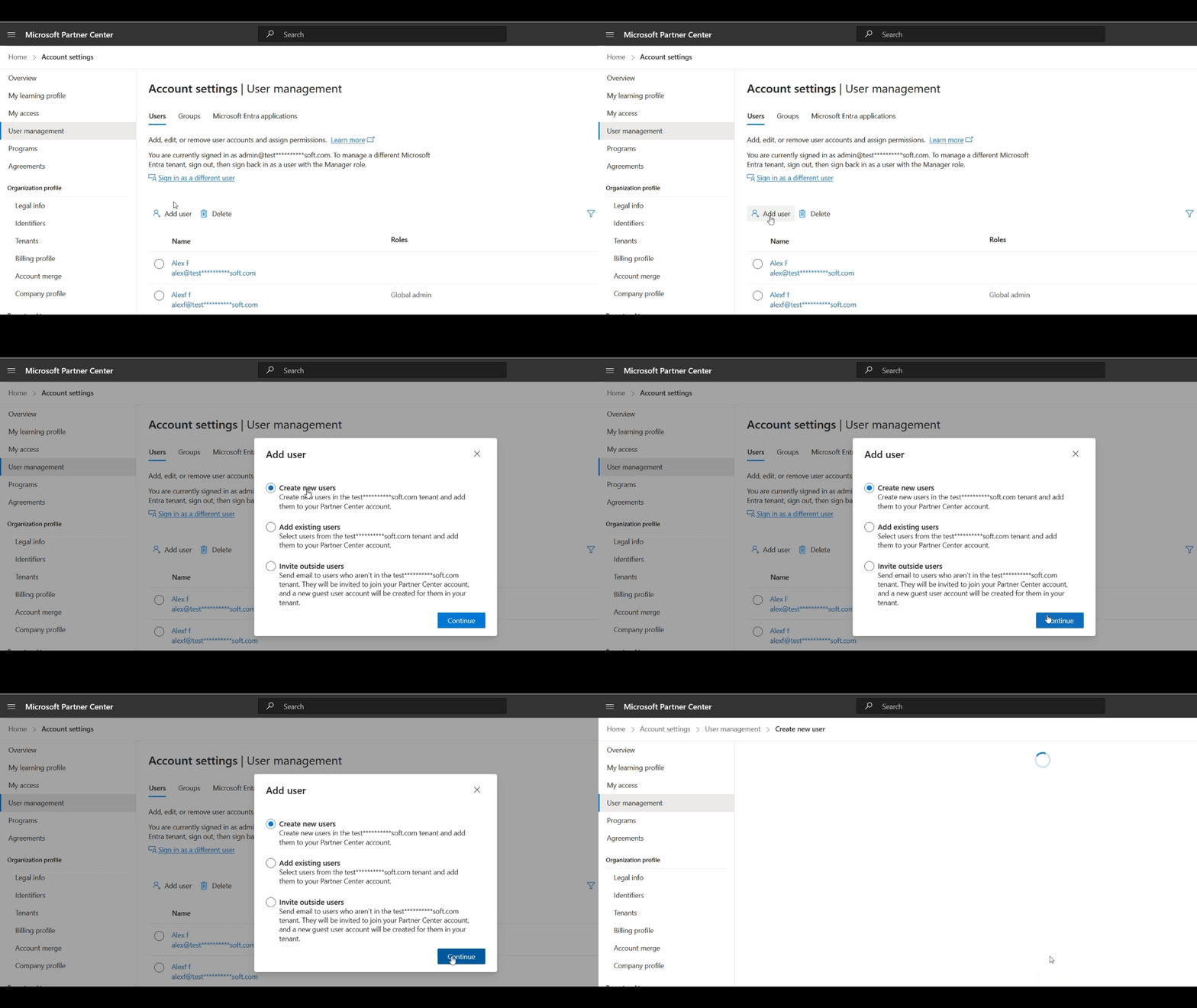
Insira o Nome, Sobrenome, Nome de usuário e, opcionalmente, o e-mail de recuperação de senha do usuário.
Funções de Indicações: Na mesma página, navegue para baixo e atribua as funções de parceiro apropriadas específicas para indicações - Administrador de Indicações, Usuário de Indicações.
- Administrador de encaminhamentos pode criar, atualizar e visualizar encaminhamentos para todas as unidades dos parceiros associados.
- Indicações O usuário só pode ler as indicações quando estiver presente na equipe da indicação.
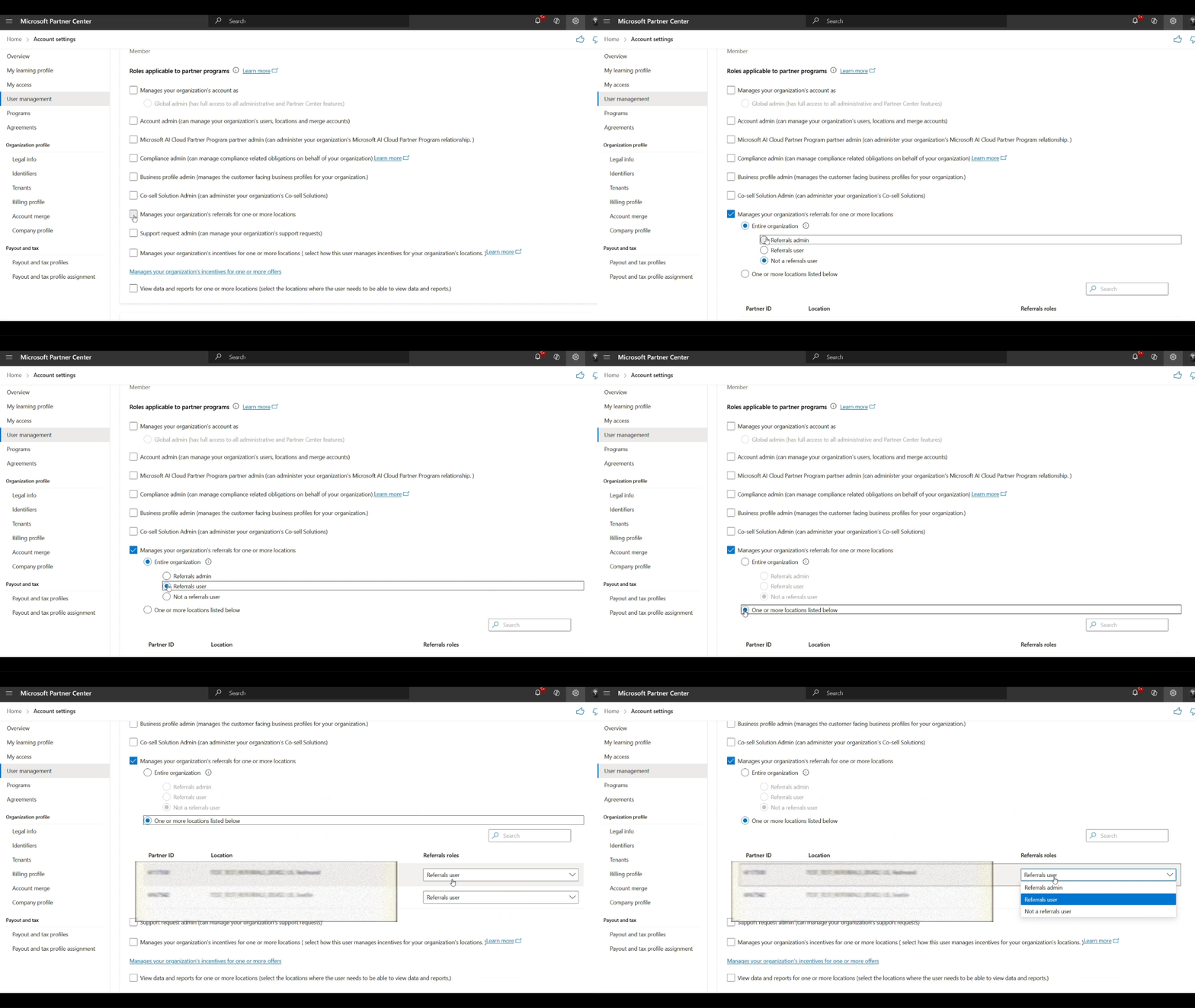
Depois de concluir todos os detalhes do usuário e atribuição de funções, selecione o botão Salvar . Em caso de sucesso, você verá um novo nome de usuário (e-mail do usuário ou upn) e uma senha temporária gerada.
Para redefinir sua senha e ativar sua conta, copie estas credenciais e entre no Partner Center.

Etapa 2: Configurar o aplicativo cliente (ID do Microsoft Entra)
Entre no portal do Azure com uma conta de administrador.
Pesquise por "Registros de aplicativos" e selecione o botão + Novo registro .
Insira o nome do aplicativo (como Partner Center Access App) e selecione "Locatário único" como tipo de conta com suporte (ou escolha a opção conforme sua necessidade).
Selecione o botão Registrar e aguarde enquanto ele cria um novo registro de aplicativo.
Depois que o aplicativo for registrado, localize a ID do cliente e crie um segredo do cliente, conforme destacado nesta demonstração:
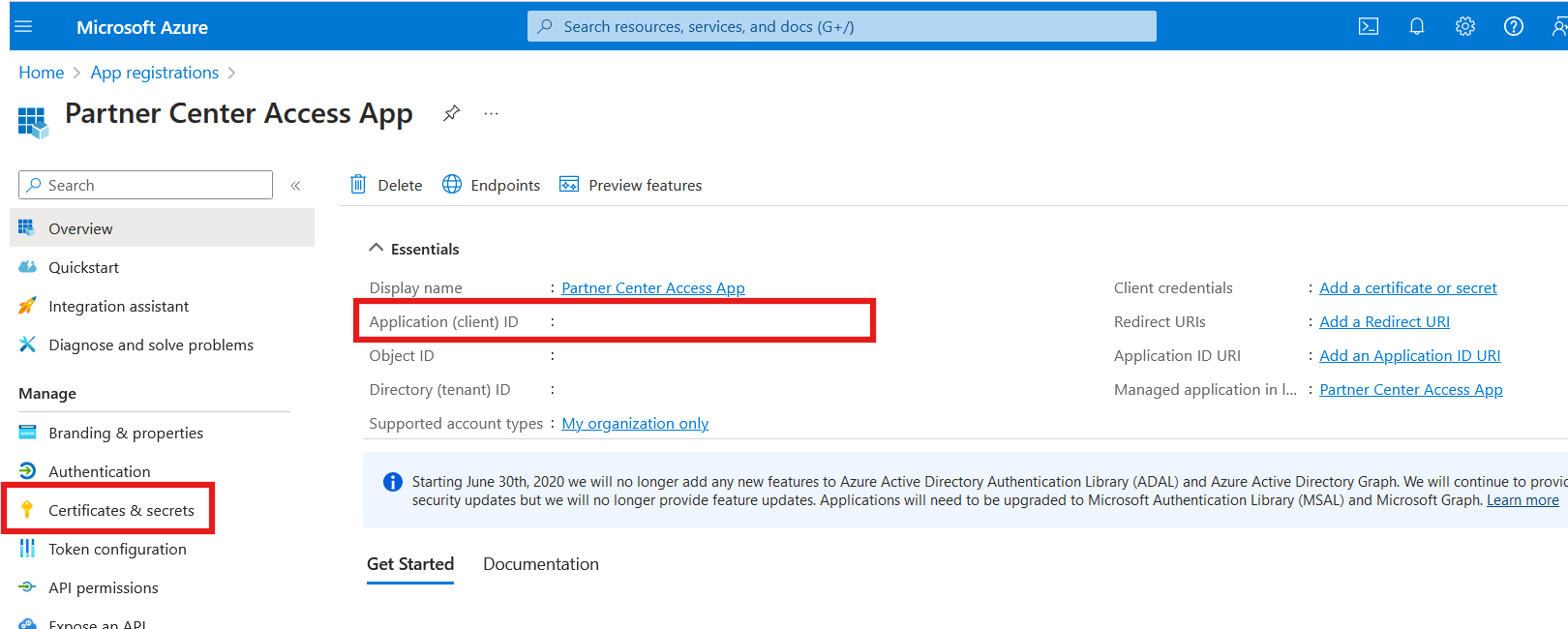
Em seguida, você precisa adicionar uma permissão ou delegação de API (Microsoft Partner) a esse aplicativo cliente para habilitá-lo a gerar tokens de API do Partner Center.
Selecione Gerenciar>Permissões de API e, em seguida, selecione o botão +Adicionar uma permissão. No painel lateral, selecione a guia APIs que minha organização usa .
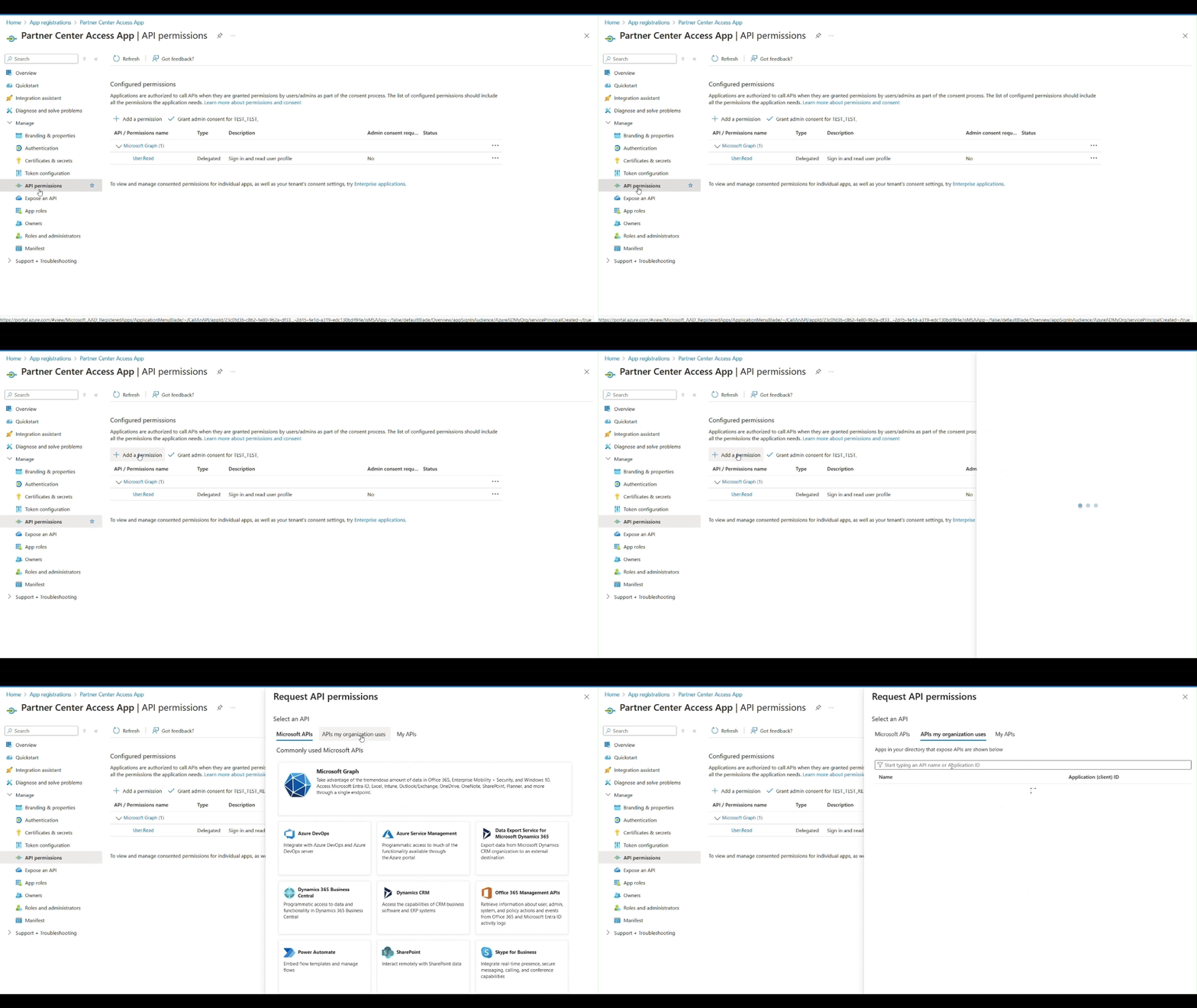
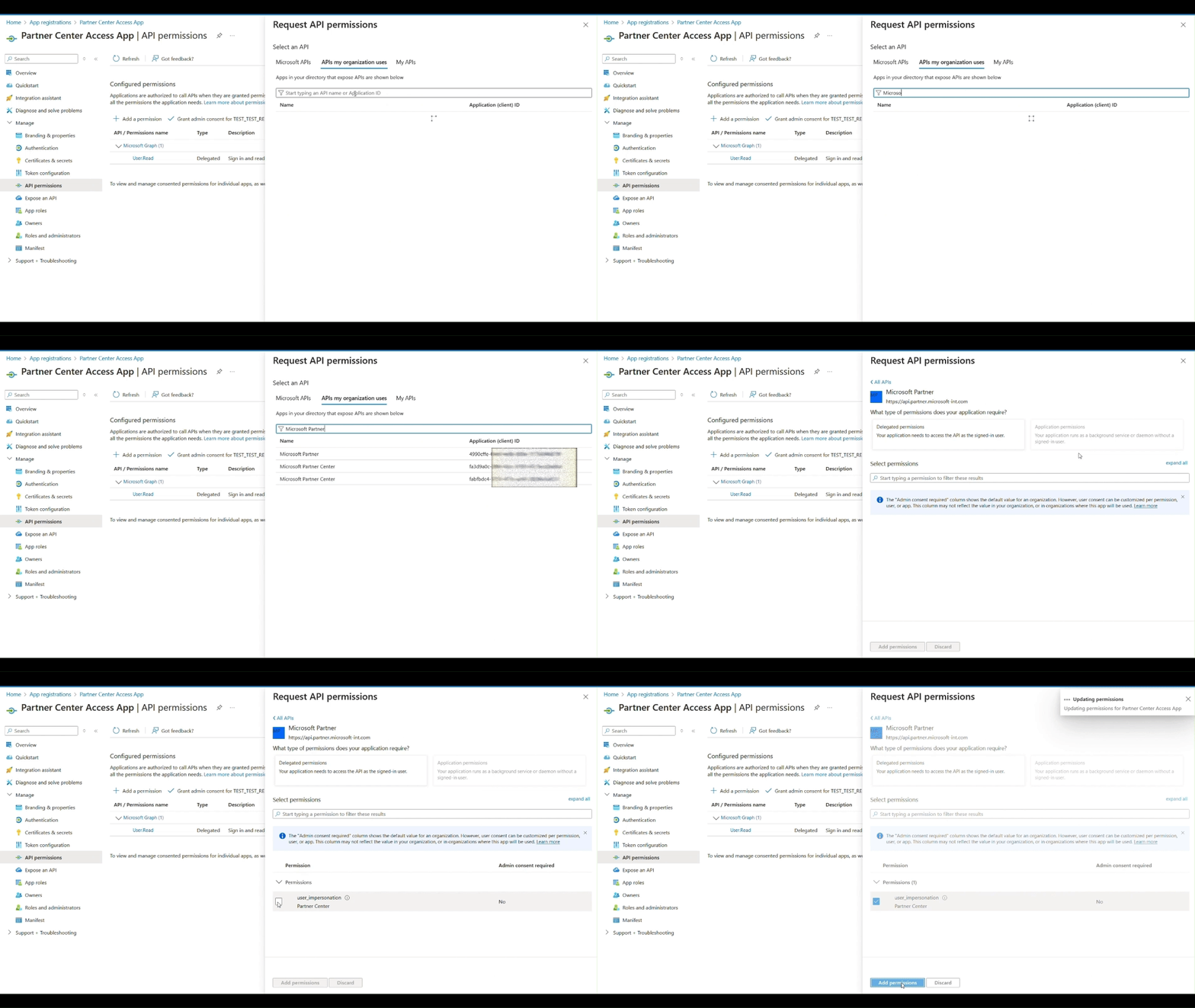
Pesquise a API "Microsoft Partner" e selecione uma com a ID do aplicativo (cliente) começando com 4990c*. Marque a caixa de seleção para user_impersonation e selecione o botão Adicionar permissões.
Dica
Se a busca por "Parceiro Microsoft" não localizar o aplicativo 4990c*, tente buscar por "Central de Desenvolvimento da Microsoft" ou pesquise diretamente pela ID completa do aplicativo.
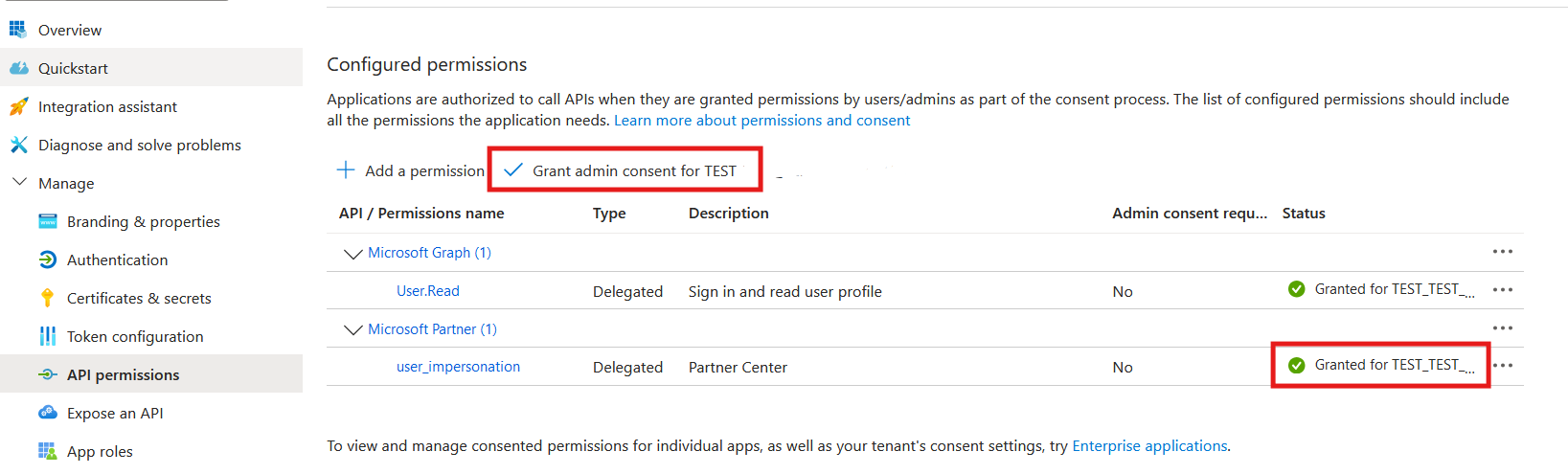
Por fim, o usuário deve obter o consentimento do administrador para a permissão adicionada. Para conceder o consentimento, o administrador precisa fazer login com sua própria conta e navegar até o aplicativo.