Observação
O acesso a essa página exige autorização. Você pode tentar entrar ou alterar diretórios.
O acesso a essa página exige autorização. Você pode tentar alterar os diretórios.
Uma coluna de solicitação é um tipo de dado alimentado por IA do Microsoft Dataverse que permite definir solicitações de linguagem natural relacionadas a outras colunas da tabela. O modelo de IA processa esses prompts para gerar respostas relevantes com base em colunas de entrada especificadas. O resultado é armazenado imediatamente na coluna de prompt, pronto para ser usado em aplicativos, fluxos de trabalho ou relatórios.
A função principal é que a coluna de prompt contém resultados de IA generativa armazenados na tabela de forma persistente. É assim que os dados do cliente são enriquecidos usando IA generativa e agregam valor aos dados.
Exemplo de casos de uso:
- Suporte ao cliente: automatize as respostas às perguntas frequentes usando prompts de IA para gerar respostas precisas e oportunas com base nas consultas dos clientes armazenadas no Dataverse.
- Criação de conteúdo: Use prompts para auxiliar na redação de artigos, relatórios ou materiais de marketing, gerando texto que esteja em conformidade com as informações fornecidas.
- Análise de dados: use instruções de IA para analisar conjuntos de dados complexos e gerar insights e analisar sentimentos; extrair e classificar conteúdos ou resumos que ajudam na tomada de decisões informadas.
- Automação do fluxo de trabalho: integre prompts de IA a fluxos de trabalho corporativos para executar tarefas automaticamente, como agendamento, relatórios e entrada de dados.
Pré-requisitos
- As colunas de prompt utilizam o mesmo modelo de licenciamento que os prompts do AI Builder. Mais informações: Visão geral de Prompts
- Copilot e recursos de Prompts de IA estão ativados na área de Recursos para as configurações do ambiente. Mais informações: Gerenciar configurações de recursos
Criar uma coluna de comando
- Vá para Power Apps. Selecione Tabelas no painel de navegação à esquerda.
- Crie uma nova tabela ou abra uma existente. Mais informações: Criar uma tabela
- Na página Tabelas, selecione Nova>Coluna.
- Na página de propriedades da coluna, insira um Nome de exibição e Descrição da sua coluna.
- Na lista suspensa Tipo de dados, selecione Prompt.
- Desmarque a caixa de seleção Permitir assistência de preenchimento de formulário.
- Selecione +Adicionar novo prompt. Você pode criar até cinco colunas de comando por tabela.
- Na página da coluna de prompt, crie um prompt. Mais informações: Como escrever um prompt de IA para uma coluna de prompt
- Selecione Salvar na página do prompt.
- Selecione Salvar na página de propriedades da coluna para salvar sua coluna.
Como escrever um prompt de IA para uma coluna de prompt
Criar prompts de IA eficazes é crucial para obter respostas precisas e relevantes do modelo de IA. Você pode usar o prompt pré-preenchido ou escrever seu próprio prompt personalizado.
Para limpar o prompt preenchido, realce-o e exclua-o, ou selecione os três pontos à esquerda de Modelo e, em seguida, selecione Limpar prompt.
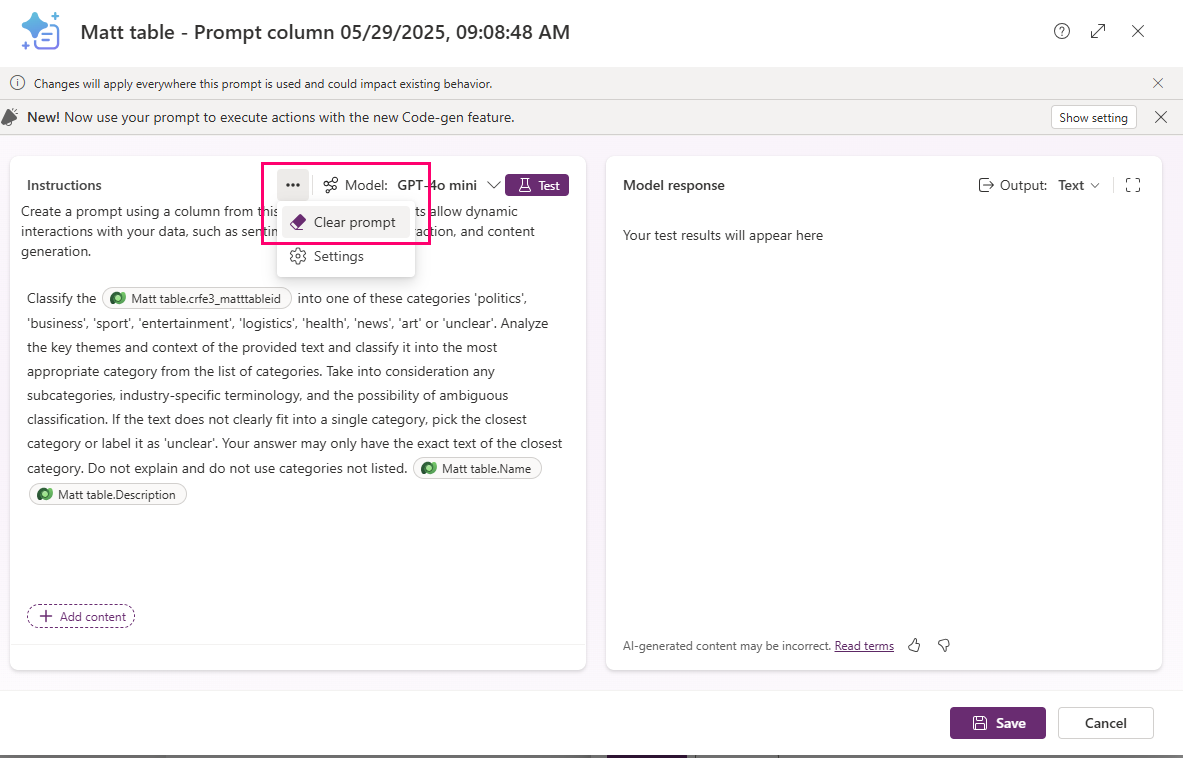
Escrever prompts eficazes
Aqui estão algumas melhores práticas para escrever prompts:
- Escrever instruções claras. Certifique-se de que seus prompts sejam claros e específicos. Evite ambiguidades sendo preciso sobre o que você quer que a IA faça. Por exemplo, em vez de escrever Diga-me sobre o tempo, escreva Forneça um resumo do tempo de hoje em Paris.
- Use linguagem estruturada. A linguagem estruturada ajuda o modelo de IA a entender melhor o contexto e a intenção do prompt. Por exemplo, Gerar uma lista das 10 principais estratégias de marketing para 2025 é mais eficaz do que As principais estratégias de marketing.
- Inclua informações contextuais. Forneça o contexto necessário no prompt para ajudar o modelo de IA a gerar respostas mais precisas. Por exemplo, Com base nos dados de vendas do T1, sugira maneiras de melhorar nossa campanha de marketing. Adicione uma coluna de entrada em cada prompt.
Adicione colunas de entrada
Substitua o texto de entrada padrão selecionando-o e, em seguida, selecione Excluir.
Selecione +Adicionar conteúdo e escolha a tabela.
A lista suspensa da coluna é exibida. Selecione a coluna de entrada na lista de colunas da tabela e escolha Adicionar. Neste exemplo, a coluna Feedback do cliente é selecionada.
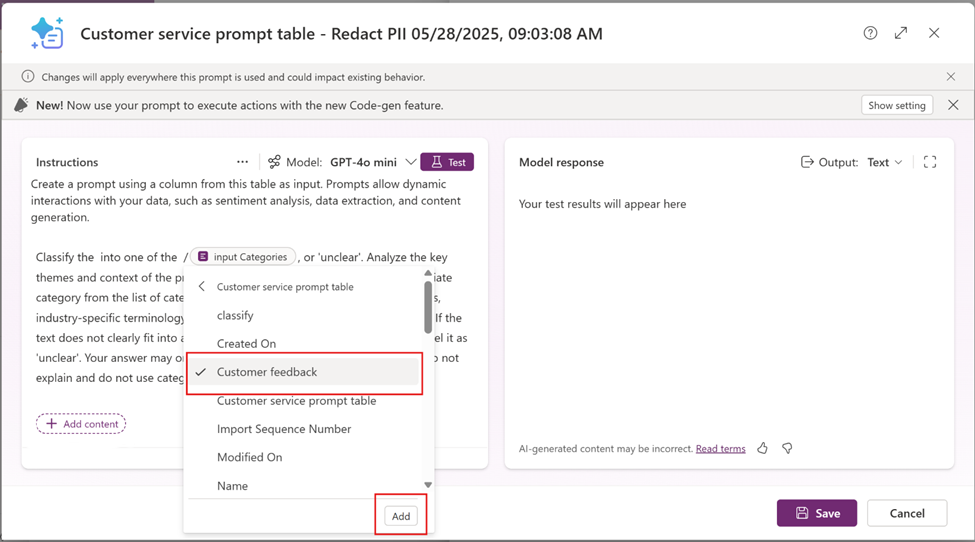
- Você pode usar mais de uma coluna de entrada em cada prompt.
- As colunas de entrada não podem ser colunas de fórmula, colunas de arquivo, tipo de dados de imagem ou outra coluna de prompt. Se você selecionar esses tipos de dados, seu valor de entrada será ignorado.
Clique em Salvar.
Testar e refinar prompts
Teste seu prompt de IA. Crie um registro de teste com valores apropriados em todas as colunas de entrada para teste. Por exemplo, crie uma coluna Nome na tabela e insira algum valor que seja usado para identificar o registro de teste, como prompts de teste.
- Crie ou selecione uma coluna de prompt.
- Ao editar o prompt em uma coluna de prompt, selecione a coluna de entrada para abrir a tela pop-up Filtrar conhecimento.
- Selecione a opção Atributo do filtro.
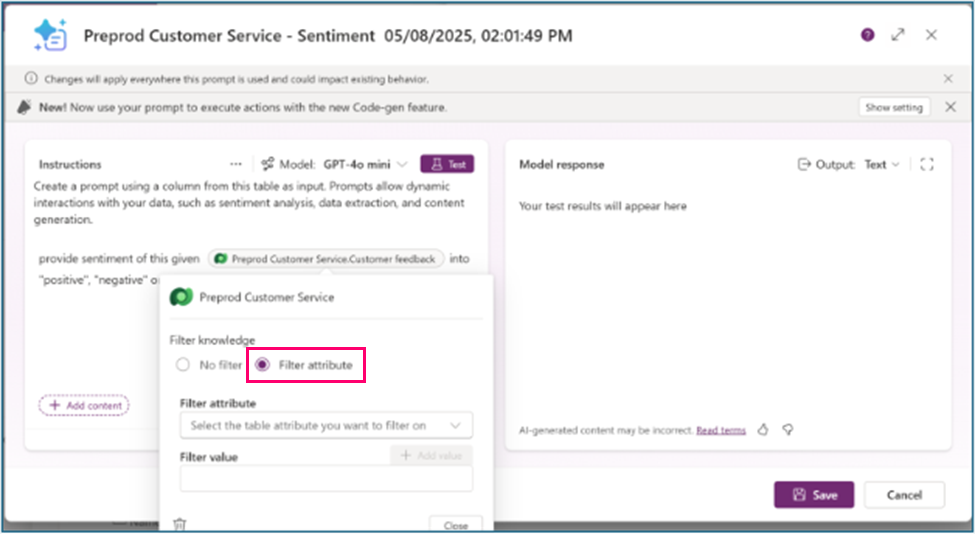
- Selecione a lista suspensa Atributo do filtro e selecione um filtro, como Nome.
- Insira o valor do Nome do registro de teste, como prompt de teste.
- Selecione Fechar.
- Selecione Teste e revise a Resposta do modelo.
- Selecione a guia Conhecimento usado para confirmar que a entrada veio do seu registro de teste.
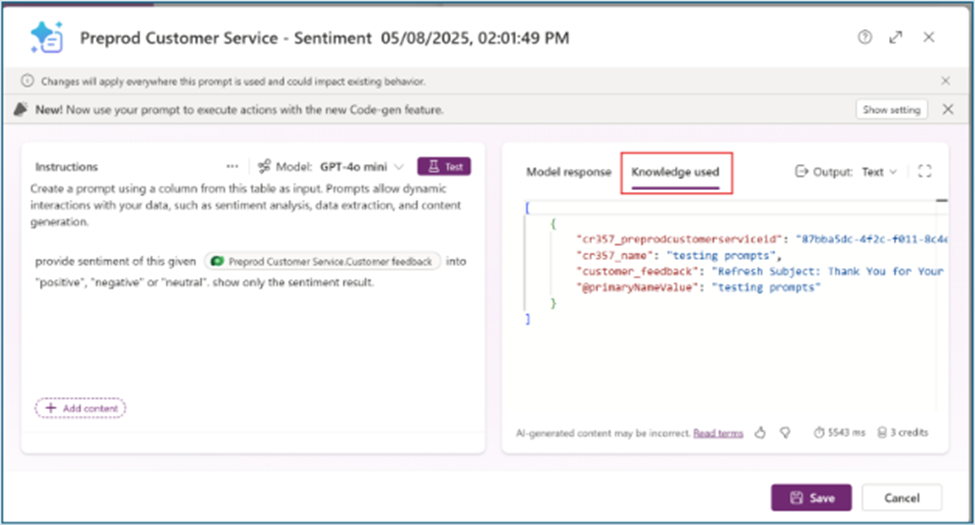
- Modifique seu prompt até obter os resultados desejados.
- Retorne ao pop-up Filtro de conhecimento e selecione Sem filtro quando as alterações da solicitação forem concluídas.
- Selecione Salvar para atualizar sua coluna de prompt.
Testar um prompt não consome créditos.
Como as colunas de prompt são executadas
Um prompt é executado quando você cria um registro ou atualiza uma ou mais das colunas que o prompt faz referência. Se nenhuma das colunas referenciadas for alterada, o prompt não será executado e nenhum crédito extra será consumido.
As colunas de prompt consomem créditos AI Builder e créditos Copilot. AI Builder créditos estão se aposentando em breve. Para obter mais informações, consulte Fim dos créditos de AI Builder.
Exibir resultados da coluna de comandos
Crie um aplicativo baseado em modelo para exibir e validar os resultados da coluna de prompt.
- Acesse Power Apps e, em seguida, abra um aplicativo para editar ou criar um novo aplicativo. Mais Informações: Criar um aplicativo baseado em modelo
- No designer de apps, selecione Editar formulário para editar o formulário da tabela que tem as colunas de solicitação.
- O designer de formulários é aberto. Selecione todas as colunas de entrada e prompt que deseja adicionar ao formulário.
- Selecione Salvar e publicar.
- Acesse a área Tabelas no Power Apps e selecione Exibições.
- Observe os valores nos registros, incluindo novos registros que contêm valores de coluna do prompt.
Exibir e monitorar o consumo de crédito
As colunas de prompt consomem créditos sempre que um prompt é executado. Os Créditos Copilot são uma moeda comum para serviços Microsoft elegíveis com faturação baseada na utilização. AI Builder créditos são usados da mesma forma para recursos de IA com serviços de Microsoft Power Platform, como Power Automate, Power Apps e Power Pages.
Para exibir o consumo de crédito para suas execuções de coluna de prompt:
Faça login no Power Automate.
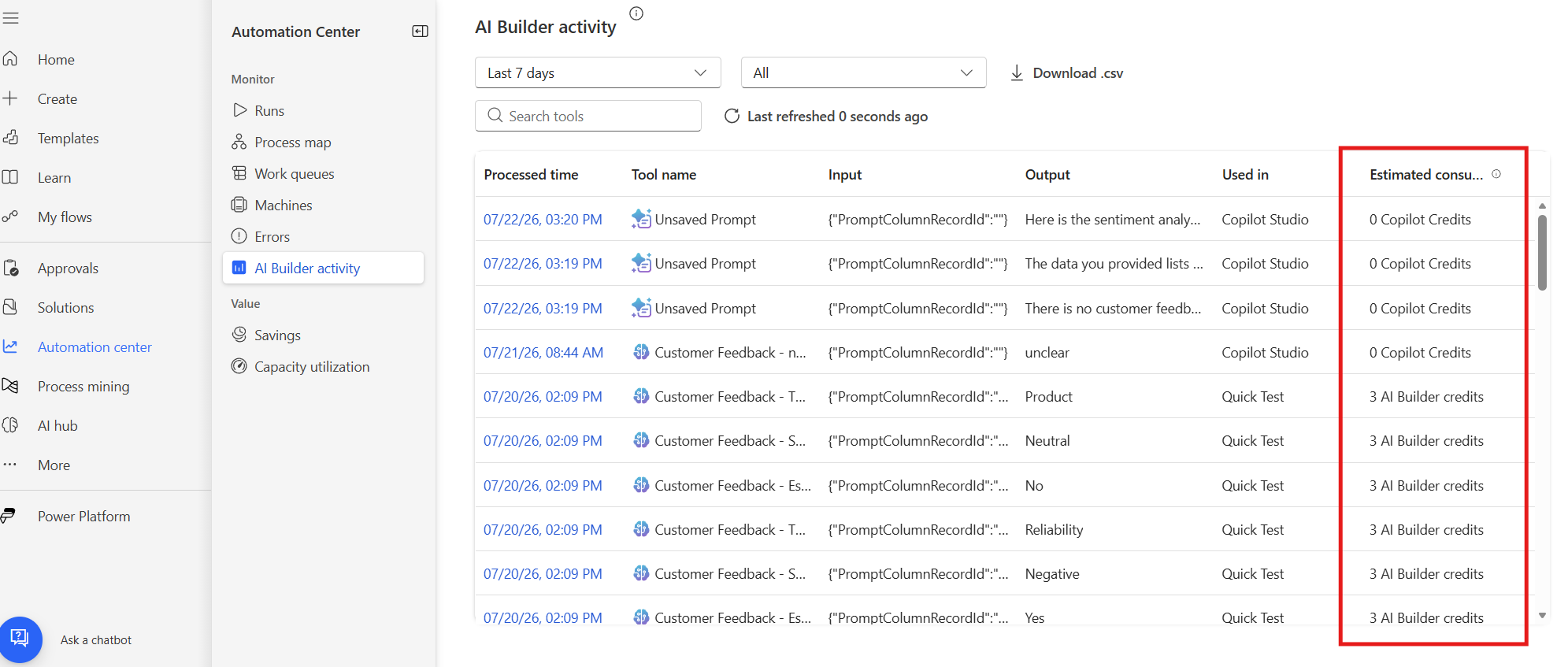
No painel de navegação esquerdo, selecione o Centro de Automação e selecione AI Builder atividade.
Use o intervalo de tempo e os filtros de ferramenta na parte superior para restringir a exibição ou selecione Baixar .csv para exportar os dados.
Examine a coluna consumo estimado para ver os créditos consumidos por cada execução de prompt. Execuções de coluna de prompt aparecem juntamente com outras atividades de AI Builder e Copilot Studio e mostram se a execução consumida AI Builder créditos ou créditos Copilot.
Aprimoramentos do recurso de coluna de prompt
Note
Este recurso está no processo de implementação e talvez ainda não esteja disponível na sua região.
As colunas de prompt utilizam computação assíncrona para que o processamento conduzido por IA seja desacoplado de transações em tempo real. Isso preserva a capacidade de resposta do sistema, protege fluxos de trabalho comercialmente críticos e permite que as organizações adotem recursos de IA em escala sem comprometer a confiabilidade operacional.
Como saber quando os valores de prompt em colunas de prompt são assíncronos
Quando uma coluna de prompt é adicionada a uma tabela, uma mensagem de banner aparece na parte superior da página indicando que o valor é gerado assíncronamente.
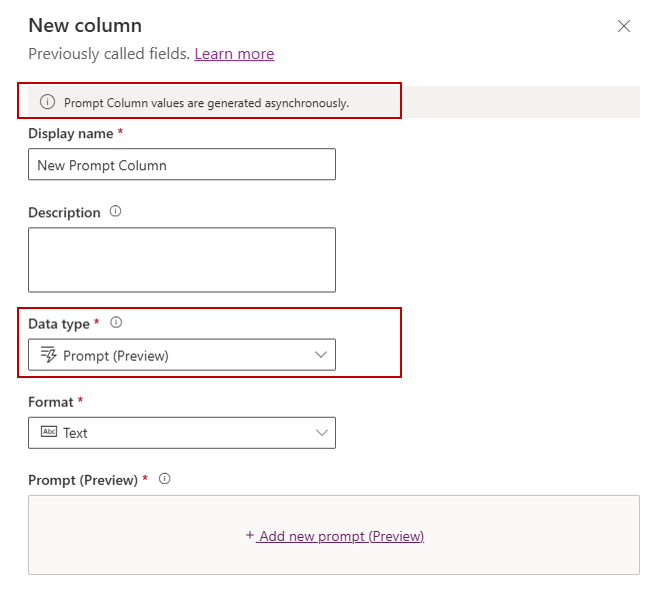
Note
Se o ambiente não for atualizado para a versão mais recente, a mensagem de banner poderá não estar visível. As colunas de prompt criadas em versões anteriores continuarão a operar sem alterações até que a atualização ocorra. Como parte do processo de atualização, as definições de prompt existentes são atualizadas para dar suporte à execução assíncrona.
Variável de entrada de texto
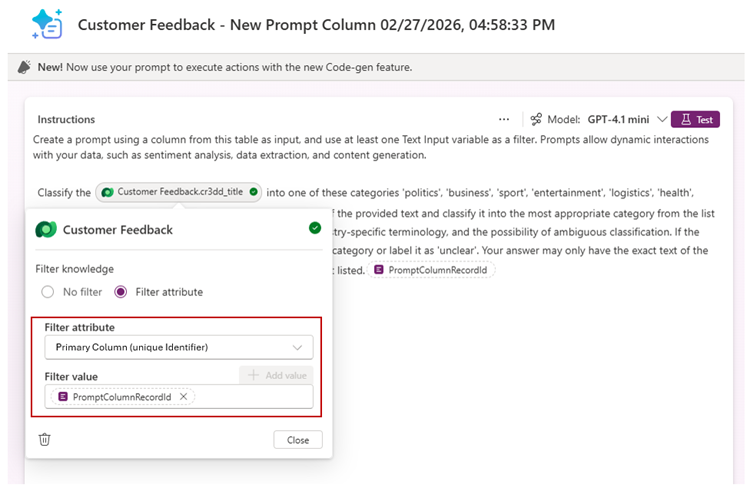
Uma variável de entrada de texto padrão é adicionada automaticamente à definição do prompt. Essa variável é usada como um filtro na coluna primária da fonte de dados e é necessária para salvar a definição do prompt.
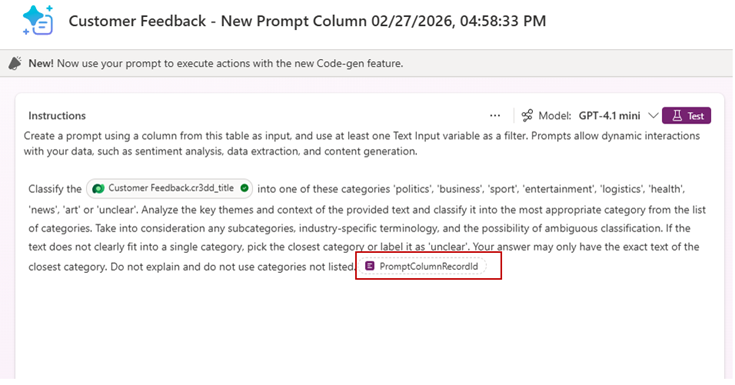
Essa variável é usada como um filtro na coluna primária da fonte de dados e é necessária para salvar a definição do prompt.
A plataforma requer uma única variável de entrada de texto. Essa variável é adicionada e aplicada automaticamente como um filtro na coluna primária da fonte de dados. Os usuários podem editar a definição de prompt ou adicionar colunas adicionais, desde que a variável de entrada de texto necessária permaneça incluída na definição do prompt. Quando a coluna é salva, a plataforma valida esse requisito e exibe um erro se a variável de entrada de texto está ausente ou não é aplicada como um filtro na coluna primária.
Coluna de prompt com condição de filtro
As condições de filtro garantem que os prompts sejam executados somente quando eles adicionam valor.
Com a execução baseada em filtro, os prompts são executados somente quando as condições especificadas são atendidas. Durante a criação ou atualização do registro, a coluna de prompt avalia o filtro primeiro e, em seguida, aciona o prompt para registros elegíveis. Essa abordagem reduz execuções desnecessárias e ajuda a otimizar o consumo de Créditos do Copilot.
Adicionar filtros a uma coluna de prompt
Vá para o Power Apps e selecione Soluções no painel de navegação esquerdo.
Abra a solução que tem a tabela desejada, selecione Tabelas, abra a tabela que tem a coluna de prompt que você deseja editar ou criar uma nova e selecione Colunas.
- Se estiver criando uma nova coluna, selecione Nova>Coluna. Na página de propriedades à direita, insira um nome de exibição e uma descrição para sua coluna, para tipo de dados, selecione Prompt.
- Se estiver editando um prompt existente, vá para a etapa 5 para aplicar um filtro.
Desmarque a caixa de seleção Permitir assistência de preenchimento de formulário.
Selecione +Adicionar novo prompt. Você pode criar até cinco colunas de comando por tabela. Se estiver editando uma coluna existente, selecione Editar ao lado da caixa Prompt .
Abra uma variável de tabela, como
PromptTest.cr3dd_nameneste exemplo, e selecione Aplicar filtro.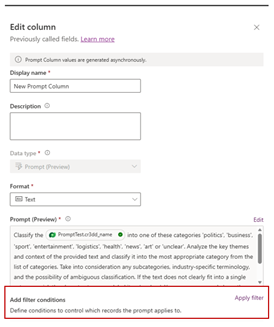
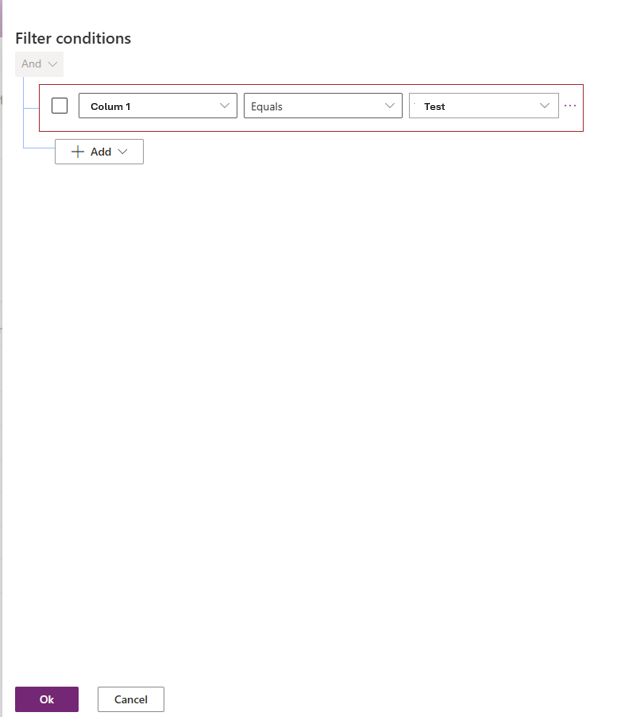
No painel Condições de filtro , selecione Adicionar filtro e, em seguida, selecione OK.
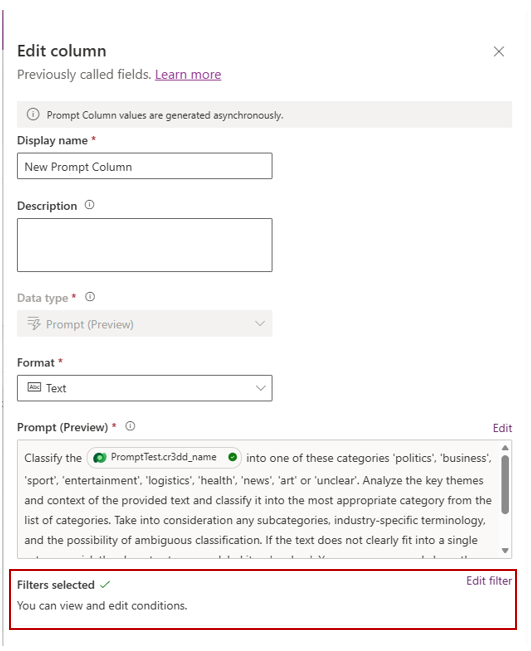
No painel Editar coluna , observe que filtros selecionados são aplicados. Clique em Salvar.
Exibir o status da coluna de comando
Quando uma coluna de prompt é criada, a tabela inclui automaticamente duas colunas correspondentes, Status e Detalhes, para essa coluna de prompt.
- Vá para o Power Apps e selecione Tabelas no painel de navegação esquerdo.
- Abra a tabela que tem a coluna de prompt em que você deseja exibir o status.
- Na página Tabelas , na lista de colunas e dados, selecione o cabeçalho +n mais para adicionar colunas adicionais.
- Na lista de seleção Mostrar coluna existente, procure pelo nome da coluna de prompt.
- Pesquise e selecione as colunas nomeadas:
(columnName) _PromptColumnStatus(columnName)_PromptColumnDetails
- Clique em Salvar.
- Selecione Editar à direita da lista para abrir a lista de colunas com registros em um modo de exibição separado.
Quando a execução do prompt é iniciada, essas colunas são preenchidas para registrar o status de execução e quaisquer detalhes de falha.
Este exemplo demonstra uma coluna de prompt chamada testSummary e suas colunas status e detalhes correspondentes.

Códigos de status da coluna Prompt:
| Situação | Name | Description |
|---|---|---|
| 0 | NotStarted | Registro criado. A análise de IA ainda não foi iniciada. |
| 1 | InProgress | A análise de IA do prompt está em andamento. A coluna de detalhes mostra a data e a hora de início. |
| 2 | Concluído(a) | Execução do comando concluída com êxito. A coluna de detalhes mostra a data e a hora do último sucesso. |
| 2000 | Concluído(a) | A coluna de prompt foi concluída, mas não foi executada porque o registro não atendia às condições de filtro configuradas. |
| 2001 | Concluído(a) | A coluna de prompt foi concluída, mas não foi executada porque nenhuma das colunas de entrada referenciadas pelo prompt foi atualizada. |
| 3 | Com falha | Falha na geração do prompt de IA. A coluna de detalhes mostra os detalhes do erro na última execução. |
Desativar a geração de IA para uma coluna de prompt
- Vá para Power Apps. Selecione Tabelas no painel de navegação à esquerda.
- Abra a tabela, selecione Colunas e, em seguida, abra a coluna do tipo de dados Prompt em que você deseja desabilitar a geração de IA.
- No painel Editar coluna , desmarque a caixa de seleção Permitir execução da coluna prompt e selecione Salvar.
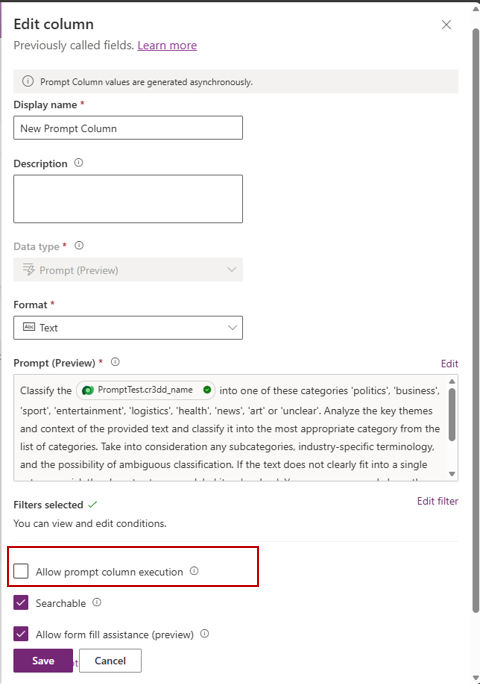
Por padrão, a configuração Permitir execução da coluna de prompt está habilitada. Quando desabilitada, a análise de IA não é executada para a coluna de prompt.
Note
Para que os prompts sejam executados, as configurações de nível de locatário e de coluna precisam ser habilitadas.
Quando a coluna Prompt falha ao gerar a Análise de IA
Quando a análise de IA falha na geração, os usuários veem uma mensagem de falha na geração de campo de IA.
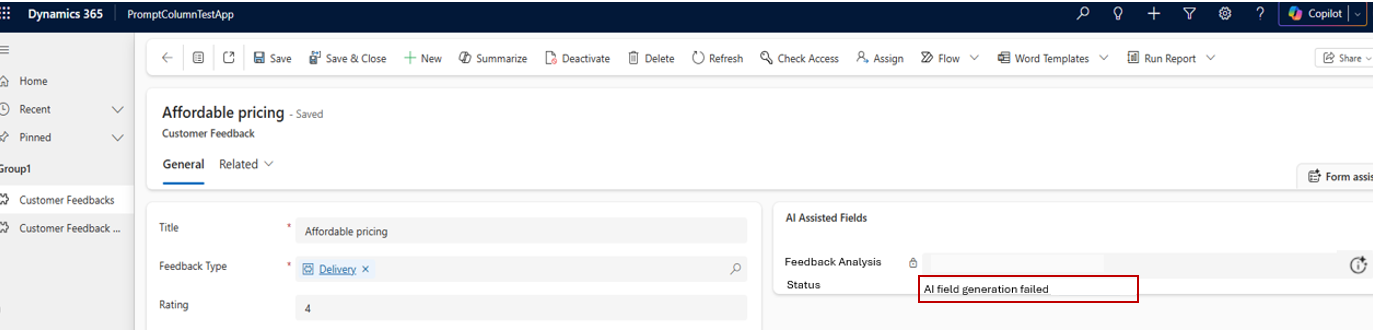
Falhas na execução de comandos de prompt podem ocorrer devido a várias condições. Os cenários listados abaixo representam causas comuns, mas não abrangem todos os casos possíveis.
- O usuário não tem permissões suficientes em uma ou mais colunas de entrada referenciadas na definição da coluna de prompt.
- Falta de permissões e créditos no Copilot.
Verifique as colunas Detalhes e Status na tabela. Mais informações: Verificar o status da coluna de prompt
Perguntas Frequentes
Há suporte para preenchimentos (backfills)?
As colunas de prompt geram resultados de IA quando um novo registro é criado ou quando uma ou mais colunas especificadas na definição da coluna de prompt são atualizadas.
Os registros existentes não são processados por padrão. No entanto, atualizar uma coluna definida na especificação de coluna de prompt aciona a análise de IA.
As colunas de prompt são auditadas?
As colunas de prompt não são auditadas.
Posso executar a análise de IA sob demanda sem atualizar um registro?
As colunas de prompt são acionadas automaticamente em atualizações de registros; no entanto, a execução sob demanda não é suportada no momento. Como resultado, a atualização da definição de prompt não recalculará os valores de prompt existentes até que uma atualização subsequente ocorra em uma ou mais colunas definidas no prompt.
Por que a coluna de prompt não foi executada?
Cenários comuns em que o prompt não é executado, nenhum erro é exibido e a execução é ignorada:
- O recurso prompt de IA está desabilitado. Mais informações: Pré-requisitos
- A execução da coluna de prompt de comando está desativada. Mais informações: Desabilitar a geração de IA para uma coluna de prompt
- As condições de filtros não são atendidas. Mais informações: Adicionar filtros a uma coluna de prompt
Verifique as colunas Detalhes e Status na tabela para obter mais informações.
Preciso desabilitar 'Bloquear personalizações não gerenciadas' para criar ou editar colunas de prompt?
Para criar ou editar colunas de prompt, a configuração de ambiente 'Bloquear personalizações não gerenciadas' deve ser desabilitada. Se essa configuração estiver habilitada, os usuários poderão encontrar o seguinte erro ao tentar criar ou modificar uma coluna de prompt:
"Esse ambiente clusterizado não permite personalizações não gerenciadas no componente 'msdyn_AIConfiguration'. Essa foi uma escolha feita pelo administrador e certas ações não estarão disponíveis ou serão exibidas apenas." Para obter mais informações sobre essa configuração de ambiente, acesse Bloquear personalizações não gerenciadas
Artigos relacionados
Para obter informações sobre como a IA é usada com esse recurso, acesse Perguntas frequentes sobre prompts e recursos de geração de texto