Observação
O acesso a essa página exige autorização. Você pode tentar entrar ou alterar diretórios.
O acesso a essa página exige autorização. Você pode tentar alterar os diretórios.
Aplica-se a:✅ serviço do Power BI
A caixa de diálogo Opções do modelo no serviço do Power BI permite exibir e editar configurações de modelagem para o modelo semântico atual. Você obtém maior controle sobre o comportamento no nível do modelo sem precisar alternar de volta para Power BI Desktop.
Pré-requisitos
- Gravar permissão no modelo semântico.
Abra a caixa de diálogo de opções do modelo
Use as etapas a seguir para acessar a caixa de diálogo de opções de modelo.
Abra um modelo semântico na Exibição de modelo no serviço do Power BI.
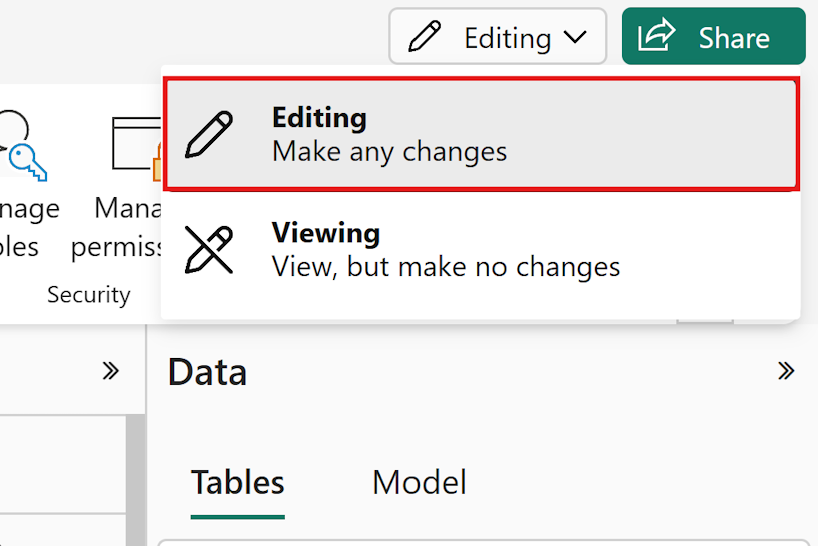
Alterne para o modo de Edição.
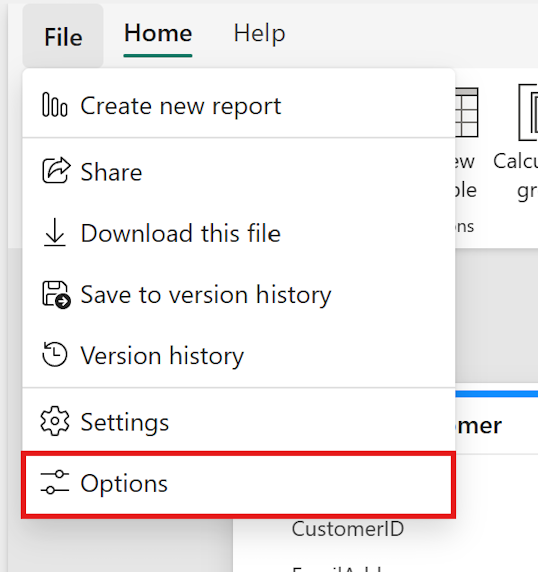
Selecione Arquivo>Opções.
Examinar as opções de modelo disponíveis
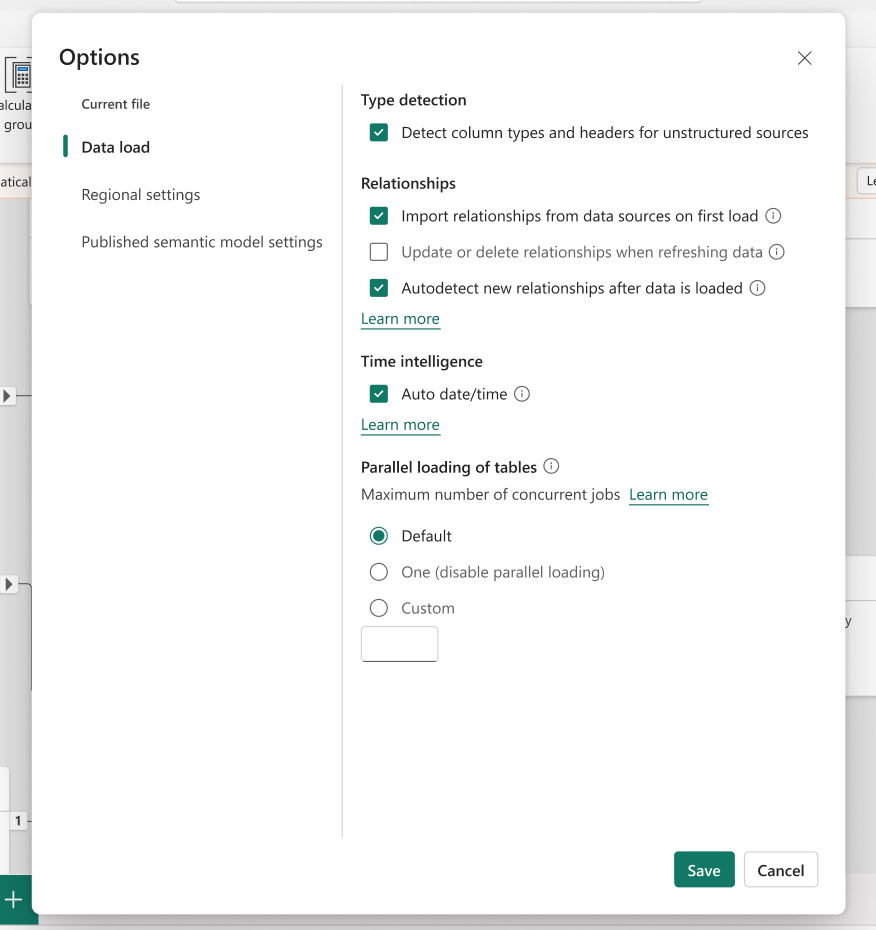
A caixa de diálogo Opções do modelo inclui as seguintes configurações:
Detecção de tipos: Ative ou desative a detecção automática de tipos e cabeçalhos de coluna para fontes não estruturadas. Para obter mais informações, consulte Detecção de tipo de dados.
Relações: configure o comportamento de detecção automática para relações no modelo, incluindo a importação de relações na primeira carga, a atualização ou a exclusão de relações na atualização e a detecção automática de novas relações depois que os dados são carregados. Para obter mais informações, consulte Noções básicas sobre relações de modelo.
Inteligência de tempo: Data/hora automáticas: ative ou desative a criação automática de tabelas de datas ocultas. Para obter mais informações, consulte Aplicar data/hora automática.
Carregamento paralelo de tabelas: defina o modo de simultaneidade usado ao carregar tabelas. As opções incluem
Default,OneeCustomcom uma contagem de trabalho configurável. Para obter mais informações, consulte As configurações de avaliação.Configurações regionais: Localidade: defina a localidade que determina as configurações regionais usadas para interpretar números, datas e hora no texto importado. Para obter mais informações, consulte Definir a localidade para importações de Power BI.
Conexões do DirectQuery com este modelo semântico: alterne se outros modelos semânticos podem se conectar a esse modelo semântico usando o DirectQuery. Quando habilitado, esse modelo não pode ser usado como uma fonte DirectQuery. Para saber mais, confira Gerenciar conexões DirectQuery a um modelo semântico publicado.
(Somente DirectQuery) Conexões máximas por fonte de dados: limite quantas conexões DirectQuery simultâneas podem ser abertas a uma única fonte de dados. Para obter mais informações, consulte o número máximo de conexões de DQ.
Considerações e limitações
- Algumas configurações entrarão em vigor em horários diferentes:
- Detecção de tipos, Relações, carregamento paralelo de tabelas e configurações regionais têm efeito na próxima carga ou atualização de dados, não imediatamente.
- As restrições de conexão de data/hora automática e DirectQuery entrarão em vigor imediatamente ao salvar.
- Atualmente, você define essas configurações por modelo. Você não pode definir configurações padrão para novos modelos ou atualizá-los em massa na Web.
- As configurações da área de trabalho Power BI persistem quando você publica um modelo, portanto, os valores iniciais mostrados na caixa de diálogo da Web refletem a configuração da área de trabalho Power BI. Depois de alterar uma configuração no serviço do Power BI, os valores de serviço têm precedência.
- Se você baixar o modelo como arquivo
.pbix, editá-lo no Power BI Desktop e republicá-lo, as configurações do Power BI Desktop substituirão os valores do serviço. Todas as alterações feitas no serviço do Power BI entre o download e a republicação são perdidas. - Desativar a data/hora automática remove tabelas de data ocultas que dão suporte a hierarquias de data/hora automáticas. Os relatórios que usam essas hierarquias mostram erros de campo corrompido após a atualização. Para resolver, habilite novamente a configuração ou atualize os relatórios afetados para usar tabelas de data explícitas. Para obter mais informações, consulte Aplicar data/hora automática no Power BI Desktop.
- Algumas localidades podem não ser exibidas corretamente na caixa de diálogo de opções da Web. Embora os modelos que usam essas configurações regionais continuem funcionando conforme o esperado, a configuração regional pode aparecer em branco na UI da caixa de diálogo Opções. Nesses casos, se você alterar a configuração regional na experiência web, não poderá reverter essa alteração na própria experiência web. Você deve republicar o modelo do Power BI Desktop para restaurar a localidade original.
Solucionar problemas de opções de modelo
Se você tiver problemas com a caixa de diálogo Opções de Modelo, use as diretrizes a seguir para resolver problemas comuns.
O botão opções de modelo não está visível
- Confirme se você tem permissão de gravação (edição) no modelo semântico. Sem permissão de escrita, você não pode acessar o Model View.
- Verifique se você está no Modo de Exibição de Modelo. A caixa de diálogo Opções do modelo não está disponível na exibição de relatório, no modo de exibição consulta DAX, no modo de exibição TMDL ou na página de configurações de modelo semântico.
Falha na operação de salvamento
- Verifique se há uma mensagem de erro embutida na caixa de diálogo.
- Verifique se nenhuma modificação simultânea está sendo realizada no modelo por meio do endpoint XMLA ou de outros clientes.
- Se o erro persistir, feche e reabra a caixa de diálogo Opções do modelo para atualizar os dados do modelo armazenados em cache e tente novamente.
Conteúdo relacionado
- Edite modelos semânticos no serviço do Power BI
- Aplicar data/hora automática no Power BI Desktop
- Configurações de avaliação
- Gerenciar conexões do DirectQuery com um modelo semântico publicado