Observação
O acesso a essa página exige autorização. Você pode tentar entrar ou alterar diretórios.
O acesso a essa página exige autorização. Você pode tentar alterar os diretórios.
Saiba como usar o centro de administração do Power Platform para monitorar o tráfego para os sites do seu locatário.
Acessar o painel de análise
Para acessar o painel de análise, você deve ter uma das seguintes funções:
- Administrador do Dynamics 365
- Administrador do Power Platform
- Administrador do sistema (você só pode ver ambientes dos quais você é administrador do sistema).
Ver análises de tráfego de todos os sites de um locatário
As etapas para acessar a análise de tráfego diferem ligeiramente dependendo se você está usando o novo centro de administração ou o centro de administração clássico:
- Entre no Centro de administração do Power Platform.
- No painel esquerdo, selecione Recursos, >Sites do Power Pages>Análise.
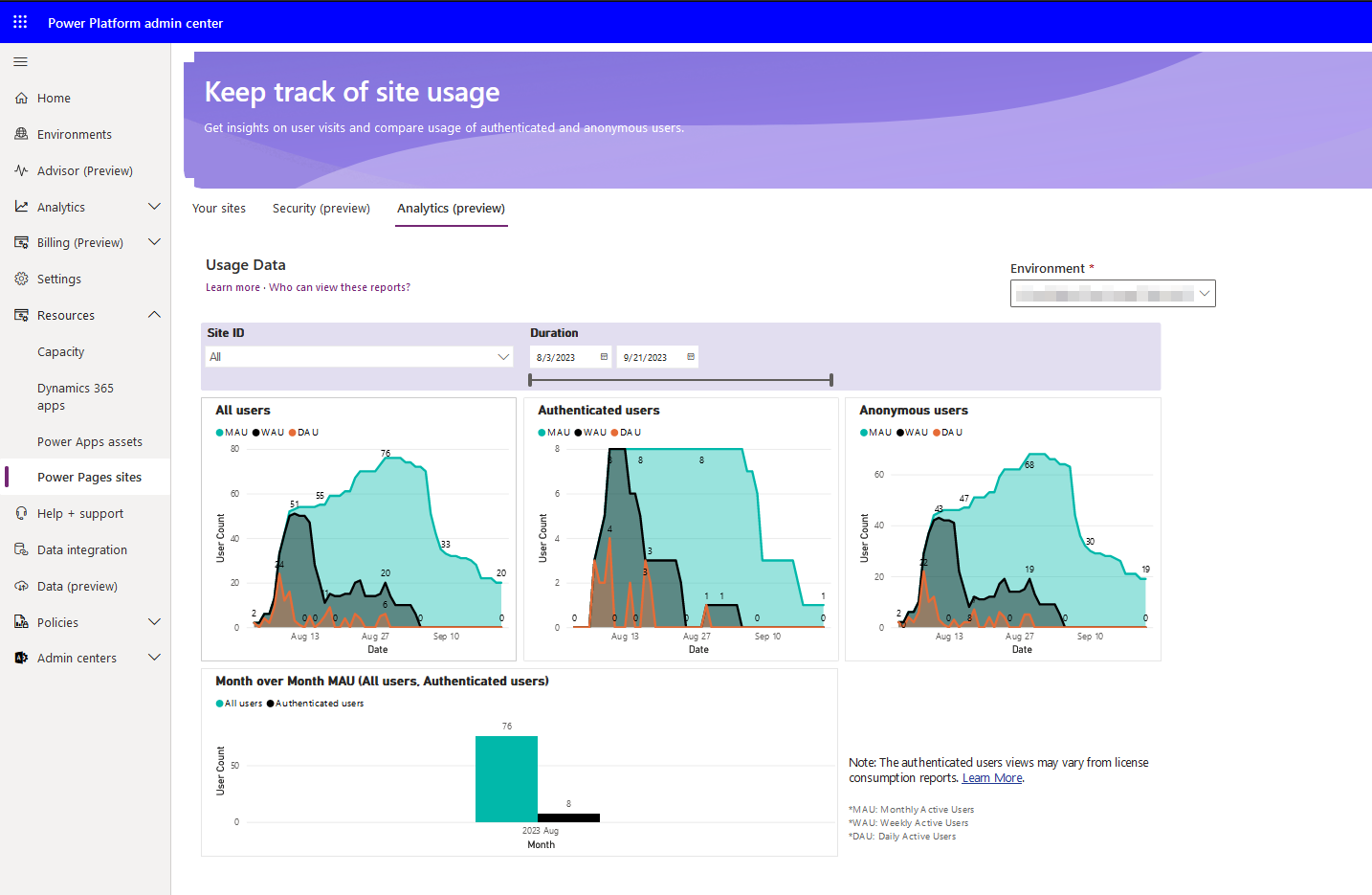
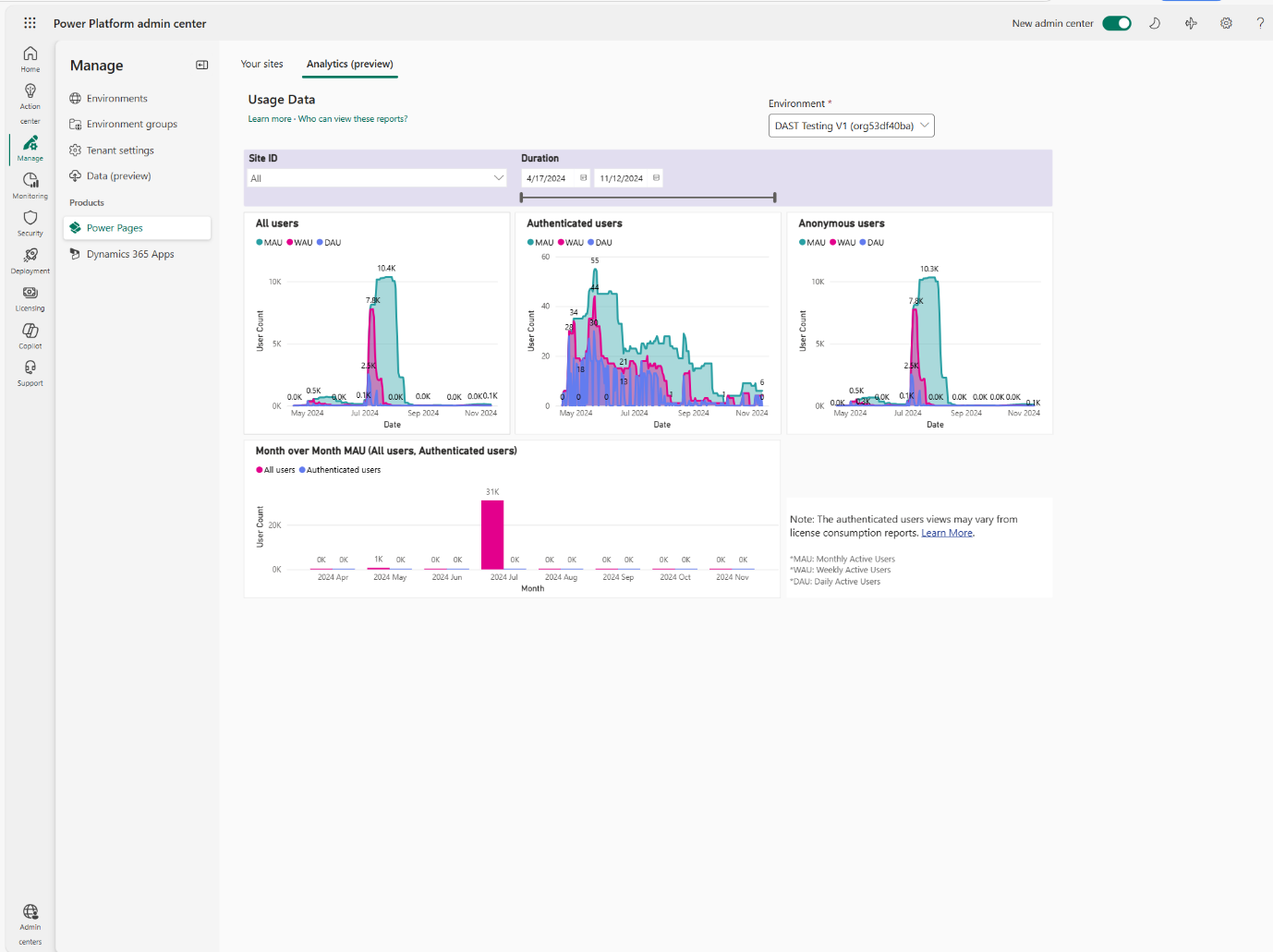
A partir daqui você pode visualizar o tráfego que seus sites estão recebendo: DAU (Usuários Ativos Diários), WAU (Usuários Ativos Semanais) e MAU (Usuários Ativos Mensais).
Cada gráfico exibe o DAU, WAU e MAU para todos os sites no ambiente selecionado. Selecione o ambiente no canto superior direito da página.

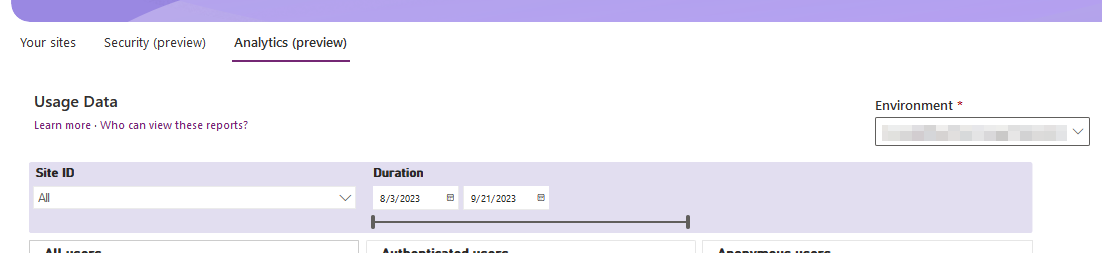
Para visualizar o tráfego de um site específico, selecione-o na lista ID do site. Para visualizar o tráfego de vários sites, selecione Ctrl enquanto seleciona os sites na lista.
Nota
Atualmente, somente o ID do Site tem suporte para filtragem. O ID do site pode ser encontrado na guia Seus Sites. Os relatórios de tráfego estão disponíveis apenas para sites públicos. Sites privados não estão incluídos nesses relatórios. Mais informações: Diferença entre um site privado e um site público
Considerações
- Os gráficos mostram os números DAU, WAU e MAU para as seguintes categorias de usuários:
- Usuários Autenticados mostra os usuários autenticados exclusivos que acessaram os sites.
- Usuários Anônimos mostra os usuários anônimos exclusivos que acessaram os sites.
- Todos os Usuários mostra os usuários exclusivos que acessaram os sites (seja por autenticação ou anonimamente).
- Todos os números de tráfego (DAU, WAU e MAU) apresentados têm como objetivo a compreensão das visitas aos sites.
- As contagens de usuários autenticados podem variar ligeiramente dos relatórios de consumo de licenças. Por exemplo, nos casos em que o usuário autenticado já possui uma licença do Power Apps, a visita não é contabilizada no consumo da licença. No entanto, ele é incluído no total de usuários autenticados visitando o site.
- Os números de uso podem ser subnotificados nos primeiros dias após a ativação do recurso. Por exemplo, o número de usuários ativos mensais é preciso após o recurso estar ativo por 30 dias, e o número de usuários ativos semanais (WAU) é preciso após o recurso estar ativo por 7 dias.
- Os painéis para usuários ativos diários, semanais e mensais (DAU, WAU, MAU) mostram apenas os dados dos últimos 30 dias.
| Métrica | Definition | Como ele é calculado/exibido |
|---|---|---|
| MAU (Usuários Ativos Mensais) | O número de usuários distintos ativos nos últimos 30 dias (janela deslizante). | Para cada data no eixo X, o MAU mostra o número de usuários exclusivos que acessam o site nos últimos 30 dias. |
| WAU (Usuários Ativos Semanais) | O número de usuários distintos ativos nos últimos sete dias (janela sem interrupção). | Para cada data, o WAU conta usuários exclusivos que acessaram o site nos sete dias anteriores. |
| DAU (Usuários Ativos Diários) | O número de usuários distintos ativos nessa data. | Para cada data, o DAU conta usuários únicos naquele dia. |
| MoM (usuários autenticados mês a mês) | O número de usuários autenticados distintos em um determinado mês do calendário. | Este é um modo de exibição de mês de calendário agregado (por exemplo, de 1 a 31 de julho), não uma janela contínua. |