Observação
O acesso a essa página exige autorização. Você pode tentar entrar ou alterar diretórios.
O acesso a essa página exige autorização. Você pode tentar alterar os diretórios.
Proteger-se contra a exfiltração de dados controlando quais aplicativos podem ser executados em seu ambiente do Dataverse. Essas proteções evitam a remoção não autorizada de informações confidenciais, auxiliando sua empresa a manter a continuidade e cumprir as regulamentações.
Configure quais aplicativos estão permitidos ou bloqueados em seu ambiente. Isso impede que usuários mal-intencionados utilizem aplicativos não aprovados para exportar dados confidenciais.
Como funciona o controle de acesso ao aplicativo?
O controle de acesso do aplicativo é executado na camada de autenticação do Dataverse. Saiba mais em Autenticação para serviços do Power Platform. A autenticação do Dataverse valida a ID do aplicativo cliente no token do usuário em relação a uma lista de aplicativos permitidos e bloqueados configurados para o ambiente. A autenticação concede ou nega o acesso do aplicativo do usuário ao ambiente.
Os usuários podem se autenticar de quatro maneiras:
Contexto do usuário
O usuário entra no sistema, como Dynamics 365 Sales, com suas credenciais.
Contexto do aplicativo com representação de usuário
O usuário entra em um aplicativo de Microsoft de primeira parte. O aplicativo faz uma chamada com seu token de aplicativo para o Dataverse, representando o usuário. Saiba mais em Representar outro usuário usando a API Web.
Aplicativo interno com chamada de serviço para serviço (contexto do aplicativo)
Um aplicativo de Microsoft de primeira parte faz uma chamada ao Dataverse usando seu token de aplicativo. Esses aplicativos primários são registrados e fornecem serviços internos, como sincronização de email, que normalmente são executados em segundo plano sem qualquer interação do usuário.
Aplicativos de terceiros registrados no registro de aplicativos do portal Azure
Seu aplicativo personalizado é autenticado usando o certificado do registro do aplicativo Azure ou o token de usuário.
Exemplos de como o controle de acesso do aplicativo cliente funciona na autenticação de contexto do usuário e do aplicativo:
Contexto do usuário com token de usuário
- Para todas as solicitações de token de usuário, validamos se o ID do aplicativo usado faz parte de listas permitidas ou bloqueadas.
- Um token de usuário também pode ser obtido para um cliente público para aplicativos primários e aplicativos parceiros.
Note
- Não recomendamos permitir um cliente público, a menos que seja necessário temporariamente.
- O aplicativo do Dataverse 00000007-0000-0000-c000-000000000000 é permitido automaticamente em todos os ambientes. O acesso do usuário ao ambiente do Dataverse pode ser gerenciado com a atribuição da licença de usuário apropriada e/ou a atribuição de um direito de acesso do Dataverse ao usuário.
Contexto do aplicativo com representação do usuário
Representação usando um aplicativo interno
- Em cenários como do Power Automate, onde um token de aplicativo de serviço a serviço é usado com representação de usuário, verificamos se a ID do aplicativo é permitida ou está bloqueada.
- Para outros cenários em que a representação de usuário não é usada, nenhuma validação é executada atualmente para tokens de serviço a serviço.
O controle de acesso ao aplicativo cliente não é aplicado aos seguintes aplicativos:
Aplicativos internos com chamadas de serviço para serviço (contexto do aplicativo)
Saiba mais em Serviços de primeira parte e aplicativos de portal da Microsoft comumente usados.
Aplicativos parceiros com chamadas de serviço a serviço
Para bloquear esses aplicativos, torne-os inativos ou exclua-os do ambiente no centro de administração do Power Platform. Saiba mais em Gerenciar usuários de aplicativo no centro de administração do Power Platform.
Pré-requisitos
Preencha os seguintes pré-requisitos:
Verificar sua função
Existem duas funções de administrador relativas ao Power Platform que você pode atribuir para fornecer um alto nível de gerenciamento de administração:
- Administrador do Power Platform
- Administrador do Dynamics 365
Verifique se seu ambiente é um ambiente gerenciado
Seu ambiente deve ser um ambiente gerenciado. Saiba mais na visão geral do ambiente gerenciado.
Ativar a auditoria no ambiente
- Faça login no Power Platform centro de administração como administrador do sistema.
- No painel de navegação, selecione Gerenciar.
- No painel Gerenciar, selecione Ambientes. Em seguida, selecione o ambiente específico.
- Selecione Configurações na barra de comandos.
- Selecione Auditoria e logs>Configurações de auditoria.
- Na seção Auditoria, selecione as opções Iniciar auditoria, Acesso ao log e Ler logs.
- Clique em Salvar.
Revise a lista de aplicativos no ambiente
Há um conjunto de aplicativos pré-registrados para execução em um ambiente do Dataverse. Essa lista de aplicativos pode ser diferente entre ambientes diferentes. Esses aplicativos são carregados automaticamente em seu ambiente.
Note
Os seguintes aplicativos estão pré-autorizados a serem executados em um ambiente do Dataverse:
- Todos os aplicativos Microsoft que estão pré-autorizados a adquirir tokens Em Nome de (OBO). Saiba mais em Plataforma de identidade Microsoft e fluxo On-Behalf-Of do OAuth2.0.
- Aplicativos dos usuários do aplicativo. Saiba mais em Usuários do sistema especial e usuários do aplicativo.
- Todos os aplicativos herdados que podem adquirir dinamicamente tokens OBO.
- Todos os aplicativos com o privilégio prvActOnBehalfOfAnotherUser e aqueles que usam cabeçalhos para representar usuários. Saiba mais em Representar outro usuário.
Adicionar aplicativos à lista
Para adicionar um aplicativo à lista concluindo as seguintes etapas.
No painel de navegação, selecione Gerenciar.
No painel Gerenciar, selecione Ambientes.
Na página Ambientes, selecione o nome de um ambiente.
Copie a URL do Ambiente como
contoso.crm.dynamics.com.Abra uma nova guia no mesmo navegador (para permanecer conectado) e adicione a seguinte URL à barra de endereços. Substitua
<EnvironmentURL>pela URL do ambiente e pressione Enter.https:/<EnvironmentURL>/main.aspx?forceUCI=1&pagetype=entitylist&etn=application&viewid=76302387-6f41-48e5-8eaf-4e74c1971020&viewType=1039O formulário mostra a lista de aplicativos que são carregados em seu ambiente.
Selecione + Novo.
Na nova tela, insira uma ApplicationId.
Insira um Nome.
Clique em Salvar.
Remova os aplicativos da lista
Para remover um aplicativo da lista:
Selecione um aplicativo.
Selecione Excluir.
Repita este procedimento para cada aplicativo que você deseja remover.
Note
Se você removeu um aplicativo do sistema que foi pré-carregado no ambiente, o aplicativo pode ser restaurado automaticamente pelo sistema. Talvez você queira excluir apenas os aplicativos que adicionou.
Permitir ou bloquear aplicativos
Aplicativos mais usados que talvez você queira permitir
Aqui estão alguns aplicativos comumente usados que são seguros para liberar.
| ID do Aplicativo | Nome do aplicativo |
|---|---|
| 07ce06e6-4ae9-4466-bca4-2984fa04d057 | Armazenamento de Arquivos do Microsoft Dynamics |
| 1884bdbf-452a-4a11-9c76-afdbdb1b3768 | RelevanceSearch |
| 3570e63c-5acf-4f3f-9f15-a49faa5120d3 | PowerAppsCustomerManagementPlaneBackend |
| 44a02aaa-7145-4925-9dcd-79e6e1b94eff | MicrosoftDynamics365OfficeAppsIntegration |
| 4ade18ba-d41e-45d6-a563-97c67fc0be15 | Serviço NRD do Microsoft Dynamics |
| 546068c3-99b1-4890-8e93-c8aeadcfe56a | Common Data Service – Azure Data Lake Storage |
| 5bdbebb2-509f-458e-b56e-d0b934dfdafa | DynamicsInstaller |
| 60216f25-dbae-452b-83ae-6224158ce95e | Aplicativo CRM do Microsoft Dynamics para Outlook |
| 61d02d70-ab6c-4569-be48-787ea2cda65d | Análise de Dynamics 365 |
| 6eb29b24-9d89-4f26-bf2f-9a84ed2499b8 | Serviço de Descoberta Global do Common Data Service |
| 730d33da-0894-409f-a907-c577151719c5 | Fluxo-RP |
| 7df0a125-d3be-4c96-aa54-591f83ff541c | Serviço de Microsoft Flow |
| 7f15f9d9-cad0-44f1-bbba-d36650e07765 | Link do Azure Synapse para Dataverse |
| 84e37c07-7362-4d9f-b4b1-09be02be0195 | DAMS PROD CL |
| 8d605dfc-1a04-4da6-9be2-8426724af3f3 | PROD do Serviço de Autorização do Power Platform |
| 978b42f5-e03a-4695-b8df-454959d032c8 | BAP |
| 99ff962b-6252-4b98-8478-0c65a3ea1925 | InsightsAppsPlatform |
| a94f9c62-97fe-4d19-b06d-472bed8d2bcf | Banco de Dados SQL do Azure e Armazém de Dados |
| aeb01831-b358-4750-92ce-722e4f3ea7e8 | BizQA para CDS |
| b5faaec4-04c9-45e6-990a-093ed6d02c94 | Conector do Dynamic 365 Sales Insights para Power Automate |
| b6fb6bd6-f0fb-4a60-beb1-4e50afd0eaa9 | PowerAppsDataPlaneBackend |
| be5f0473-6b57-40f8-b0a9-b3054b41b99e | IBuilder_StructuredML_Prod_CDS |
| c6a9976b-9beb-43b8-9aea-52a55ba8e39b | Flow-CDSNativeConnectorGermany |
| c92229fa-e4e7-47fc-81a8-01386459c021 | CDSUserManagement |
| e548fb5c-c385-41a6-a31d-6dbc2f0ca8a3 | JobsServiceProd |
| ef32e2a3-262a-44e5-a270-4dfb7b6d0bb2 | AiBuilder PAIO-CDS Prod |
| 99335b6b-7d9d-4216-8dee-883b26e0ccf7 | Fluxos de Dados do Power Platform - Cliente do Common Data Service |
| 0c906d81-7073-46b5-a95c-3726fca3e3a3 | Produção do Plano de Dados de Insights e Recomendações do Power Platform |
Aplicativos que talvez você queira bloquear
Esses aplicativos são exportadores de dados avançados. Bloqueá-los evita a possível exfiltração de dados de informações confidenciais.
| ID do Aplicativo | Nome do aplicativo |
|---|---|
| a672d62c-fc7b-4e81-a576-e60dc46e951d | Microsoft Power Query para Excel (cliente de desktop) |
| d3590ed6-52b3-4102-aeff-aad2292ab01c | Cliente do Microsoft Access |
| 51f81489-12ee-4a9e-aaae-a2591f45987d | XrmToolBox |
| 2ad88395-b77d-4561-9441-d0e40824f9bc | PowerShell |
| 00000009-0000-0000-c000-000000000000 | Power BI |
Etapas recomendadas
- Ative o modo de auditoria em seu ambiente de não produção.
- Revise o log de auditoria dos aplicativos em execução no ambiente para obter a lista de aplicativos cujo controle de acesso você deseja gerenciar.
- Repita as etapas de 1 a 2 em seu ambiente de produção.
- Confirme a lista de aplicativos que você deseja permitir para executar no ambiente.
Modos de controle de acesso ao aplicativo
Existem quatro modos diferentes:
- Ativar modo de auditoria
- Ativar modo habilitado
- Ativar modo habilitado para funções
- Desativar o acesso de aplicativo
Ativar modo de auditoria
Recomendamos que você ative o modo de auditoria, por pelo menos uma semana, para obter a lista de aplicativos que seus usuários estão executando em um ambiente.
Usando esta lista de log de auditoria, você pode determinar quais aplicativos deseja permitir ou bloquear.
- Entre no centro de administração do Power Platform.
- No painel de navegação, selecione Segurança.
- No painel Segurança, selecione Identidade e acesso.
- Na página Gerenciamento de identidade e acesso, selecione Controle de acesso do aplicativo
- Selecione o ambiente onde você deseja ativar o recurso de controle de acesso ao aplicativo.
- Selecione o botão Configurar controle de acesso ao aplicativo.
- Selecione a opção AuditMode na lista suspensa Controle de acesso.
- Selecione um aplicativo DO Dataverse e, em seguida, selecione a opção Permitir localizada acima da grade.
- Clique em Salvar.
- A lista de ambientes é exibida novamente. Repita o procedimento para cada ambiente em que você deseja ativar a auditoria. Feche o painel quando terminar de ativar o modo de auditoria para seus ambientes.
Note
O modo de auditoria pode levar até uma hora para entrar em vigor, depois de atualizar as definições de configuração.
No modo de auditoria, você deve selecionar pelo menos um aplicativo para permitir o acesso. No entanto, o controle de acesso ao aplicativo não é imposto no modo de auditoria. Você obtém uma lista de aplicativos que acessam o ambiente, independentemente de terem ou não permissão de acesso.
As configurações de auditoria para um ambiente devem ser permitidas, incluindo a opção de Acesso ao log.
Recuperar sua lista de logs de auditoria
Entre no Centro de administração do Power Platform como um administrador do sistema.
No painel de navegação, selecione Gerenciar.
No painel Gerenciar, selecione Ambientes. Em seguida, selecione um ambiente em que você ativou a auditoria.
Selecione Configurações.
Selecione Auditoria e logs>Exibição de Resumo de Auditoria.
Selecione Habilitar/Desabilitar filtros para revisar uma lista de funcionalidades do menu suspenso do cabeçalho.
Selecione a seta suspensa perto do título Evento e, em seguida, localize e selecione ApplicationBasedAccessDenied e ApplicationBasedAccessAllowed.
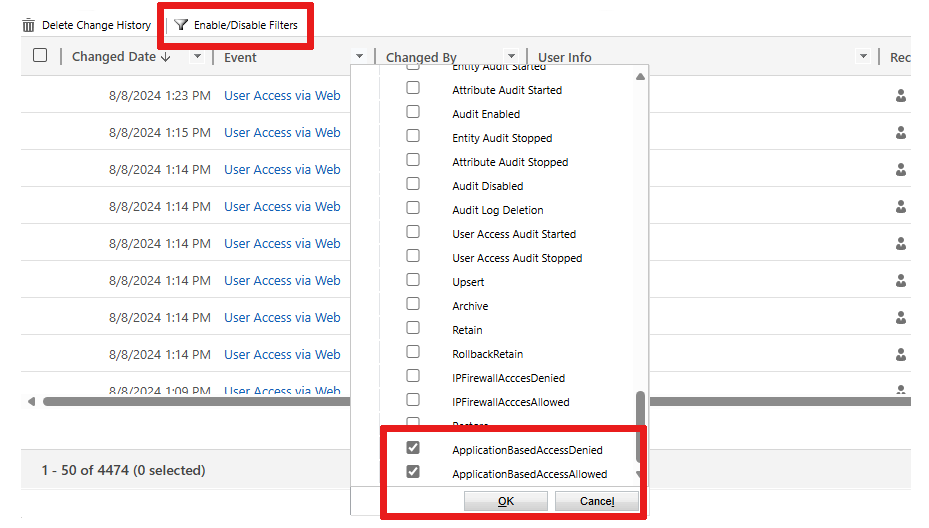
Selecione OK.
Suas auditorias filtradas são exibidas.
Ativar modo habilitado
Comece a bloquear aplicativos que estão bloqueados e permita apenas aplicativos aprovados. Você pode selecionar aplicativos com acesso Permitido ou Bloqueado.
No painel de navegação, selecione Segurança.
No painel Segurança, selecione Identidade e acesso.
Na página Gerenciamento de identidade e acesso, selecione Controle de acesso do aplicativo.
Selecione o ambiente onde você deseja ativar o recurso de controle de acesso ao aplicativo.
Selecione o botão Configurar controle de acesso ao aplicativo.
Selecione Habilitado na lista suspensa Controle de acesso.
Selecione um aplicativo do Dataverse e, em seguida, selecione uma dessas opções, localizadas acima da grade:
- Permitir o acesso ao aplicativo.
- Bloquear para negar acesso ao aplicativo.
Clique em Salvar.
A lista de ambientes é exibida novamente. Repita o procedimento para cada ambiente em que você deseja começar a bloquear aplicativos e permitir aplicativos aprovados. Feche o painel quando terminar.
Note
O modo habilitado pode levar até uma hora para entrar em vigor, depois que você atualizar as definições de configuração.
Ativar modo habilitado para funções
Comece a bloquear aplicativos que estão bloqueados e permita apenas aplicativos aprovados. Para aplicativos que têm permissão de acesso, você pode atribuir funções de segurança para restringir quem pode executar esses aplicativos no ambiente. Somente usuários atribuídos a um direito de acesso selecionado podem executar os aplicativos.
- Entre no centro de administração do Power Platform.
- No painel de navegação, selecione Segurança.
- No painel Segurança, selecione Identidade e acesso.
- Na página Gerenciamento de identidade e acesso, selecione Controle de acesso do aplicativo.
- Selecione o ambiente onde você deseja ativar o recurso de controle de acesso ao aplicativo.
- Selecione o botão Configurar controle de acesso ao aplicativo.
- Selecione Habilitado para funções na lista suspensa Controle de acesso.
- Depois que seu aplicativo for selecionado, escolha a opção Gerenciar funções de segurança localizada acima da grade.
- Selecione um ou mais direitos de acesso desejados.
- Clique em Salvar.
- Uma janela é exibida, solicitando que você confirme as funções selecionadas. Clique em Salvar.
- A lista de aplicativos é exibida novamente. Clique em Salvar.
- A lista de ambientes é exibida novamente. Repita o procedimento para cada ambiente em que você deseja atribuir direitos de acesso. Feche o painel quando terminar.
Note
O modo habilitado para funções pode levar até uma hora para entrar em vigor, depois que você atualizar as definições de configuração.
Desativar o recurso de controle de acesso ao aplicativo
Desative o recurso de controle de acesso ao aplicativo para remover restrições a aplicativos em execução em um ambiente.
- Entre no centro de administração do Power Platform.
- No painel de navegação, selecione Segurança.
- No painel Segurança, selecione Identidade e acesso.
- Na página Gerenciamento de identidade e acesso, selecione Controle de acesso do aplicativo.
- Selecione o ambiente onde você deseja ativar o recurso de controle de acesso ao aplicativo.
- Selecione o botão Configurar controle de acesso ao aplicativo.
- Selecione Desabilitado na lista suspensa Controle de acesso.
- Clique em Salvar.
- A lista de ambientes é exibida novamente. Repita o procedimento para cada ambiente em que você deseja desativar o recurso. Feche o painel quando terminar.
Note
Se você definir alguns aplicativos como Permitido ou Bloqueado, não será necessário remover a configuração quando o recurso de controle de acesso ao aplicativo estiver Desabilitado. Não há restrições de aplicativo nesse ambiente.
Mensagem de erro: Erro de usuário de aplicativo negado
Os usuários recebem a seguinte mensagem de erro se tentarem executar um aplicativo não permitido:
O acesso à API do Dataverse é restrito para essa ID de aplicativo.
Aplicativos de portal e serviços proprietários da Microsoft comumente usados
Os aplicativos a seguir são Microsoft serviços de primeira parte. Essa lista de aplicativos pode ser diferente dependendo dos tipos de ambiente que você tem e das soluções instaladas. Esses aplicativos são permitidos automaticamente em todos os ambientes onde existem. Para impedir que os usuários usem esses aplicativos, você pode remover a licença de usuário necessária ou remover sua atribuição do direito de acesso do Dataverse. Por exemplo, para usar o portal do Power Apps Maker, o criador deve ter uma das seguintes funções de segurança atribuídas: Criador do Ambiente, Personalizador de Sistema ou Administrador do Sistema.
| ID do Aplicativo | Nome do aplicativo |
|---|---|
| 00000007-0000-0000-c000-000000000000 | Dataverse |
| 75eb2b80-011a-4693-9a47-7971c853603c | make.powerpages.microsoft.com |
| 945d3a88-db20-40bd-a9e3-8f2383a17c88 | make.powerpages.microsoft.com |
| 929cb005-cba1-40c4-a962-ef441029cb6c | make.powerpages.microsoft.us |
| f9a5ac11-cab3-45f0-9d0f-83463ba2e34c | make.test.powerpages.microsoft.com |
| a6d2002e-7db6-4da0-94e8-73765fdbc7fb | Portal DoD do Microsoft Flow |
| 9856e8dd-37b6-4749-a54b-8f6503ea93b7 | Microsoft Flow Portal GCC High |
| fac5b0fe-9b16-4ae3-b20b-324ec3f033d3 | make.apps.appsplatform.us |
| 5d21c8e8-6d68-4b62-a3a5-bc1900513fad | make.high.powerapps.us |
| feb2c8aa-4f70-4881-abec-521141627b04 | make.gov.powerapps.us |
| a8f7a65c-f5ba-4859-b2d6-df772c264e9d | make.powerapps.com |
| 719640cd-0337-4b0c-8e6a-431271371fab | make.test.powerapps.com |
| 60f38cf4-a0bf-4fdf-b0b5-14d3131bc031 | make.test.powerapps.com |
| c84a0f23-a0f8-4e8e-918b-57db620d110a | Cliente PowerPlatformAdminCenter |
| 065d9450-1e87-434e-ac2f-69af271549ed | PowerPlatformAdminCenter |
| 61ccfc51-60d1-470a-9dca-f78fcf640d23 | MicrosoftServiceCopilot-Prod |
| 8c1a9936-578e-4d13-9bd9-9afe53ef7de8 | Copiloto Financeiro |
| a59cef1e-2e32-4703-8dab-810d9807efeb | ccibots |
| 96ff4394-9197-43aa-b393-6a41652e21f8 | ccibotsprod |
| 300e430c-5476-4a1d-b223-35194efd4e57 | Serviço de roteamento do Dataverse para organização |
| aeb01831-b358-4750-92ce-722e4f3ea7e8 | Pergunta e resposta do Dataverse |
| 1884bdbf-452a-4a11-9c76-afdbdb1b3768 | Pesquisa do Dataverse |
| 1a28d27c-cc86-4773-b5ef-10a70a3da179 | Aprimoramentos da Pesquisa do Dataverse |