Observação
O acesso a essa página exige autorização. Você pode tentar entrar ou alterar diretórios.
O acesso a essa página exige autorização. Você pode tentar alterar os diretórios.
Os agentes alimentados pela infraestrutura do Microsoft Copilot utilizam a cobrança baseada em consumo. Criar, testar, avaliar e executar esses agentes pode consumir Créditos do Copilot. Esse uso não está incluído na licença de Microsoft 365 Copilot de um usuário.
Como administrador do Power Platform, você pode usar controles no centro de administração do Power Platform para alocar créditos pré-pagos, limitar o consumo, monitorar o uso e identificar agentes criados por meio do Microsoft Copilot arreio.
Importante
Os controles de capacidade e consumo no centro de administração do Power Platform se aplicam em Copilot Studio. Eles não são exclusivos ao harness do Microsoft Copilot. Configure os controles tendo em mente os outros agentes, fluxos de trabalho e recursos do Copilot Studio em cada ambiente.
Para obter informações sobre quais atividades consomem créditos e como o consumo é medido, consulte Visão geral da cobrança para agentes desenvolvidos com o Microsoft Copilot harness.
Controlar quem pode compilar e controlar quanto eles podem gastar
Permissões do criador e controles de gastos fazem trabalhos diferentes, portanto, você precisa de ambos.
Controlar quem pode criar agentes. O Microsoft Copilot harness não tem sua própria configuração de acesso para criadores. Para controlar quem pode criar agentes, use suas permissões de ambiente e Copilot Studio existentes.
- Para obter acesso ao ambiente e permissões de criação, consulte Trabalhar com ambientes do Power Platform.
- Para restringir a criação ou bloquear completamente o acesso a Copilot Studio, consulte as diretrizes de solução de problemas do grupo Autores.
Importante
Escolher um grupo na configuração de autores Copilot Studio não remove automaticamente o acesso de usuários fora desse grupo. Examine o acesso existente separadamente.
Limite o acesso de autoria em ambientes de produção e em qualquer ambiente com uma grande alocação de crédito. Forneça aos criadores aprovados ambientes de desenvolvimento controlados com alocações de crédito, limites e alertas definidos. Use seu processo interno de solicitação de acesso e capacidade para aprovar os criadores e lidar com solicitações para obter mais capacidade.
Controle o quanto os agentes consomem. As alocações de crédito e os limites do agente controlam o consumo. Eles não controlam quem é um autor aprovado ou quem pode abrir o portal Copilot Studio. Defina os controles de crédito do ambiente e os limites mensais do agente , além das permissões, não em vez delas.
Note
As alterações na capacidade compartilhada podem afetar outros Copilot Studio agentes, fluxos de trabalho e recursos no mesmo ambiente.
Antes de começar
Para gerenciar a capacidade do Copilot Studio, você precisa da função de Administrador do Power Platform ou de Administrador Global, ou de uma função equivalente que possa gerenciar licenças e capacidade.
Antes de configurar os controles, determine:
- Quais ambientes podem hospedar agentes baseados no Microsoft Copilot.
- Se cada ambiente usa capacidade pré-paga, cobrança conforme o uso ou ambos.
- Quanto consumo mensal é aceitável para cada ambiente e agente.
- Quem é responsável por revisar o uso e responder a alertas.
- Como os criadores solicitam acesso ou capacidade adicional.
O que consome os Créditos do Copilot no Copilot Studio atualmente
Esta tabela lista os recursos do Copilot Studio que consomem Créditos do Copilot e quando uma licença do Microsoft 365 Copilot cobre o uso.
| Feature | Coberto por uma licença de Microsoft 365 Copilot? | Quando os Créditos do Copilot são faturados |
|---|---|---|
| Agentes de arcabouço padrão | Sim, em canais Microsoft 365 | Cobrado quando o usuário não tem licença de Microsoft 365 Copilot ou quando o agente é usado em um canal fora Microsoft 365. |
| Fluxos de agente | Sim, quando um agente harness padrão chama o fluxo do agente por meio do gatilho Quando um agente chama o fluxo enquanto um usuário autenticado com uma licença do Microsoft 365 Copilot está interagindo com o agente | Cobrado em todos os outros casos, incluindo execuções de fluxo de agente que um agente inicia enquanto opera de forma autônoma e fluxos de agente que usam outros gatilhos. As execuções do chat de teste do agente e das execuções de teste no designer de fluxo não são cobradas. |
| Workflows | Sim, quando executado em um agente harness padrão por um usuário licenciado | Cobrado em todos os outros casos. |
| Solicitações | Sim, quando executado em um agente harness padrão por um usuário licenciado | Cobrado em todos os outros casos. |
| Uso de computador (CUA) | No | Cobrança por todo o uso. |
| Microsoft Copilot agentes de controle | No | Cobrança por todo o uso. As atividades de criação e de tempo de execução consomem Créditos do Copilot, independentemente da licença do usuário. |
Escolha controles de custo
Use uma combinação de controles no nível do ambiente e no nível do agente. Um limite no nível do agente ajuda a conter uma única carga de trabalho, enquanto a configuração do ambiente determina quais fontes de capacidade estão disponíveis para todas as cargas de trabalho no ambiente.
| Controle | Usar quando | Considerações |
|---|---|---|
| Aloque créditos pré-pagos para um ambiente. | Você deseja definir a quantidade de capacidade pré-paga atribuída a um ambiente. | Uma alocação não constitui um limite se o ambiente puder continuar usando a capacidade do locatário ou a cobrança por uso. |
| Desative o desenho da capacidade do locatário. | Você não deseja que o ambiente consuma capacidade pré-paga não alocada depois que sua alocação for esgotada. | Essa configuração não impede o consumo por meio de um plano de cobrança pago conforme o uso vinculado ao ambiente. |
| Defina um limite mensal no nível do agente. | Você deseja impedir que um agente consuma uma quantidade excessiva de capacidade. | Configure as notificações e interrompa o uso quando o agente atingir seu limite. |
| Aplicar alocações programaticamente. | Você precisa configurar muitos ambientes de forma consistente ou gerenciar alocações por meio de um processo administrativo. | A automação requer permissões apropriadas, validação e um proprietário responsável por mantê-la. |
| Configure o pagamento conforme o uso com orçamentos e alertas do Azure. | Um ambiente usa a cobrança conforme o uso e você precisa de visibilidade dos custos em nível de assinatura. | Os orçamentos e alertas do Azure enviam notificações, mas não interrompem o consumo do Copilot Studio. |
Note
A alocação em nível de ambiente e o desenho da capacidade do locatário aproveitam créditos de pacotes de capacidade pré-pagos. Você pode usar o Plano de Pré-Compra de Créditos do Copilot (P3) atribuindo um plano de cobrança conforme o uso em Excedentes de capacidade, que você configura no Azure.
Controlar o consumo pré-pago de um ambiente
Para conter o consumo pré-pago, aloque uma quantidade definida de créditos Copilot para o ambiente e desative o Draw da capacidade disponível em meu locatário.
- Entre no centro de administração do Power Platform.
- No painel de navegação, selecione Licenciamento.
- Em Products, selecione Copilot Studio.
- Selecione Gerenciar créditos de Copilot.
- Selecione o ambiente.
- Insira o número de créditos Copilot a serem alocados.
- Em Excedentes de capacidade, desmarque Usar a capacidade disponível no meu locatário.
- Clique em Salvar.
Quando você limpa essa opção, o ambiente não extrai da capacidade pré-paga não alocada no locatário depois que ele consome sua alocação. Se o ambiente estiver vinculado a um plano de cobrança pago conforme o uso, o uso poderá continuar por meio da assinatura de Azure vinculada.
Para obter instruções completas sobre gerenciamento de capacidade, consulte Gerenciar créditos do Copilot e a capacidade do Copilot Studio.
Note
Quando um ambiente não tem créditos Copilot disponíveis, experiências que exigem créditos podem parar de funcionar. Essa limitação pode afetar tanto os criadores quanto os usuários finais. Para obter mais informações, consulte a política de aplicação para agentes que consomem Copilot Credits.
Definir um limite mensal para um agente
Use um limite no nível do agente quando precisar de um controle mais granular do que a alocação de ambiente fornece.
- No centro de administração do Power Platform, aceda a Licenciamento>Copilot Studio.
- Selecione Gerenciar Agentes.
- Selecione o agente e selecione Definir limite.
- Insira o limite mensal de crédito Copilot.
- Configure o limite de notificação.
- Ative Interromper uso se quiser que o agente seja desativado ao atingir o limite.
- Clique em Salvar.
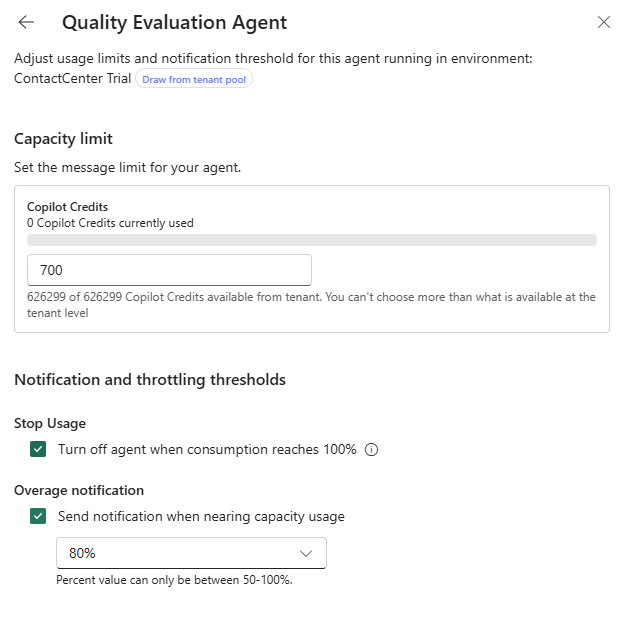
Examine os limites do agente regularmente e ajuste-os com base na demanda comercial esperada. Para obter mais informações, consulte Gerenciar limites de consumo mensais para agentes de Copilot Studio.
Gerenciar alocações em muitos ambientes
Para um grande número de ambientes, use a API do Power Platform ou um SDK de administração para aplicar alocações e configurações de desenho de capacidade de locatário de forma consistente.
A alocação automatizada é útil quando você:
- Mantenha uma lista de ambientes aprovados que podem consumir Copilot Credits.
- Padronizar alocações e comportamento excessivo.
- Configure a capacidade como parte de um processo de provisionamento de um ambiente.
- Reconciliar periodicamente ambientes novos ou alterados.
Para obter os requisitos de autenticação e os exemplos do PowerShell, C#e Python, consulte Gerenciar alocações de créditos Copilot programaticamente.
Use os controles de custo – extraia da regra degrupos de ambiente do pool de crédito de locatário para controlar se os ambientes em um grupo podem usar créditos de Copilot não alocados do pool de locatários. Quando ativado, um ambiente pode recorrer ao pool do locatário após esgotar sua alocação ou quando nenhuma alocação estiver definida.
Para ambientes elegíveis do Copilot Studio, Usar a capacidade disponível em meu locatário é selecionado por padrão quando não existir uma configuração de alocação. Desmarque esta opção para restringir o consumo pré-pago ao limite da alocação do ambiente. Se o ambiente não tiver alocação, ele não poderá consumir capacidade pré-paga do pool de locatários. O uso ainda pode continuar por meio de um plano de cobrança conforme o uso vinculado.
Quando você publica uma regra, ela rege todos os ambientes do grupo. A configuração de nível de ambiente torna-se somente para leitura no Centro de administração do Power Platform, e as solicitações via programação não podem sobrescrevê-la. Para manter o controle no nível do ambiente, não publique a regra para esse grupo ou remova o ambiente do grupo. Após a remoção, o ambiente mantém o último valor aplicado pelo grupo, mas a configuração se torna editável.
Gerenciar os custos de pagamento conforme o uso
Ao vincular um ambiente a um plano de cobrança conforme o uso, você pode faturar o uso do Copilot Studio na assinatura do Azure associada. Use Gerenciamento de Custos do Azure para criar orçamentos e alertas para o recurso de conta do Power Platform associado ao plano de cobrança.
Orçamentos e alertas ajudam os proprietários de finanças e serviços a monitorar os gastos, mas eles não param o uso. Para criar um ponto de parada no nível da carga de trabalho, configure também um limite de agente com Parar uso. Mantenha um proprietário de negócios responsável para cada ambiente e plano de cobrança pago conforme o uso.
Para obter mais informações, consulte:
- Configurar o pagamento conforme o uso
- Exibir informações de uso e cobrança
- Criar e gerenciar orçamentos Azure
Monitore o consumo de créditos do Copilot
Use as páginas de licenciamento Copilot Studio no centro de administração do Power Platform para examinar o consumo em vários níveis:
- Locatário: Examine a capacidade adquirida, alocada e consumida.
- Ambiente: compare o consumo pré-pago e de pagamento conforme o uso e identifique ambientes com excedente.
- Agente: examine os créditos faturados no mês até o momento, os limites configurados e o status do agente.
- Relatório: Baixe dados de consumo detalhados para análise adicional.
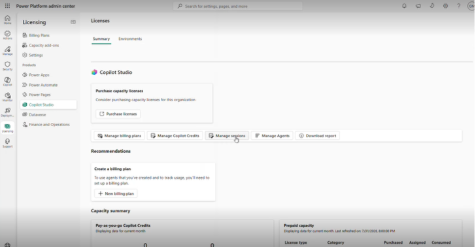
Examine o consumo de ambiente e de agente em conjunto. Um total no nível do locatário, por si só, pode não revelar um ambiente específico ou um agente que esteja consumindo mais créditos do que o esperado.
Os Créditos do Copilot são cobrados do ambiente em que o agente é executado, a partir da capacidade pré-paga ou por meio do plano de cobrança conforme o uso do ambiente, e não dos criadores individuais ou usuários que executam agentes. Para conter o consumo, use permissões para controlar quem cria e executa agentes e use limites de ambiente e agente.
Para obter informações sobre os modos de exibição disponíveis, consulte Gerenciar créditos do Copilot e a capacidade do Copilot Studio.
Identificar e contar agentes criados por meio do Microsoft Copilot harness
Você pode ver um detalhamento de agentes criados por meio do harness do Microsoft Copilot no inventário do Power Platform.
Usar a coluna Harness no centro de administração do Power Platform
A maneira mais rápida de identificar esses agentes é a coluna Harness no inventário do agente.
- Entre no centro de administração do Power Platform.
- No painel de navegação, selecione Gerenciar>Copilot Studio.
- Filtre a coluna Harness para GitHub Copilot.
A coluna mostra com qual estrutura cada agente foi desenvolvido: GitHub Copilot, Standard ou Copilot Chat. Somente agentes com o valor GitHub Copilot usam a cobrança baseada em consumo para todas as atividades.
Para obter mais informações, consulte Harness no esquema de inventário do agente Copilot Studio.
Consultar o inventário programaticamente
O Harness é atualmente apenas uma coluna de interface do usuário.
Para consultas prontas para usar e instruções para executá-las, consulte Contar agentes por harness e Listar agentes com seu harness.
Coordenar a capacidade entre centros de administração
Pacotes pré-pagos de capacidade de créditos do Copilot podem ser usados em experiências gerenciadas tanto no centro de administração do Power Platform quanto no centro de administração do Microsoft 365. A capacidade alocada para ambientes do Power Platform ou consumida por Copilot Studio reduz a capacidade pré-paga disponível para experiências de Microsoft 365 compatíveis, como Cowork e Work IQ.
Examine a capacidade em ambos os centros de administração se sua organização usar essas experiências:
- Use o centro de administração do Power Platform para gerenciar as alocações de ambiente do Copilot Studio e o consumo de agentes.
- Use o Copilot>Cost Management no centro de administração do Microsoft 365 para analisar a capacidade disponível para experiências do Microsoft 365 baseadas no uso e gerenciar suas políticas de gastos.
Para obter mais informações, veja Gerir experiências de IA ativadas pela faturação baseada na utilização.
Estabelecer um processo de solicitação de acesso e capacidade
O centro de administração do Power Platform não tem um processo de solicitação específico do harness do Microsoft Copilot. Use o processo de acesso e aprovação já existente da sua organização para criadores que precisam de uma função no ambiente ou de capacidade adicional.
Documento:
- Quem pode aprovar o acesso a um ambiente.
- Quem pode aprovar um agente ou um limite de ambiente mais alto.
- Como os criadores enviam uma solicitação.
- Qual justificativa comercial e informações de uso esperadas a solicitação deve incluir.
- Quem revisa o consumo após a concessão do acesso.
Emparelhe limites restritivos com um caminho de solicitação documentado para que os criadores saibam como solicitar capacidade extra quando tiverem uma necessidade comercial válida.
Prepare-se para o fim da cobrança da versão prévia
Ambientes de desenvolvedor e ambientes de avaliação passam para a cobrança baseada em uso em 1º de setembro de 2026. Consulte as informações sobre os Créditos do Copilot não cobrados em Gerenciar Agentes e no relatório de consumo disponível para download. Essas informações podem fornecer uma visão direcional do consumo do agente, mas não é uma estimativa de cobrança ou uma garantia de custo futuro.
Antes dessa data:
- Identifique os agentes criados por meio do harness do Microsoft Copilot.
- Revise o consumo recente não faturado.
- Configure a capacidade do ambiente e o comportamento em caso de excedente.
- Defina limites e notificações para agentes de maior risco.
- Configure orçamentos e alertas do Azure para planos de cobrança pré-paga conforme o uso.
- Atribua um proprietário para revisar o consumo após o início da cobrança.