Observação
O acesso a essa página exige autorização. Você pode tentar entrar ou alterar diretórios.
O acesso a essa página exige autorização. Você pode tentar alterar os diretórios.
O módulo SharePoint no Power Query Online obter experiência de dados permite navegar pelos sites de SharePoint que você pode acessar. Navegue pelas pastas de um site para se conectar a um arquivo específico, a uma pasta selecionada ou aos arquivos em seu local atual.
Important
O módulo de navegação SharePoint está atualmente em versão prévia.
Note
Os nomes de site, nomes de arquivo e endereços de locatário nas capturas de tela deste artigo são exemplos fictícios.
Escolher um arquivo ou uma consulta baseada em pasta
Use o navegador do SharePoint quando quiser encontrar dados navegando por sites e pastas em vez de localizar e colar uma URL.
- Conecte-se a um arquivo quando quiser o conteúdo desse arquivo, como uma pasta de trabalho Excel.
- Conecte-se a uma pasta ou ao local atual quando quiser que uma lista de arquivos seja filtrada ou combinada no editor.
A lista de arquivos e os dados combinados são resultados diferentes. Conectar-se a uma pasta não anexa automaticamente todos os seus arquivos em uma única tabela. Para combiná-los, use a experiência de combinar arquivos depois de verificar se os arquivos pretendidos têm um esquema compatível.
Procurar sites e pastas
Na experiência de obtenção de dados, selecione SharePoint na barra de navegação à esquerda.
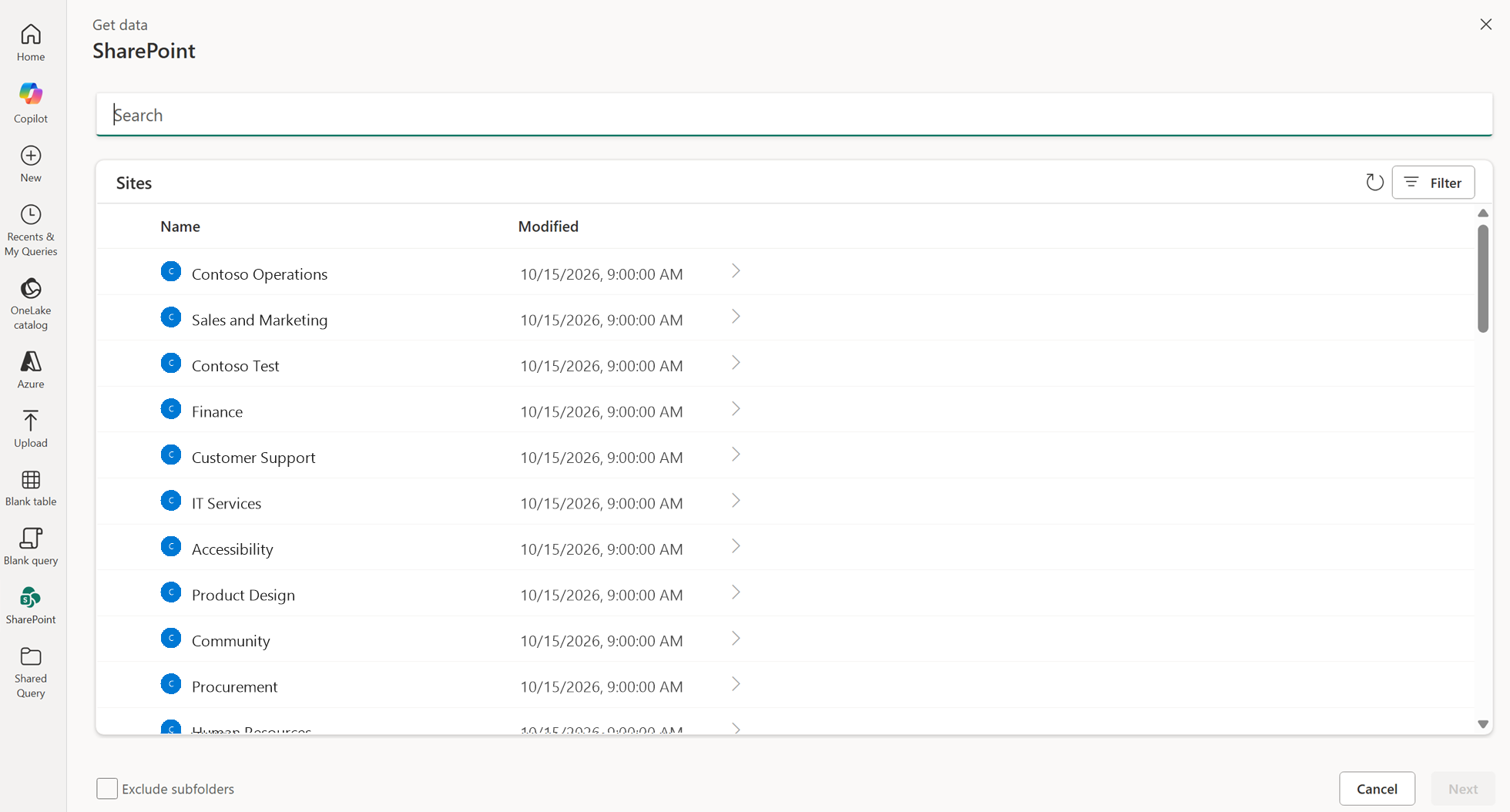
A lista Sites exibe os sites de SharePoint que você pode acessar. Abra o site que contém seus dados usando sua seta de navegação ou clicando duas vezes nele.
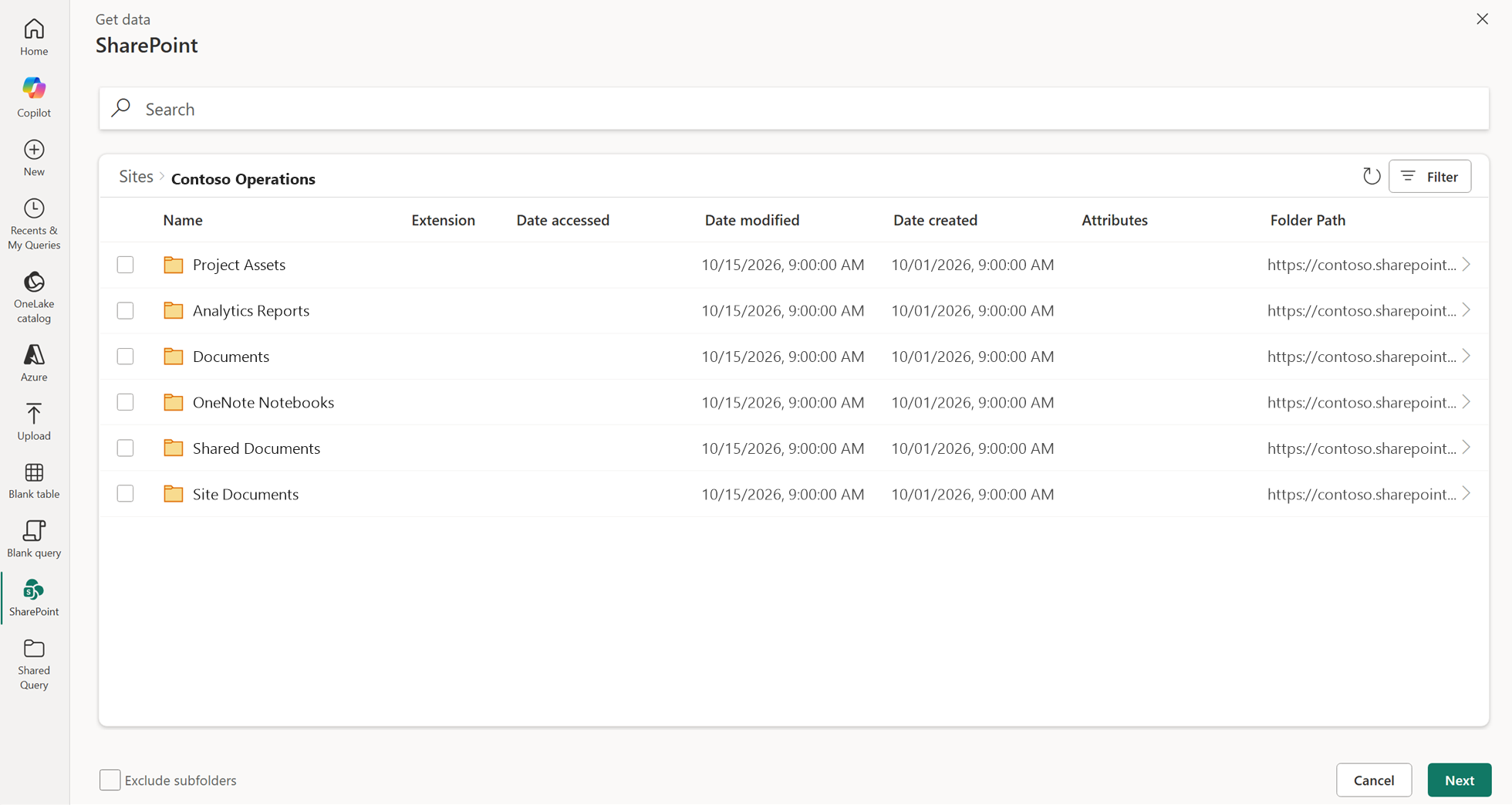
Abra uma pasta para procurar seu conteúdo. Use a seta de navegação à direita da linha correspondente ou clique duas vezes na pasta. Marque a caixa de seleção para escolher a pasta para uma conexão sem navegar até ela.
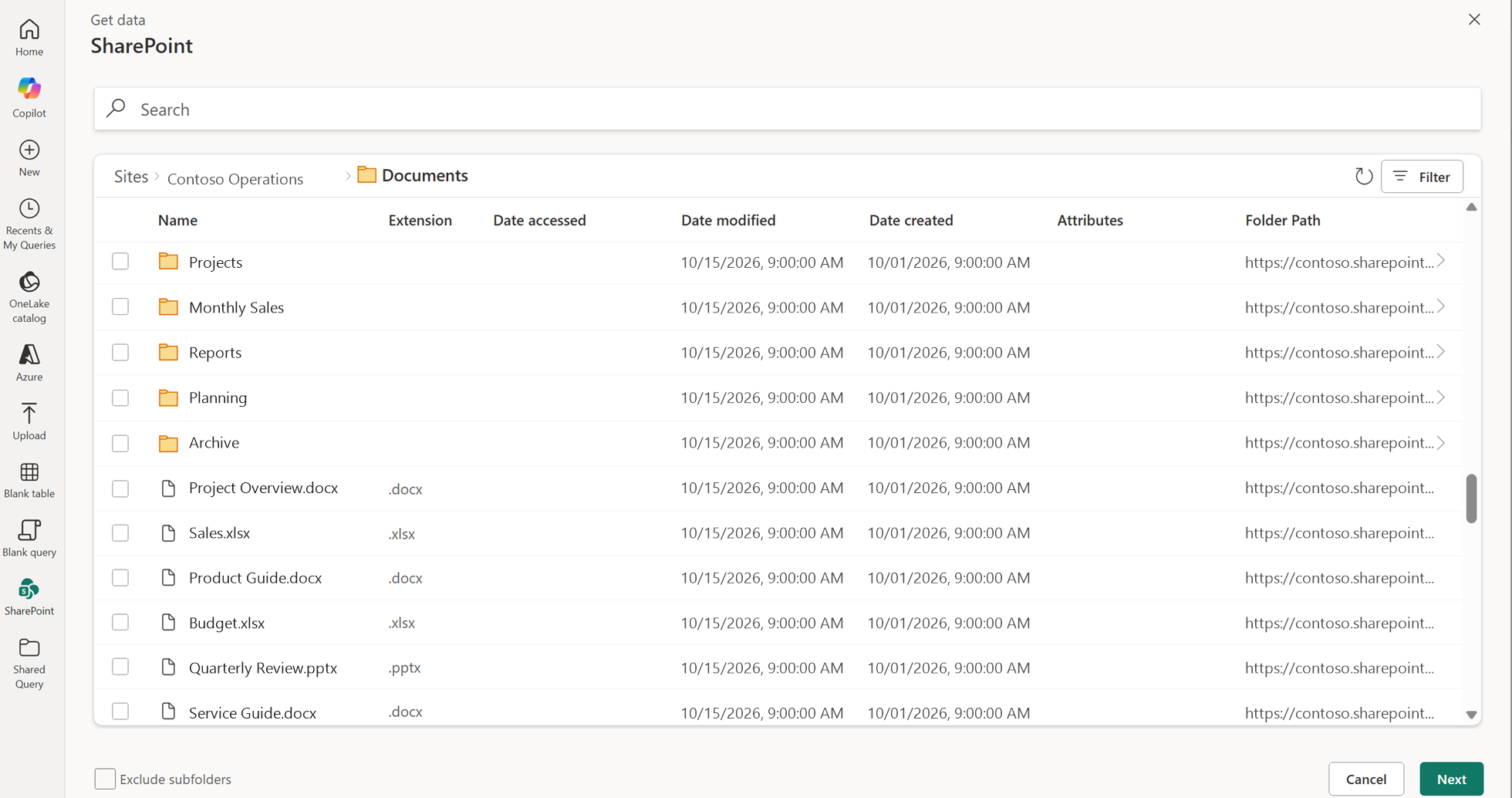
Continue até chegar ao arquivo ou pasta ao qual deseja se conectar. O caminho acima da lista é atualizado à medida que você navega. Por exemplo, Sites > Operações da Contoso > Documentos identifica o local atual. Selecione um local anterior na trilha de navegação para voltar a ele.
Escolher ao que se conectar
Depois de navegar até um site, você pode se conectar a um arquivo, selecionar uma pasta ou usar o local atual sem selecionar um item.
| Para se conectar a | Action |
|---|---|
| Um arquivo específico | Marque a caixa de seleção ao lado do arquivo e selecione Avançar. |
| Uma pasta específica | Marque a caixa de seleção ao lado da pasta e selecione Avançar. |
| Os arquivos no local atual | Deixe todas as caixas de seleção de item desmarcadas e selecione Avançar. O local atual é o último local no breadcrumb. |
Por exemplo, selecione Sales.xlsx e selecione Avançar para se conectar a esse arquivo.
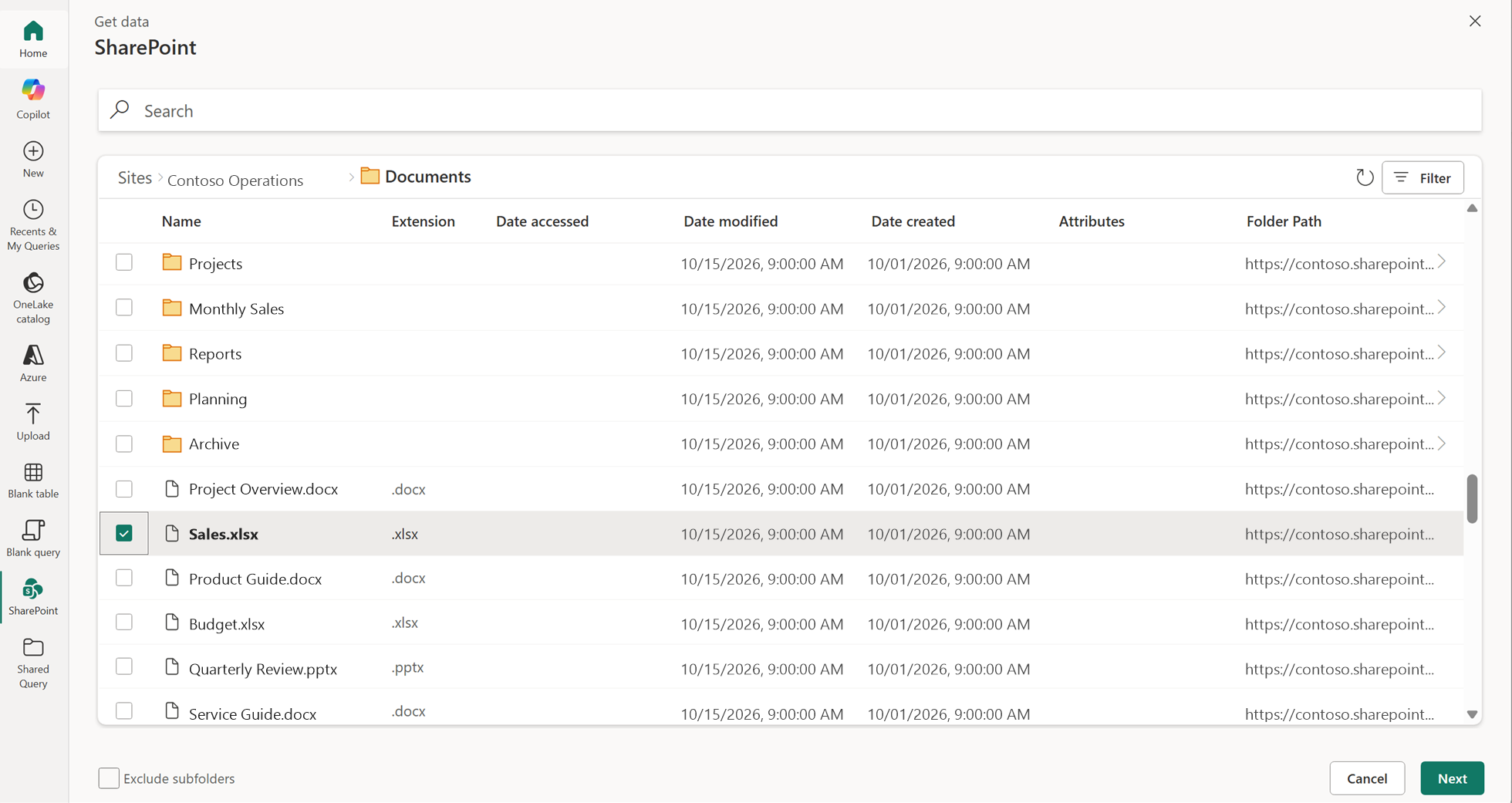
Para criar uma consulta listando os arquivos em Documentos, deixe todos os itens não selecionados enquanto a trilha termina em Documentos e selecione Avançar. Em seguida, você pode usar a experiência de combinação de arquivos no editor de Power Query para combinar arquivos com o mesmo esquema.
Note
Abra um site antes de se conectar ao seu conteúdo. O Next não está disponível na lista inicial de Sites .
Excluir subpastas
Quando você se conectar a uma pasta ou ao local atual, use Excluir subpastas no canto inferior esquerdo para controlar se a consulta inclui arquivos de subpastas.
- Selecione Excluir subpastas para incluir apenas arquivos diretamente dentro da pasta à qual você está se conectando.
- Deixe Exclude subfolders desmarcado para incluir arquivos dessa pasta e suas subpastas.
Por exemplo, se a trilha terminar em Documentos e nenhum item estiver selecionado, selecionar Excluir subpastas limitará a consulta a arquivos diretamente em Documentos.
Se você navegar até uma pasta em vez de selecionar sua caixa de seleção, essa pasta se tornará o local atual. Deixar todos os itens desmarcados conecta você a esse local, não ao local pai que você deixou.
Visualizar o arquivo selecionado
Depois de selecionar um arquivo e selecionar Avançar, a próxima experiência dependerá do tipo do item selecionado. Por exemplo, um arquivo JSON pode abrir uma visualização de uma tabela, enquanto uma pasta de trabalho do Excel pode abrir um Navegador no qual você seleciona as planilhas, tabelas ou outros itens da pasta de trabalho aos quais você deseja se conectar.
Revise a visualização ou selecione os itens necessários da pasta de trabalho antes de continuar. Selecionar um arquivo de pasta de trabalho não significa necessariamente conectar-se a cada item nessa pasta de trabalho.
Pesquisar, filtrar e atualizar
Use estes controles para localizar itens enquanto navega:
| Controle | Behavior |
|---|---|
| Pesquisar | Pesquisa apenas o nível atual. Ele não pesquisa em todos os sites ou recursivamente por meio de subpastas. Vá para outro local para pesquisar dentro desse local. |
| Filter | Restringe a lista exibida pelos campos disponíveis na localização atual. |
| Atualizar | Recarrega os itens no local atual. O ícone de atualização está no canto superior direito da lista, ao lado de Filtro. |
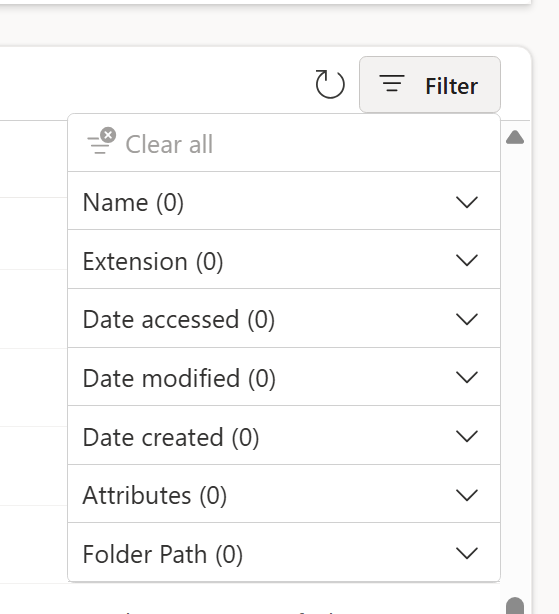
Dentro de uma pasta, o menu de filtro oferece Nome, Extensão, Data acessada, Data modificada, Data criada, Atributos e Caminho da Pasta. Expanda um campo para acessar suas opções de filtro. Use Limpar todos para remover filtros aplicados.
Preparar a lista de arquivos retornada
Para uma consulta baseada em pasta, examine a lista de arquivos antes de combiná-los. Filtre arquivos não relacionados, verifique quais subpastas estão incluídas e confirme se os arquivos que você deseja combinar têm a mesma estrutura.
No modo de exibição do sistema de arquivos do editor, a coluna Content contém o conteúdo binário de cada arquivo. Você pode abrir um arquivo dessa coluna ou usar a Combinação de arquivos para processar vários arquivos. Para o fluxo de trabalho do editor, vá para Visão geral de Combinar arquivos.
Você precisa de permissão para ler o conteúdo SharePoint selecionado. Navegar em um local não concede acesso a arquivos que você não pôde ler de outra forma. Se o navegador não estiver disponível em seu host, use o conector de pasta SharePoint ou outro método de conexão de arquivo SharePoint documentado.
Para obter mais informações sobre como trabalhar com arquivos SharePoint, consulte:
- Visão geral da combinação de arquivos
- Importação de arquivos do SharePoint e OneDrive para trabalho ou escola
- Conector de pasta do SharePoint