Observação
O acesso a essa página exige autorização. Você pode tentar entrar ou alterar diretórios.
O acesso a essa página exige autorização. Você pode tentar alterar os diretórios.
O PowerShell 7 não substitui Windows PowerShell 5.1. Ele é instalado em um novo diretório e é executado lado a lado com Windows PowerShell 5.1. Há alguns módulos do PowerShell Windows que podem ser executados usando o recurso de compatibilidade de Windows do PowerShell 7. Outros módulos exigem que você os execute no Windows PowerShell 5.1. Para obter mais informações, consulte a compatibilidade do módulo do PowerShell 7.
Há várias versões de pacote do PowerShell 7 que podem ser instaladas. Este artigo se concentra na instalação do pacote de lançamento estável mais recente. Para obter mais informações sobre as versões do pacote, consulte o artigo ciclo de vida de suporte do PowerShell .
Escolher um método de instalação
Há várias maneiras de instalar o PowerShell no Windows. Cada método de instalação é projetado para funcionar em diferentes cenários e fluxos de trabalho. Escolha o tipo de instalação mais adequado às suas necessidades.
- WinGet – Maneira recomendada de instalar o PowerShell em clientes Windows
- pacote MSI – melhor opção para Windows Servidores e cenários de implantação empresarial
- Pacote MSIX – uma maneira fácil de instalar para usuários casuais do PowerShell, mas tem limitações
- Pacote ZIP – Maneira mais fácil de carregar ou instalar várias versões ou instalar em sistemas baseados em Windows Server Core, Windows IoT e Arm
- .NET Ferramenta global – uma boa opção para .NET desenvolvedores que instalam e usam outras ferramentas globais
Instalar o PowerShell usando o WinGet
WinGet, o Windows Gerenciador de Pacotes, é uma ferramenta de linha de comando que permite descobrir, instalar, atualizar, remover e configurar aplicativos em computadores cliente Windows. Essa ferramenta é a interface do cliente para o serviço Windows Gerenciador de Pacotes. A ferramenta de linha de comando winget está incluída no Windows 11 e no Windows Server 2025 como parte do App Installer. O winget comando pode ser executado em qualquer shell de comando, incluindo o shell de Comando do Windows (cmd.exe), o Windows PowerShell (powershell.exe) ou o PowerShell (pwsh.exe).
Observação
Confira a documentação do winget para obter uma lista de requisitos do sistema e de instruções de instalação.
winget não está disponível em versões Windows Server 2022 ou anteriores. Windows Server 2025 inclui winget para Windows Server com Experiência Desktop somente.
Use os seguintes winget comandos para instalar o PowerShell:
Pesquisar a versão mais recente do PowerShell
winget search --id Microsoft.PowerShell --exact
Name               Id                           Version   Source
-----------------------------------------------------------------
PowerShell         Microsoft.PowerShell         7.6.6.0   winget
Começando com o pacote winget para o PowerShell 7.6.0, o winget instala o pacote MSIX por padrão.
Instale o pacote MSIX do PowerShell 7:
winget install --id Microsoft.PowerShell --source winget
Use o seguinte comando para instalar o pacote MSI do PowerShell 7:
winget install --id Microsoft.PowerShell --source winget --installer-type wix
Como alternativa, você pode baixar e instalar manualmente o pacote MSI.
Use o seguinte comando para instalar pacotes do PowerShell 7.7-preview:
winget install --id Microsoft.PowerShell.Preview --source winget
A partir da versão do PowerShell 7.7.0, não há nenhum pacote MSI disponível. O WinGet instala apenas o pacote MSIX.
Instalar o pacote MSI
Para instalar o PowerShell no Windows, use os links a seguir para baixar o pacote de instalação do GitHub.
Versão estável mais recente:
Após o download, clique duas vezes no arquivo de instalação e siga as instruções.
Instalar o pacote MSI com opções de linha de comando
É possível instalar os pacotes MSI por linha de comando, permitindo que os administradores implantem pacotes sem interação do usuário. O pacote MSI inclui as seguintes propriedades para controlar as opções de instalação:
USE_MU- Essa propriedade tem dois valores possíveis:-
1(padrão) – opta por atualizar por meio do Microsoft Update, WSUS ou Gerenciador de Configurações -
0– não opte por atualizar por meio do Microsoft Update, WSUS ou Gerenciador de Configurações
-
ENABLE_MU1(padrão) – opta por usar o Microsoft Update para Atualizações Automáticas0– Não aceitar usar o Microsoft UpdateObservação
A habilitação de atualizações pode ter sido definida em uma instalação anterior ou por meio de configuração manual. Usar
ENABLE_MU=0não remove as configurações existentes. Além disso, essa configuração pode ser substituída por configurações de Política de Grupo controladas pelo administrador.
ADD_EXPLORER_CONTEXT_MENU_OPENPOWERSHELL- Essa propriedade controla a opção de adicionar o itemOpen PowerShellao menu de contexto no Gerenciador de Windows.ADD_FILE_CONTEXT_MENU_RUNPOWERSHELL- Essa propriedade controla a opção de adicionar o itemRun with PowerShellao menu de contexto no Gerenciador de Windows.ENABLE_PSREMOTING– Esta propriedade controla a opção para habilitar a comunicação remota do PowerShell durante a instalação.REGISTER_MANIFEST- Essa propriedade controla a opção de registrar o manifesto de Registro de Eventos do Windows.ADD_PATH- Essa propriedade controla a opção de adicionar o PowerShell à variável de ambiente PATH Windows.DISABLE_TELEMETRY– Essa propriedade controla a opção para desabilitar a telemetria do PowerShell definindo a variável de ambientePOWERSHELL_TELEMETRY_OPTOUT.INSTALLFOLDER- Essa propriedade controla o diretório de instalação. O padrão é$Env:ProgramFiles\PowerShell\. Esse é o local em que o instalador cria a subpasta versionada. Não é possível alterar o nome da subpasta versionada.- Para versões atuais, a subpasta com versão é
7 - Para versões anteriores, a subpasta com versão é
7-preview
- Para versões atuais, a subpasta com versão é
Os exemplos a seguir mostram como instalar silenciosamente o PowerShell com todas as opções de instalação habilitadas.
$msiParams = @(
    '/package'
    'PowerShell-7.6.6-win-x64.msi'
    '/quiet'
    'ADD_EXPLORER_CONTEXT_MENU_OPENPOWERSHELL=1'
    'ADD_FILE_CONTEXT_MENU_RUNPOWERSHELL=1'
    'ENABLE_PSREMOTING=1'
    'REGISTER_MANIFEST=1'
    'USE_MU=1'
    'ENABLE_MU=1'
    'ADD_PATH=1'
)
msiexec.exe @msiParams
Confira a lista completa das opções de linha de comando para Msiexec.exe em Opções de linha de comando.
Instalar o pacote ZIP
Arquivos ZIP binários do PowerShell são fornecidos para habilitar cenários avançados de implantação. Baixe um dos arquivos ZIP a seguir da página da versão atual.
Dependendo de como você baixar o arquivo, poderá ser necessário desbloqueá-lo usando o cmdlet Unblock-File. Descompacte o conteúdo para o local de sua escolha e execute pwsh.exe a partir daí. Ao contrário da instalação de pacotes MSI, a instalação do arquivo ZIP não verifica os pré-requisitos. Para que a comunicação remota pelo WSMan funcione corretamente, certifique-se de atender aos pré-requisitos.
Use esse método para instalar a versão baseada em ARM do PowerShell em computadores como o Microsoft Surface Pro X. Para obter melhores resultados, instale o PowerShell na pasta $Env:ProgramFiles\PowerShell\7.
Se você estiver instalando uma versão adicional do PowerShell 7 lado a lado com uma versão existente do PowerShell 7, instale a versão adicional em uma pasta diferente. Você deve adicionar manualmente um atalho ao Menu Iniciar e adicionar o local à variável de ambiente PATH.
Instalar como uma ferramenta global do .NET
Se você já tiver o SDK .NET Core instalado, você poderá instalar o PowerShell como uma ferramenta global .NET.
dotnet tool install --global PowerShell
O instalador da ferramenta dotnet adiciona $HOME\.dotnet\tools à sua variável de ambiente $Env:PATH.
No entanto, o shell atualmente em execução não tem o $Env:PATH atualizado. Você pode iniciar o PowerShell em um novo shell digitando pwsh.
Instalar o pacote MSIX
O PowerShell pode ser instalado na Microsoft Store ou baixando manualmente o pacote MSIX.
Benefícios do pacote da Microsoft Store:
- Atualizações automáticas integradas no Windows
- Integra-se a outros mecanismos de distribuição de software, como Intune e Gerenciador de Configurações
- Pode instalar em sistemas Windows usando processadores x64 ou Arm64
Para instalar manualmente o pacote MSIX, baixe um dos seguintes pacotes na página de versões do GitHub e clique duas vezes no arquivo para instalá-lo.
- LTS atual – PowerShell-7.6.6.msixbundle
- Estável mais recente – PowerShell-7.5.11.msixbundle
- LTS anterior - PowerShell-7.4.20.msixbundle
- Versão prévia atual – PowerShellPreview-7.7.0-preview.5.msixbundle
Como alternativa, você pode usar o seguinte comando para instalar o pacote MSIX na linha de comando:
Add-AppxPackage -Path ".\PowerShell-7.6.6.msixbundle"
Limitações de uma instalação baseada em MSIX
As instalações baseadas na loja são instaladas para um único usuário. Não há nenhuma opção para instalá-lo para todos os usuários. Os pacotes da Microsoft Store são executados em uma área restrita do aplicativo que virtualiza o acesso a alguns sistemas de arquivos e locais de Registro. As alterações em locais de arquivo e Registro virtualizados não persistem fora da área restrita do aplicativo.
As instalações baseadas na Microsoft Store não dão suporte à comunicação remota do PowerShell. A área restrita do aplicativo bloqueia todas as alterações na pasta raiz do aplicativo. Nenhuma definição de configuração no nível do sistema armazenada em $PSHOME pode ser modificada. Isso inclui a configuração do WSMAN. Isso impede que as sessões remotas se conectem a instalações baseadas na Store do PowerShell. Há suporte para configurações de nível de usuário e comunicação remota de SSH para conexões de saída.
Não há suporte para os comandos a seguir em uma instância da Microsoft Store do PowerShell. Esses comandos precisam de acesso de gravação para $PSHOME.
Register-PSSessionConfigurationUpdate-Help -Scope AllUsersEnable-ExperimentalFeature -Scope AllUsersSet-ExecutionPolicy -Scope LocalMachine
Para instalações baseadas em MSIX, você não pode criar ou modificar os scripts de perfil de todos os usuários $PROFILE.AllUsersAllHosts e $PROFILE.AllUsersCurrentHost porque esses perfis devem ser armazenados.$PSHOME Os perfis de usuário atual ainda têm suporte.
O pacote do PowerShell é isento da virtualização de arquivo e registro. As alterações agora persistem fora da sandbox do aplicativo nos locais de arquivos e de registro virtualizados. No entanto, as alterações na pasta raiz do aplicativo ainda estão bloqueadas.
Para obter mais informações, consulte Entendendo como os aplicativos de área de trabalho empacotados são executados no Windows.
Importante
Você deve estar em execução no Windows build 1903 ou superior para que essa isenção funcione.
Iniciar o PowerShell 7
Depois de instalar o PowerShell 7, você pode iniciá-lo executando o pwsh comando ou abrindo-o no Menu Iniciar. O instalador cria entradas de atalho no Menu Iniciar Windows.
Por padrão, o instalador instala o pacote em $Env:ProgramFiles\PowerShell\7. As versões prévias do PowerShell 7 são instaladas em $Env:ProgramFiles\PowerShell\7-preview. O local instalado é adicionado à variável $Env:PATH de ambiente.
Observação
Para executar o PowerShell 7.5 lado a lado com outras versões do PowerShell 7, use o método de instalação zip para instalar a outra versão em uma pasta diferente. Ao instalar usando o método ZIP, você deve adicionar manualmente um atalho ao Menu Iniciar e adicionar o local à variável de ambiente PATH.
A captura de tela a seguir mostra várias versões do PowerShell no Menu Iniciar. Selecione o item rotulado como PowerShell 7.
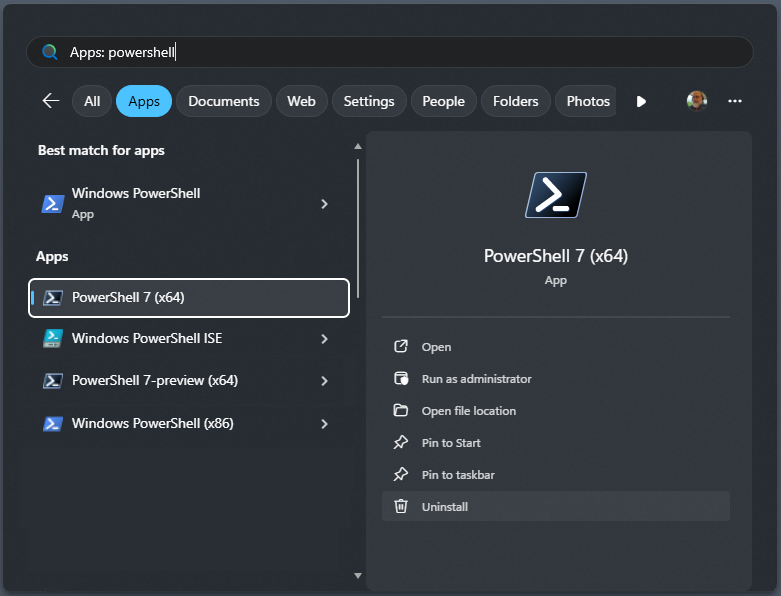
A entrada selecionada é para o PowerShell 7. Versões prévias do PowerShell 7 são instaladas lado a lado com versões estáveis. Selecione o item rotulado powershell 7-preview para iniciar a versão de visualização.
As primeiras e últimas entradas mostradas são para Windows PowerShell 5.1, que são instaladas por padrão em Windows. Se você escolher Windows ISE do PowerShell, isso iniciará o ISE (Ambiente de Script Integrado) do Windows PowerShell, que é um aplicativo diferente que funciona apenas com Windows PowerShell 5.1.
Atualizar o PowerShell 7
O PowerShell 7 dá suporte a atualizações por meio do Microsoft Update. Ao habilitar esse recurso, você receberá as atualizações mais recentes do PowerShell 7 em seu fluxo de gerenciamento tradicional do Microsoft Update (MU), seja com Windows Update para Empresas, WSUS, Microsoft Endpoint Configuration Manager ou a caixa de diálogo MU interativa em Settings. Para saber mais, confira as Perguntas frequentes sobre o Microsoft Update para PowerShell.
Se você quiser atualizar para a versão mais recente do PowerShell 7 antes que ela esteja disponível por meio do Microsoft Update, use o mesmo método de instalação usado quando instalou o PowerShell pela primeira vez. As versões mais recentes do PowerShell 7 substituem as versões anteriores existentes do PowerShell 7. Versões prévias do PowerShell podem ser instaladas lado a lado com versões não prévias do PowerShell. Versões de visualização mais recentes substituem as versões prévias anteriores existentes.
Se você não tiver certeza de como o PowerShell foi instalado, poderá verificar o valor da variável $PSHOME, que sempre aponta para o diretório que contém o PowerShell que a sessão atual está em execução.
- Se o valor for
$HOME\.dotnet\tools, o PowerShell foi instalado com a ferramenta Global do .NET. - Se o valor for
$Env:ProgramFiles\PowerShell\7, o PowerShell provavelmente foi instalado usando o pacote MSI. Você pode verificar isso procurando o PowerShell no Painel de Controle de Programas e Recursos . - Se o valor começar com
$Env:ProgramFiles\WindowsApps\, PowerShell foi instalado usando o pacote MSIX. - Se o valor for qualquer outra coisa, é provável que o PowerShell tenha sido instalado como um pacote ZIP.
Para determinar se o PowerShell pode ser atualizado com o WinGet, execute o seguinte comando:
winget list --id Microsoft.PowerShell --upgrade-available
Se houver uma atualização disponível, a saída indicará a versão mais recente disponível. Use o seguinte comando para atualizar o PowerShell usando o WinGet:
winget upgrade --id Microsoft.PowerShell
Se estiver disponível na nova versão, o WinGet usará o mesmo formato de pacote (MSI ou MSIX) usado para instalar a versão atual do PowerShell. Como alternativa, você pode baixar e instalar manualmente o pacote desejado.
Desinstalar o PowerShell 7
O processo de desinstalação do PowerShell 7 depende do método de instalação usado.
Se você instalou o PowerShell usando o WinGet, execute o seguinte comando:
winget uninstall --id Microsoft.PowerShellSe você instalou o PowerShell usando o pacote MSI, poderá desinstalá-lo do Programas e recursos Painel de Controle.
Se você instalou o PowerShell usando o pacote ZIP, exclua a pasta na qual descompactou os arquivos.
Se você instalou o PowerShell na Microsoft Store, abra o menu Iniciar e pesquise
PowerShell 7. Selecione Desinstalar no menu de opções.Se você instalou o PowerShell como uma ferramenta .NET Global, execute o seguinte comando:
dotnet tool uninstall --global PowerShell
Versões com suporte do Windows
A Microsoft dá suporte ao PowerShell até PowerShell atingir o fim do suporte ou a versão do Windows atingir o fim do suporte.
As imagens do Docker para o SDK do .NET contêm as versões mais recentes do PowerShell. Essas imagens estão disponíveis no Registro de Artefatos da Microsoft. Essas imagens podem não ter as atualizações de segurança mais recentes. A Microsoft recomenda que você atualize os pacotes do sistema operacional para a versão mais recente, a fim de garantir que as atualizações de segurança mais recentes sejam aplicadas. Essas imagens são fornecidas para fins de teste. Se você precisar de uma imagem do Docker para uma carga de trabalho de produção, crie e mantenha sua própria imagem.
Observação
O suporte para uma versão específica do Windows é determinado pelas políticas de ciclo de vida Suporte da Microsoft. Para obter mais informações, consulte:
- Perguntas frequentes sobre o ciclo de vida do cliente Windows
- Perguntas frequentes sobre a política de ciclo de vida moderno
Você pode verificar qual versão está usando ao executar winver.exe.
Métodos de instalação com suporte
A Microsoft dá suporte aos métodos de instalação neste documento. Pode haver outros métodos de instalação de terceiros disponíveis de outras fontes. Embora essas ferramentas e métodos possam funcionar, a Microsoft não pode dar suporte a esses métodos.
Observação
Os comandos de instalação neste artigo são para a versão estável mais recente do PowerShell. Para instalar uma versão diferente do PowerShell, ajuste o comando para corresponder à versão de que você precisa. Abra a página de tags de lançamento no GitHub. Selecione a tag para a versão de release que você deseja instalar. Os links de download para cada pacote são encontrados na seção Ativos da versão. A seção Ativos pode estar recolhida e, portanto, talvez você precise clicar para expandi-la.
Colaborar conosco no GitHub
A fonte deste conteúdo pode ser encontrada no GitHub, onde você também pode criar e revisar problemas e solicitações de pull. Para obter mais informações, confira o nosso guia para colaboradores.
