Observação
O acesso a essa página exige autorização. Você pode tentar entrar ou alterar diretórios.
O acesso a essa página exige autorização. Você pode tentar alterar os diretórios.
Cuidado
A Microsoft desativou todas as experiências clássicas de descoberta eletrônica em 31 de agosto de 2025. Essa desativação inclui a Pesquisa de Conteúdo clássica, a Descoberta Eletrônica clássica (Standard) e a Descoberta Eletrônica clássica (Premium).
As diretrizes neste artigo se aplicam apenas a organizações hospedadas no Microsoft 365 operado pela 21Vianet (China). Se sua organização não for hospedada pela 21Vianet, use as orientações para a nova experiência de Descoberta Eletrônica no portal do Microsoft Purview.
Este artigo fornece um conjunto abrangente de procedimentos, diretrizes e práticas recomendadas para usar a Descoberta Eletrônica do Microsoft Purview (Premium) para preservar, coletar, revisar e exportar conteúdo do Microsoft Teams. O objetivo deste artigo é ajudá-lo a otimizar seu fluxo de trabalho de Descoberta Eletrônica para conteúdo do Teams.
Há sete categorias de conteúdo do Teams que você pode coletar e processar usando a Descoberta Eletrônica (Premium):
- Chats 1:1 do Teams. Mensagens de Chat, postagens e anexos compartilhados em uma conversa do Teams entre duas pessoas. Os chats 1:1 do Teams também são chamados de conversas.
- Chats em grupo do Teams. Mensagens de Chat, postagens e anexos compartilhados em uma conversa do Teams entre três ou mais pessoas. Também chamado de chats 1:N ou conversas em grupo.
- Reações do Teams. Reações aplicadas a mensagens de chat, postagens e anexos em uma conversa do Teams.
- Canais do Teams. Mensagens de Chat, postagens, respostas e anexos compartilhados em um canal padrão do Teams.
- Reuniões do Teams. Áudio e transcrições de reuniões gravadas do Teams.
- Canais privados. Postagens de mensagens, respostas e anexos compartilhados em um canal privado do Teams.
- Canais compartilhados. Postagens de mensagens, respostas e anexos compartilhados em um canal compartilhado do Teams.
Onde o conteúdo do Teams é armazenado
Um pré-requisito para gerenciar o conteúdo do Teams na Descoberta Eletrônica (Premium) é entender o tipo de conteúdo do Teams que você pode coletar, processar e revisar na Descoberta Eletrônica (Premium) e onde esse conteúdo está armazenado no Microsoft 365.
Os dados do Teams são armazenados no Azure Cosmos DB. Os registros de conformidade do Teams capturados pelo substrato estão no Exchange Online e estão disponíveis para descoberta eletrônica.
A tabela a seguir lista o tipo de conteúdo do Teams e onde cada um é armazenado para fins de conformidade. Os dados armazenados no Exchange online são ocultos dos clientes. A Descoberta Eletrônica nunca opera com base nos dados reais de mensagens do Teams, que permanecem no Azure Cosmos DB.
| Categoria do Teams | Local das mensagens/postagens de bate-papo | Local de arquivos/anexos | Local das gravações de reunião |
|---|---|---|---|
| Chats 1:1 do Teams | As mensagens em chats 1:1 são armazenadas na caixa de correio do Exchange Online de todos os participantes do chat. | Files compartilhados em um chat individual são armazenados na conta do OneDrive for Business da pessoa que compartilhou o arquivo. | N/D |
| Chats em grupo do Teams | As mensagens em chats em grupo são armazenadas na caixa de correio do Exchange Online de todos os participantes do chat. | Files compartilhados em chats em grupo são armazenados na conta do OneDrive for Business da pessoa que compartilhou o arquivo. | N/D |
| Reações do Teams | As mensagens em chats em grupo são armazenadas na caixa de correio do Exchange Online de todos os participantes do chat. | Files compartilhados em chats em grupo são armazenados na conta do OneDrive for Business da pessoa que compartilhou o arquivo. | N/D |
| Canais do Teams | Todas as mensagens e postagens do canal são armazenadas na caixa de correio do Exchange Online associada à equipe. | Files compartilhados em um canal são armazenados no site do SharePoint Online associado à equipe. | N/D |
| Reuniões de Teams | Os chats em reuniões gravadas são armazenados na conta do OneDrive for Business para o usuário que grava a reunião do Teams. | Files e anexos compartilhados em reuniões gravadas são armazenados na conta do OneDrive for Business para o usuário que grava a reunião do Teams. | As gravações de reunião são armazenadas na conta do OneDrive for Business para o usuário que grava a reunião do Teams. |
| Canais privados | As mensagens enviadas em um canal privado são armazenadas nas caixas de correio do Exchange Online de todos os membros do canal privado. | Files compartilhados em um canal privado são armazenados em um site dedicado do SharePoint Online associado ao canal privado. | N/D |
| Canais compartilhados | As mensagens enviadas em um canal compartilhado são armazenadas em uma caixa de correio do sistema associada ao canal compartilhado. 1 | Files compartilhados em um canal compartilhado são armazenados em um site dedicado do SharePoint Online associado ao canal compartilhado. | N/D |
Observação
1 Para pesquisar (e preservar) mensagens enviadas em um canal compartilhado, você precisa pesquisar ou especificar a caixa de correio do Exchange Online para a equipe pai.
Criar um caso para o conteúdo do Teams
A primeira etapa para gerenciar o conteúdo do Teams na Descoberta Eletrônica (Premium) é criar uma ocorrência usando o novo formato de ocorrência otimizado para gerenciar o conteúdo do Teams. O novo formato de caso ajuda a acomodar aumentos significativos no tamanho do caso, tanto para o volume total de dados quanto para o número total de itens em casos.
Para obter orientações passo a passo sobre como criar uma ocorrência, consulte Criar e gerenciar uma ocorrência de Descoberta Eletrônica (Premium).
Adicionar fontes de dados de custódia do Teams e preservar o conteúdo do Teams
A próxima etapa é identificar os usuários que são os guardiões de dados em sua investigação e adicioná-los e seus locais de conteúdo como guardiões ao caso que você criou na seção anterior. Ao adicionar custodiantes, você pode especificar sua caixa de correio e conta do OneDrive como fontes de dados de custódia. Você também pode especificar locais de conteúdo do Teams como fontes de dados de custódia para colocar rapidamente esses locais em retenção legal para preservar o conteúdo durante sua investigação. Também facilita a coleta de conteúdo e sua adição a um conjunto de revisão.
Para adicionar guardiões a um caso e preservar fontes de dados de custódia:
Vá para o caso de Descoberta Eletrônica (Premium) que você criou na seção anterior e selecione Fontes de dados.
Na página Fontes de dados, selecione Adicionar fonte de> dadosAdicionar novos guardiões.
No novo fluxo de trabalho de custodiante , adicione um ou mais usuários como guardiões ao caso digitando a primeira parte do nome ou alias do usuário. Depois de encontrar a pessoa correta, selecione o nome para adicioná-la à lista.
Expanda cada custodiante para exibir as fontes de dados primárias que foram automaticamente associadas ao custodiante e para selecionar outros locais para associar ao custodiante.
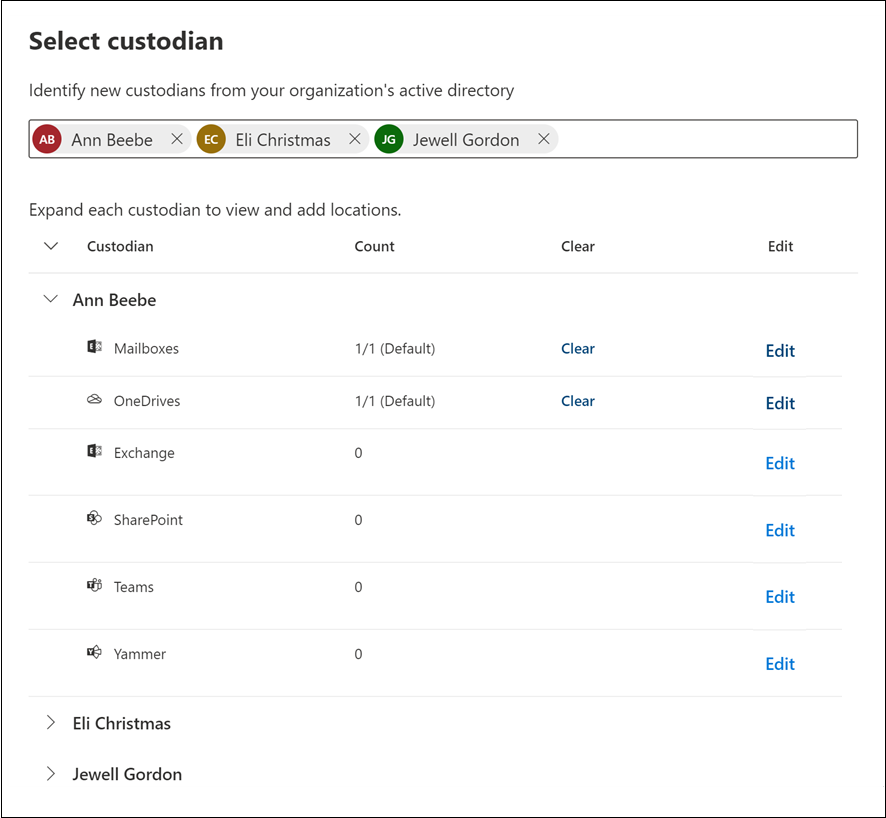
Siga estas diretrizes para adicionar fontes de dados de custódia ao conteúdo do Teams. Selecione Editar para adicionar um local de dados.
- Caixas de correio. A caixa de correio do custodiante é selecionada por padrão. Mantenha essa opção selecionada para adicionar (e preservar) chats 1:1, chats em grupo e chats de canal privado como dados de custódia.
- OneDrives. A conta do OneDrive do custodiante é selecionada por padrão. Mantenha essa opção selecionada para adicionar (e preservar) arquivos compartilhados em chats individuais, chats em grupo e reuniões do Teams como dados de custódia.
- SharePoint. Adicione o site do SharePoint associado a qualquer canal privado ou compartilhado do qual o custodiante seja membro para adicionar (e preservar) como dados de custódia os arquivos compartilhados em um canal. Selecione Editar e adicione a URL do site do SharePoint associado a um canal privado ou compartilhado. Para saber como localizar os canais privados e compartilhados dos quais um usuário é membro, consulte Descoberta Eletrônica de Canais Privados e Compartilhados.
- Teams. Adicione as equipes das quais o custodiante é membro para adicionar (e preservar) como dados de custódia todas as mensagens do canal e todos os arquivos compartilhados em um canal do Teams. Essa recomendação inclui adicionar a caixa de correio para a equipe principal de um canal compartilhado do qual o custodiante é membro. Quando você seleciona Editar, a caixa de correio e o site associados a cada equipe da qual o responsável é membro são exibidos em uma lista. Selecione as equipes que você deseja associar ao custodiante. Você deve selecionar a caixa de correio e o site correspondentes para cada equipe.
Observação
Você também pode adicionar a caixa de correio e o site do Teams dos quais os custodiantes não são membros como um local de dados do custodiante. Para fazer isso, clique em Editar ao lado de Exchange e SharePoint e adicione a caixa de correio e o site associados à equipe.
Depois de adicionar os guardiões e configurar as fontes de dados de custódia, selecione Avançar para exibir a página Configurações de bloqueio . Uma lista dos guardiões é exibida e a caixa de seleção na coluna Segurar está marcada por padrão. Essa caixa de seleção indica que uma retenção será colocada nas fontes de dados associadas a cada custodiante. Deixe essas caixas de seleção selecionadas para preservar esses dados.
Na página Configurações de suspensão , selecione Avançar para revisar as configurações dos guardiões. Selecione Enviar para adicionar os guardiões à ocorrência.
Para obter mais informações sobre como adicionar e preservar fontes de dados em casos de Descoberta Eletrônica (Premium), consulte:
- Adicionar custodiantes a um caso de Descoberta Eletrônica (Premium)
- Adicionar fontes de dados não custodiadas a um caso de Descoberta Eletrônica (Premium)
Colete o conteúdo do Teams e adicione ao conjunto de revisão
Depois de adicionar guardiões ao caso e preservar o conteúdo nas fontes de dados de custódia, a próxima etapa no fluxo de trabalho é pesquisar o conteúdo do Teams relevante para sua investigação e adicioná-lo a um conjunto de revisão para revisão e análise adicionais. Embora seja comum coletar conteúdo do Teams junto com conteúdo de outros serviços do Microsoft 365, como email no Exchange e documentos no SharePoint, esta seção se concentrará especificamente na coleta de conteúdo do Teams em uma coleção. Você pode criar coleções adicionais que coletam conteúdo que não é do Teams para adicionar a um conjunto de revisão.
Quando você coleta conteúdo do Teams para uma ocorrência, há duas etapas no fluxo de trabalho:
- Crie uma estimativa de coleção. A primeira etapa é criar uma estimativa de coleção, que é uma estimativa dos itens que correspondem aos seus critérios de pesquisa. Você pode exibir informações sobre os resultados que corresponderam à consulta de pesquisa, como o número total e o tamanho dos itens encontrados, as diferentes fontes de dados em que foram encontrados e as estatísticas sobre a consulta de pesquisa. Você também pode visualizar um exemplo de itens retornados pela coleção. Usando essas estatísticas, você pode alterar a consulta de pesquisa e executar novamente a estimativa de coleta quantas vezes forem necessárias para restringir os resultados até ficar satisfeito com a coleta do conteúdo relevante para seu caso.
- Confirmar uma estimativa de coleção em um conjunto de revisão. Quando estiver satisfeito com os resultados de uma estimativa de coleta, você poderá confirmar a coleta em um conjunto de revisão. Quando você confirma uma estimativa de coleção, os itens retornados pela coleção são adicionados a um conjunto de revisão para revisão, análise e exportação.
Você também tem a opção de não executar uma estimativa de coleta e adicionar os resultados da coleta diretamente a um conjunto de revisão ao criar e executar a coleção.
Para criar uma coleção de conteúdo do Teams:
Vá para o caso de Descoberta Eletrônica (Premium) ao qual você adicionou os custodiantes na seção anterior e selecione Coleções.
Na página Coleções , selecione Nova coleção.
Na página Nome e descrição , insira um nome (obrigatório) e uma descrição (opcional) para a coleção. Selecione Avançar.
Na página Fontes de dados de custódia , selecione Selecionar custodiantes para selecionar os custodiantes que você adicionou à ocorrência. A lista dos guardiões do caso é exibida na página suspensa Selecionar guardiões .
Selecione um ou mais responsáveis e, em seguida, selecione Adicionar. Depois de adicionar guardiões específicos à coleção, uma lista de fontes de dados específicas para cada custodiante será exibida. Essas fontes de dados são aquelas que você configurou quando adicionou o custodiante à ocorrência. Todas as fontes de dados de custódia são selecionadas por padrão. Isso inclui todas as equipes ou canais que você associou a um custodiante.
Recomendamos fazer o seguinte ao coletar conteúdo do Teams:
- Remova as contas do OneDrive dos custodiantes do escopo da coleção (desmarcando a caixa de seleção na coluna OneDrive do Custodiante para cada custodiante). Isso impede a coleta de arquivos duplicados que foram anexados a chats individuais e chats em grupo. Os anexos de nuvem são coletados automaticamente de cada conversa encontrada na coleção quando você confirma a estimativa de coleta para o conjunto de revisão. Usando esse método (em vez de pesquisar contas do OneDrive como parte da coleção), os arquivos anexados a chats individuais e em grupo são agrupados na conversa em que foram compartilhados.
- Desmarque a caixa de seleção na coluna Site adicional para remover os sites do SharePoint que contêm arquivos compartilhados em canais privados ou compartilhados. Isso elimina a coleta de arquivos duplicados anexados a conversas de canal privado ou compartilhado, pois esses anexos de nuvem são adicionados automaticamente ao conjunto de revisão quando você confirma a estimativa de coleta e agrupados nas conversas em que foram compartilhados.
Se você seguiu anteriormente as etapas para adicionar conteúdo do Teams como fontes de dados de custódia, pode ignorar esta etapa e selecionar Avançar. Caso contrário, na página Fontes de dados não custodiais , você pode escolher fontes de dados não custodiadas que contenham conteúdo do Teams que você pode ter adicionado à ocorrência para pesquisar na coleção.
Se você seguiu anteriormente as etapas para adicionar conteúdo do Teams como fontes de dados de custódia, pode ignorar esta etapa e selecionar Avançar. Caso contrário, na página Locais adicionais , você pode adicionar outras fontes de dados para pesquisar na coleção. Por exemplo, você pode adicionar a caixa de correio e o site de uma equipe que não foi adicionada como uma fonte de dados com ou sem custódia. Você também pode selecionar a opção de canais compartilhados do Teams para incluir canais compartilhados durante pesquisas em todo o locatário. Caso contrário, selecione Avançar e ignore esta etapa.
Na página Condições , configure a consulta de pesquisa para coletar conteúdo do Teams das fontes de dados especificadas nas páginas anteriores. Você pode usar várias palavras-chave e condições de pesquisa para restringir o escopo da coleção. Para obter mais informações, consulte Criar consultas de pesquisa para coleções.
- Para ajudar a garantir a coleção mais abrangente de conversas de chat do Teams (incluindo chats individuais, em grupo e de canal), use a condição de filtro de tipo e selecione a opção Mensagens instantâneas .
- Para ajudar a garantir que você adicione informações gravadas de reunião do Teams à coleção, use a condição de filtro de tipo de arquivo e inclua .mp4 como valor contido.
- Também recomendamos incluir um intervalo de datas ou várias palavras-chave para restringir o escopo da coleção aos itens relevantes para sua investigação.
Na página Revisar sua coleção , revise as configurações de coleção e selecione Enviar para criar uma estimativa de coleção ou Salvar e fechar para salvar as configurações de coleta para concluir mais tarde.
Quando o processo de adição da coleção ao conjunto de revisão é concluído, o valor Status da coleção na guia Coleções é definido como Estimado.
Confirmar uma estimativa de coleção para um conjunto de revisão
Quando estiver satisfeito com os itens coletados em uma estimativa de coleta e estiver pronto para analisá-los, marcá-los e revisá-los, você poderá confirmar uma coleta em um conjunto de revisão no caso.
Para obter diretrizes passo a passo sobre como confirmar uma coleção, consulte Confirmar uma estimativa de coleção para um conjunto de revisão na Descoberta Eletrônica (Premium).
Examinar o conteúdo do Teams em um conjunto de revisão
Depois de adicionar coleções de conteúdo do Teams a um conjunto de revisão, a próxima etapa é examinar o conteúdo quanto à sua relevância para sua investigação e eliminá-lo, se necessário. Um pré-requisito importante para revisar o conteúdo do Teams é entender como a Descoberta Eletrônica (Premium) processa reuniões, chats, conversas e anexos do Teams ao adicioná-los a um conjunto de revisão. Esse processamento de conteúdo do Teams resulta nas três coisas a seguir:
- Agrupamento. Como mensagens, postagens e respostas As conversas do Teams são agrupadas e apresentadas no conjunto de revisão. Isso também inclui que os anexos em conversas de chat sejam extraídos e agrupados dentro da conversa.
- Encadeamento de transcrição de conversa. Como a Descoberta Eletrônica (Premium) determina qual conteúdo adicional de uma conversa coletar para fornecer contexto sobre itens que corresponderam aos critérios de coleta.
- Eliminação de duplicação. Como a Descoberta Eletrônica (Premium) lida com conteúdo duplicado do Teams.
- do mercado. Propriedades de metadados que a Descoberta Eletrônica (Premium) adiciona ao conteúdo do Teams depois de coletado e adicionado a um conjunto de revisão.
Observação
A data e a hora de todas as conversas no Teams são mostradas em UTC (Tempo Universal Coordenado).
Entender o agrupamento, o thread de conversa, a eliminação de duplicação e os metadados do Teams ajudarão você a otimizar a revisão e a análise do conteúdo do Teams. Esta seção também tem dicas para exibir o conteúdo do Teams em um conjunto de revisão.
Agrupamento
Quando o conteúdo das conversas de chat do Teams é adicionado a um conjunto de revisão, as mensagens, postagens e respostas de conversas são agregadas em arquivos de transcrição HTML. Uma única conversa de chat pode ter vários arquivos de transcrição. Uma função importante desses arquivos de transcrição é apresentar o conteúdo do Teams como conversas contínuas e não como mensagens individuais (ou separadas). Isso ajuda a fornecer contexto para itens que corresponderam aos critérios de pesquisa de suas coleções na etapa anterior e reduzir o número de itens coletados no conjunto de revisão. As transcrições e os itens associados podem ser agrupados por família ou conversa. Os itens da mesma família terão o mesmo valor para a propriedade de metadados FamilyId . Os itens na mesma conversa terão o mesmo valor para a propriedade de metadados ConversationId .
A tabela a seguir descreve como os diferentes tipos de conteúdo do Teams são agrupados por família e conversa.
| Tipo de conteúdo do Teams | Agrupar por família | Agrupar por conversa |
|---|---|---|
| Teams 1:1 e chats em grupo | Uma transcrição e todos os seus anexos e itens extraídos compartilham o mesmo FamilyId. Cada transcrição tem uma FamilyId exclusiva. | Todos os arquivos de transcrição e seus itens de família na mesma conversa compartilham a mesma ConversationId. Isso inclui os seguintes itens:
Para conversas 1:1 do Teams e chat em grupo, você pode ter vários arquivos de transcrição, cada um correspondendo a um período de tempo diferente na conversa. Como esses arquivos de transcrição são da mesma conversa com os mesmos participantes, eles compartilham a mesma ConversationId. |
| Chats de canal Standard, privado e compartilhado | Cada postagem e todas as respostas e anexos são salvos em sua própria transcrição. Esta transcrição e todos os seus anexos e itens extraídos compartilham o mesmo FamilyId. | Cada postagem e seus anexos e itens extraídos têm uma ConversationId exclusiva. Se houver coletas subsequentes ou novas respostas da mesma postagem, as transcrições delta resultantes dessas coletas também terão a mesma ConversationId. |
| Reuniões de Teams | Cada reunião |
Use o controle de Grupo na barra de comandos de um conjunto de revisões para exibir o conteúdo do Teams agrupado por família ou conversa.
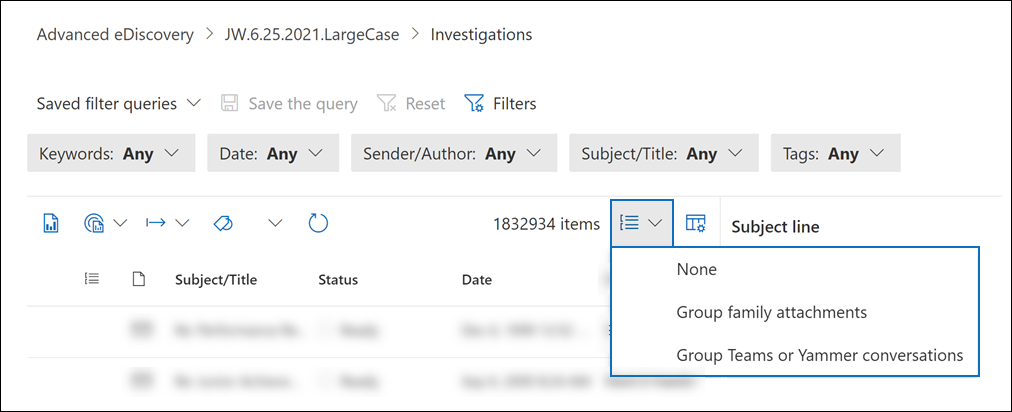
- Selecione Agrupar anexos da família para exibir o conteúdo do Teams agrupado por família. Cada arquivo de transcrição é exibido em uma linha na lista de itens de conjunto de revisão. Os anexos são aninhados abaixo do item.
- Selecione Equipes de Grupo ou conversas do Viva Engage para exibir o conteúdo do Teams agrupado por conversa. Cada conversa é exibida em uma linha na lista de itens de conjunto de revisão. Os arquivos de transcrição e anexos são aninhados abaixo da conversa de nível superior.
Observação
Os anexos na nuvem são agrupados com as conversas em que aparecem. Esse agrupamento é realizado atribuindo a mesma FamilyId que o arquivo de transcrição da mensagem à qual o arquivo foi anexado e a mesma ConversationId da conversa em que a mensagem apareceu. Isso significa que várias cópias de anexos na nuvem podem ser adicionadas ao conjunto de revisão se forem anexadas a conversas diferentes.
Visualizar transcrições de reuniões gravadas
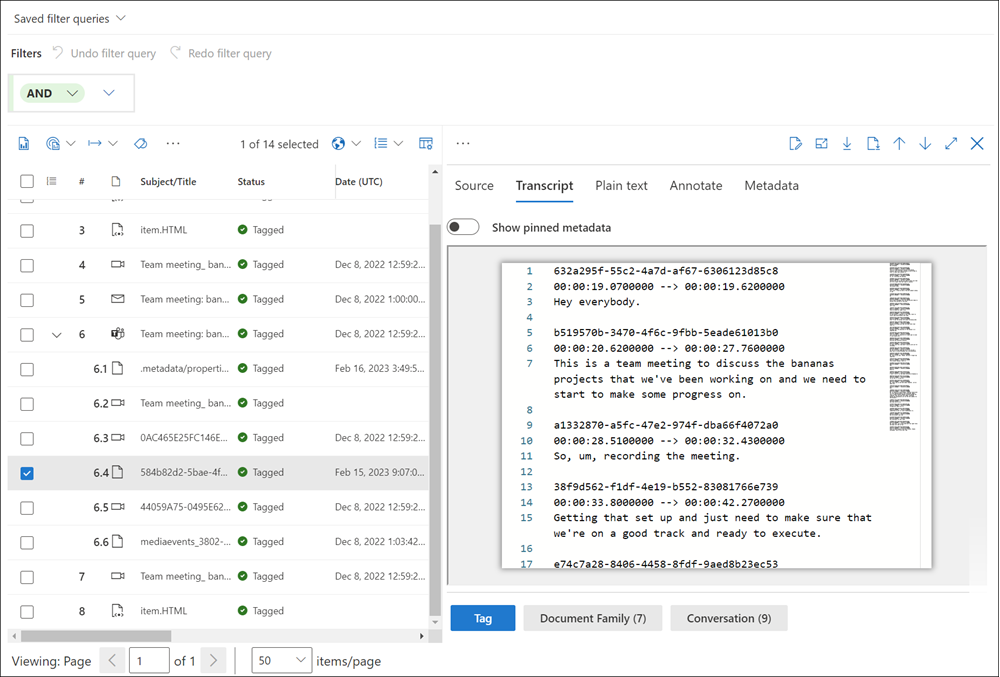
A transcrição do áudio da reunião gravada é capturada como um arquivo separado e indexada automaticamente para pesquisa. As reuniões gravadas em um conjunto de revisão são armazenadas como um arquivo .zip que contém os seguintes arquivos:
- A transcrição do áudio da reunião em formato .txt
- A gravação em vídeo da reunião em formato .mp4
- A imagem em miniatura da reunião em formato .jpg
- Metadados de reunião e capítulos de reunião (conforme aplicável) no formato .json
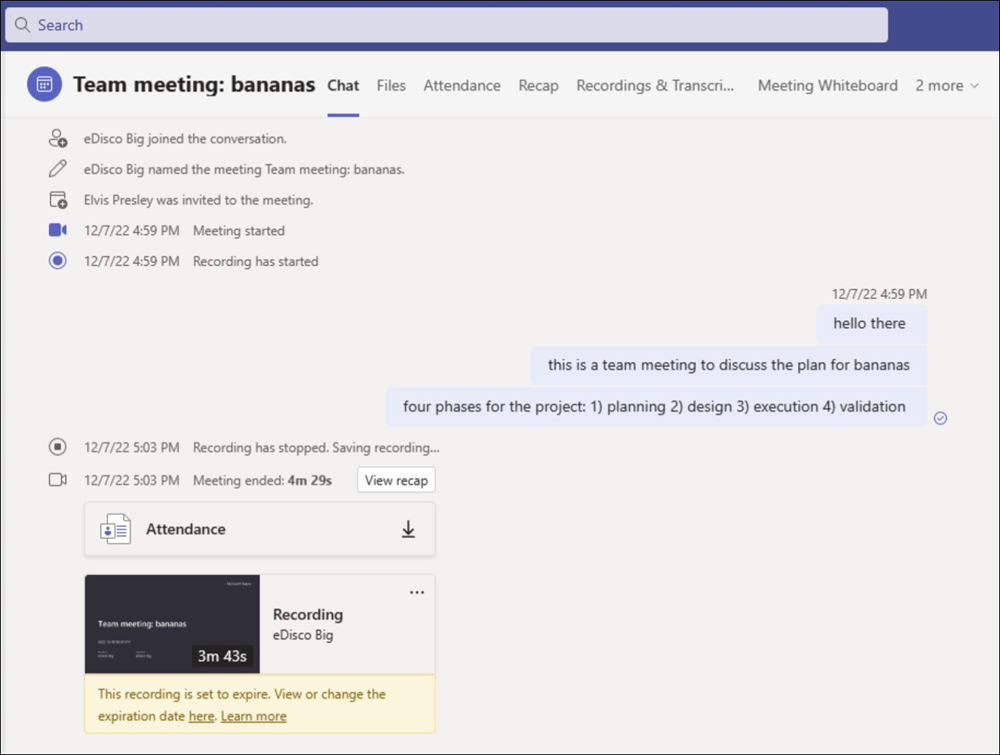
Para visualizar os arquivos de transcrição de áudio da reunião em um conjunto de revisão, você selecionará a reunião e o Visualizador de transcrição no painel de detalhes da reunião. As capturas de tela a seguir mostram um exemplo de uma reunião no cliente do Teams e o arquivo de transcrição da reunião da mesma reunião no conjunto de revisão.
Reunião no cliente do Teams
Arquivo de transcrição de reunião em conjunto de revisão
Visualizar arquivos de transcrição de conversas
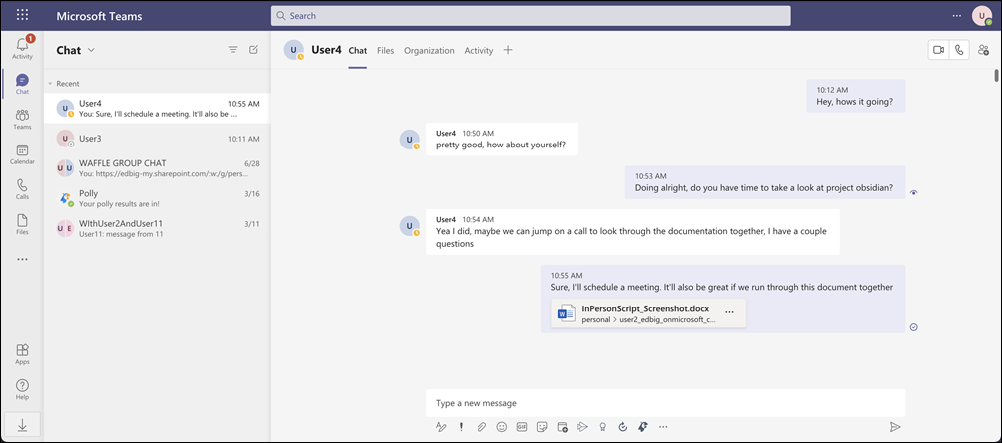
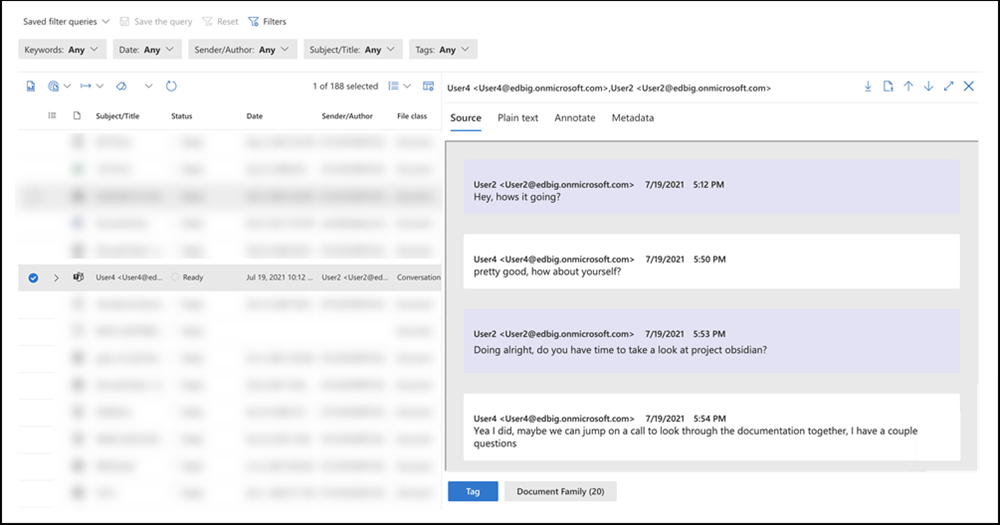
Ao visualizar arquivos de transcrição em um conjunto de revisão, algumas das mensagens são destacadas em roxo. As mensagens destacadas dependem de qual cópia de custódia da transcrição você está exibindo. Por exemplo, em um chat 1:1 entre o User4 e o User2, as mensagens postadas pelo User4 são destacadas em roxo quando você exibe a transcrição coletada da caixa de correio do User4. Quando você exibe a transcrição do User2 da mesma conversa, as mensagens postadas pelo User2 são destacadas em roxo. Esse comportamento de realce se baseia na mesma experiência de cliente do Teams, em que as postagens de um usuário são realçadas em roxo no cliente do Teams.
As capturas de tela a seguir mostram um exemplo de conversa no cliente do Teams e o arquivo de transcrição da mesma conversa no conjunto de revisão. O realce roxo no arquivo de transcrição indica que a transcrição foi coletada da caixa de correio do User2.
Conversa no cliente do Teams
Conversa no arquivo de transcrição
Encadeamento de transcrição de conversa
A funcionalidade de encadeamento de conversa no novo formato de caso na Descoberta Eletrônica (Premium) ajuda a identificar conteúdo contextual relacionado a itens que podem ser relevantes para sua investigação. Esse recurso produz exibições de conversa distintas que incluem mensagens de chat que precedem e seguem os itens que correspondem à consulta de pesquisa durante a coleta. Esse recurso permite que você revise com eficiência e rapidez conversas de chat completas (chamadas de conversas encadeadas) no Microsoft Teams. Conforme explicado anteriormente, as conversas de chat são reconstruídas em arquivos de transcrição HTML quando a Descoberta Eletrônica (Premium) adiciona conteúdo do Teams a um conjunto de revisão.
Aqui está a lógica usada pela Descoberta Eletrônica (Premium) para incluir mensagens e respostas adicionais, arquivos de transcrição que fornecem contexto sobre os itens que correspondem à consulta de coleta (chamados de itens responsivos) que você usou ao coletar conteúdo do Teams. Diferentes comportamentos de threading são baseados nos tipos de chats e na consulta de pesquisa usada para coletar os itens responsivos. Há dois cenários comuns de coleta:
- Consultas que usam parâmetros de pesquisa, como palavras-chave e pares property:value
- Consultas que usam apenas intervalos de datas
| Tipo de conteúdo do Teams | Consultas com parâmetros de pesquisa | Consultas com intervalos de datas |
|---|---|---|
| Teams 1:1 e chats em grupo | As mensagens postadas 12 horas antes e 12 horas depois dos itens responsivos são agrupadas com o item responsivo em um único arquivo de transcrição. | As mensagens em uma janela de 24 horas são agrupadas em um único arquivo de transcrição. |
| Chats de canal do Teams Standard, privados e compartilhados | Cada postagem que contém itens responsivos e todas as respostas correspondentes são agrupadas em um único arquivo de transcrição. | Cada postagem que contém itens responsivos e todas as respostas correspondentes são agrupadas em um único arquivo de transcrição. |
Eliminação de duplicação de conteúdo do Teams
A lista a seguir descreve o comportamento de eliminação de duplicação (e duplicação) ao coletar conteúdo do Teams em um conjunto de revisão.
Cada arquivo de transcrição adicionado a um conjunto de revisão deve ser um mapeamento de um para um para o conteúdo armazenado em locais de dados. Isso significa que a Descoberta Eletrônica (Premium) não coleta nenhum conteúdo do Teams que já tenha sido adicionado ao conjunto de revisão. Se uma mensagem de chat já for coletada em um conjunto de revisões, a Descoberta Eletrônica (Premium) não adicionará a mesma mensagem do mesmo local de dados ao conjunto de revisões nas coletas subsequentes.
Para chats individuais e em grupo, cópias das mensagens são armazenadas na caixa de correio de cada participante da conversa. Cópias da mesma conversa que existem nas caixas de correio de diferentes participantes são coletadas com metadados diferentes. Como resultado, cada instância da conversa é tratada como única e trazida para o conjunto de revisão em arquivos de transcrição separados. Portanto, se todos os participantes de um chat individual ou em grupo forem adicionados como guardiões em um caso e incluídos no escopo de uma coleção, as cópias de cada transcrição (para a mesma conservação) serão adicionadas ao conjunto de revisão e serão agrupadas com o mesmo ConversationId. Cada uma dessas cópias está associada a um custodiante correspondente. Dica: A coluna Custodiante na lista do conjunto de revisão identifica o custodiante para o arquivo de transcrição correspondente.
Em coleções subsequentes de itens da mesma conversa, apenas o conteúdo delta que não foi coletado anteriormente é adicionado ao conjunto de revisão e agrupado (compartilhando a mesma ConversationId) com as transcrições coletadas anteriormente da mesma conversa. Veja um exemplo desse comportamento:
- A coleção A coleta mensagens em uma conversa entre o usuário1 e o usuário2 e adiciona ao conjunto de revisão.
- A coleção B coleta mensagens da mesma conversa, mas há novas mensagens entre o usuário1 e o usuário2 desde que a coleção A foi executada.
- Somente as novas mensagens na Coleção B são adicionadas ao conjunto de revisão. Essas mensagens são adicionadas a um arquivo de transcrição separado, mas a nova transcrição é agrupada com as transcrições da Coleção A pelo mesmo ConversationId.
Esse comportamento se aplica a todos os tipos de chats do Teams.
Metadados para conteúdo do Teams
Em grandes conjuntos de revisão com milhares ou milhões de itens, pode ser difícil restringir o escopo de sua revisão ao conteúdo do Teams. Para ajudá-lo a concentrar sua revisão no conteúdo do Teams, há propriedades de metadados específicas para o conteúdo do Teams. Você pode usar essas propriedades para organizar as colunas na lista de revisão e configurar filtros e consultas para otimizar a revisão do conteúdo das equipes. Essas propriedades de metadados também são incluídas quando você exporta conteúdo do Teams da Descoberta Eletrônica (Premium), para ajudá-lo a organizar e exibir o conteúdo após a exportação ou em ferramentas de Descoberta Eletrônica de terceiros.
A tabela a seguir descreve as propriedades de metadados para o conteúdo do Teams.
| Propriedade de metadados | Descrição |
|---|---|
| ContainsEditedMessage | Indica se um arquivo de transcrição contém uma mensagem editada. As mensagens editadas são identificadas ao visualizar o arquivo de transcrição. |
| ConversationId | Um GUID que identifica a conversa à qual o item está associado. Arquivos de transcrição e anexos da mesma conversa têm o mesmo valor para esta propriedade. |
| Nome da conversa | O nome da conversa ao qual o arquivo de transcrição ou anexo está associado. Para chats em grupo e do Teams, o valor dessa propriedade é o UPN de todos os participantes da conversa concatenados. Por exemplo, User3 <User3@contoso.onmicrosoft.com>,User4 <User4@contoso.onmicrosoft.com>,User2 <User2@contoso.onmicrosoft.com>. Os chats de canal do Teams (padrão, privado e compartilhado) usam o seguinte formato para o nome da conversa: <Team name>,<Channel name>. Por exemplo, eDiscovery vNext, General. |
| ConversationType | Indica o tipo de chat da equipe. Para o Teams 1:1 e chats em grupo, o valor dessa propriedade é Group. Para chats de canal padrão, privado e compartilhado, o valor é Channel. |
| Data | O carimbo de data/hora da primeira mensagem no arquivo de transcrição em UTC. |
| FamilyId | Um GUID que identifica o arquivo de transcrição de uma conversa de chat. Os anexos terão o mesmo valor para essa propriedade que o arquivo de transcrição que contém a mensagem à qual o arquivo foi anexado. |
| FileClass | Indica esse tipo de conteúdo. Os itens dos chats do Teams têm o valor Conversation. Em contraste, as mensagens de email do Exchange têm o valor Email. |
| Tipo de mensagem | A propriedade message type. O conteúdo do Teams tem o valor microsoftteams , im. |
| Destinatários | Uma lista de todos os usuários que receberam uma mensagem na conversa da transcrição. |
| TeamsChannelName | O nome do canal do Teams da transcrição. |
Para obter descrições de outras propriedades de metadados da Descoberta Eletrônica (Premium), consulte Campos de metadados do documento na Descoberta Eletrônica (Premium).
Exportar conteúdo do Teams
Depois de examinar e selecionar o conteúdo do Teams em um conjunto de revisão, você pode exportar os arquivos de transcrição que contêm conteúdo que responde à sua investigação. Não há configurações de exportação específicas para o conteúdo do Teams. Cada arquivo de transcrição é exportado como um arquivo de mensagem HTML. As propriedades de metadados discutidas na seção anterior são incluídas quando o conteúdo do Teams é exportado.
Cada arquivo de transcrição é referenciado no arquivo de carregamento e pode ser localizado usando o caminho relativo no campo Export_native_path no arquivo de carregamento. Os arquivos de transcrição estão localizados na pasta Conversas na pasta de exportação raiz.
Dicas para exibir o conteúdo do Teams em um conjunto de revisão
Aqui estão algumas dicas e práticas recomendadas para exibir o conteúdo do Teams em um conjunto de revisão.
- Use o controle Personalizar colunas na barra de comandos para adicionar e organizar colunas para otimizar a revisão do conteúdo das equipes. Você pode adicionar e remover colunas úteis para o conteúdo do Teams. Você também pode sequenciar a ordem das colunas arrastando e soltando-as na página de submenu Editar coluna . Você também pode classificar em colunas para agrupar conteúdo do Teams com valores semelhantes para a coluna em que você classificar.
- Colunas úteis que ajudam você a revisar o conteúdo do Teams incluem Custodiante, Destinatários e Tipo de arquivo ou Tipo de mensagem.
- Use filtros para propriedades relacionadas ao Teams para exibir rapidamente o conteúdo do Teams. Existem filtros para a maioria das propriedades de metadados descritas na seção anterior.
Excluindo mensagens de chat do Teams
Você pode usar a Descoberta Eletrônica (Premium) e o Microsoft Graph Explorer para responder a incidentes de despejo de dados, quando conteúdo contendo informações confidenciais ou mal-intencionadas é liberado por meio de mensagens de chat do Teams. Os administradores em sua organização podem pesquisar e excluir mensagens de chat no Microsoft Teams. Esse recurso pode ajudá-lo a remover informações confidenciais ou conteúdo inadequado nas mensagens de chat do Teams. Para obter mais informações, consulte Pesquisar e limpar mensagens de chat no Teams.