Observação
O acesso a essa página exige autorização. Você pode tentar entrar ou alterar diretórios.
O acesso a essa página exige autorização. Você pode tentar alterar os diretórios.
Aplica-se a: Consumir administrador de inquilinos — Administrador do SharePoint Embedded/Administrador global
Utilize o centro de administração do SharePoint para gerir contentores do SharePoint Embedded através de uma experiência gráfica.
As páginas de contentor do SharePoint Embedded ajudam a consumir os administradores de inquilinos a ver contentores ativos, inspecionar detalhes, gerir a associação, aplicar etiquetas de confidencialidade, arquivar e reativar contentores, eliminar contentores, restaurar contentores eliminados e eliminar permanentemente contentores.
Importante
Para gerir contentores do SharePoint Embedded, atribua a função de Administrador Incorporado do SharePoint . Um Administrador Global também pode efetuar estas tarefas.
Antes de começar
Confirme estes pré-requisitos.
- Pode iniciar sessão no centro de administração do SharePoint.
- A sua conta tem a função administrador incorporado do SharePoint ou a função de Administrador Global.
- A aplicação SharePoint Embedded está instalada no inquilino.
- Existem contentores para a aplicação.
- Compreende o impacto comercial antes de eliminar ou eliminar permanentemente qualquer contentor.
Para obter o contexto de função, veja Administração descrição geral.
Abrir a gestão de contentores
- Inicie sessão no centro de administração do SharePoint.
- No painel de navegação esquerdo, expanda SharePoint Embedded.
- Selecione Contentores ativos para ver contentores ativos.
- Selecione Contentores arquivados para ver os contentores no estado arquivado.
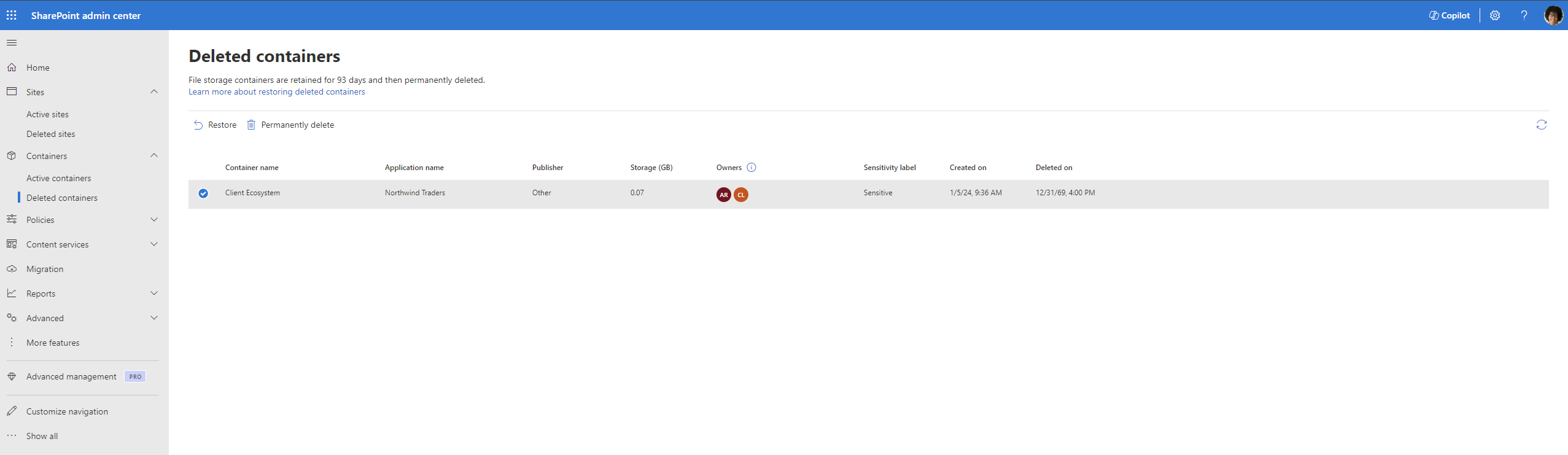
- Selecione Contentores eliminados para ver contentores na coleção de contentores eliminados.
Um Administrador do SharePoint Embedded só vê as páginas específicas do SharePoint Embedded que se aplicam à função. A função não expõe sites ativos do SharePoint ou páginas de sites Eliminados do SharePoint.
Ver contentores ativos
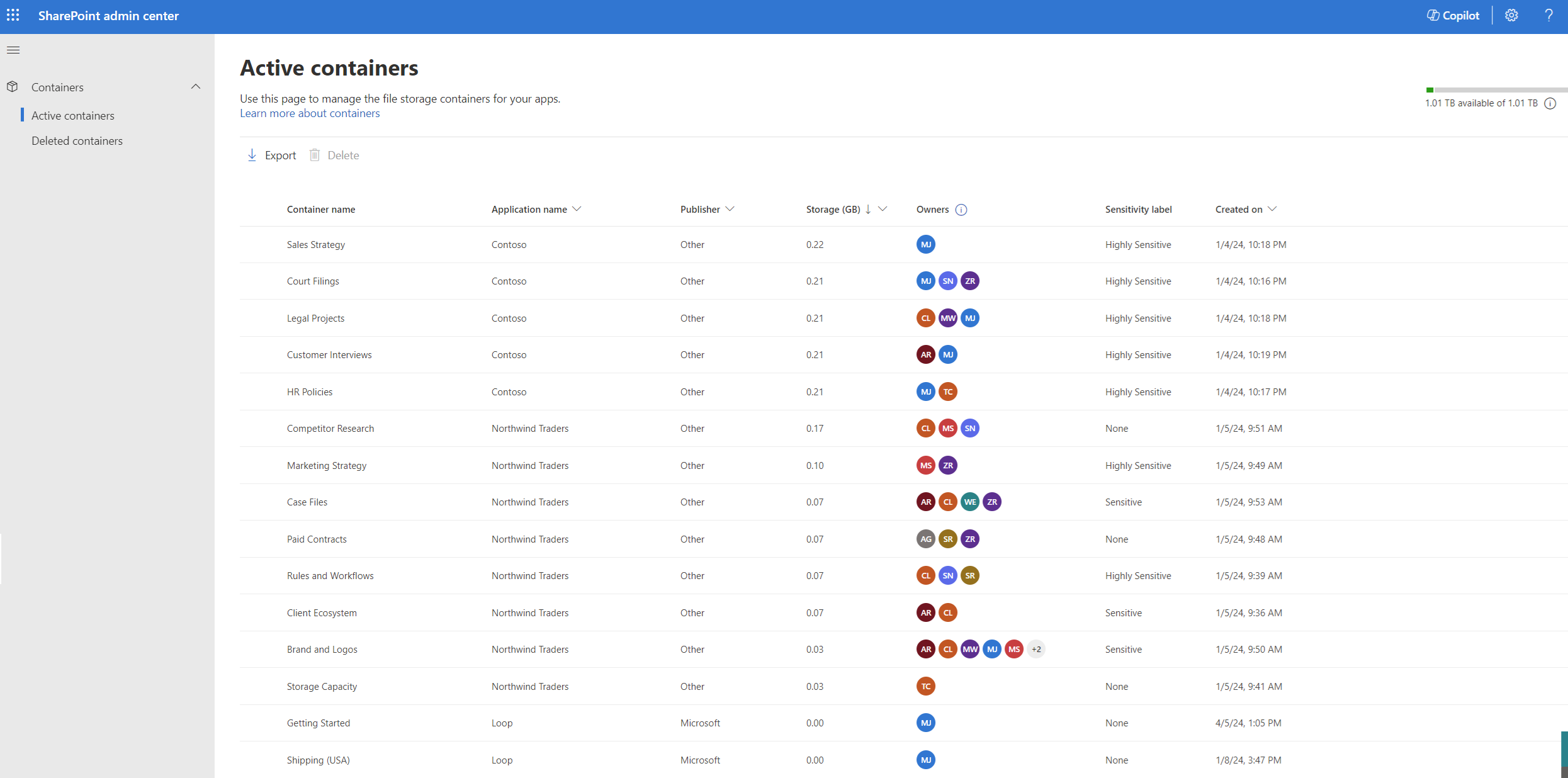
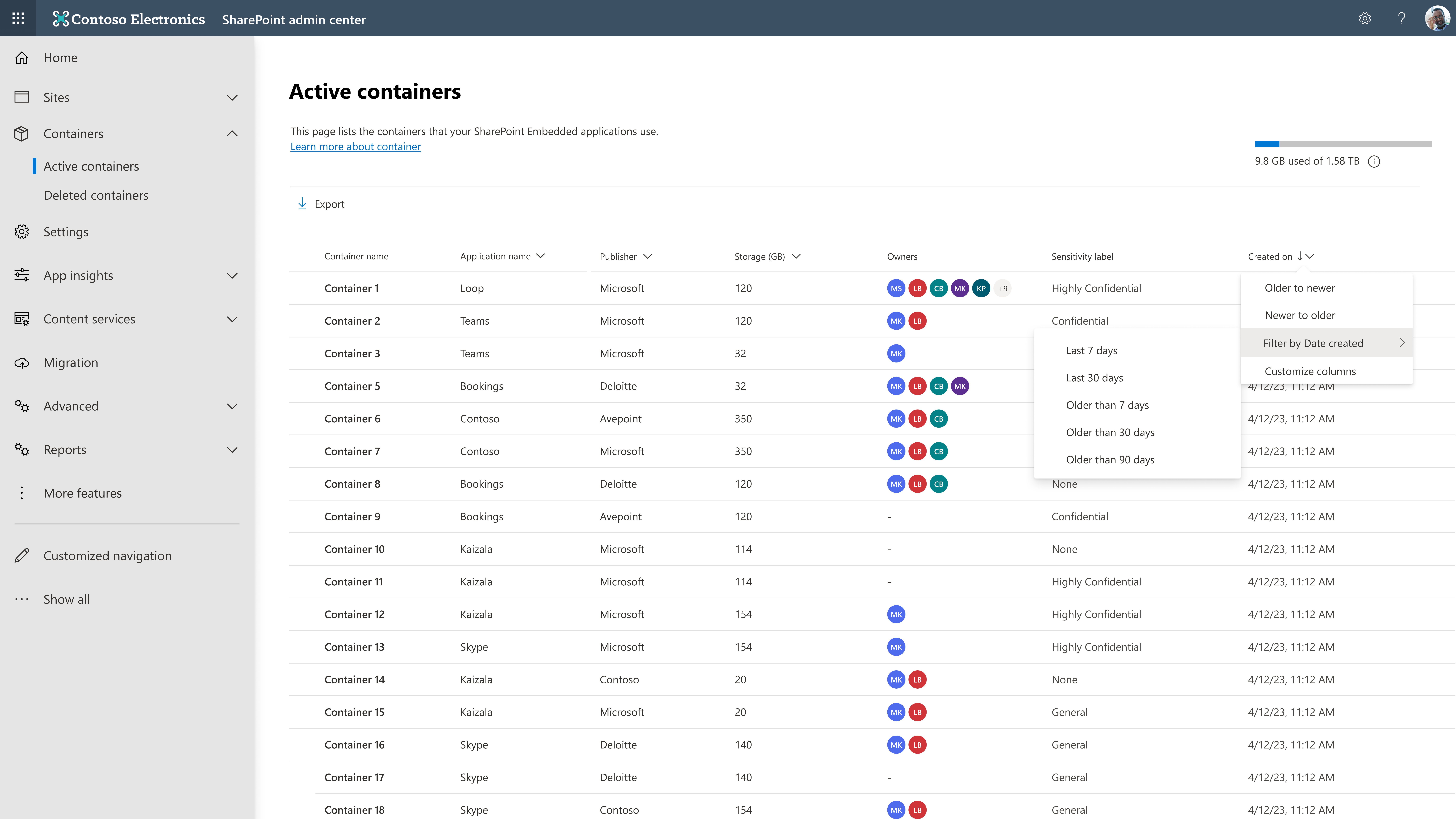
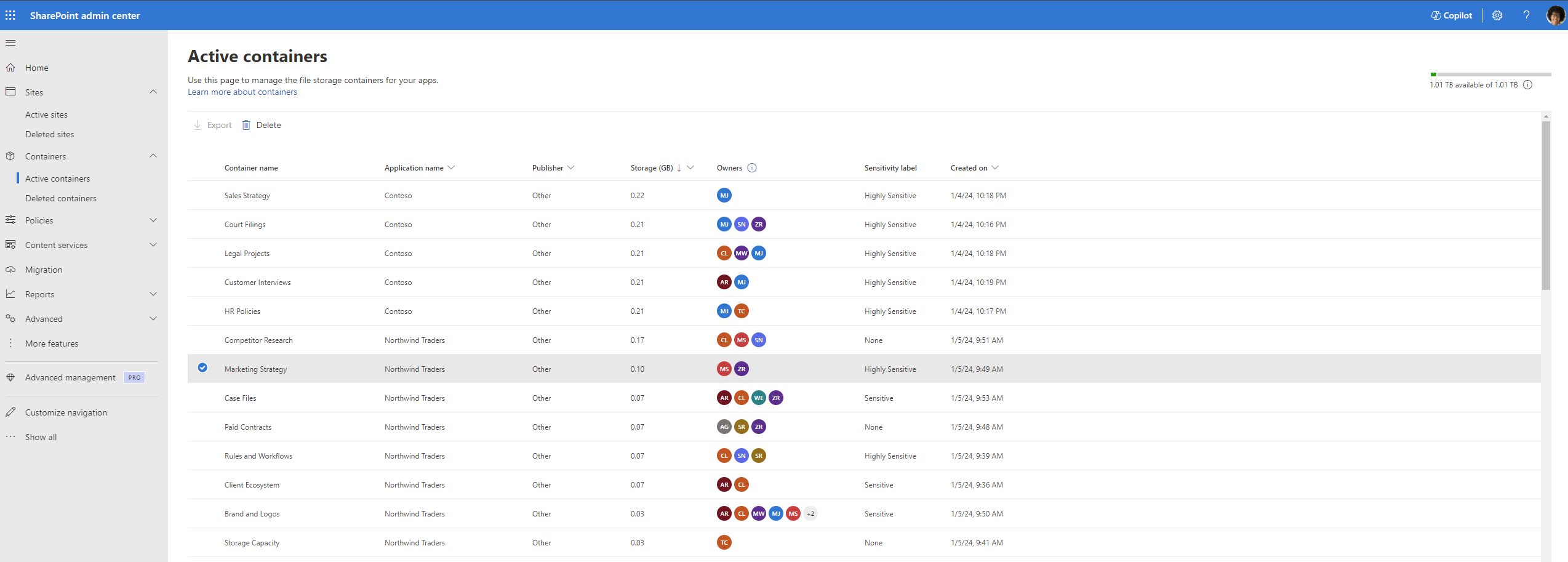
A página Contentores ativos mostra contentores ativos no inquilino.
Utilize-o para inventário, revisão de conformidade e decisões de ciclo de vida.
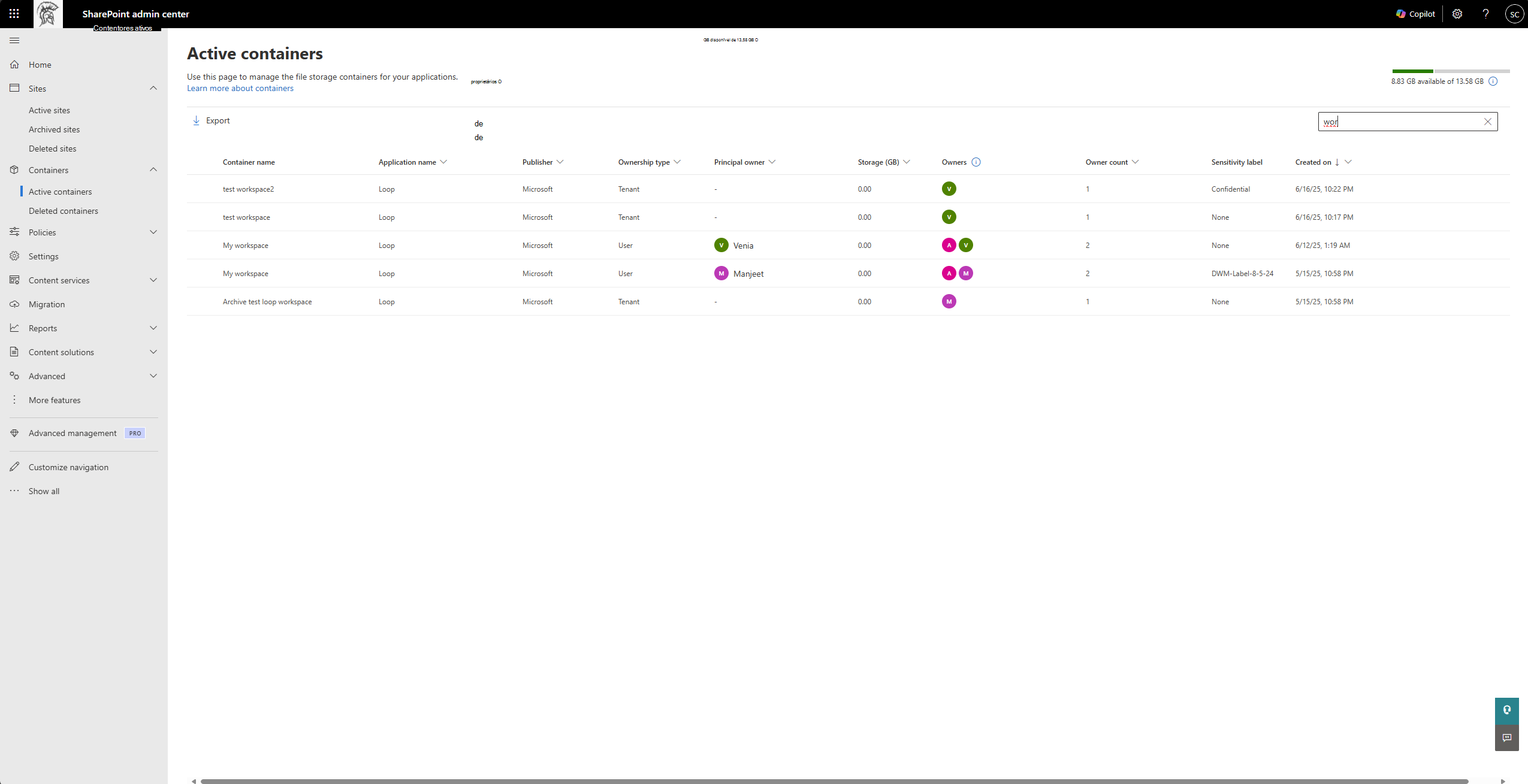
A página Contentores ativos mostra estas propriedades de contentor.
| Coluna ou propriedade | Significado |
|---|---|
| Nome do contêiner | Nome fornecido pelo proprietário do contentor. |
| Nome do aplicativo | Aplicação SharePoint Embedded à qual o contentor pertence. |
| Publisher | Organização proprietária da aplicação. |
| Tipo de propriedade | Propriedade do inquilino, propriedade do utilizador ou propriedade do grupo. |
| Proprietário principal | Utilizador ou grupo cujo ciclo de vida afeta o ciclo de vida do contentor, quando aplicável. |
| Armazenamento | Armazenamento utilizado por ficheiros no contentor. |
| Proprietários | Os utilizadores atribuíam a função de proprietário. |
| Contagem de proprietários | Número de proprietários. |
| Rótulo de confidencialidade | Etiqueta atribuída ao contentor. |
| Criado em | Data e hora em que o contentor foi criado. |
Utilize estes campos para identificar contentores obsoletos, grandes, sem etiquetas ou de risco de propriedade.
Procurar, ordenar e filtrar contentores ativos
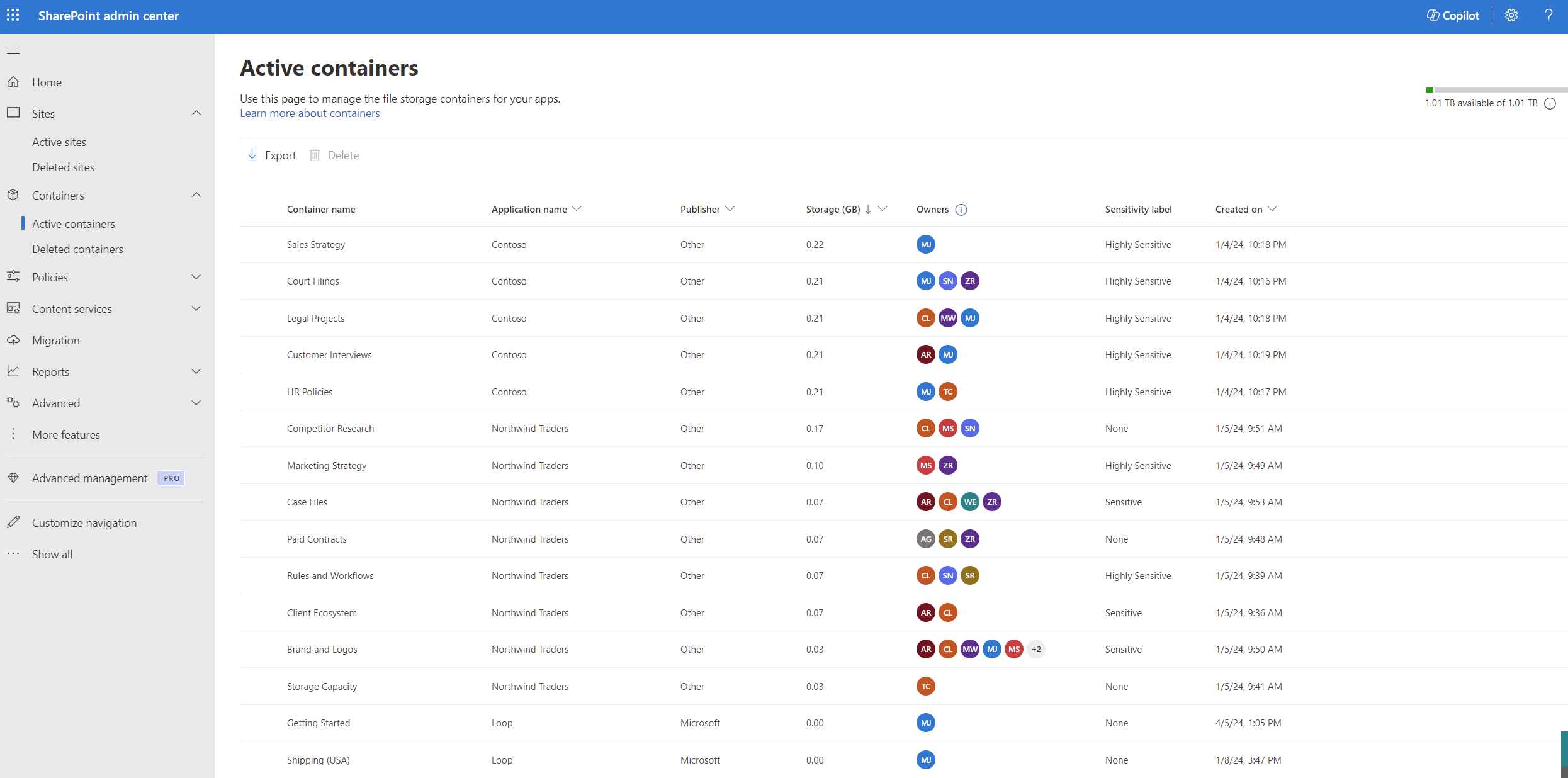
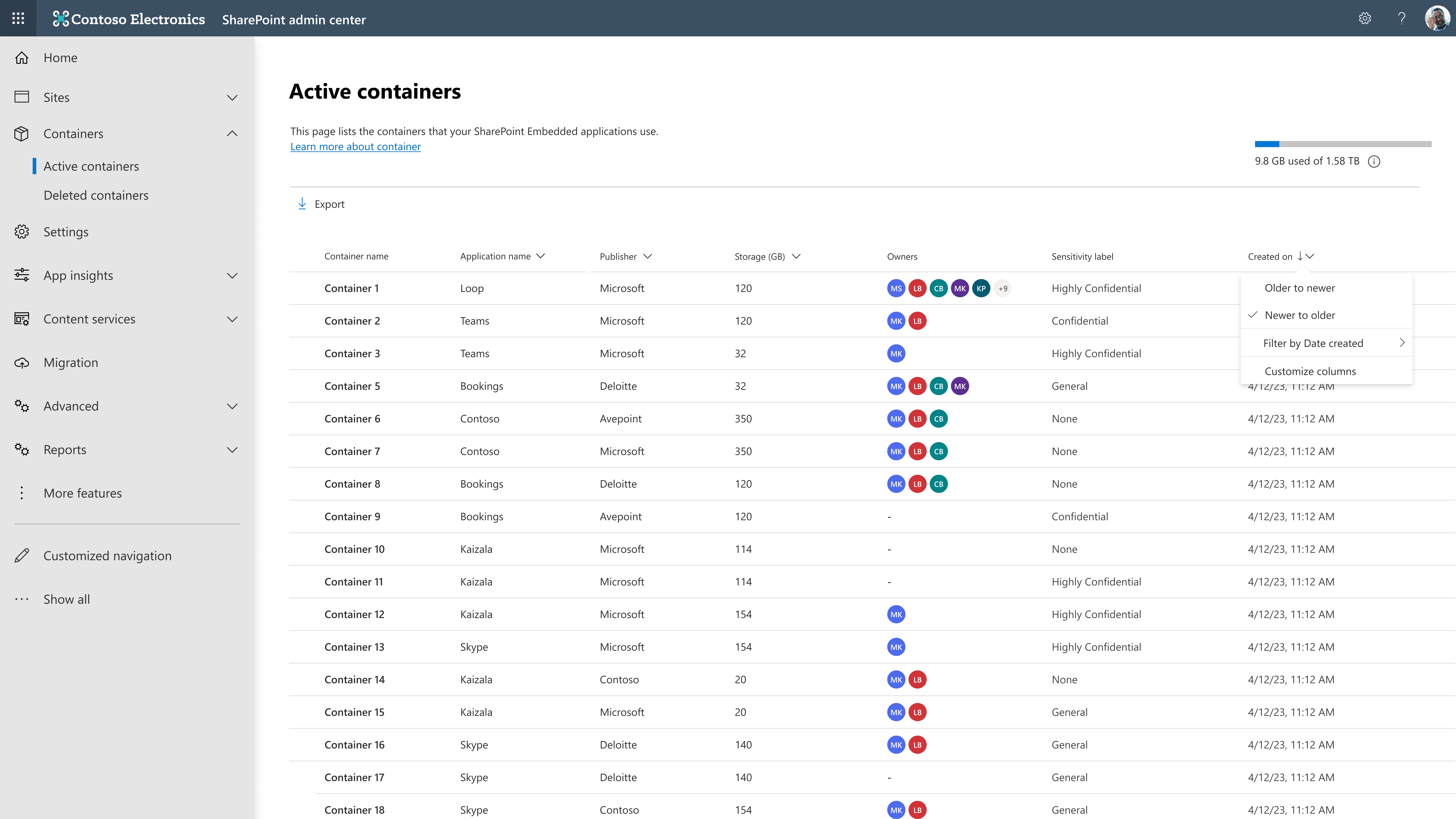
Utilize os controlos de página de contentor ativos para restringir o inventário.
- Pesquise por nome de contentor.
- Ordenar por colunas suportadas, como armazenamento ou data de criação.
- Filtrar por nome da aplicação.
- Filtrar por publicador.
- Filtrar por tipo de propriedade.
- Filtrar por proprietário principal.
- Filtrar por contagem de proprietários.
- Filtrar por data de criação.
Observação
O comportamento de filtragem na página Contentores ativos difere da página Sites ativos no centro de administração do SharePoint.
Inspecionar detalhes do contentor
Abra um painel de detalhes do contentor quando precisar de mais informações.
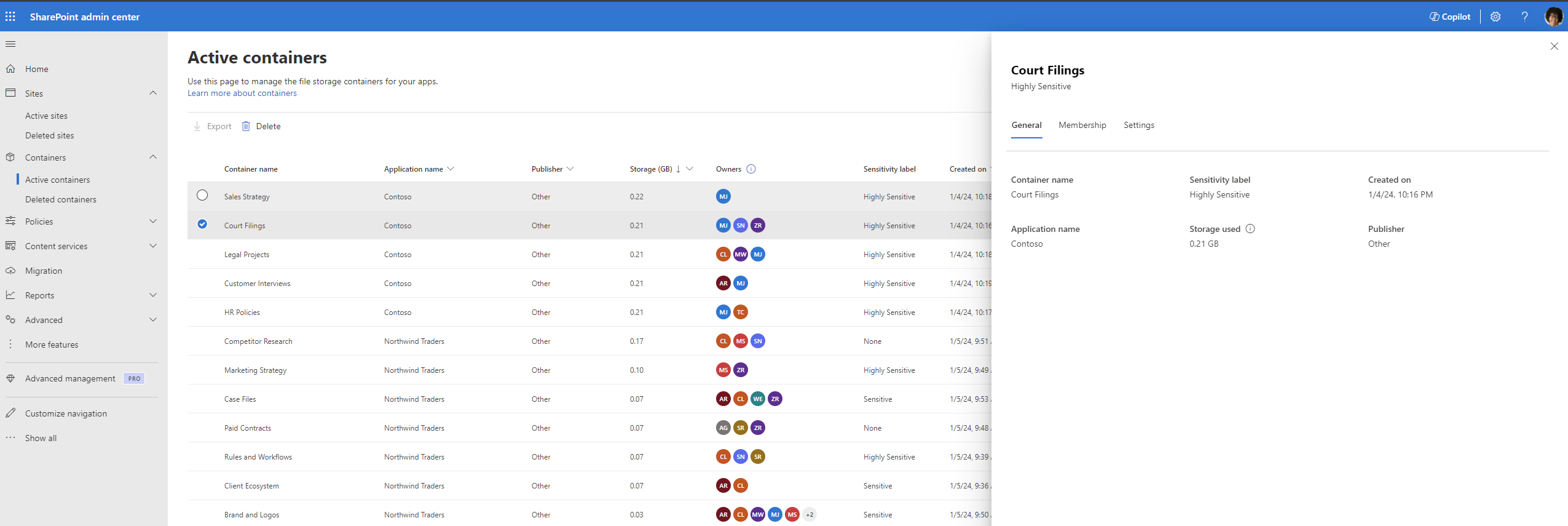
A vista de detalhes inclui dois separadores.
| Tab | Utilize-o para |
|---|---|
| Geral | Reveja os metadados de contentor, a utilização e as definições de configuração. |
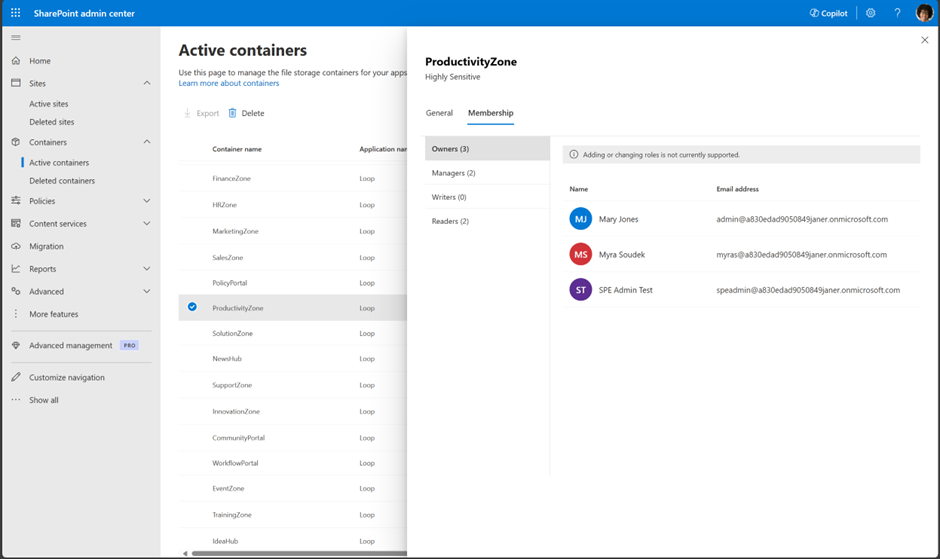
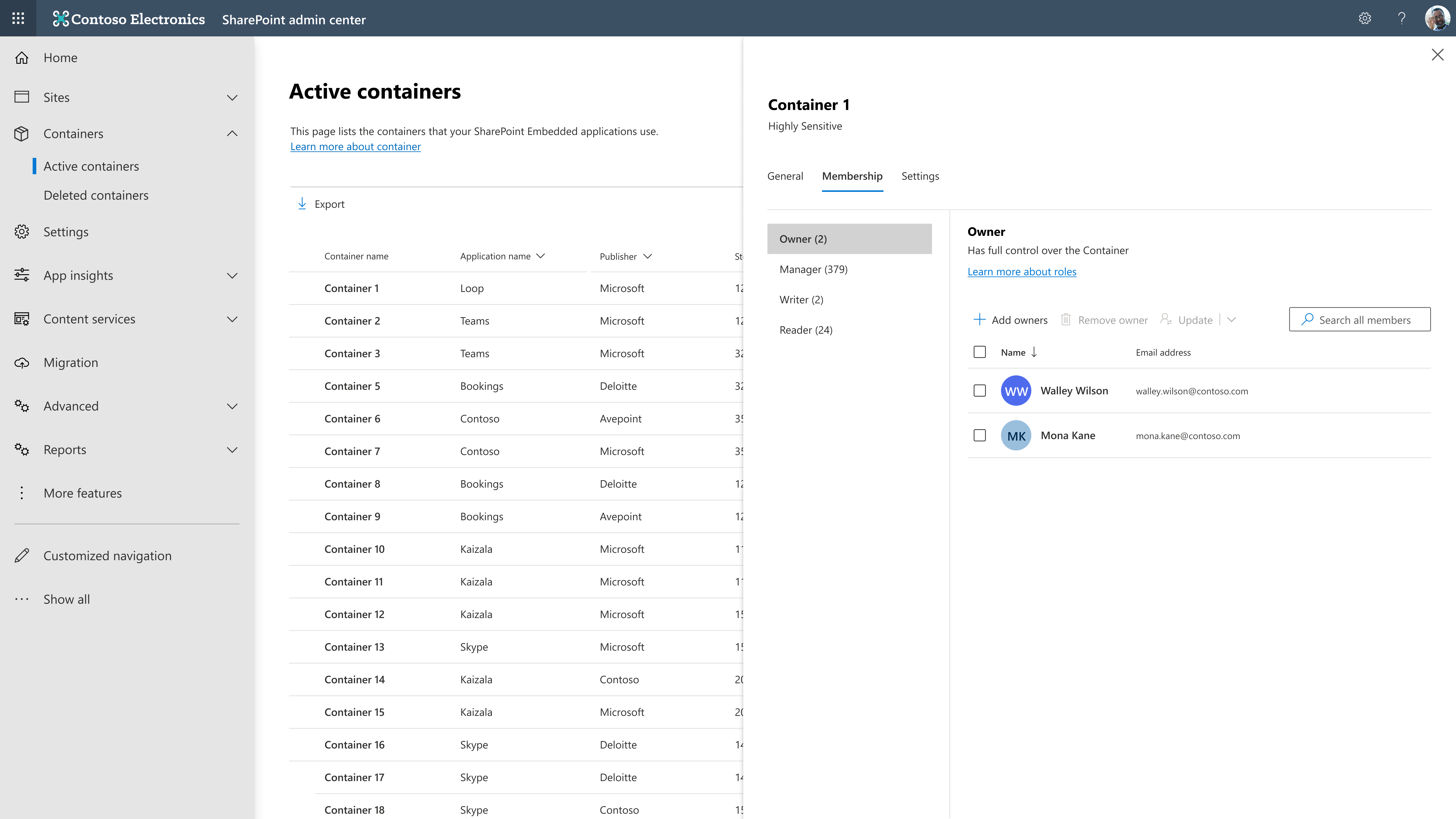
| Associação | Reveja e faça a gestão das permissões de utilizador para funções associadas ao contentor. |
Reveja o separador geral antes das operações de ciclo de vida.
Reveja a associação antes de alterar as atribuições de utilizadores ou proprietários.
Gerenciar associação
A plataforma SharePoint Embedded suporta quatro funções: Proprietário, Gestor, Escritor e Leitor.
Uma aplicação individual do SharePoint Embedded pode não utilizar as quatro funções e pode apresentar nomes de funções diferentes na sua própria experiência de utilizador.
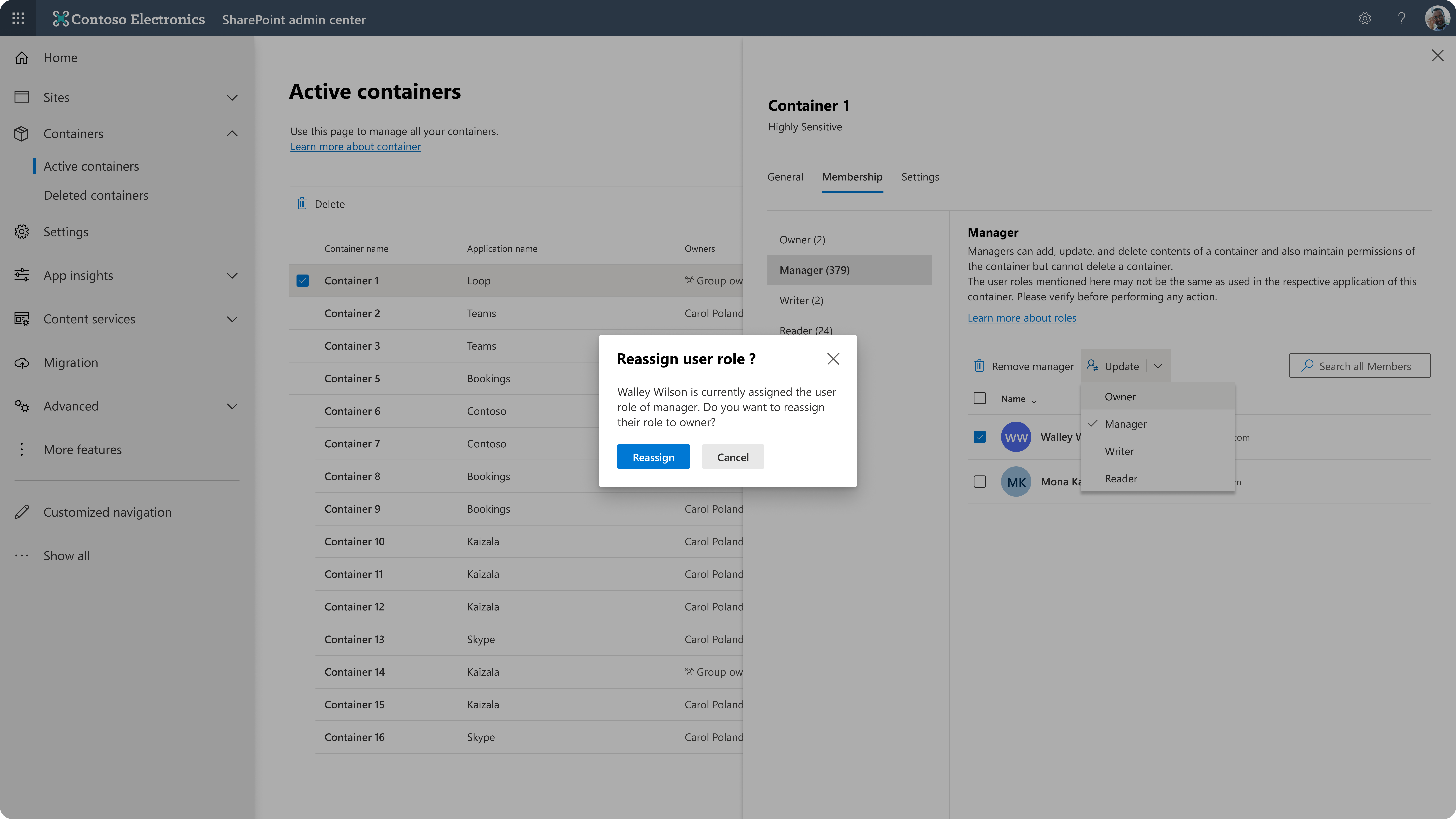
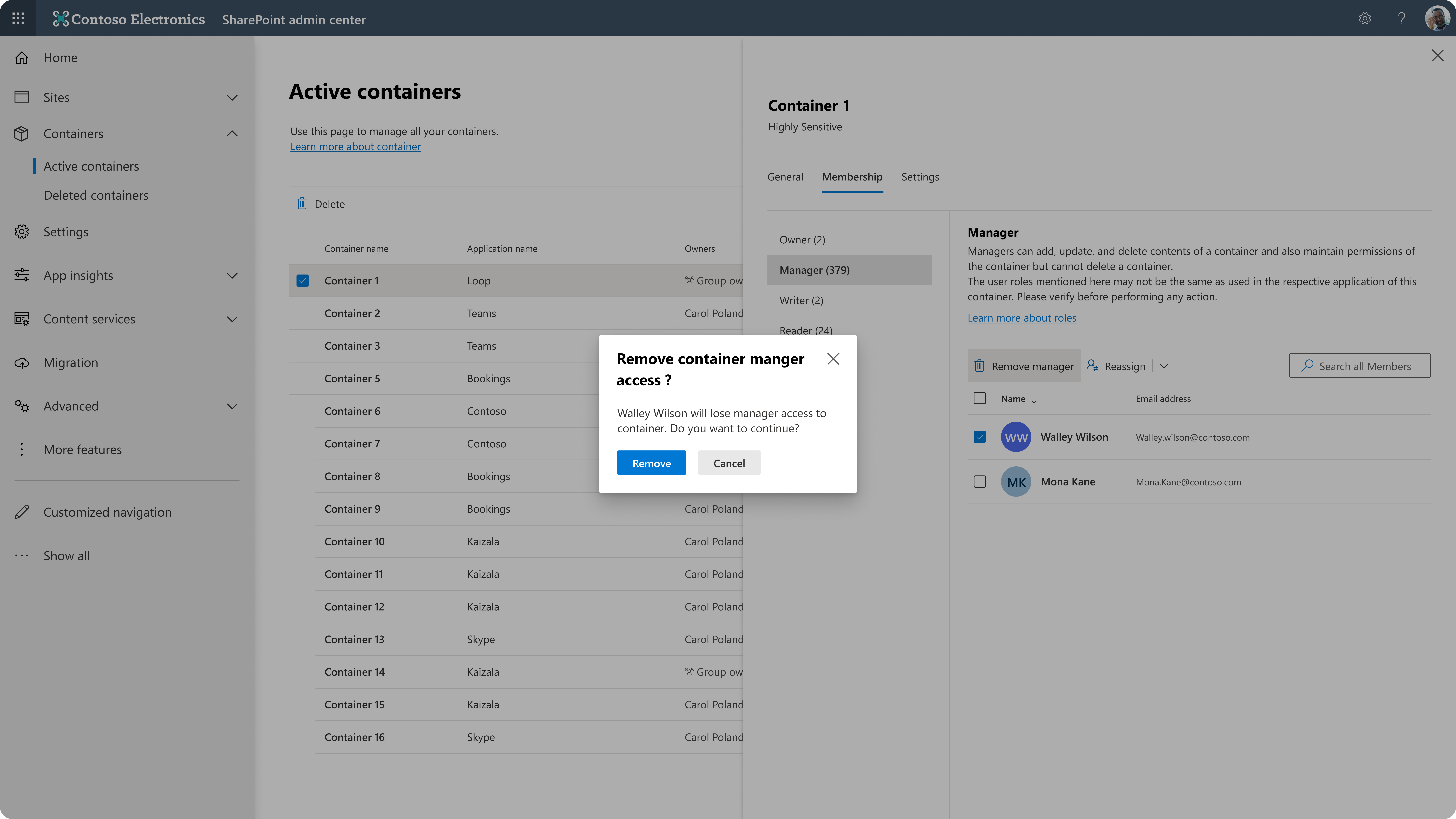
No painel de associação do centro de administração do SharePoint, os administradores podem:
- Adicionar um utilizador a uma função.
- Reatribuir um utilizador de uma função para outra função.
- Remover um utilizador de uma função.
Utilize as alterações de associação para manter a continuidade de acesso quando os proprietários alterarem funções ou saírem da organização. Coordene com os proprietários de aplicações quando a aplicação tem o seu próprio fluxo de trabalho de associação.
Definir uma etiqueta de confidencialidade
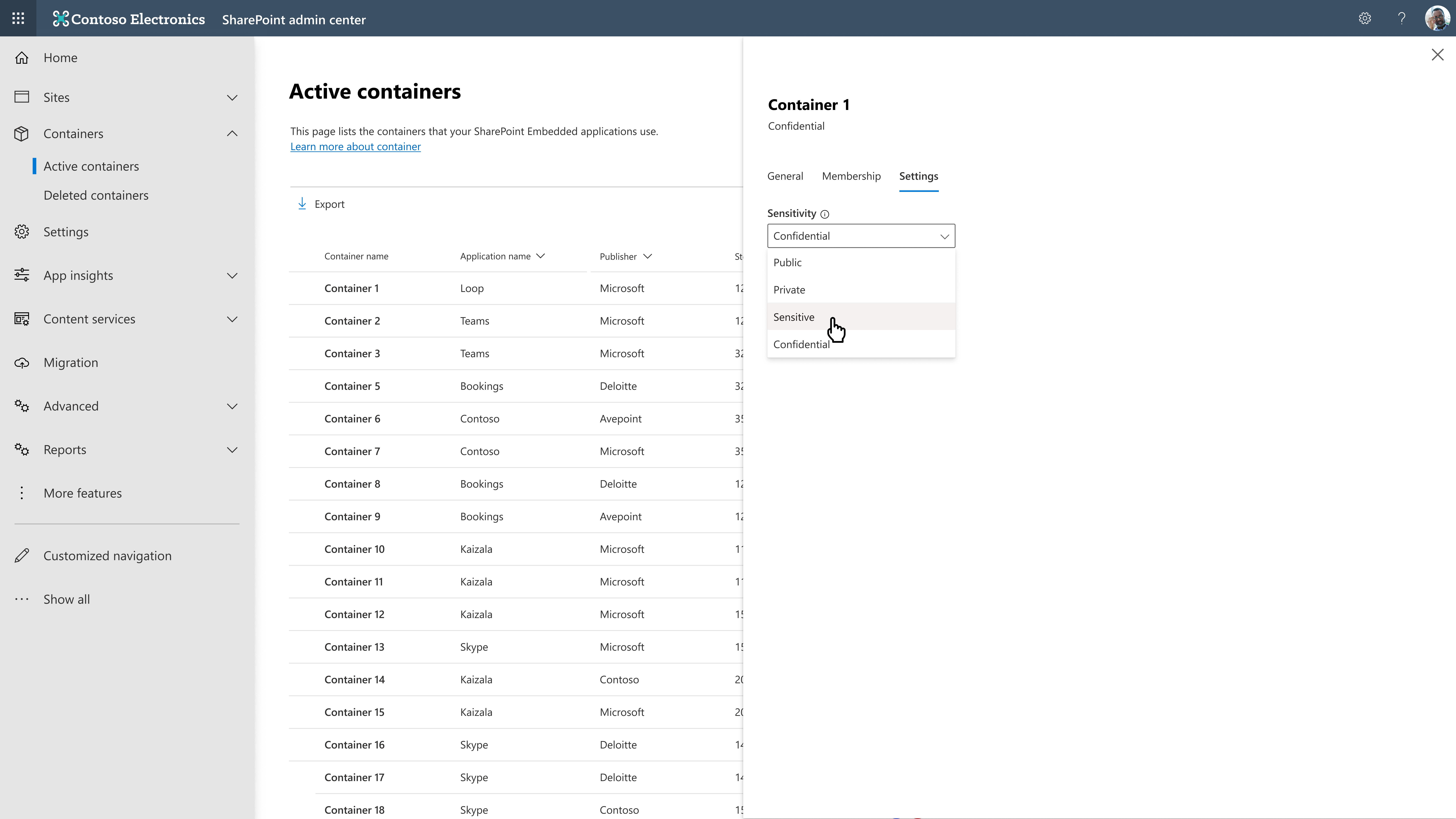
Os administradores podem definir uma etiqueta de confidencialidade num contentor a partir da página Contentores ativos.
Abra o painel de detalhes do contentor e utilize a área de definições.
Antes de aplicar uma etiqueta, confirme:
- A etiqueta existe e é publicada para os administradores certos.
- A etiqueta é adequada para o cenário de conteúdo e aplicação.
- O proprietário da aplicação compreende qualquer impacto no acesso ou na proteção.
- Os administradores de conformidade aprovam a abordagem de etiquetagem.
Para obter controlos mais amplos, veja Aplicar controlos de segurança e conformidade.
Arquivo um contentor
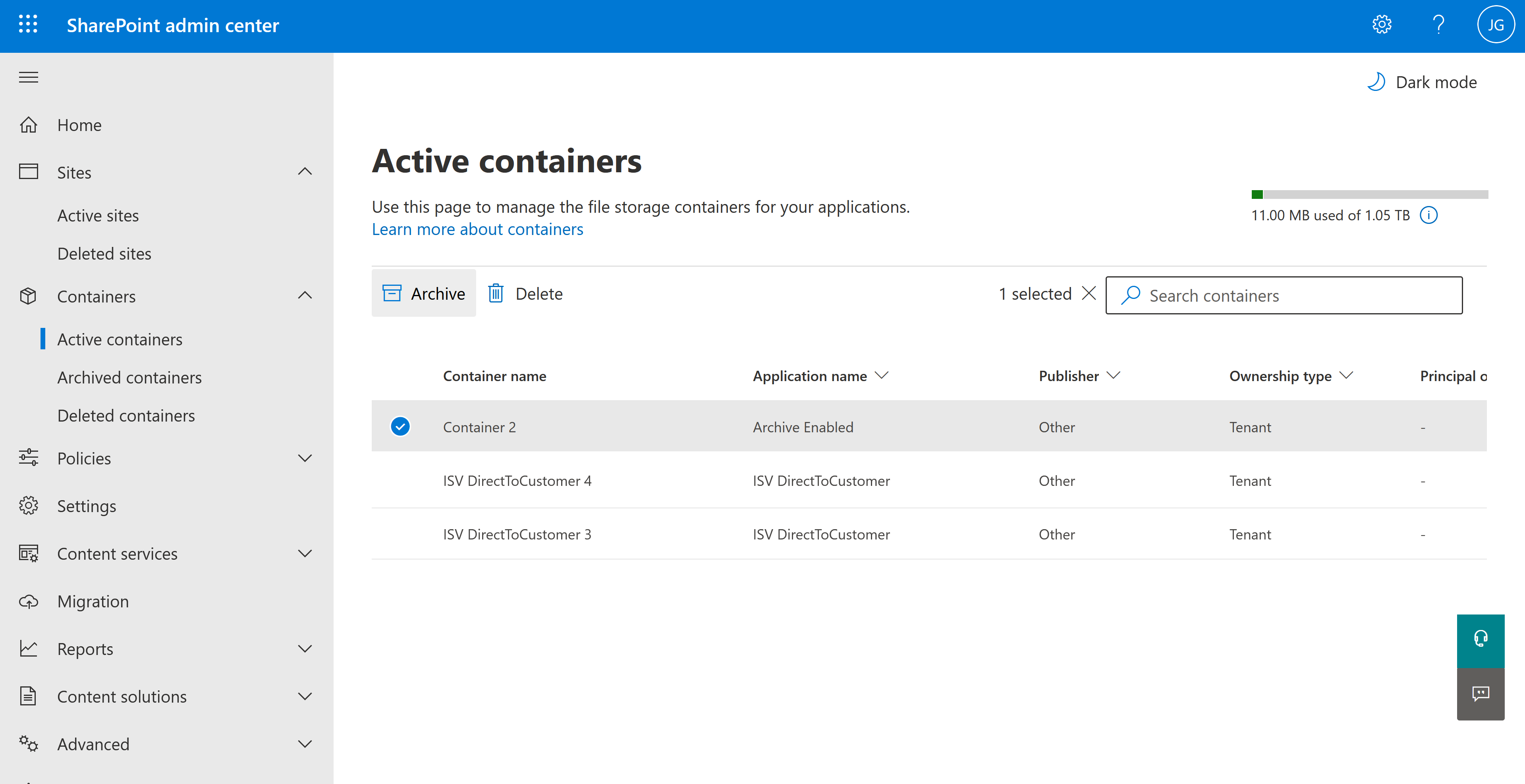
Arquivo um contentor quando já não é utilizado ativamente, mas tem de ser retido para fins legais, de conformidade ou empresariais. Os documentos num contentor arquivado não podem ser acedidos por nenhum utilizador ou aplicação até que o contentor seja reativado.
- Abra contentores ativos.
- Selecione o contentor.
- Selecione Arquivar.
- Reveja o painel lateral que explica as implicações de arquivo e as opções de reativação.
- Selecione Arquivo para confirmar ou cancelar para regressar aos contentores ativos.
O contentor é movido para a página Contentores arquivados .
Ver contentores arquivados
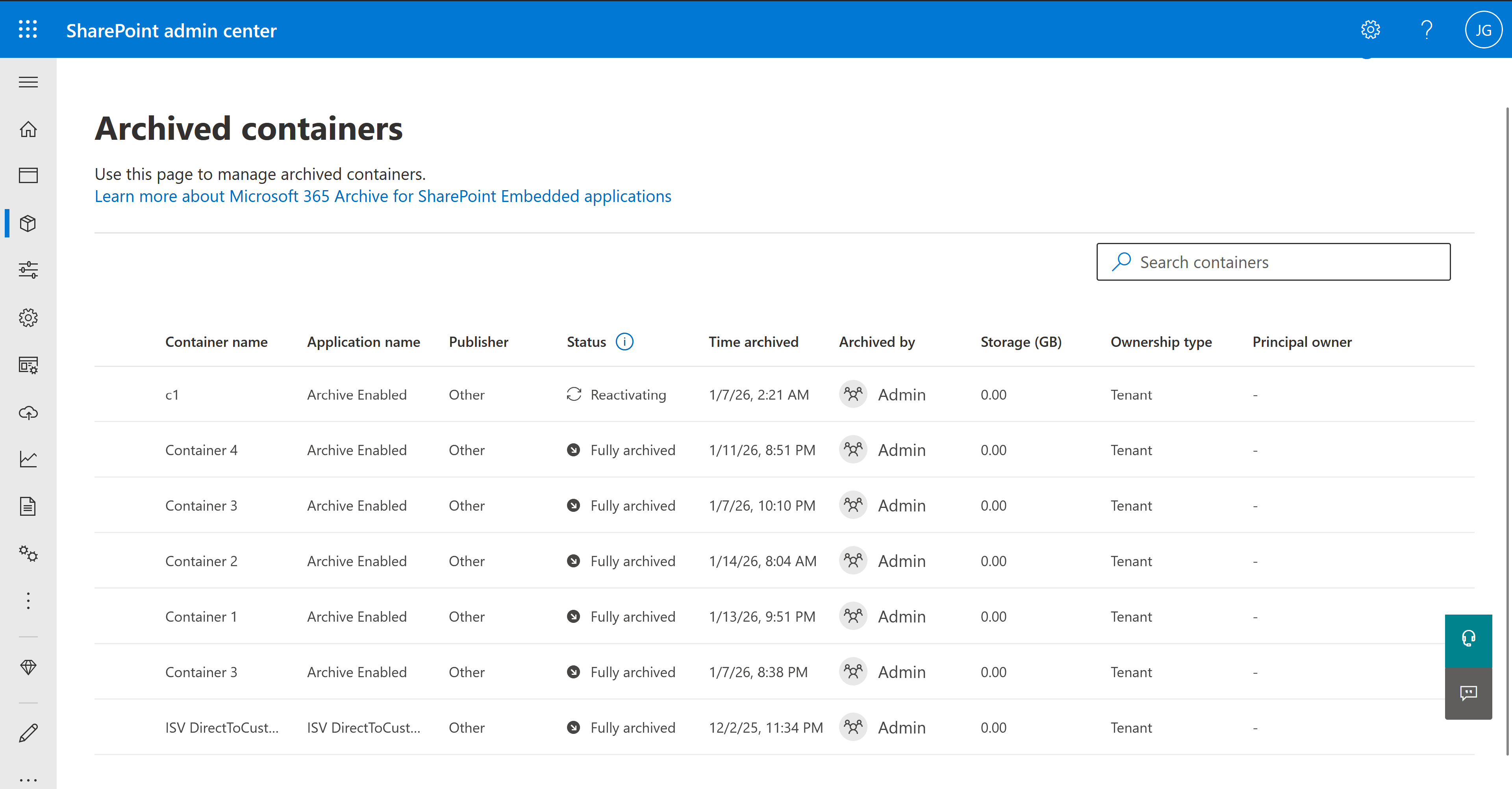
A página Contentores arquivados lista contentores na coleção de contentores arquivados do inquilino. Mostra os seguintes metadados:
- Nome do contêiner
- Nome do aplicativo
- Publisher
- Status
- Tempo arquivado
- Arquivado por
- Armazenamento (GB)
- Tipo de propriedade
- Proprietário principal
Utilize esta página para rever os contentores arquivados, decidir sobre o tempo de reativação e gerir o respetivo ciclo de vida. A página Contentores arquivados também fornece a mesma experiência de eliminação que os contentores ativos para selecionar e eliminar contentores.
Reativar contentores arquivados
Os contentores arquivados não são acessíveis a utilizadores ou aplicações até serem reativados. O tempo de reativação depende do tempo durante o qual o contentor foi arquivado.
Reativar contentores arquivados recentemente
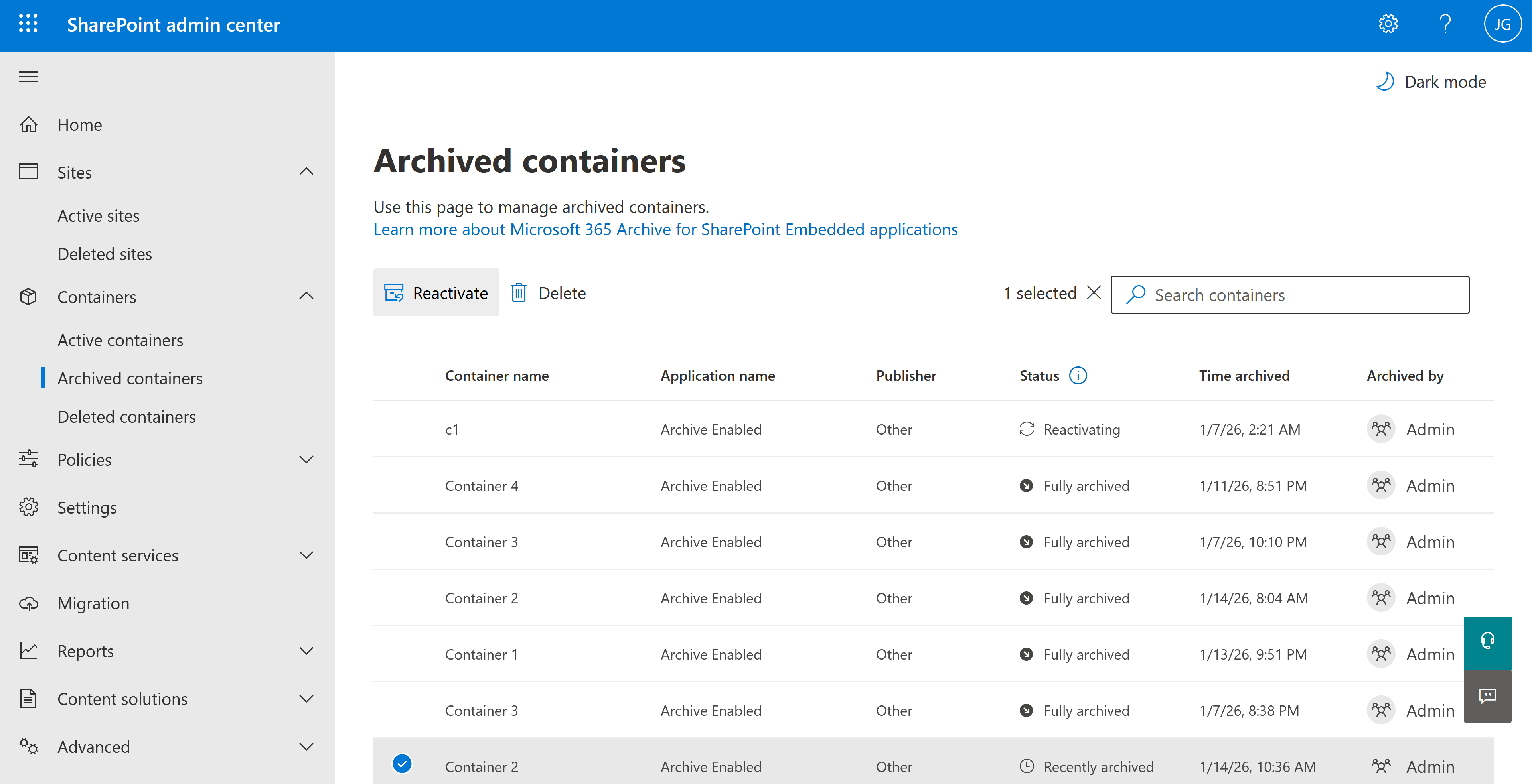
Os contentores arquivados nos últimos sete dias encontram-se no estado Arquivado recentemente e reativam-se rapidamente.
- Abra Contentores arquivados.
- Selecione um contentor arquivado recentemente.
- Selecione Reativar.
- Reveja o painel lateral com a temporização de reativação.
- Selecione Reativar para confirmar ou cancelar para devolver.
O contentor é movido para a página Contentores ativos .
Reativar contentores totalmente arquivados
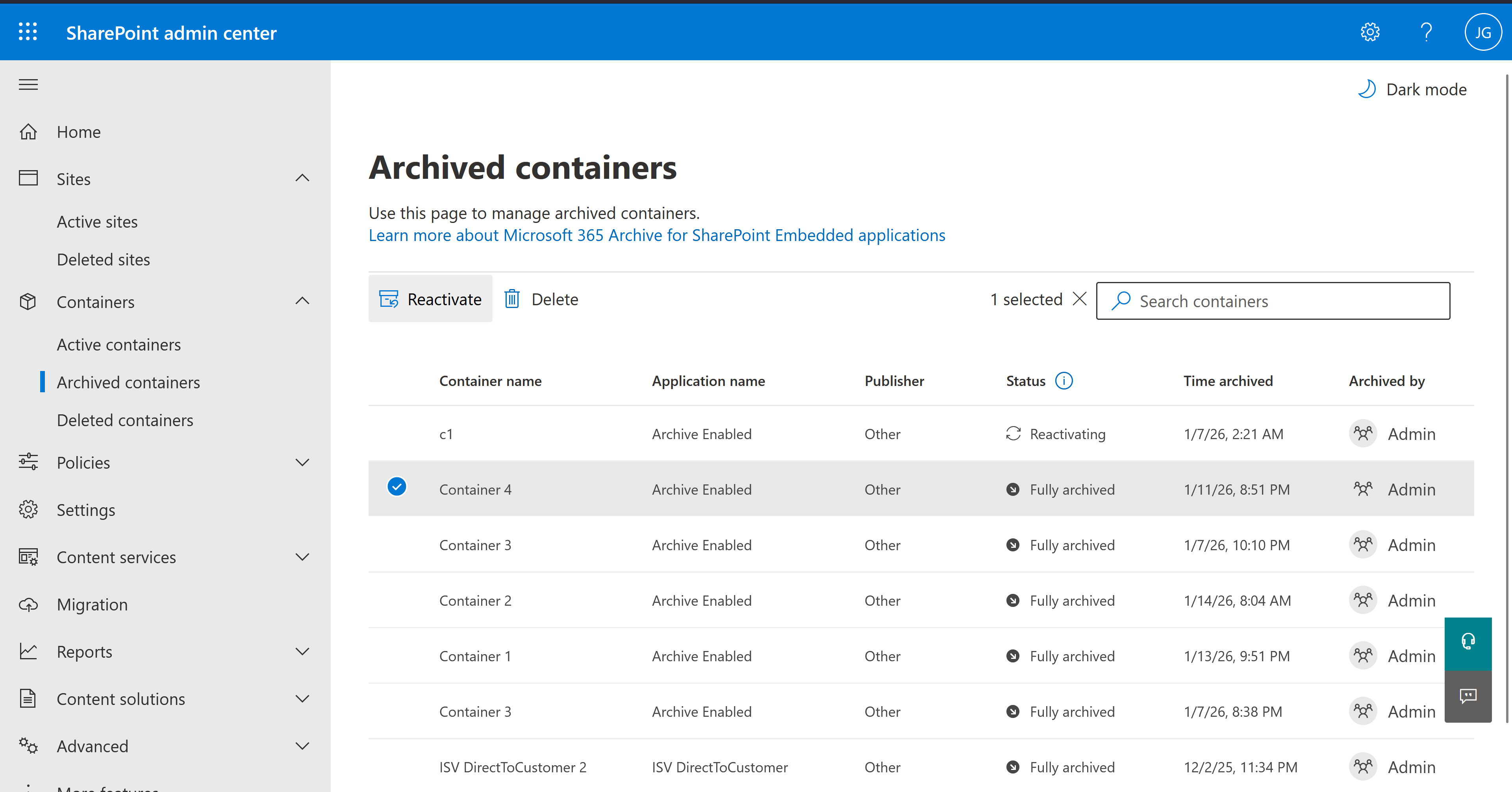
Os contentores arquivados com mais de sete dias estão no estado Completamente arquivado e necessitam de uma janela de reativação 24 horas.
- Abra Contentores arquivados.
- Selecione um contentor Totalmente arquivado.
- Selecione Reativar.
- Reveja o painel lateral que indica o tempo de reativação de 24 horas .
- Selecione Reativar para submeter o pedido ou cancelar para devolver.
O pedido é apresentado como "Reativação" na página Contentores arquivados. Após 24 horas, o contentor muda para a página Contentores ativos .
Eliminar um contentor ativo ou arquivado
Elimine um contentor apenas quando existir um motivo comercial claro.
A eliminação de contentores pode afetar a aplicação SharePoint Embedded que é proprietária do contentor.
Os potenciais impactos incluem:
- Perda de conteúdo da experiência da aplicação.
- Ligações ou referências quebradas.
- Erros de aplicação se a aplicação esperar que o contentor exista.
- Interrupção da permissão ou do fluxo de trabalho.
Para eliminar um contentor:
- Abra contentores ativos.
- Selecione o contentor.
- Selecione a ação eliminar quando ficar disponível.
- Reveja o painel de aviso.
- Confirme a eliminação apenas após validar o impacto comercial.
O contentor é movido para a coleção de contentores eliminados.
Aviso
A eliminação de um contentor pode interromper a aplicação do SharePoint Embedded associada.
Notifique os proprietários da aplicação antes de eliminar contentores.
Ver contentores eliminados
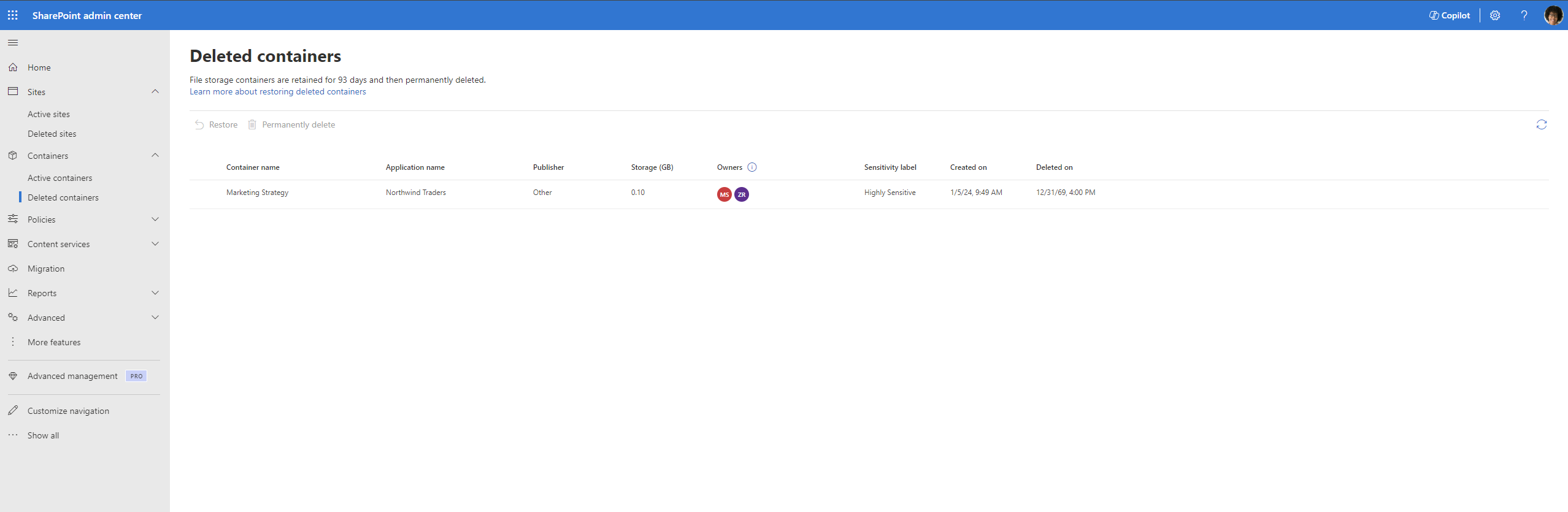
A página Contentores eliminados lista os contentores na coleção de contentores eliminados do inquilino. A página Contentores eliminados mostra metadados semelhantes aos contentores ativos e adiciona Eliminados.
Utilize a vista de contentor eliminada para:
- Confirme que um contentor eliminado é recuperável.
- Reveja o armazenamento e a propriedade.
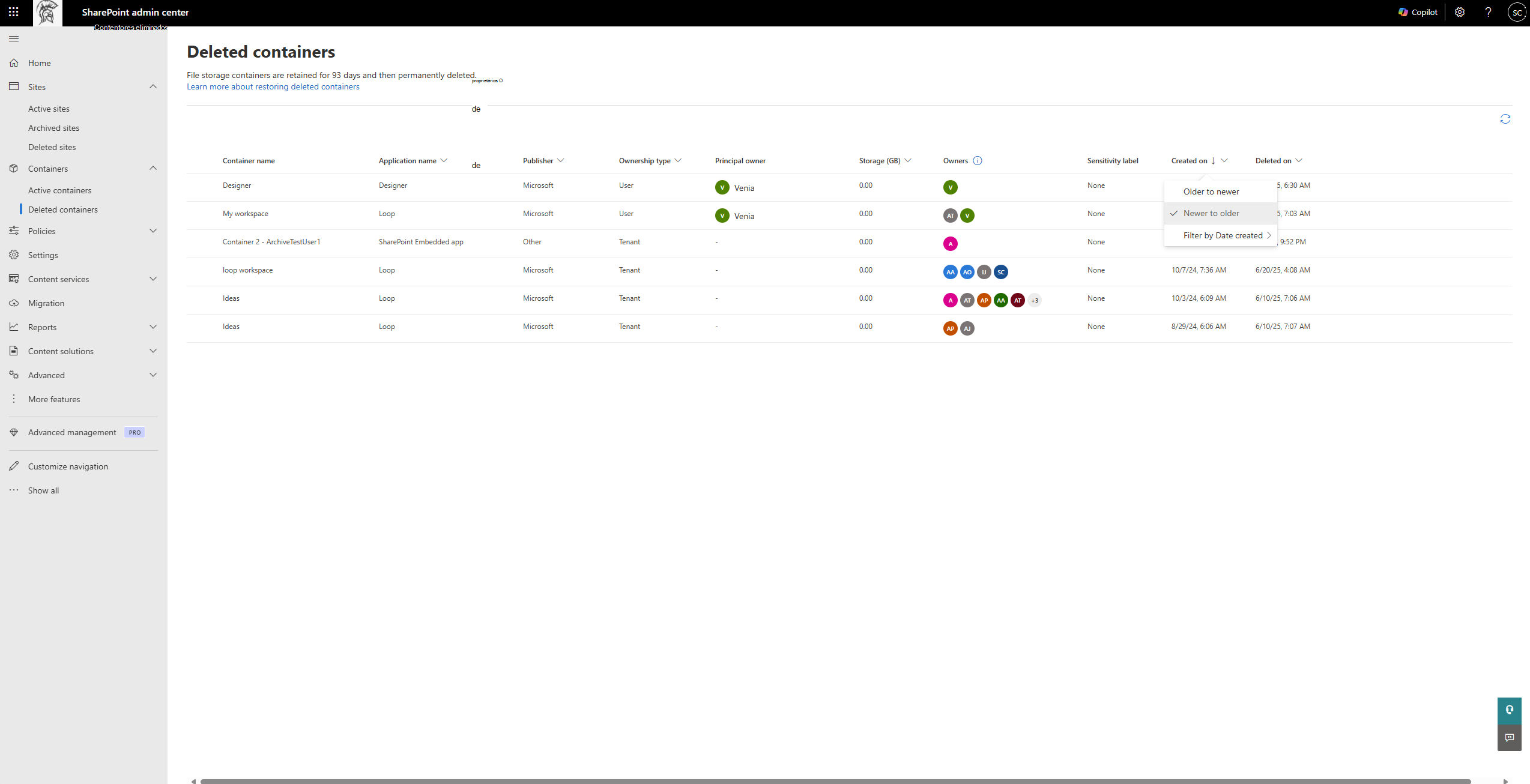
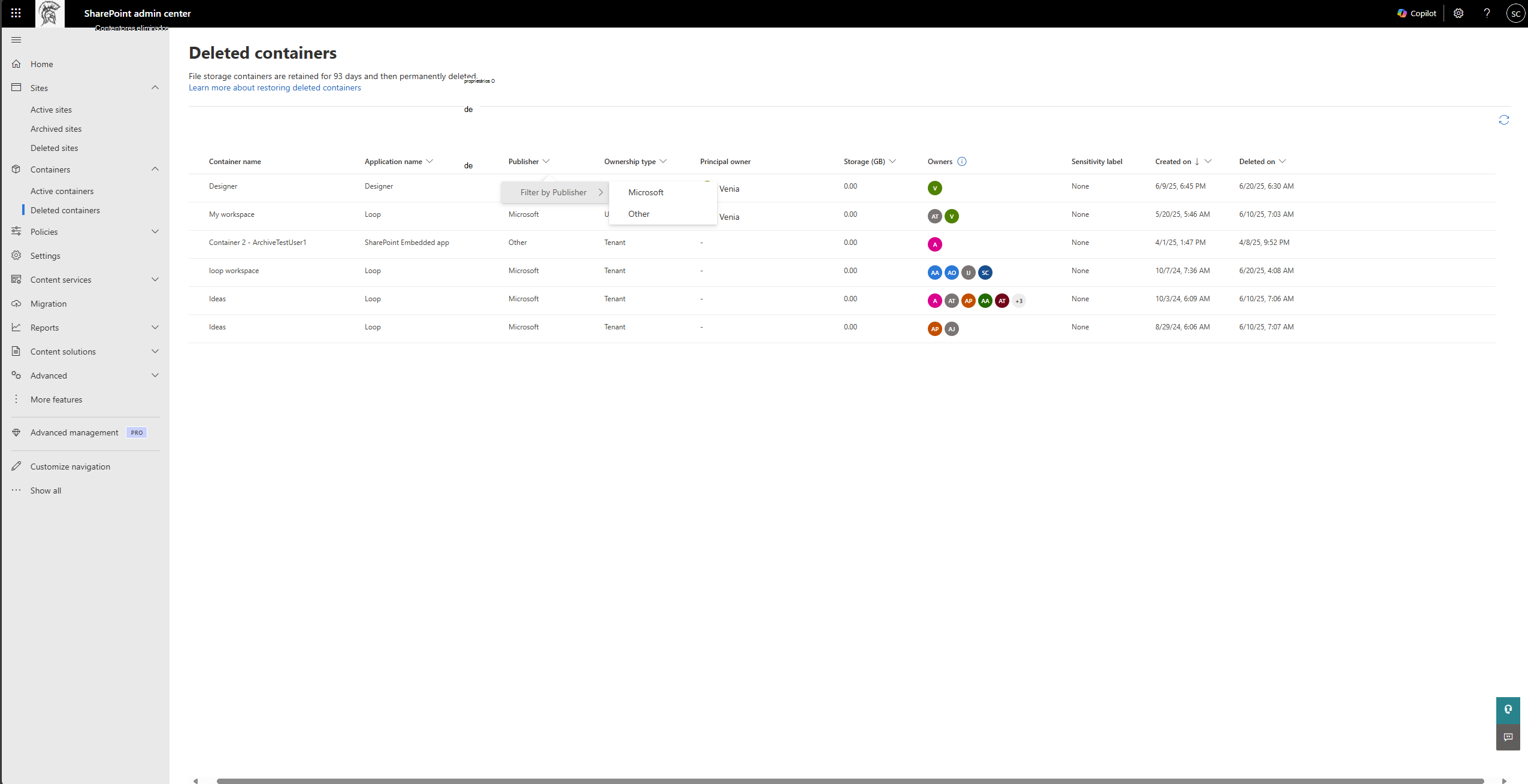
- Ordene por colunas suportadas, como armazenamento, data de criação ou data de eliminação.
- Filtrar por aplicação, publicador, tipo de propriedade, proprietário principal, contagem de proprietários, data de criação ou data eliminada.
- Decida se pretende restaurar ou eliminar permanentemente o contentor.
Os contentores eliminados são removidos permanentemente após 93 dias, a menos que uma política de retenção altere o resultado.
Restaurar um contentor eliminado
Restaure um contentor quando a eliminação foi acidental ou a aplicação ainda precisa do conteúdo.
- Abra Contentores eliminados.
- Selecione o contentor.
- Selecione Restaurar.
- Aguarde pela conclusão da operação em segundo plano.
- Confirme que o contentor é apresentado em Contentores ativos.
- Peça ao proprietário da aplicação para validar a experiência da aplicação.
Eliminar permanentemente um contentor
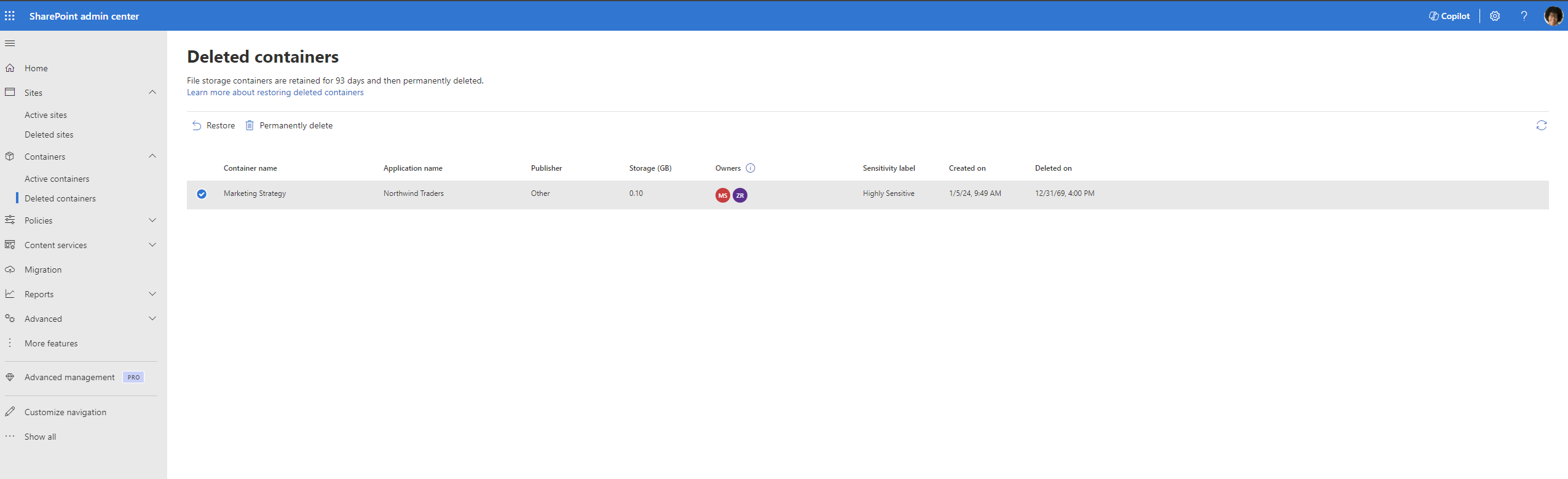
Elimine permanentemente um contentor apenas quando a recuperação já não for necessária e as políticas de retenção permitirem a eliminação.
- Abra Contentores eliminados.
- Selecione o contentor.
- Selecione Eliminar permanentemente.
- Reveja o aviso de confirmação.
- Confirme a ação apenas se a organização já não precisar do conteúdo.
Após a eliminação permanente, o contentor é removido da coleção de contentores eliminados e não pode ser restaurado.
Cuidado
A eliminação permanente é irreversível. Confirme os requisitos de retenção, retenção legal e proprietário da aplicação antes de prosseguir.
Em vez disso, quando utilizar o PowerShell
Utilize o PowerShell quando precisar de automatização ou relatórios repetíveis.
Por exemplo, utilize o PowerShell para enumerar aplicações, listar contentores para uma aplicação proprietária, ordenar contentores por armazenamento, definir etiquetas de confidencialidade, eliminar contentores, restaurar contentores eliminados ou eliminar permanentemente contentores eliminados.
Continue com Gerir contentores com o PowerShell.
Conteúdo relacionado
- Visão Geral do Administrador
- Gerir contentores com o PowerShell
- Monitorizar a utilização, a faturação e o custo
- Aplicar controlos de segurança e conformidade
Próximas etapas
Automatize a gestão de contentores em Gerir contentores com o PowerShell.