Observação
O acesso a essa página exige autorização. Você pode tentar entrar ou alterar diretórios.
O acesso a essa página exige autorização. Você pode tentar alterar os diretórios.
Com o modelo de suplemento do SharePoint, você pode criar aplicativos de fluxo de trabalho em execução em um suplemento hospedado pelo SharePoint. Basta criar uma solução de modelo de suplemento do SharePoint, optar por criar um aplicativo hospedado no SharePoint e adicionar um item do tipo Fluxo de Trabalho ao projeto.
Por padrão, o fluxo de trabalho criado será executado no site do aplicativo hospedado pelo SharePoint e terá como destino listas ou bibliotecas nesse site. Se você configurar as propriedades do fluxo de trabalho para ser um "Aplicativo Integrado", também poderá executar o fluxo de trabalho no site do host, em vez do site do aplicativo.
Importante
Este artigo refere-se aos chamados componentes PnP, exemplos e/ou ferramentas que são ativos de código aberto apoiados por uma comunidade ativa que fornece suporte para eles. Não há SLA para suporte de ferramentas de código aberto a partir dos canais oficiais de suporte da Microsoft. No entanto, esses componentes ou exemplos estão usando APIs e recursos com suporte da Microsoft que têm suporte da Microsoft.
Se preferir, você pode watch o vídeo a seguir, em vez de ler o artigo inteiro, que ainda pode considerar como uma referência muito mais detalhada.

Importante
A partir do Visual Studio 2022, os modelos de fluxo de trabalho foram removidos dos Projetos de Suplemento do SharePoint.
Com o modelo de suplemento do SharePoint, você pode criar os seguintes tipos de fluxos de trabalho:
- Fluxos de trabalho sequenciais
- Fluxogramas de trabalho
- Fluxos de trabalho de estado da máquina
Um fluxo de trabalho sequencial de suplemento do SharePoint de exemplo
Na figura a seguir, você pode ver como um fluxo de trabalho sequencial do Suplemento do SharePoint se parece com o do designer do Visual Studio.
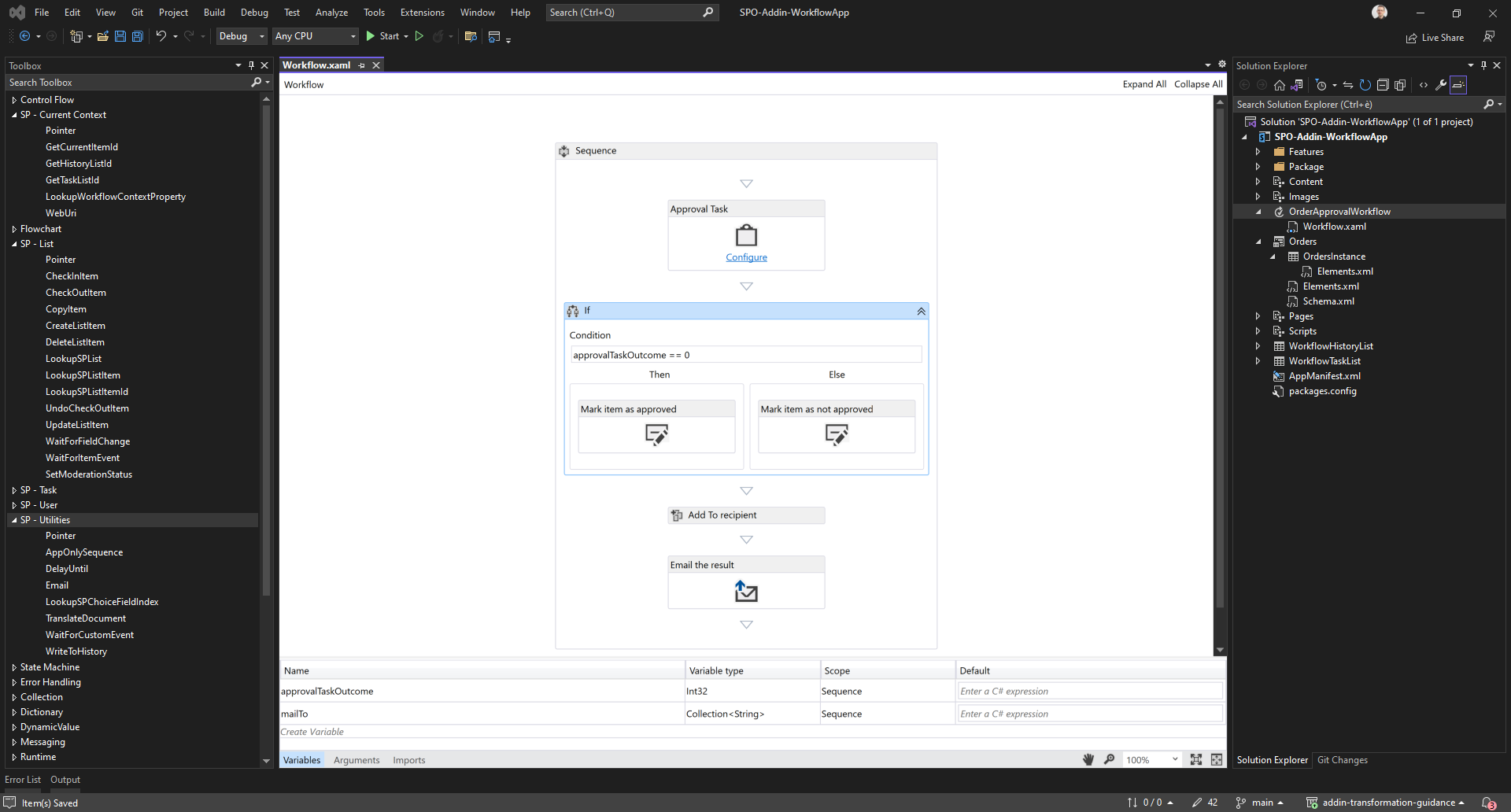
O fluxo de trabalho de exemplo passa pelas seguintes etapas:
- Cria uma tarefa de aprovação simples
- Avalia o resultado da tarefa de aprovação
- Atualizações o item de destino de acordo com o resultado da tarefa de aprovação
- Envia e envia email com informações sobre o resultado do fluxo de trabalho
A lista de destino do fluxo de trabalho é uma lista personalizada de Pedidos com as seguintes colunas:
- Título: o campo de título fora da caixa de qualquer item de lista do SharePoint (linha única de texto)
- Cliente: o nome do cliente para o pedido atual (linha única de texto)
- Valor: a quantidade da ordem (moeda)
- Status de aprovação: se a ordem for aprovada ou não (escolha, pode assumir os valores "Aprovação Pendente", "Aprovado" ou "Rejeitado")
Em uma solução de modelo de suplemento do SharePoint, você pode implantar a lista acima no site de destino usando a Estrutura de Recursos do SharePoint.
Como costumava estar no mecanismo de fluxo de trabalho da antiga escola do SharePoint, o fluxo de trabalho pode armazenar eventos e informações na Lista de Histórico de Fluxo de Trabalho, pode contar com a Lista de Tarefas de Fluxo de Trabalho para atribuir tarefas aos usuários e pode aproveitar formulários personalizados para tarefas e para o fluxo de trabalho em si (formulários de iniciação e associação).
Além disso, cada definição worfklow também fornece uma Página de Status do Fluxo de Trabalho para ver o status atual de uma instância de fluxo de trabalho em execução em cima de um item ou documento de destino.
É um cenário muito básico, mas realmente comum, que depende dos recursos fora da caixa do modelo de suplemento do SharePoint.
Convertendo o fluxo de trabalho em um fluxo do Power Automate
Vamos imaginar que você deseja substituir o fluxo de trabalho do modelo de suplemento do SharePoint antigo retratado na seção anterior por um novo fluxo do Power Automate.
Em primeiro lugar, vamos criar uma lista personalizada de Pedidos com a mesma estrutura de dados descrita na seção anterior. Você pode criá-lo manualmente usando o navegador da Web ou pode contar com um modelo de Provisionamento PnP, como o disponível nos exemplos relacionados a este artigo (orders.xml).
Importante
Se você quiser saber mais sobre o Mecanismo de Provisionamento PnP, poderá ler o artigo Entendendo o provisionamento moderno de artefatos.
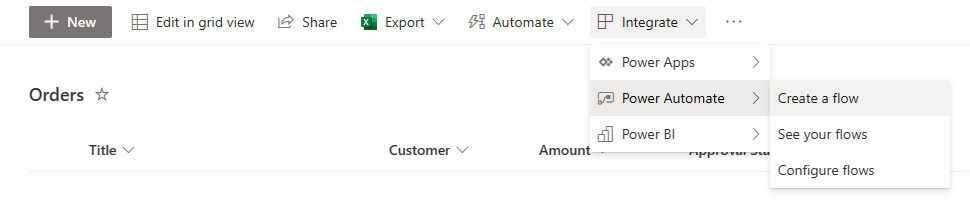
Para criar um fluxo do Power Automate para a lista De pedidos, você pode usar a interface do usuário integrada do SharePoint Online, selecionando o menu "Integrar" na barra de comandos e, em seguida, "Power Automate" ->"Criar um fluxo", como é ilustrado na captura de tela a seguir.
Ao clicar no comando "Criar um fluxo", um novo painel lateral aparece e, a partir daí, você pode optar por reutilizar um dos modelos de fluxo já disponíveis, como ilustrado na captura de tela a seguir.
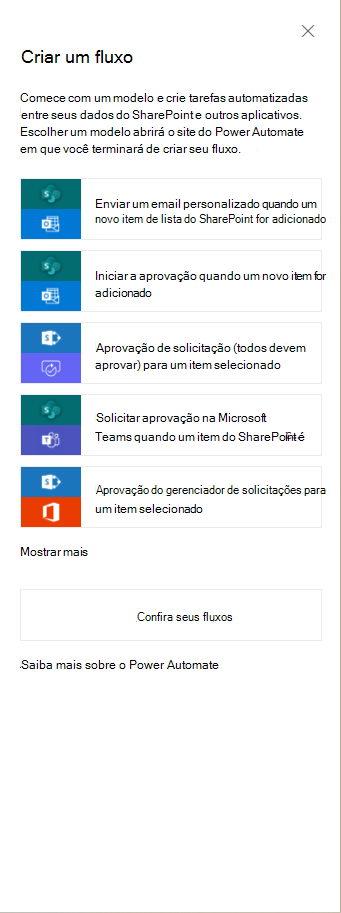
Por exemplo, você pode escolher o modelo de fluxo "Iniciar aprovação quando um novo item é adicionado" e iniciar a partir de um fluxo já disponível que parece muito próximo do que você precisa criar. Você será trazido para o console do Power Automate, onde poderá marcar os recursos main do modelo de fluxo selecionado e conectar o mecanismo do Power Automate com os recursos e serviços necessários para executar o processo de fluxo real.
Como você pode ver na captura de tela a seguir, o modelo de fluxo depende dos dados do SharePoint Online, do Microsoft 365 Outlook, das Aprovações do Microsoft Teams e dos usuários do Microsoft 365.
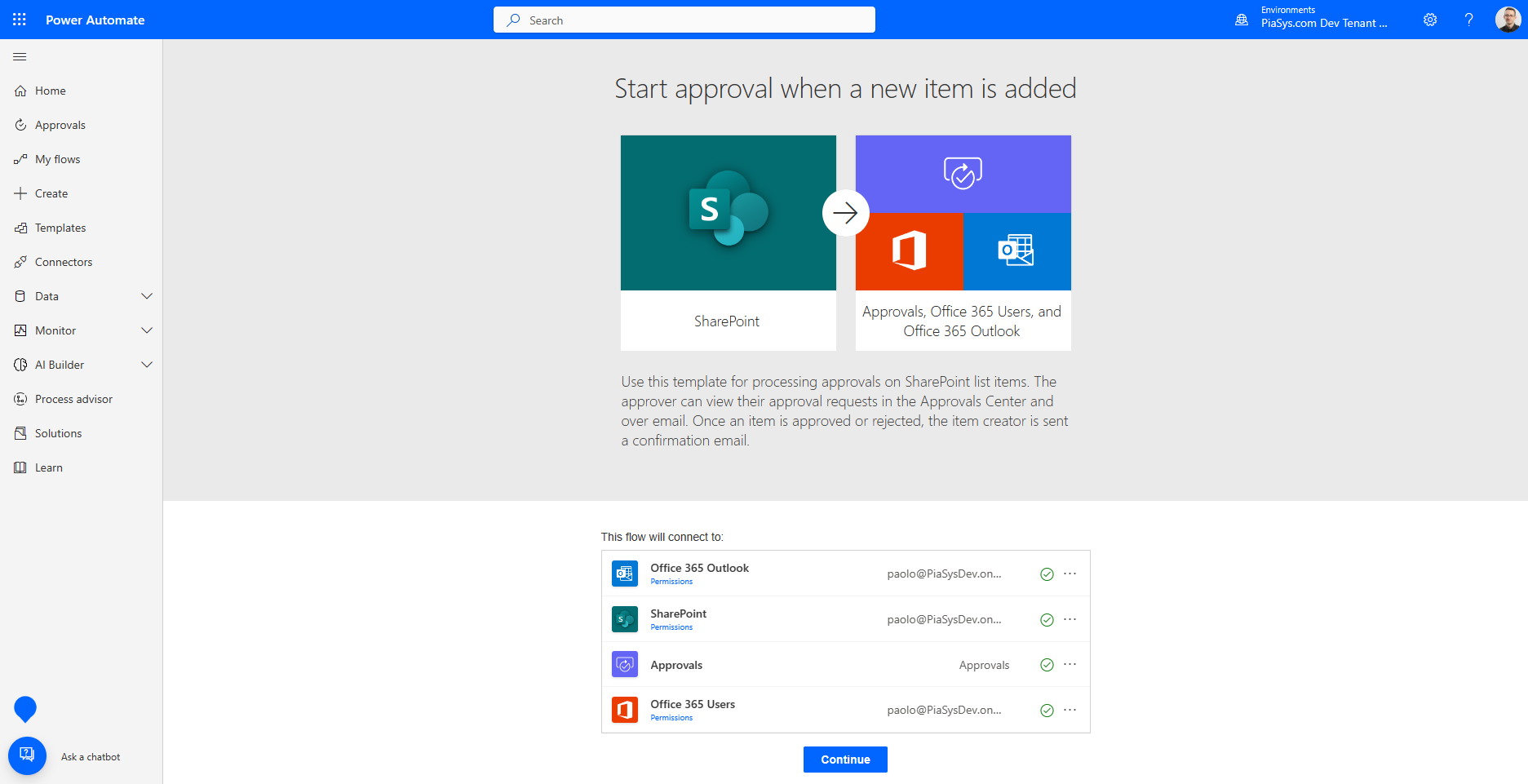
Se você clicar no botão "Continuar" na parte inferior da tela, consentirá que o mecanismo do Power Automate se conecte e consuma as cargas de trabalho do Microsoft 365 necessárias pelo fluxo em seu próprio nome.
Importante
É importante observar que, ao projetar o Power Automate, o destino é o chamado Power Users (ou Makers) e, por padrão, todos os serviços são consumidos pelo usuário que está projetando o fluxo. Não há nenhum conceito de "representação de usuário" ou "elevação de privilégios" como era possível fazer com o modelo de fluxo de trabalho do Suplemento do SharePoint. Em determinados cenários, você pode eventualmente fazer solicitações com um token somente de aplicativo de um aplicativo registrado no Azure Active Directory.
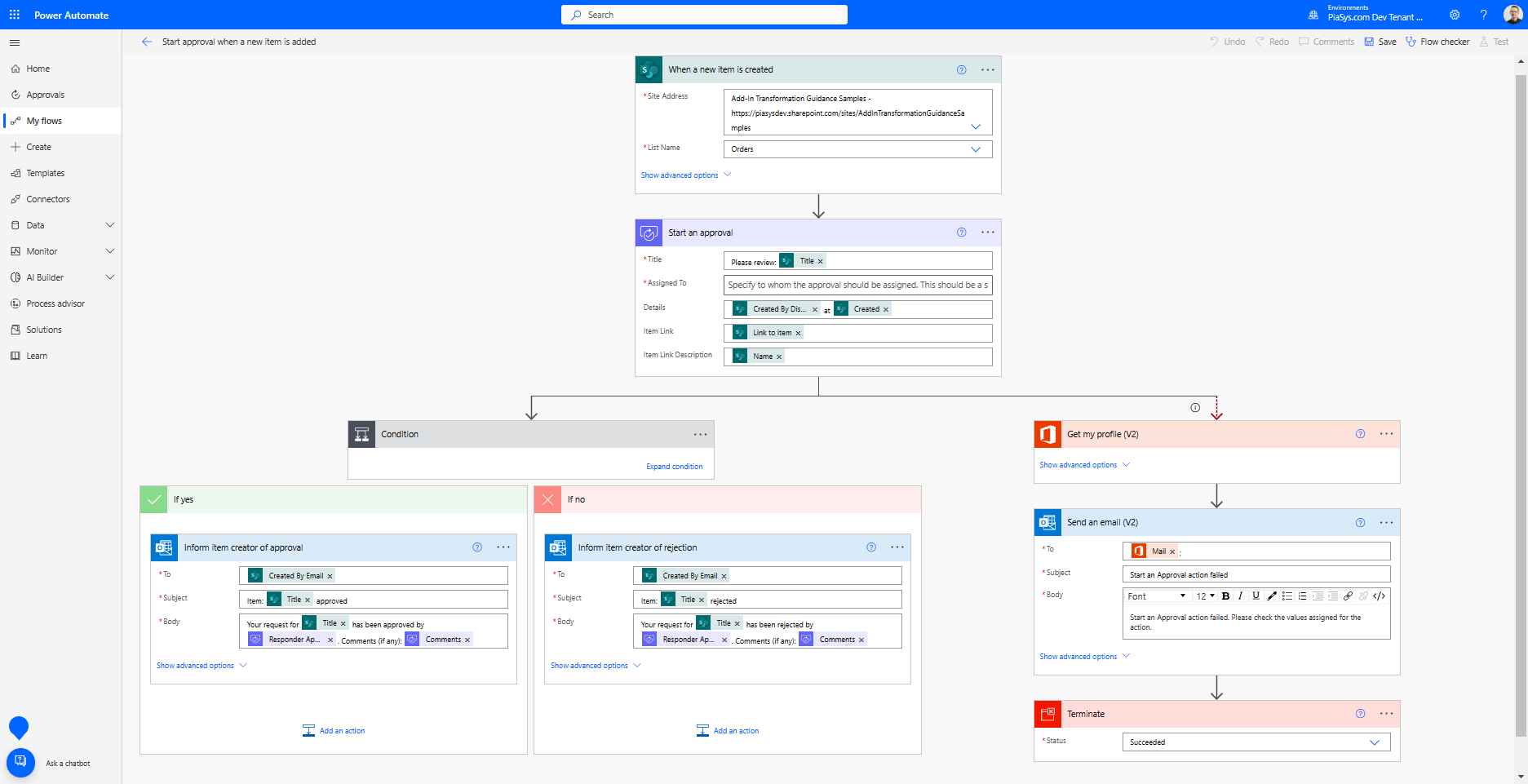
Depois de conectar sua conta à definição de fluxo, você será trazido para o designer de fluxo do Power Automate, onde você já pode ver um fluxo gerado automaticamente que basicamente resolve suas necessidades. Na verdade, há uma condição de gatilho do tipo "Quando um item do SharePoint é criado" que dispara uma nova instância de fluxo para cada novo item da lista.
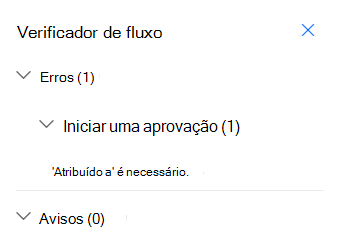
Após a criação de um novo item, o fluxo cria uma tarefa de aprovação com aprovações do Microsoft Teams e cabe a você definir quem é o atribuídor de destino da tarefa. Na verdade, se você pressionar o botão "Salvar" antes de configurar a propriedade "Atribuído a" da ação "Iniciar uma aprovação", verá a exceção ilustrada na imagem a seguir.
Além de definir o atribuídor da tarefa, o fluxo está perfeitamente definido e pronto para ir. Se o resultado da tarefa de aprovação for "Aprovar" ou "Rejeitar" o bloco condicional na definição de fluxo enviará um email ao criador do item com o resultado real. No caso de qualquer erro ao lidar com a tarefa de aprovação, o fluxo enviará um email de notificação para si mesmo, como o criador do fluxo.
A única parte ausente do fluxo gerado automaticamente é definir o campo Status de Aprovação do item de destino. Você pode fazer isso facilmente clicando no botão "Adicionar uma ação" nos ramos "Sim" e "Não" da condição. Vamos começar com o branch "Sim" .
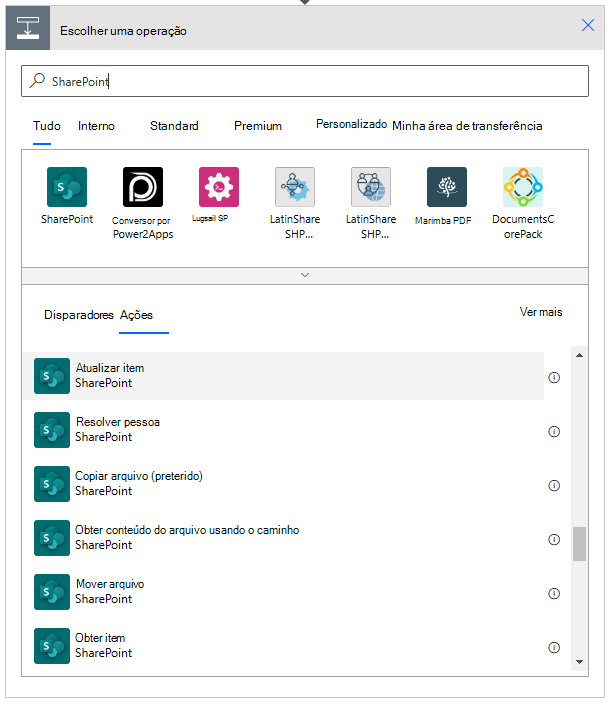
Na caixa "Escolher uma operação" que será exibida, você pode filtrar por "SharePoint" e selecionar para adicionar uma ação do tipo "Item de atualização" para o SharePoint, como ilustrado na captura de tela a seguir.
Em primeiro lugar, você deve renomear a ação com uma descrição adequada para manter seu fluxo legível. Clique nos três pontos no canto superior direito da ação e selecione "Renomear". Em seguida, substitua o título padrão "Item de atualização" por algo como "Atualizar item como Aprovado". Agora, configure as seguintes propriedades da ação:
- "Endereço do Site": é o site de destino onde a lista de destino está.
- "Nome da Lista": é a lista de destino que contém o item a ser atualizado.
- "Id": é a Id do item a ser atualizado e você pode recuperá-lo dinamicamente.
Para configurar a Id do item de destino, basta clicar no campo e uma caixa de diálogo será exibida. Por meio dessa caixa de diálogo, você pode escolher uma variável ou um campo já definido no fluxo ou criar uma expressão dinâmica. Em seu cenário, a ID do item que disparou o fluxo é o que você está procurando.
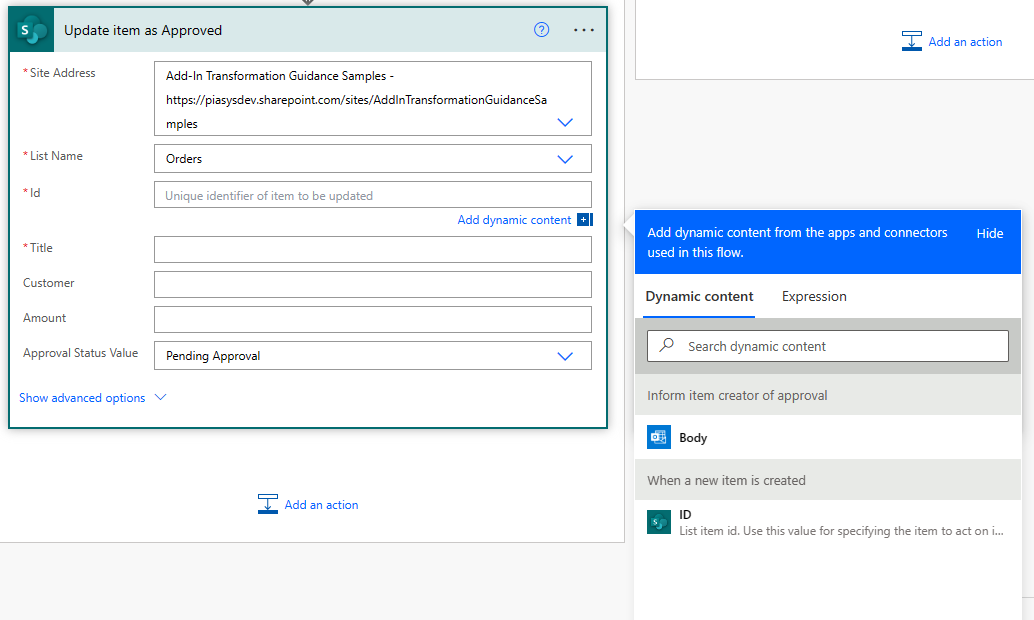
Ao usar a ação "Atualizar item", você sempre precisa especificar um valor para todos os campos obrigatórios e, no cenário atual, o "Título" é o único campo obrigatório que você terá que especificar. A menos que você queira alterar o título do item de destino, você pode simplesmente optar por usar o campo "Título" da ação "Quando um novo item for criado".
Observação
Se você atualizar um item várias vezes por meio do fluxo, lembre-se de sempre usar os valores mais recentes para os campos obrigatórios, eventualmente fazendo uma nova solicitação para os campos de item usando a ação "Obter Item", em vez de sempre usar os campos recuperados pela condição de gatilho.
Na captura de tela a seguir, você pode ver o branch "Sim" atualizado com a ação "Atualizar item" para definir o campo "Status de Aprovação" do item como "Aprovado".
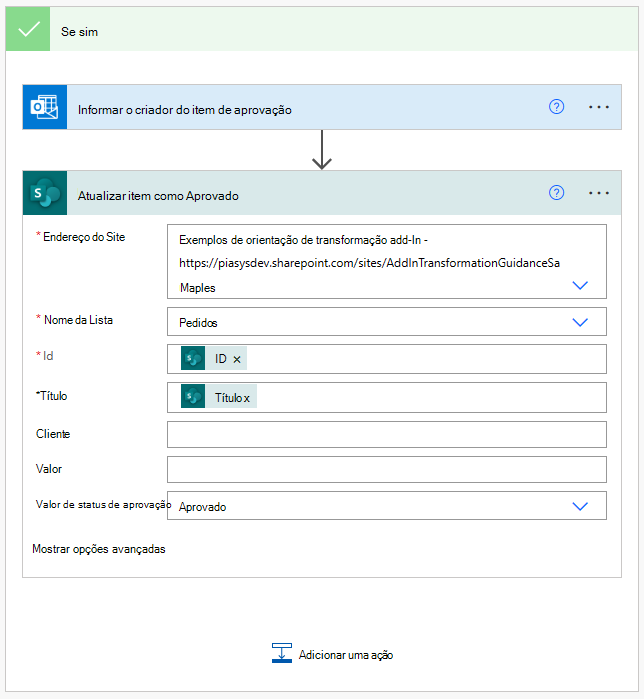
Você pode aplicar exatamente as mesmas alterações ao branch "Não", configurando, naturalmente, o campo "Status de Aprovação" do item como "Rejeitado". Eventualmente, você pode clicar nos três pontos no canto superior direito da ação "Atualizar item como Aprovado" e selecionar o comando "Copiar para minha área de transferência (Versão Prévia) ". Em seguida, quando você clicar em "Adicionar uma ação" no branch "Não", você pode selecionar a guia "Minha área de transferência" e colar a ação copiada.
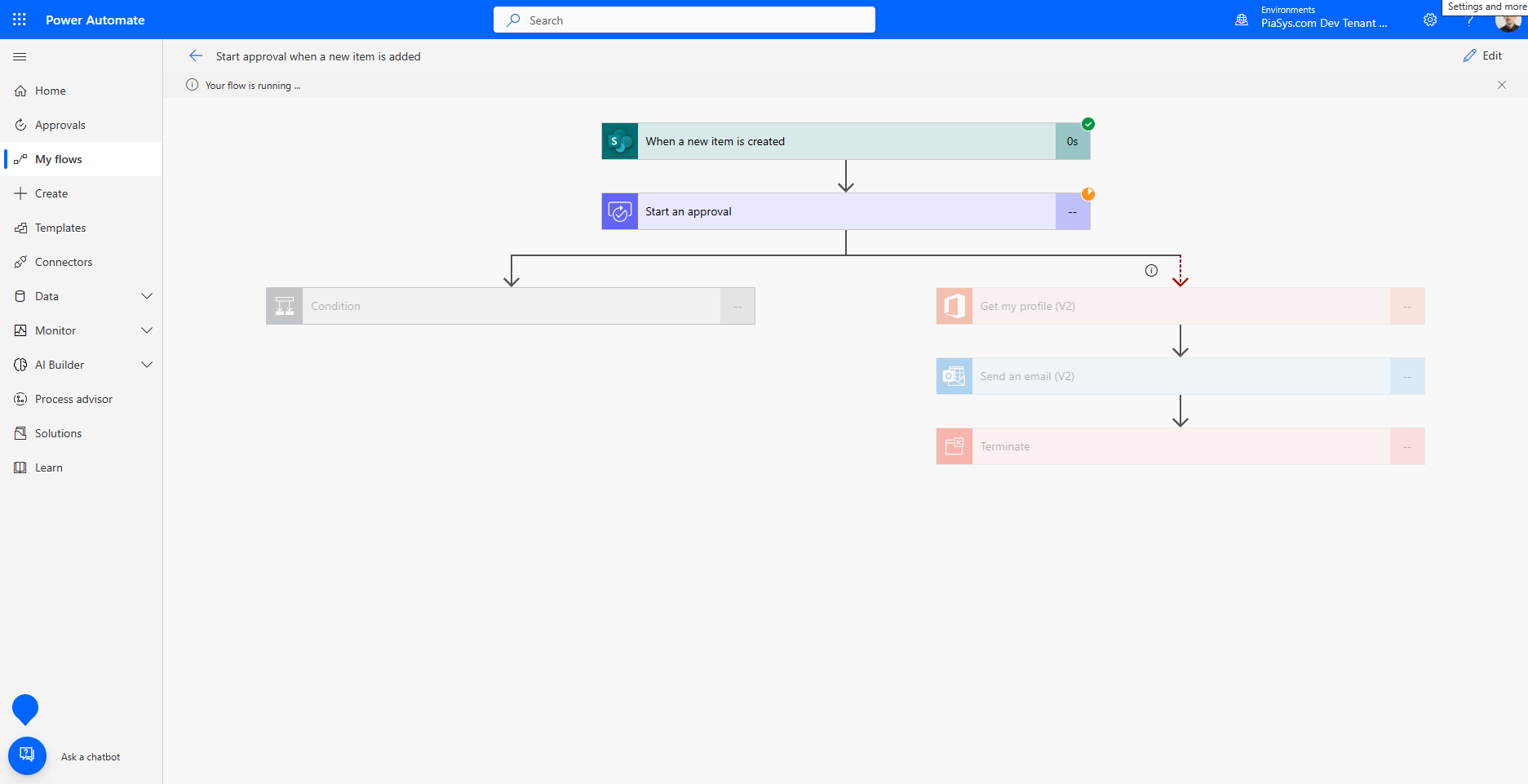
Agora, salve o design do fluxo clicando no botão "Salvar" no lado superior direito do designer e, se quiser, você pode testá-lo pressionando o botão "Testar", próximo ao botão "Salvar ". Antes de fazer isso, certifique-se de ter pelo menos um item na lista de destino. Se você testar o fluxo, escolha testar o fluxo "Manualmente" e verá uma interface do usuário agradável mostrando a status do fluxo que está em execução, como ilustrado na captura de tela a seguir.
Do ponto de vista do usuário final, o atribuídor da solicitação de aprovação encontrará uma nova tarefa de aprovação nas Aprovações do Microsoft Teams, como ilustrado na captura de tela a seguir.

O atribuídor da tarefa de aprovação pode clicar na solicitação pendente para abri-la e aprová-la ou rejeitá-la. Observe que, fora da caixa, as tarefas das Aprovações do Microsoft Teams também podem ser reatribuídas a outro usuário de destino, se necessário.

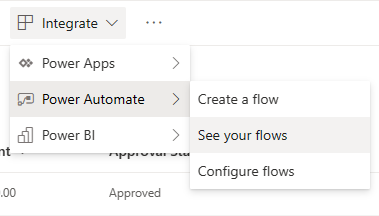
Sempre que você quiser monitorar qualquer fluxo que esteja em execução na parte superior de um item ou documento de lista, de dentro da lista de destino ou biblioteca, você pode clicar no comando "Integrar" na barra de comandos e selecionar "Power Automate" ->"Ver seus fluxos" para acessar o Power Automate dashboard. Você entrará na página "Meus fluxos", que também pode acessar a navegação com seu navegador da Web para o portal do Power Automate.
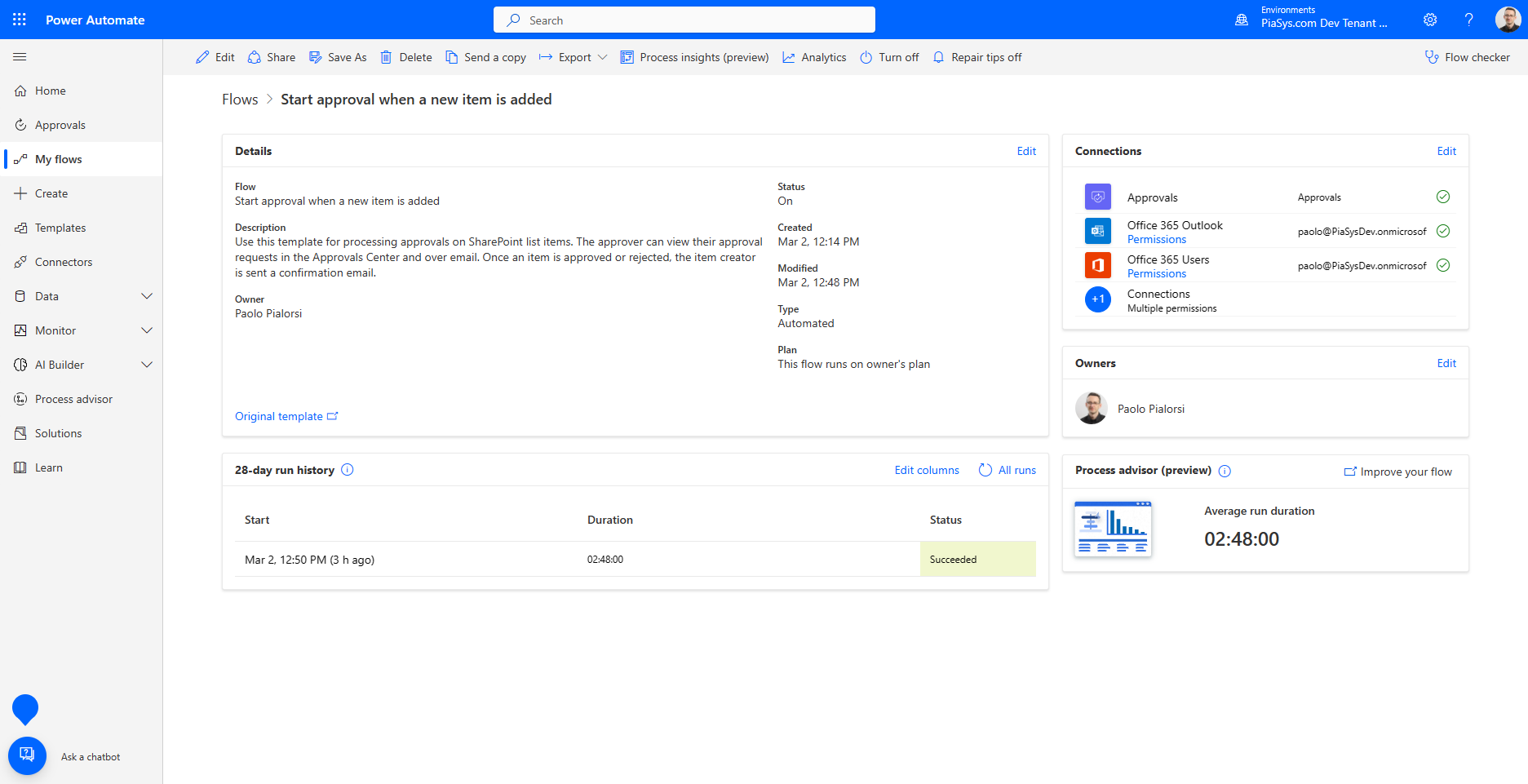
Clicando no nome do fluxo que você deseja pesquisar, você pode ver o histórico de execuções (até 28 dias atrás), você pode ver todos os detalhes sobre o fluxo e pode editar e atualizar a definição de fluxo.
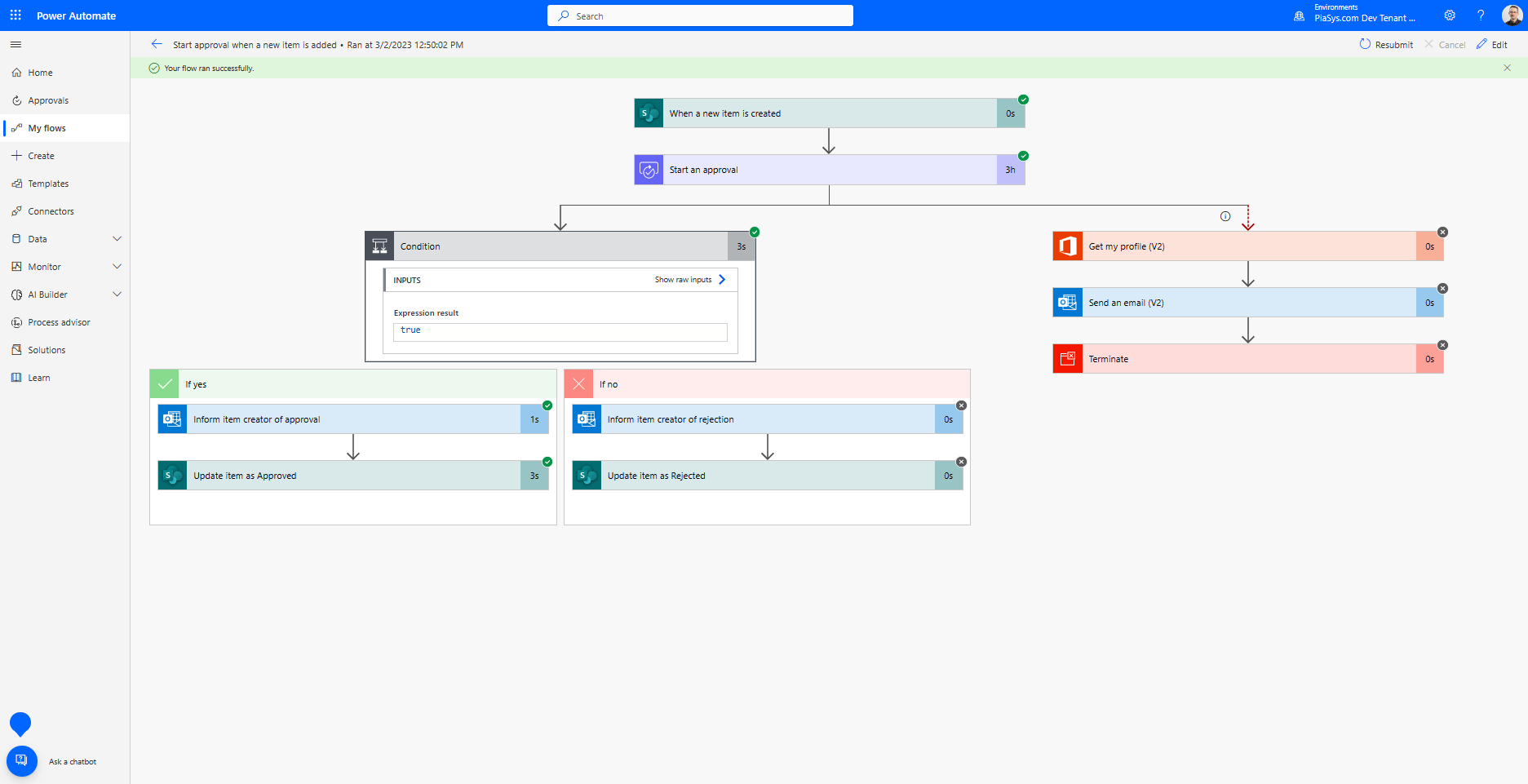
Clicando em qualquer item no histórico de execuções, você pode ver como o fluxo foi processado e você pode pesquisar os valores de entrada e saída de todas as ações executadas.
Criando um fluxo do Power Automate do zero
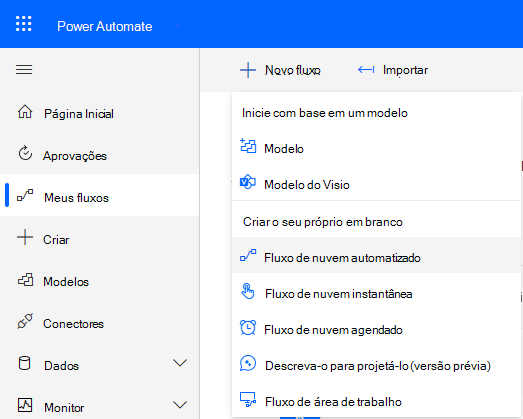
Claro, você também pode criar uma nova definição de fluxo, sem partir de um modelo já existente. Se esse for o caso, basta acessar o portal do Power Automate e optar por criar um novo fluxo. Como tal, acesse a página "Meus fluxos", selecione "Novo fluxo" na barra de comandos e escolha criar um "fluxo de nuvem automatizado", como ilustrado na captura de tela a seguir.
Uma caixa de diálogo será exibida e permitirá que você selecione a condição de gatilho para o novo fluxo. A condição de gatilho é o que realmente dispara o fluxo e do ponto de vista do SharePoint Online pode ser:
- Quando um arquivo é criado em uma pasta (preterido)
- Quando um item ou um arquivo é modificado
- Quando um item é criado
- Quando um item é excluído
- Quando um arquivo é criado (somente propriedades)
- Quando um item é criado ou modificado
- Quando um arquivo é classificado por um modelo de Microsoft Syntex
- Quando um arquivo é criado ou modificado (somente propriedades)
- Quando um arquivo é excluído
- Quando um arquivo é criado ou modificado em uma pasta (preterida)
Os nomes acima são autoexplicativos, exceto talvez aqueles com "(somente propriedades)", o que significa que o gatilho lhe dará as colunas de metadados do arquivo somente e não o conteúdo do arquivo também. Se você quiser obter o conteúdo real do arquivo, poderá fazê-lo por conta própria usando uma ação "Obter Conteúdo de Arquivo" na lógica de fluxo.
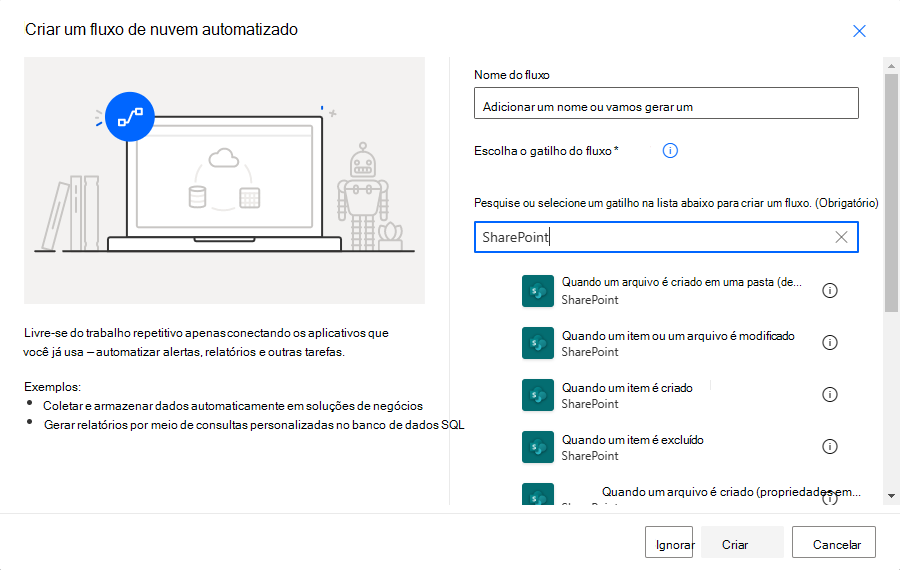
Escolha um nome para o novo fluxo, selecione uma condição de gatilho e, em seguida, você pode começar a projetar o fluxo como fez na seção anterior.
Ao projetar um novo fluxo para o SharePoint Online no Power Automate, você deve ter em conta que a maioria das atividades que você costumava ter nos fluxos de trabalho do modelo de suplemento do SharePoint antigo também estão disponíveis no novo modelo do Power Automate. Você pode encontrar informações adicionais e um mapeamento entre as atividades antigas e novas ações lendo o documento Diretrizes: Migrar de fluxos de trabalho clássicos para fluxos do Power Automate no SharePoint.
No entanto, há poucas coisas que você deve considerar:
- Com o Power Automate, você não tem a Lista de Histórico do Fluxo de Trabalho, que por sinal tinha algumas limitações e, eventualmente, você deve confiar em uma lista personalizada do SharePoint ou em um repositório personalizado como uma tabela no Microsoft Dataverse. No entanto, você tem o histórico de execução (pode voltar a não mais do que 28 dias no passado, devido aos requisitos de privacidade do GDPR).
- Com o Power Automate, você não tem mais a Lista de Tarefas de Fluxo de Trabalho, apertada para seu site específico ou solução de fluxo de trabalho, mas você depende das tarefas globais do Microsoft 365. Como tal, você pode se beneficiar do aplicativo Aprovações do Microsoft Teams no Microsoft Teams, bem como na integração completa entre as cargas de trabalho do Microsoft 365.
- O Power Automate foi projetado para usuários e fabricantes de energia, não para ISVs dispostos a vender suas soluções para vários clientes. Como tal, nem sempre é fácil compartilhar o mesmo fluxo com vários clientes/locatários. Há uma funcionalidade de exportação/importação, mas você precisará reconfigurar todas as conexões ao importar um fluxo para um locatário diferente.
- No Power Automate não há automação e governança fora da caixa para gerenciar fluxos e execuções de fluxos.
- Em fluxos projetados com o Power Automate não é possibile para representar outros usuários ou para executar código com privilégios elevados. Eventualmente, você pode recuperar um token de acesso OAuth de Azure AD e fazer solicitações HTTP de baixo nível para o Microsoft Graph.
- No Power Automate, você não tem a capacidade de projetar fluxos de trabalho ou fluxogramas de máquina de estado, na verdade, cada fluxo é como um fluxo sequencial. Claro, usando um design adequado e tendo um bom conhecimento do Power Automate, você pode definir fluxos que se comportam como um computador de estado, por exemplo, usando loops e condições. Além disso, usando o Microsoft Visio, você pode projetar um fluxograma, mapear o diagrama para gatilhos e ações do Power Automate e exportar um BPMN (Modelo de Processo Comercial e Notação) para um fluxo do Power Automate.
De modo geral, apesar das pequenas limitações acima, o Power Automate é uma ótima ferramenta para criar fluxos de trabalho no Microsoft 365 e no SharePoint Online em particular. Você definitivamente deve parar de usar os fluxos de trabalho do modelo de suplemento do SharePoint e mudar para o Power Automate e toda a Power Platform.
Conteúdo recomendado
Você pode encontrar informações adicionais sobre este tópico lendo os seguintes documentos: