Observação
O acesso a essa página exige autorização. Você pode tentar entrar ou alterar diretórios.
O acesso a essa página exige autorização. Você pode tentar alterar os diretórios.
Após configurar os pontos de extremidades necessários e configurar o Power Automate, você está pronto para começar a migrar seus fluxos de trabalho do Servidor do SharePoint. Você pode optar por usar o SPMT ou o PowerShell.
Observação
O SPMT ignorará um fluxo de trabalho se ele já tiver sido migrado com êxito. Se você deseja executar uma nova migração para substituir o fluxo migrado, exclua-o do destino antes de iniciar a migração.
Migrar fluxos de trabalho usando SPMT
Inicie o SPMT e forneça suas credenciais do Microsoft 365.
Na seção do SharePoint , selecione Adicionar nova migração.
Selecione URL de fonte única.
Selecione o tipo de Fluxo de trabalho.

Insira a URL do site do SharePoint onde o conteúdo está localizado.
Insira seu nome de usuário e senha no site do Servidor do SharePoint; pode ser um ID de usuário ou email de usuário. Selecione Entrar.
Selecione quais fluxos de trabalho incluir na migração. Se você selecionar a opção de uma lista específica, será solicitado o nome da lista.
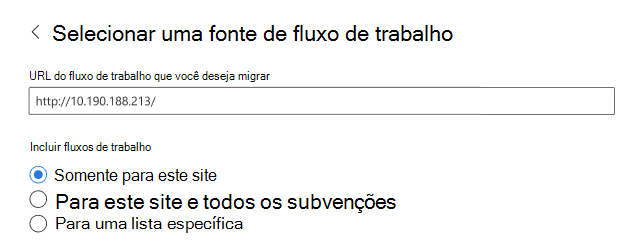
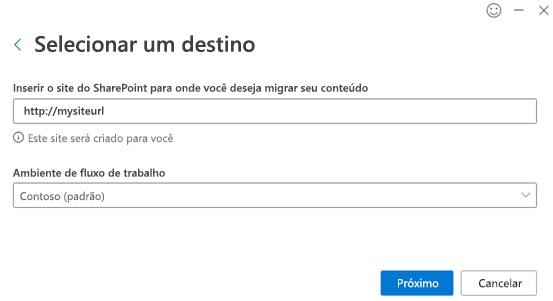
Insira seu destino; o site do Microsoft Office SharePoint Online e a lista para onde você deseja migrar seu fluxo de trabalho. Selecione o ambiente de fluxo de trabalho. Se o site ou a lista ainda não existir, eles foram criados para você. Selecione Avançar.
Essa tarefa é adicionada à lista de tarefas de migração. Se quiser selecionar outro conjunto de arquivos de dados para migrar, clique em Adicionar uma fonte. Caso contrário, selecione Avançar para ir para a próxima etapa.
Na página de configurações, habilite Somente executar digitalização para executar a digitalização do fluxo de trabalho.
Na caixa proprietário do fluxo do Power Automate, insira o endereço de email do novo proprietário do fluxo.
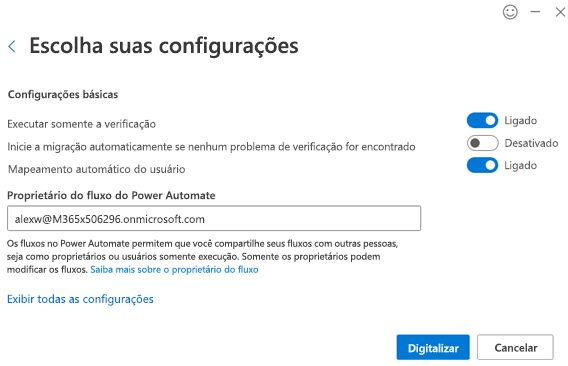
Selecione Exibir todas as configurações, e escolha sua opção em Identificador de Ação Sem Suporte. Se você selecionar Parar migração de fluxo de trabalho e relatar erro, o SPGT relatará um erro em um fluxo de trabalho se ele contiver ações sem suporte. Caso contrário, as ações sem suporte são convertidas em ações de Redigir durante a migração.
Selecione Digitalizar para iniciar a digitalização se a opção "Executar apenas digitalização" estiver selecionada; ou selecione Migrar para iniciar a migração.
Migrar fluxos de trabalho usando o PowerShell
Como alternativa, você pode migrar seus fluxos de trabalho para o Power Automate usando o PowerShell. Antes de continuar, conclua as etapas neste artigo: Etapa 1 - Configurar pontos de extremidade e Power Automate.
Verificar fluxos de trabalho
Este comando verifica os fluxos de trabalho de um determinado site ou lista e gera um relatório de verificação.
Register-SPMTMigration -ScanOnly $true -SPOCredential $targetCredential -UserMappingFile $userMappingFile -MigrationType WORKFLOW -DefaultFlowOwnerEmail $defaultOwnerName -Force
...
Start-SPMTMigration
Migrar fluxos de trabalho
Este comando:
- Migra o fluxo de trabalho de um site ou lista,
- Gera um pacote de migração,
- Importa o pacote para o Power Automate e
- Gera um relatório de migração.
MigrationType
Quando o MigrationType for WORKFLOW, se a estrutura ainda não tiver sido migrada, o comando migrará a estrutura do site ou da lista (não o conteúdo) e, em seguida, migrará seus fluxos de trabalho.
DefaultFlowOwnerEmail
O proprietário do fluxo padrão é necessário para um fluxo de trabalho de aprovação OOTB (pronto para uso) porque não há um proprietário na definição do fluxo de trabalho. Após a migração, somente o proprietário do fluxo e os administradores do Power Platform podem acessar os fluxos migrados. Se o email do proprietário fornecido não for um usuário válido no destino, a migração falhará. O proprietário do fluxo também precisa ter permissão para acessar a lista de destino do SharePoint.
> Register-SPMTMigration -SPOCredential $targetCredential -UserMappingFile $userMappingFile -MigrationType WORKFLOW -DefaultFlowOwnerEmail $defaultOwnerName -Force
...
Start-SPMTMigration
Exemplo de script do PowerShell
Import-Module "$((Resolve-Path .\).Path)\Microsoft.SharePoint.MigrationTool.PowerShell.dll"

clear
Remove-Variable * -ErrorAction SilentlyContinue

$currentFolder = (Resolve-Path .\).Path
$userMappingFile = "$($currentFolder)\Sample-UserMap.csv"
$defaultOwnerName = "please enter flow owner email here"

$targetSite = "please enter destination site URL here"
$targetUserName = "please enter destination site admin user email here"
$targetPassWord = ConvertTo-SecureString -String "please enter destination user password here" -AsPlainText -Force
$targetCredential = New-Object -TypeName System.Management.Automation.PSCredential -ArgumentList $targetUserName, $targetPassWord

Register-SPMTMigration -SPOCredential $targetCredential -UserMappingFile $userMappingFile -IgnoreUpdate -MigrationType WORKFLOW -DefaultFlowOwnerEmail $defaultOwnerName -Force

$sourceSite = "please enter source site URL here"
$sourceUsername = "please enter source site admin username here"
$sourcePassword = ConvertTo-SecureString -String "please enter source user password here" -AsPlainText -Force
$sourceCredential = New-Object -TypeName System.Management.Automation.PSCredential -ArgumentList $sourceUsername, $sourcePassword
Add-SPMTTask -SharePointSourceCredential $sourcecredential -SharePointSourceSiteUrl $sourceSite -TargetSiteUrl $targetSite `
#-SourceList "please enter source list name here" -TargetList "please enter destination list name here"

Write-Host "Start migration"
$StartTime = [DateTime]::UtcNow

# Let the migration run in background using NoShow mode
Start-SPMTMigration -NoShow

$migration = Get-SPMTMigration

# open report folder
start $migration.ReportFolderPath
Relatório de migrações e códigos de erro
A tarefa de migração gera um relatório intitulado WorkflowMigrationReport.csv para migrações e outro, WorkflowScanReport.csv, para verificações. Os relatórios estão localizados na pasta WF_xxx/Report/TaskReport_xxx/ .