Observação
O acesso a essa página exige autorização. Você pode tentar entrar ou alterar diretórios.
O acesso a essa página exige autorização. Você pode tentar alterar os diretórios.
Após a conclusão da migração, o proprietário do fluxo deve entrar no Power Automate para ativar os fluxos migrados.
Entre no Power Automate.
Navegue até Soluções, e escolha a mais recente correspondente "Solução" no relatório de migração.
Editar referências de conexão. Recomendamos que você escolha uma conexão existente. Selecione Nova conexão se nenhuma conexão existente for encontrada.
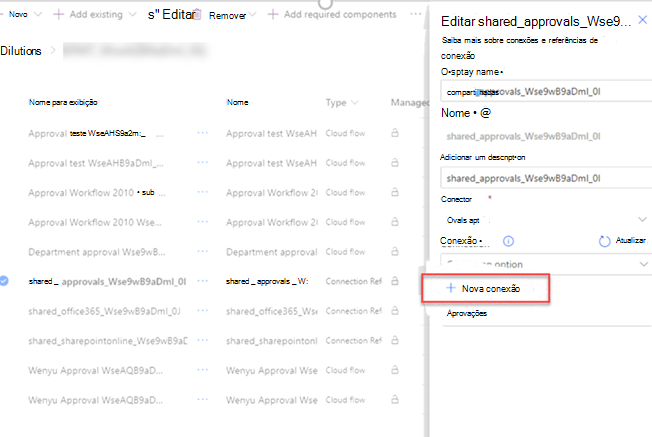
Ative o fluxo depois que todas as referências de conexão forem configuradas.
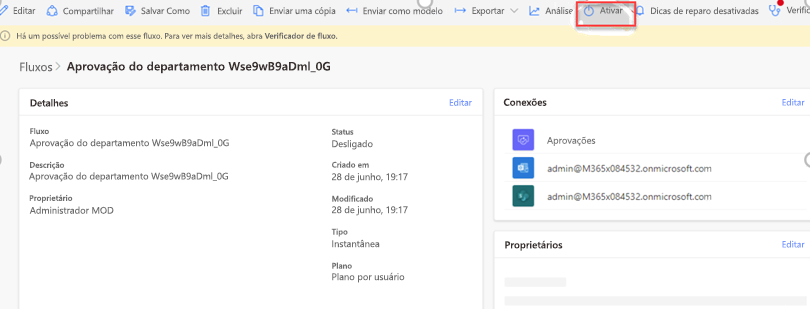
Depois que os fluxos migrados são ativados, o teste é sugerido para verificar o comportamento dos fluxos.
Os fluxos migrados
Quando o SPMT migra o fluxo de trabalho para Power Automate, ele localiza as Power Automate internas que melhor correspondem às funções no fluxo de trabalho original do SharePoint. Devido às lacunas de recursos entre o fluxo de trabalho do SharePoint e o Power Automate, um fluxo convertido pode não ter exatamente o mesmo comportamento que o original.
A ferramenta gera um ou dois fluxos do Power Automate para um fluxo de trabalho do SharePoint, dependendo de suas opções de inicialização.
- Se um fluxo de trabalho puder ser iniciado manualmente, será gerado um fluxo da lista com gatilho manual.
- Se um fluxo de trabalho puder ser iniciado automaticamente na criação ou atualização, um fluxo de lista será gerado com disparo automático.
Fluxos de trabalho do SharePoint 2010 (OOTB)
Para obter detalhes completos sobre quais fluxos de trabalho OOTB (prontos para uso) do SharePoint 2010 têm suporte, incluindo a estrutura, consulte:
Fluxos de trabalho do SharePoint Designer 2010 e 2013
Para obter detalhes completos sobre quais ações e pesquisas de fluxo de trabalho têm suporte e o que não têm, consulte:
O que marcar após a migração
Revise seus níveis de aninhamento.
O Power Automate permite um máximo de oito "níveis de aninhamento". Se o fluxo de trabalho migrado exceder esse nível, uma mensagem de erro será exibida quando você selecionar Salvar na página de edição de fluxo. Examine o fluxo migrado e modifique-o conforme necessário. Saiba mais sobre Limites e configuração - Power Automate.
- Exemplo de mensagem de erro. "O modelo de fluxo do aplicativo lógico do fluxo de energia era inválido. As ações de modelo action_name estão aninhadas no nível '9', que excede o limite máximo de aninhamento de '8'."
Examine o relatório de migração de fluxo de trabalho para ações não suportadas.
Procure qualquer entrada com o valor de status "migrated" e com mais de uma ação sem suporte. Esses valores indicam que as "ações sem suporte" foram convertidas para compor ações no fluxo de trabalho migrado. Examine o fluxo migrado, localize as ações de redação e atualize adequadamente. Saiba mais sobre ações de fluxo de trabalho sem suporte.
Observação
Saiba mais: Relatórios de fluxo de trabalho SPMT e códigos de erro.