Observação
O acesso a essa página exige autorização. Você pode tentar entrar ou alterar diretórios.
O acesso a essa página exige autorização. Você pode tentar alterar os diretórios.
Este tutorial apresenta os modelos de Transact-SQL (T-SQL) predefinidos que estão disponíveis no SSMS (SQL Server Management Studio). Neste artigo, você aprenderá a:
Pré-requisitos
Para concluir este tutorial, você precisa do SQL Server Management Studio e do acesso a um SQL Server.
Usar o Navegador de Modelos
Nesta seção, você aprenderá a localizar e usar o Navegador de Modelos.
Abra o SQL Server Management Studio.
No menu Exibir , selecione Navegador de Modelo (Ctrl+Alt+T):
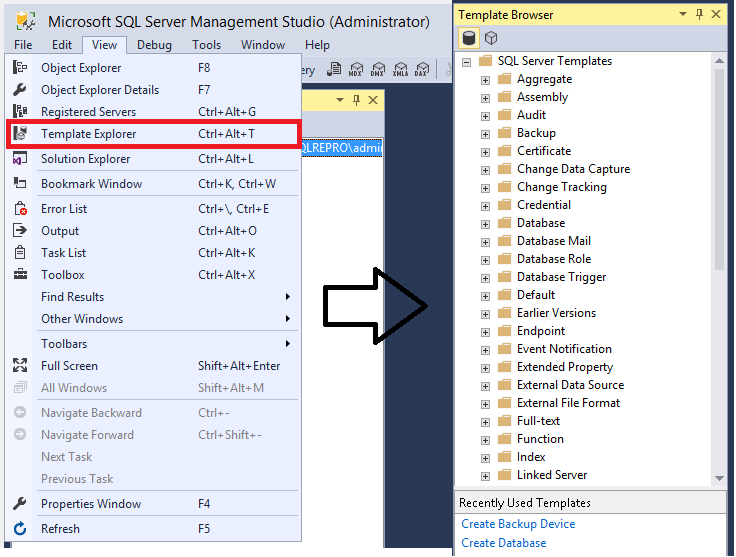
Você pode ver modelos usados recentemente na parte inferior do navegador de modelos.
Expanda o nó em que você está interessado. Clique com o botão direito do mouse no modelo e selecione Abrir:
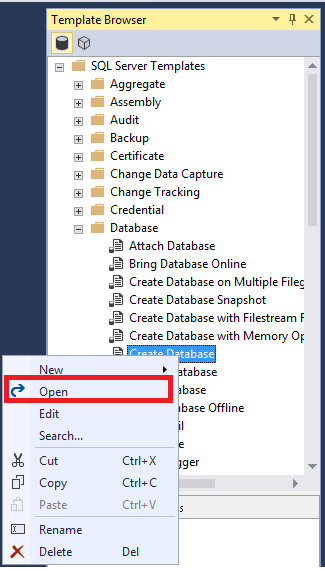
Você também pode clicar duas vezes no nome do modelo para abri-lo.
Uma nova janela de consulta é aberta. O script T-SQL já está preenchido.
Modifique o modelo para atender às suas necessidades e selecione Executar para executar a consulta:
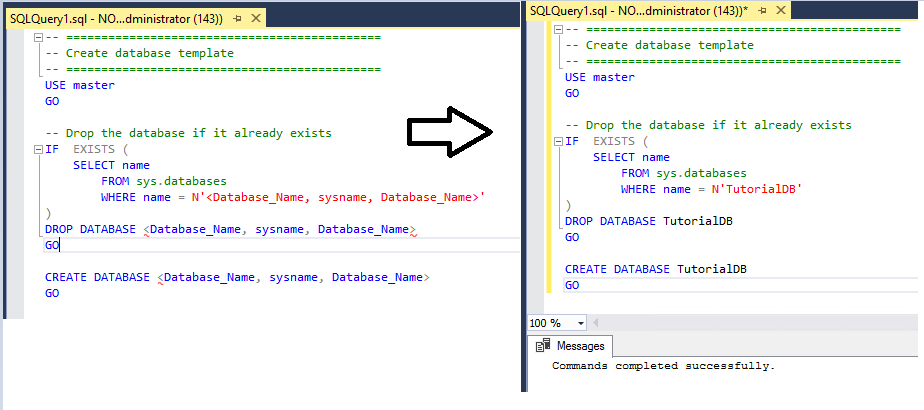
Editar um modelo existente
Você também pode editar modelos existentes no Navegador de Modelos.
No Navegador de Modelos, vá para o modelo com o qual você deseja trabalhar.
Clique com o botão direito do mouse no modelo e selecione Editar:
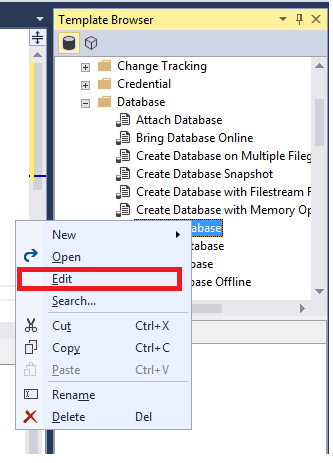
Na janela de consulta que é aberta, faça as alterações que você deseja fazer.
Para salvar o modelo, selecione Salvar Arquivo> (Ctrl+S).
Feche a janela de consulta.
Reabra o modelo. Suas edições devem ser exibidas.
Localizar modelos em disco
Quando um modelo é aberto, você pode localizar os modelos que estão em disco.
No Navegador de Modelos, selecione um modelo e selecione Editar.
Clique com o botão direito do mouse Título da Consulta e, em seguida, selecione Abrir a Pasta que Contém.
O explorer deve abrir onde os modelos são armazenados em disco:

Criar um novo modelo
Você também pode criar um novo modelo no Navegador de Modelos. As etapas a seguir mostram como criar uma nova pasta e, em seguida, criar um novo modelo nessa pasta. Você também pode usar essas etapas para criar um modelo personalizado em uma pasta existente.
Abra o Navegador de Modelos.
Clique com o botão direito do mouse em Modelos do SQL Server e, em seguida, selecione Nova>Pasta.
Nomeie esta pasta modelos personalizados:
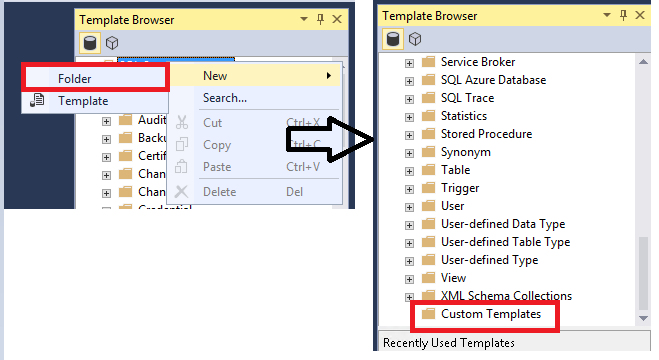
Clique com o botão direito do mouse na pasta Modelos Personalizados recém-criada e selecione Novo modelo de>. Insira um nome para o modelo:

Clique com o botão direito do mouse no modelo criado e selecione Editar. A Nova Janela de Consulta é aberta.
Insira o texto T-SQL que você deseja salvar.
No menu Arquivo, selecione Salvar.
Feche a janela de consulta existente e abra seu novo modelo personalizado.