Observação
O acesso a essa página exige autorização. Você pode tentar entrar ou alterar diretórios.
O acesso a essa página exige autorização. Você pode tentar alterar os diretórios.
Este artigo inclui algumas dicas e truques para usar o SSMS (SQL Server Management Studio). Este artigo mostra como:
- Comente/descomente o seu texto Transact-SQL (T-SQL)
- Indente o texto
- Filtrar objetos no Pesquisador de Objetos
- Acessar o log de erros do SQL Server
- Localizar o nome da instância do SQL Server
Prerequisites
Para testar as etapas fornecidas neste artigo, você precisa do SQL Server Management Studio, acesso a uma instância do SQL Server e ao banco de dados AdventureWorks.
- Instale o SQL Server Management Studio.
- Instale o SQL Server Developer Edition.
- Baixe um banco de dados de exemplo AdventureWorks . Para saber como restaurar um banco de dados no SSMS, consulte Restaurar um backup de banco de dados usando o SSMS.
Comentar/descomentar o código T-SQL
Você pode comentar e descomentar partes do seu texto usando o botão Comentário na barra de ferramentas. O texto comentado não é executado.
Abra o SQL Server Management Studio.
Conecte-se à instância do SQL Server.
Abra uma nova janela de consulta.
Cole o código Transact-SQL a seguir na janela de texto.
USE master;
GO

--Drop the database if it already exists
IF EXISTS (SELECT name
           FROM sys.databases
           WHERE name = N'TutorialDB')
    DROP DATABASE TutorialDB;
GO

CREATE DATABASE TutorialDB;
GO

ALTER DATABASE [TutorialDB]
    SET QUERY_STORE = ON;
GO
Realce a parte Alterar Database do texto e selecione o botão Comentar na barra de ferramentas:
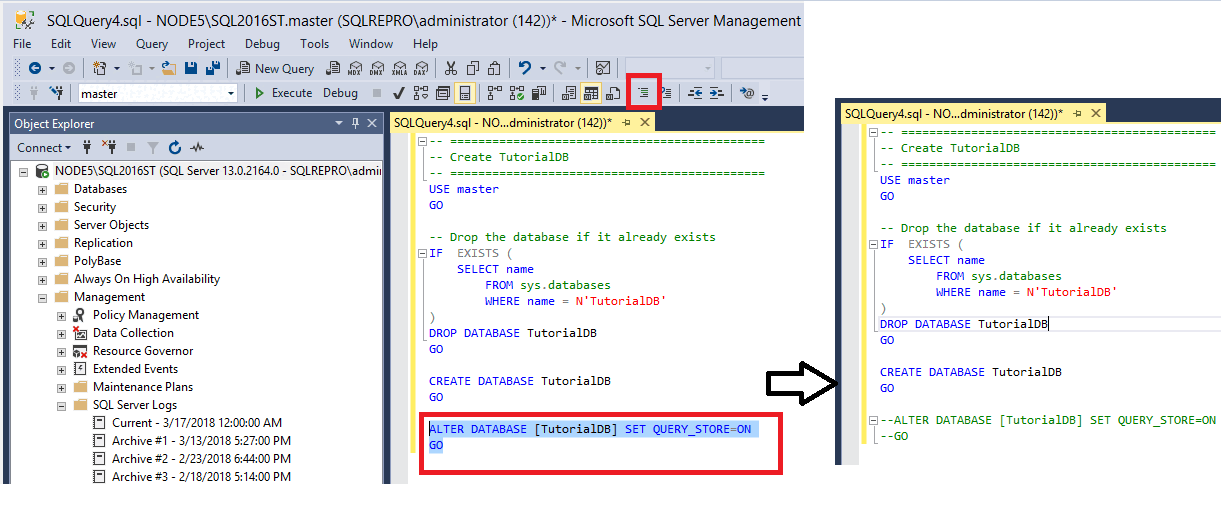
Selecione Executar para executar a parte não comentada do texto.
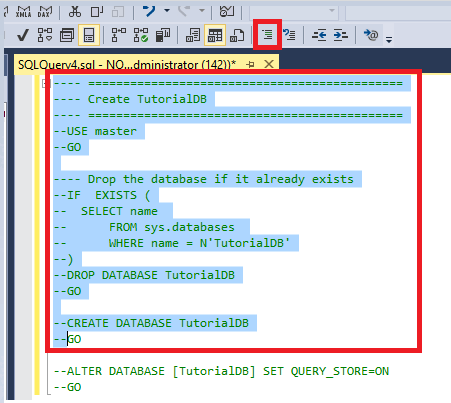
Realce tudo, exceto o comando Alter Database e, em seguida, selecione o botão Comentário:
Note
O atalho de teclado para comentar o texto é Ctrl+K, Ctrl+C.
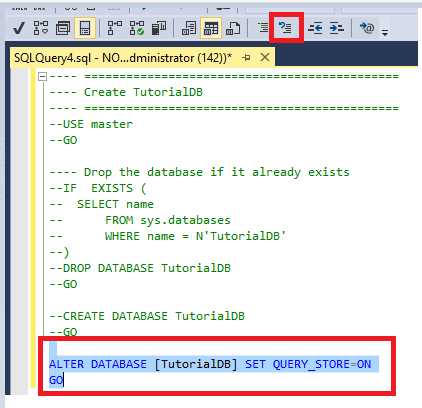
Realce a parte Alter Database do texto e selecione o botão Descomentar para descomentá-lo:
Note
O atalho de teclado para descompactar o texto é Ctrl+K, Ctrl+U.
Selecione Executar para executar a parte não comentada do texto.
Indente o texto
Você pode usar os botões de recuo na barra de ferramentas para aumentar ou diminuir o recuo do texto.
Abra uma nova janela de consulta.
Cole o seguinte código Transact-SQL na janela de texto:
USE master;
GO
--Drop the database if it already exists
IF EXISTS (SELECT name
           FROM sys.databases
           WHERE name = N'TutorialDB')
    DROP DATABASE TutorialDB;
GO

CREATE DATABASE TutorialDB;
GO

ALTER DATABASE [TutorialDB]
    SET QUERY_STORE = ON;
GO
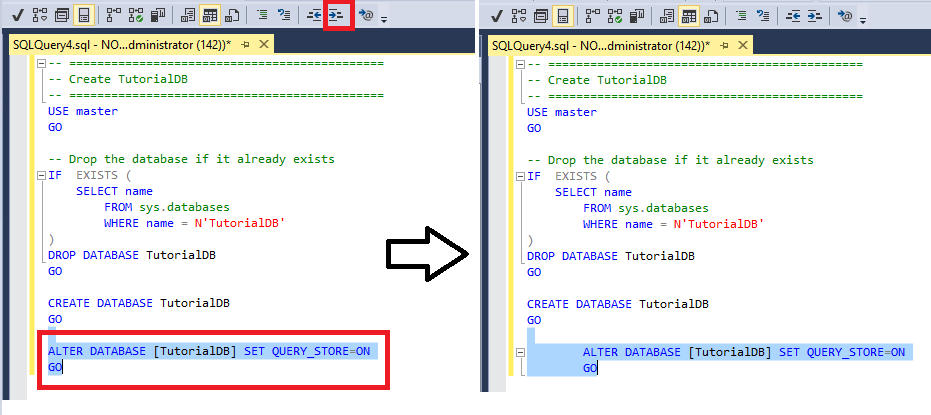
Destaque a seção Alter Database do texto e selecione o botão Aumentar Recuo na barra de ferramentas para mover o texto destacado para a direita:
Note
O atalho de teclado para aumentar o recuo é Tab.
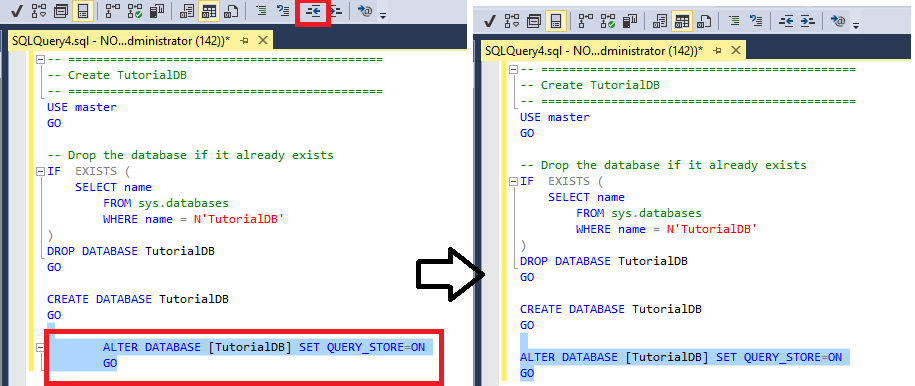
Realce a parte Alter Database do texto novamente e, em seguida, selecione o botão Diminuir Recuo para mover o realçado para a esquerda:
Note
O atalho de teclado para diminuir o recuo é Shift+Tab.
Exportar resultados da consulta
A partir do SSMS 22.4.1, você pode exportar os resultados da consulta da grade resultados para os tipos de arquivo JSON, XML, Excel e Markdown.
Para obter mais informações sobre destinos de resultados da consulta, incluindo atalhos e opções de teclado, consulte os resultados da consulta no SQL Server Management Studio.
Filtrar objetos no Pesquisador de Objetos
Em bancos de dados que têm muitos objetos, você pode usar a filtragem para reduzir a lista de objetos para exibir tabelas, exibições, etc. Esta seção descreve como filtrar tabelas, mas você pode usar as seguintes etapas em quaisquer outros nós no Pesquisador de Objetos:
Conecte-se à instância do SQL Server.
Expanda Banco de Dados>AdventureWorks>Tabelas. Todas as tabelas no banco de dados são exibidas.
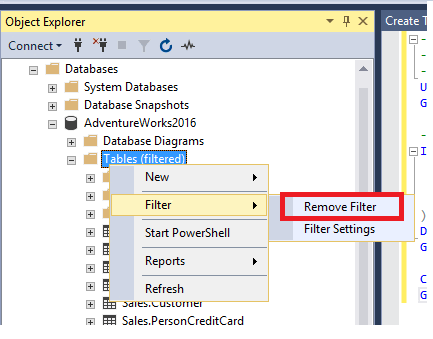
Clique com o botão direito do mouse em Tabelas e selecione Filtrar>Configurações de Filtro:
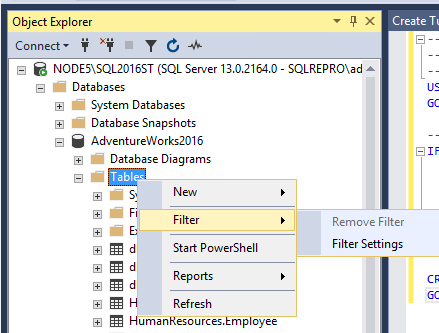
Na janela Configurações de Filtro , você pode inserir um valor para uma configuração selecionada:
Filtrar por nome:
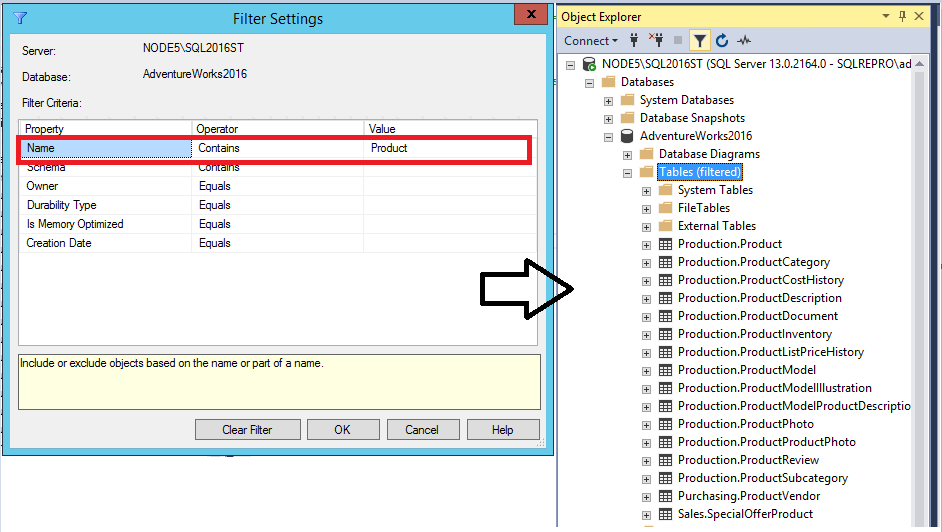
Filtrar por esquema:

Para limpar o filtro, clique com o botão direito do mouse em Tabelas e selecione Remover Filtro.

Acessar o log de erros do SQL Server
O log de erros é um arquivo que contém detalhes sobre eventos notáveis que ocorrem em sua instância do SQL Server. Você pode navegar e consultar o log de erros no SSMS. O log de erros é um arquivo .log que existe em seu sistema de arquivos.
Abrir o log de erros no SSMS
Conecte-se à instância do SQL Server.
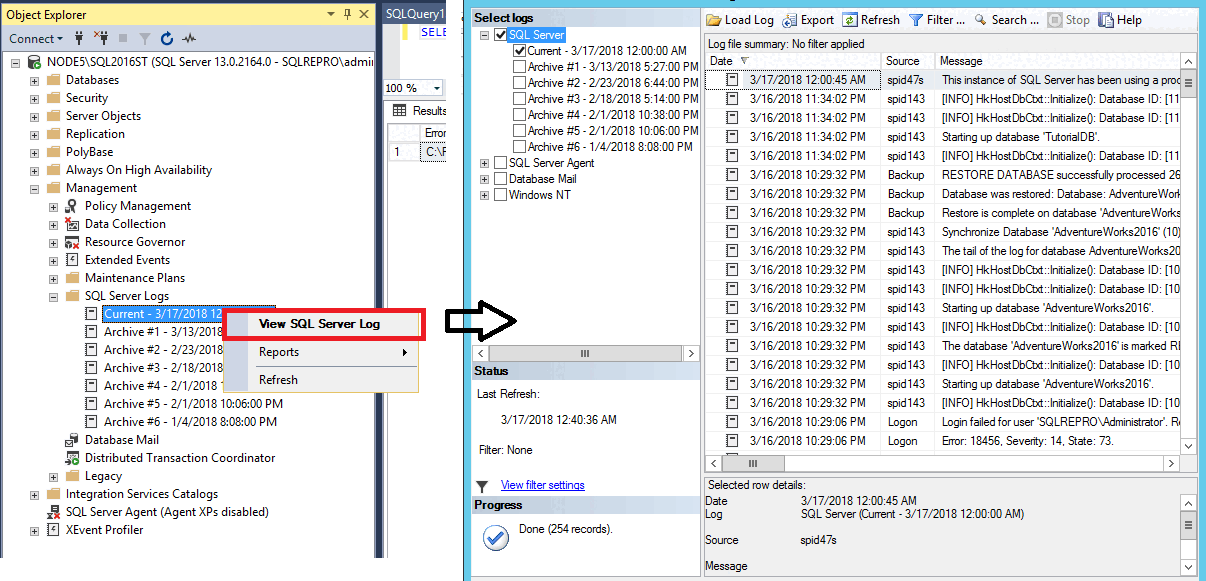
Expanda Gerenciamento>logs do SQL Server.
Clique com o botão direito do mouse no log de erros atual e selecione Exibir Log do SQL Server:
Consultar o log de erros no SSMS
Conecte-se à instância do SQL Server no Pesquisador de Objetos.
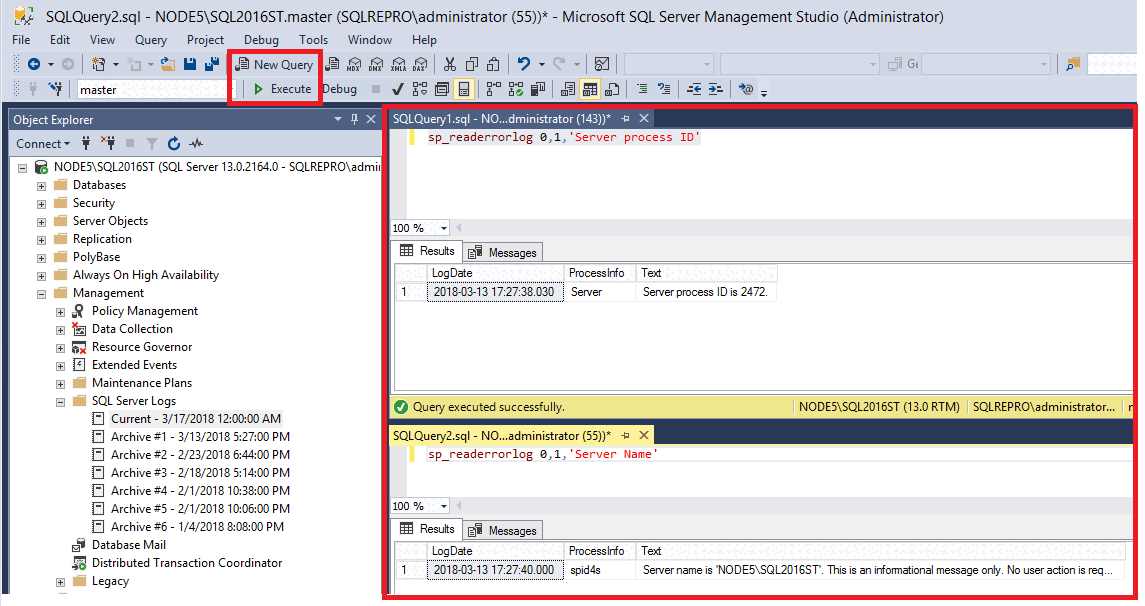
Abra uma janela do editor de consultas usando Arquivo>Nova>Consulta com Conexão Atual.
Cole o seguinte código Transact-SQL na janela de consulta:
EXECUTE sp_readerrorlog 0, 1, 'Server process ID';Modifique o texto nas aspas simples para incluir o texto que você deseja pesquisar.
Execute a consulta e examine os resultados:
Encontre o local do log de erros se você estiver conectado ao SQL Server.
Conecte-se à instância do SQL Server no Pesquisador de Objetos.
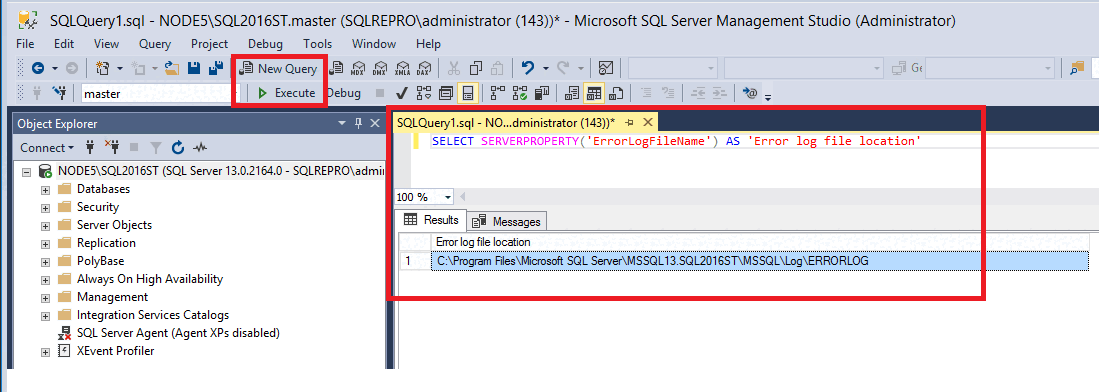
Abra uma janela do editor de consultas usando Arquivo>Nova>Consulta com Conexão Atual.
Cole o seguinte código Transact-SQL na janela de consulta e selecione Executar:
SELECT SERVERPROPERTY('ErrorLogFileName') AS 'Error log file location';Os resultados mostram o local do log de erros no sistema de arquivos:
Encontre o local do log de erros se você não conseguir se conectar ao SQL Server
O caminho para o log de erros do SQL Server pode variar dependendo das configurações. O caminho para o local do log de erros pode ser encontrado nos parâmetros de inicialização do SQL Server no SQL Server Configuration Manager.
Siga estas etapas para localizar o parâmetro de inicialização relevante que identifica o local do log de erros do SQL Server. Seu caminho pode variar do caminho indicado no exemplo.
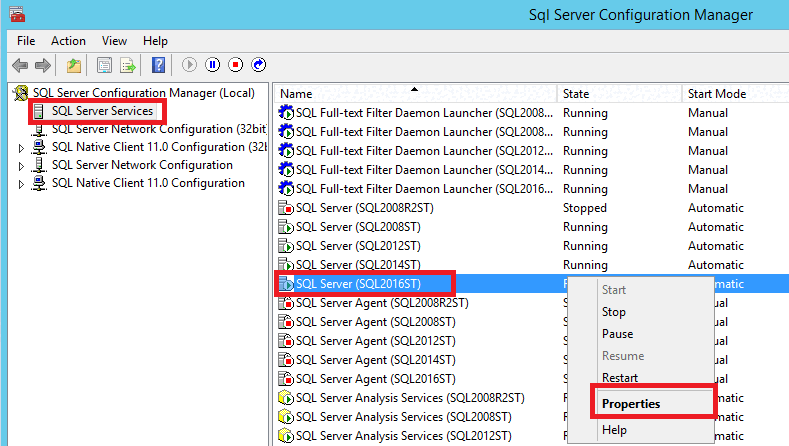
Abra o SQL Server Configuration Manager.
Expanda serviços.
Clique com o botão direito do mouse na instância do SQL Server e selecione Propriedades:
Selecione a guia Parâmetros de Inicialização.
Na área parâmetros existentes, o caminho após
-eé o local do registro de erros: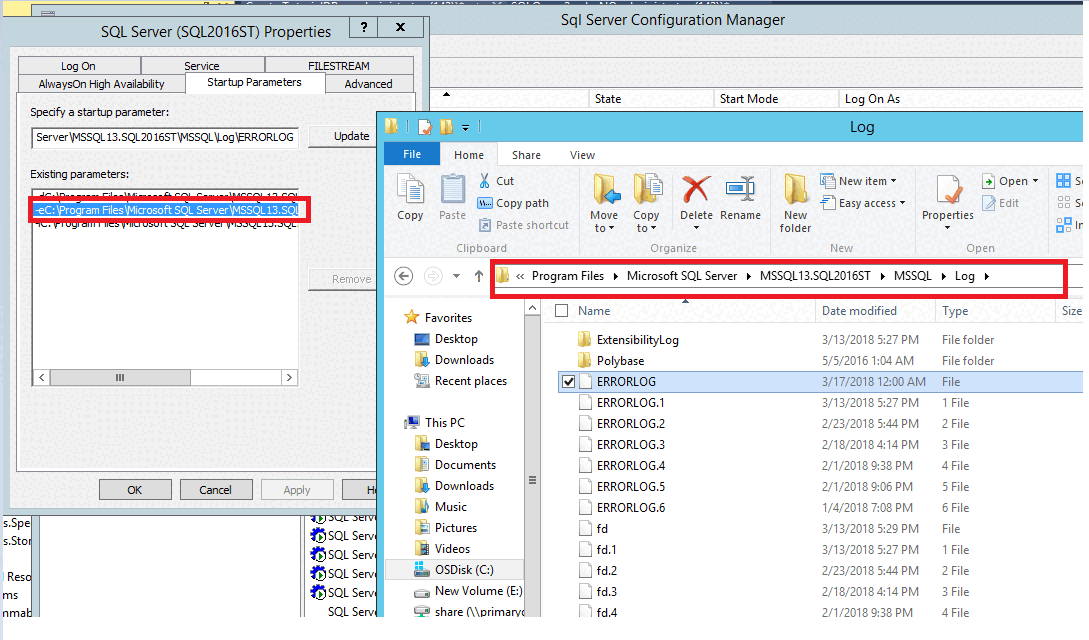
Há vários arquivos de log de erros neste local. O nome do arquivo com
*logo qual termina é o arquivo de log de erros atual. Os nomes de arquivo que terminam com números são arquivos de log anteriores. Um novo log é criado sempre que o SQL Server é reiniciado.Abra o arquivo errorlog.log no editor de texto preferido.
Localizar o nome da instância do SQL Server
Você tem algumas opções para encontrar o nome da instância do SQL Server antes e depois de se conectar ao SQL Server.
Antes de se conectar ao SQL Server
Siga as etapas para localizar o log de erros do SQL Server no disco.
Abra o arquivo errorlog.log no editor de texto preferido.
Pesquise pelo texto Nome do servidor é.
O texto listado nas aspas simples é o nome da instância do SQL Server a ser usada na conexão:
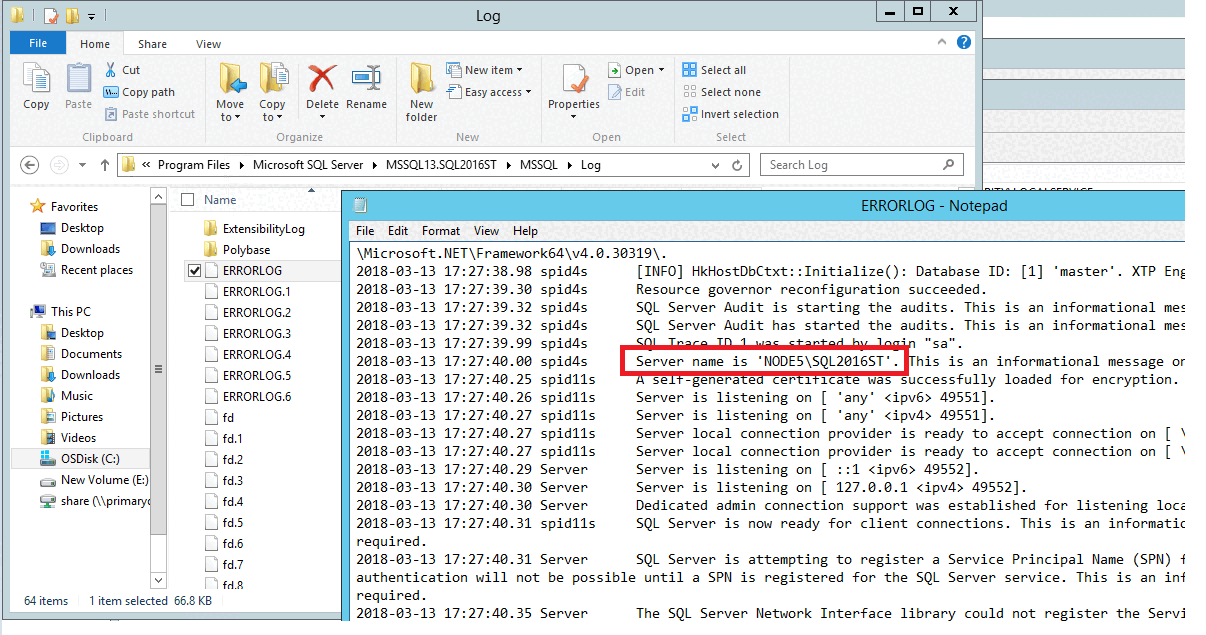
O formato do nome é
HOSTNAME\INSTANCENAME. Se você visualizar apenas o nome do host, então você instalou a instância padrão e o nome da sua instância éMSSQLSERVER. Quando você se conecta a uma instância padrão, o nome do host é tudo o que você precisa para se conectar ao SQL Server. Seu caminho pode variar do caminho na imagem de exemplo.
Quando você estiver conectado ao SQL Server
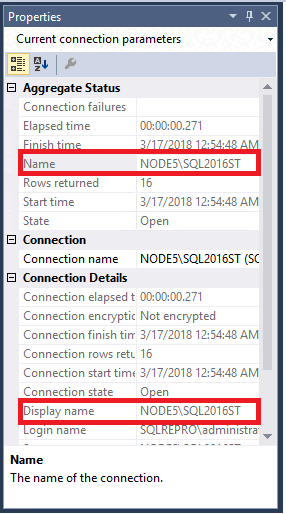
Quando estiver conectado ao SQL Server, você poderá encontrar o nome do servidor em três locais:
O nome do servidor está listado no Pesquisador de Objetos:
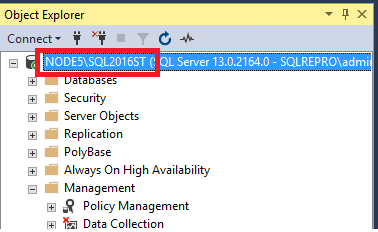
O nome do servidor está listado na janela do editor de consultas:
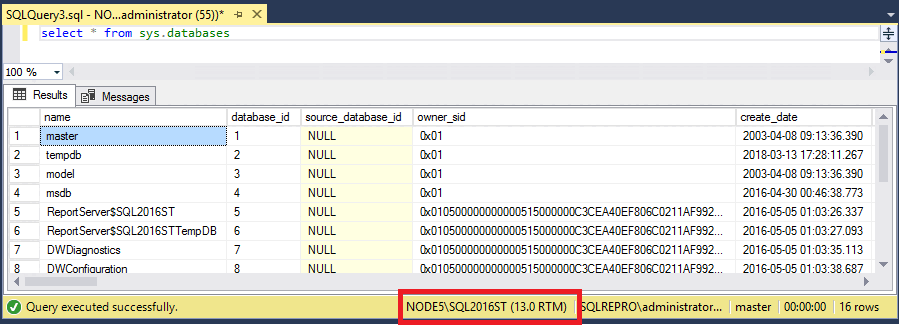
O nome do servidor está listado em Propriedades.
No menu Visualizar, selecione Janela de Propriedades:
Se você estiver conectado a um alias ou a um listener de grupo de disponibilidade
Se você estiver conectado a um alias ou a um ouvinte de grupo de disponibilidade, essas informações aparecerão no Explorador de Objetos e em Propriedades. Nesse caso, o nome da instância do SQL Server pode não ser facilmente aparente e deve ser consultado:
Conecte-se à instância do SQL Server no Pesquisador de Objetos.
Abra uma janela do editor de consultas usando Arquivo>Nova>Consulta com Conexão Atual.
Cole o seguinte código Transact-SQL na janela:
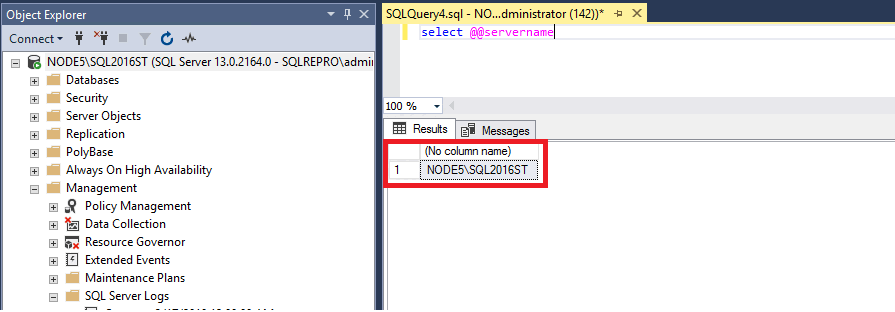
SELECT @@SERVERNAME;Exiba os resultados da consulta para identificar o nome da instância do SQL Server à qual você está conectado: