Adicionar fontes de conhecimento de agente
Muitas das máquinas de café devolvidas à Contoso estão danificadas ou sem a caixa em que foram originalmente vendidas. Você está interessado em treinar as qualificações para devoluções válidas no agente para que fique claro em que condição o produto devolvido deve estar.
À medida que você aprimora as funcionalidades do seu agente no Copilot Studio, o acesso a dados relevantes se torna um diferencial importante no fornecimento de respostas úteis e fundamentadas. Nesta unidade, você aprenderá a adicionar tabelas do Dataverse a partir da solução importada anteriormente e configurá-las como fontes de conhecimento para seu agente. Você também vai explorar como levar conhecimento externo na forma de PDF de política de devolução usada no agente do Copilot Chat, permitindo que seu agente responda a uma gama mais ampla de perguntas com o contexto do mundo real.
Adicionar conhecimento do Dataverse
Em nosso cenário, Contoso Support Agent ajuda os usuários a acessar informações de pedidos de máquina extraindo dados da tabela Pedidos de Máquina associada. A adição da tabela Pedidos de Máquina a um agente como fonte de conhecimento pode ser feita seguindo estas etapas.
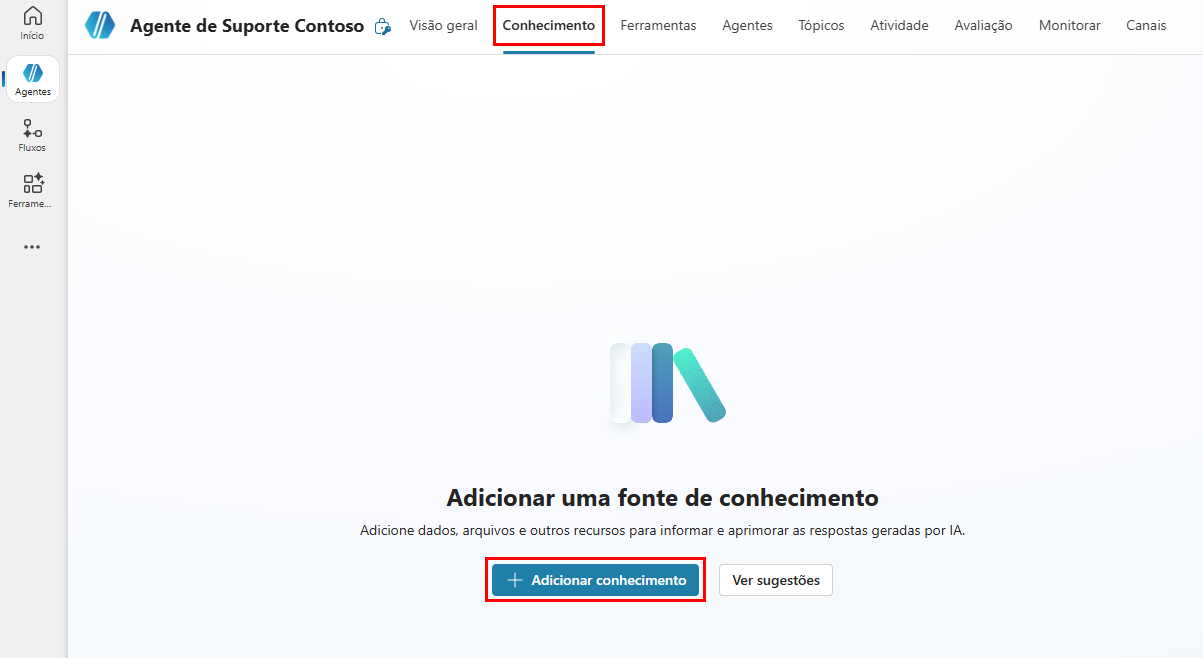
Na página inicial do agente, navegue até a guia Conhecimento no menu de navegação superior.
Na página Conhecimento, selecione o botão + Adicionar conhecimento para incluir uma nova fonte de conhecimento.
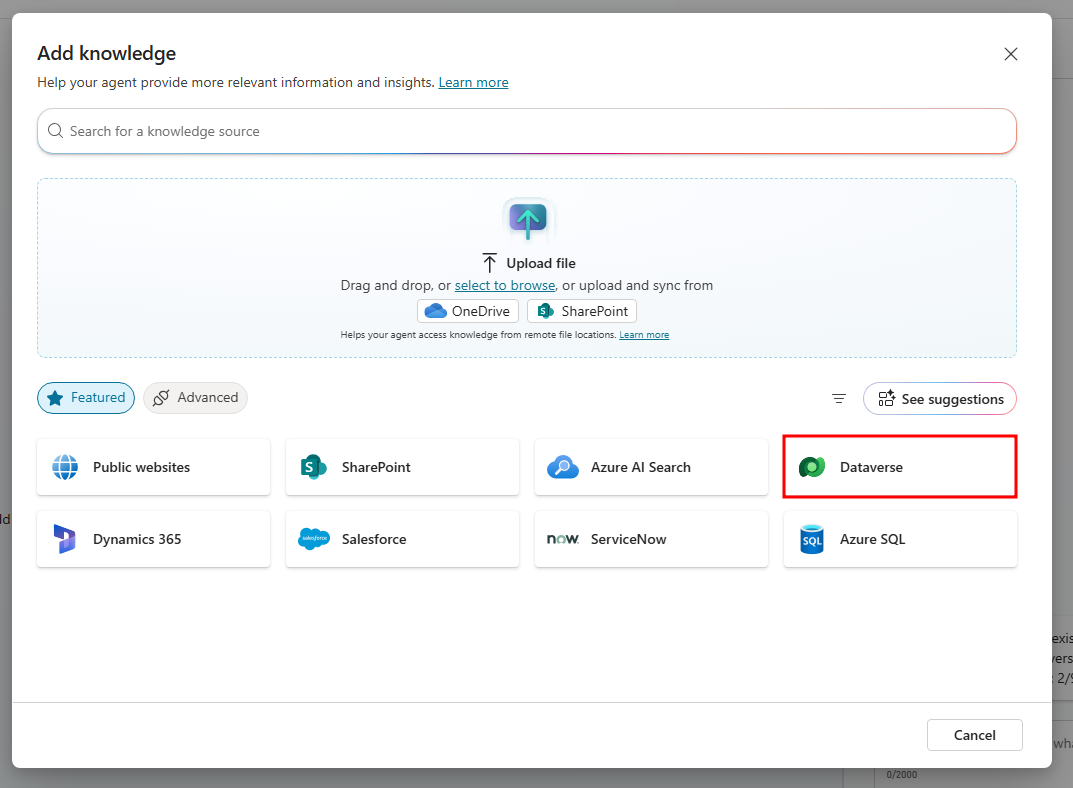
Na janela Adicionar conhecimento que é aberta, selecione Dataverse.
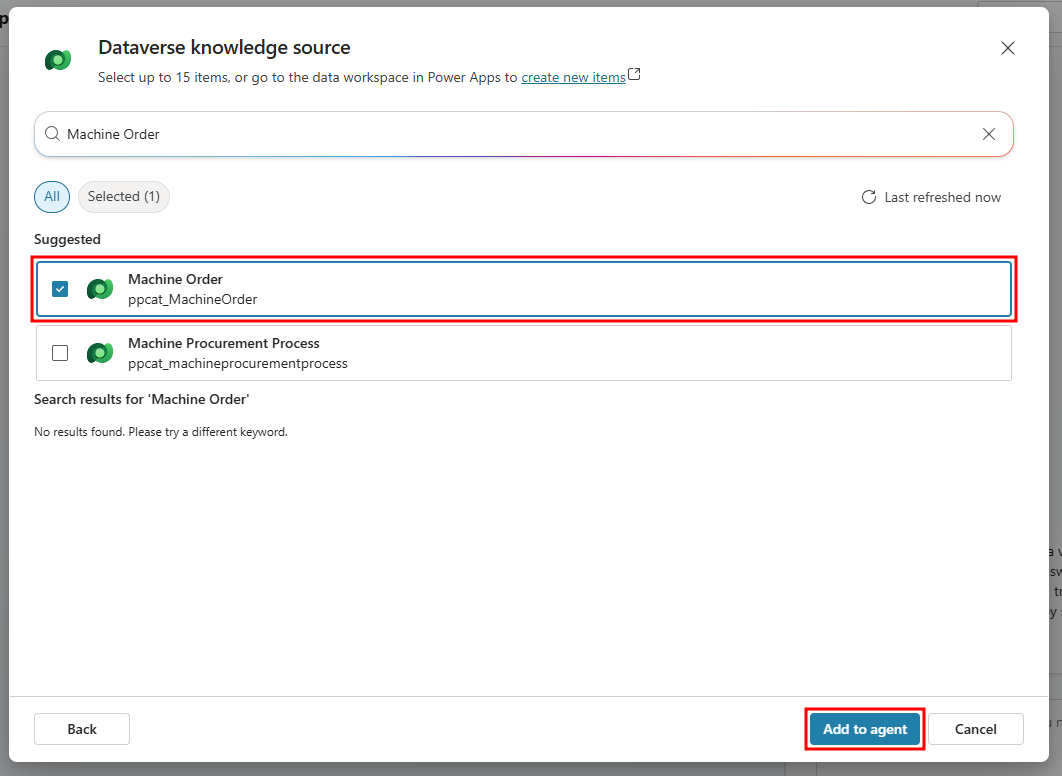
Na barra de pesquisa, procure a tabela Pedidos de Máquina e selecione-a. Em seguida, selecione o botão Adicionar na parte inferior da tela.
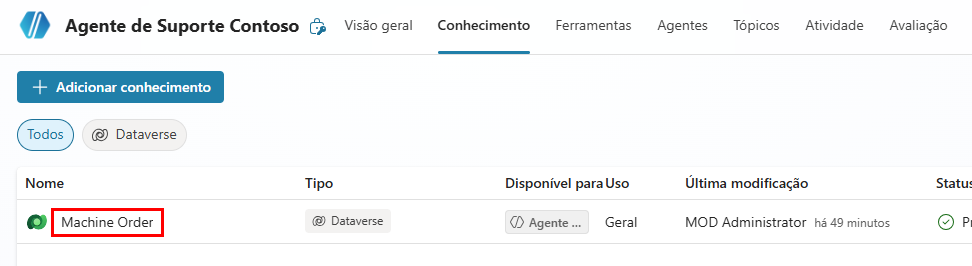
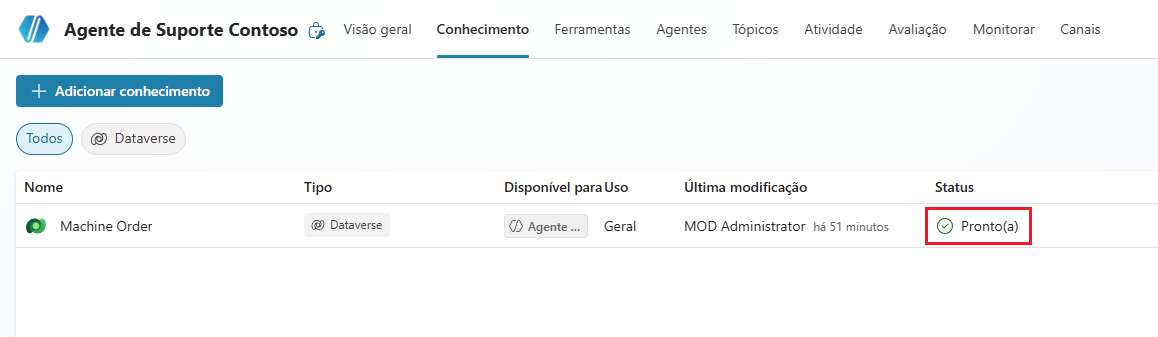
A tabela Pedidos de Máquina do Dataverse no seu ambiente agora deve estar vinculada ao seu agente. Ela pode precisar de alguns minutos para ser carregada. A coluna Status informa se a fonte de conhecimento está pronta para teste. Selecione o botão de atualização na parte superior da página Conhecimento e aguarde até que o status da origem seja Pronto.
Selecione o Nome da tabela Pedidos de Máquina para abrir configurações extras disponíveis ao adicionar tabelas do Dataverse.
No menu de configurações adicionais que é aberto, selecione a guia Visualizar para ver os dados disponíveis aos quais o agente tem acesso. Todas essas linhas e colunas podem ser referenciadas pelo seu agente.
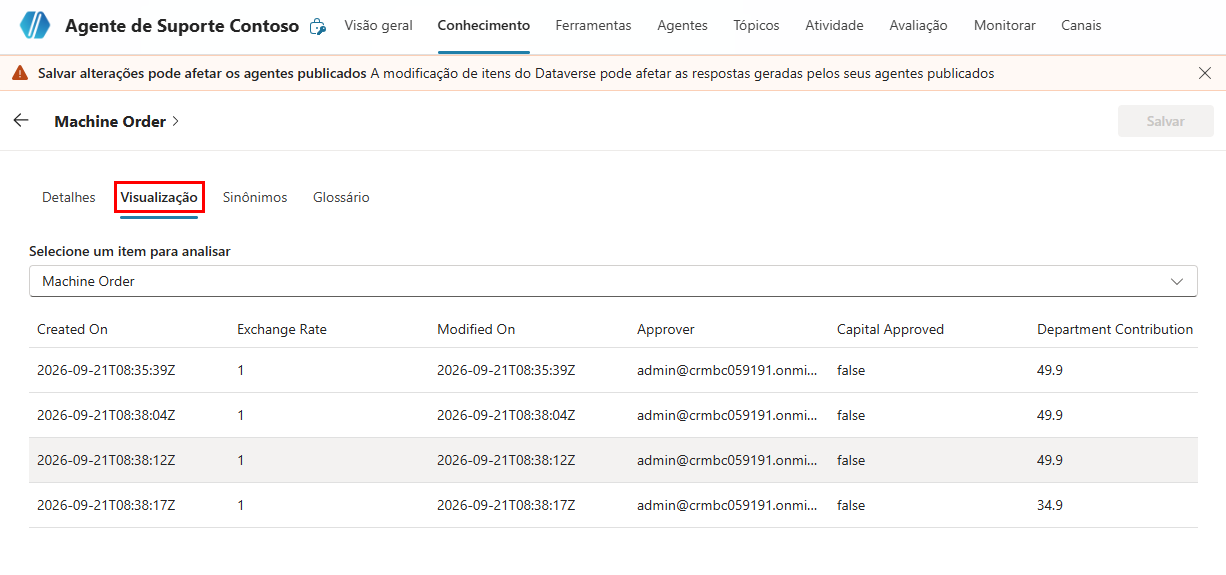
Volte para a página Conhecimento e verifique se a tabela do Dataverse está definida como Pronto na coluna Status.
Quando sua fonte de conhecimento estiver pronta, você poderá testar sua funcionalidade no painel de teste à direita. Quando o modo de orquestração é definido como Generativo, o agente pode chamar fontes de conhecimento diretamente e fundamentar suas respostas em seus dados.
Para testar sua fonte de conhecimento, insira um prompt sobre a tabela Pedidos de Máquina no painel de teste à direita.
No painel de teste, insira o prompt
What orders were requested by <your email>. Substitua<your email>pelo email do locatário ao qual você está conectado no momento. Quando você faz um pedido de máquina no aplicativo machine ordering, seu pedido é vinculado a um campo Solicitado por, que extrai o email do usuário conectado no momento.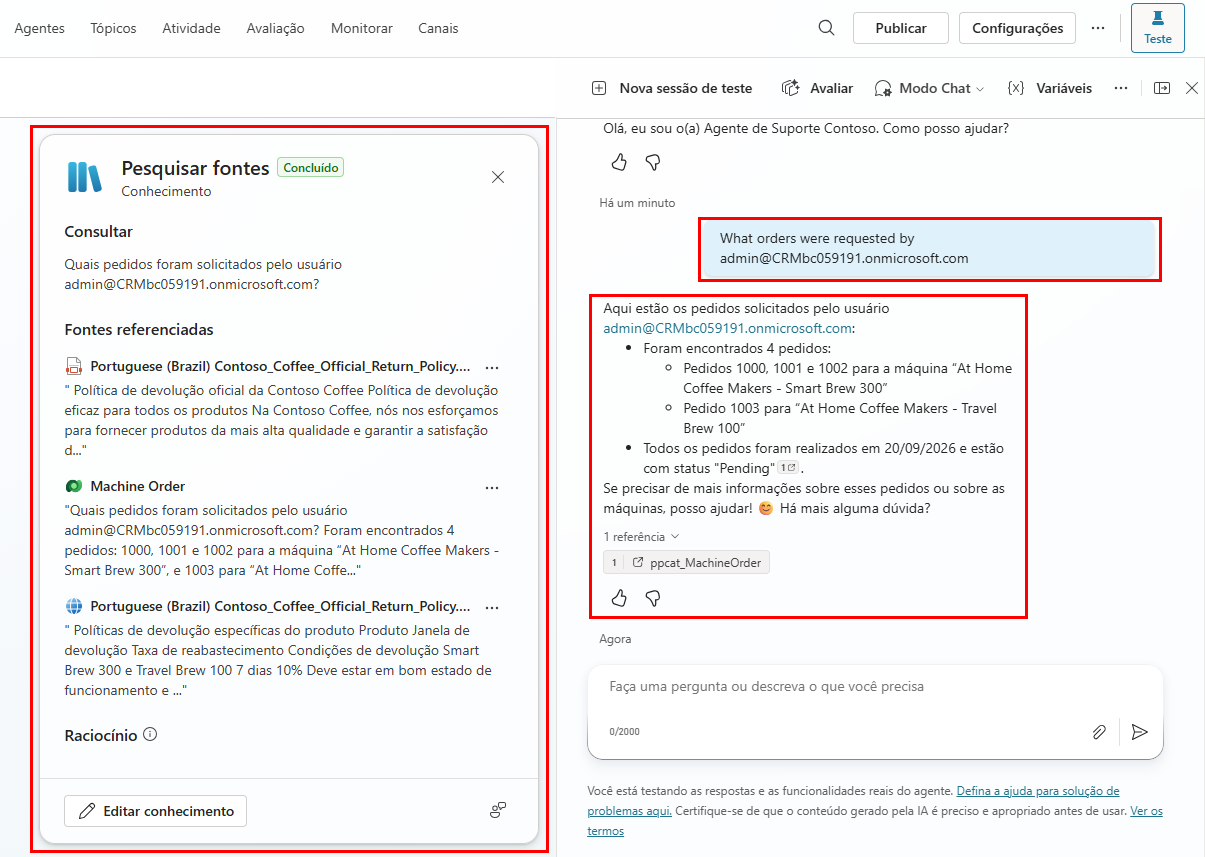
Você deve receber todos os pedidos de máquina que foram solicitados pelo e-mail fornecido. Você pode perceber como conceder acesso à tabela do Dataverse pode fornecer imenso valor sem precisar atualizar, criar nem transferir manualmente qualquer informação relevante ao seu agente.
Ao testar um agente definido para orquestração generativa, um mapa de atividades é fornecido por padrão. Os mapas de atividades rastreiam a consulta de back-end e a geração de resposta pela qual o agente passa. Ao testar a tabela de pedidos de máquina, ela mostra as fontes referenciadas, a consulta inicial e as respostas geradas.
Agora que você tem dados internos fornecidos na forma de uma tabela do Dataverse, na próxima seção importaremos dados externos na forma de um PDF carregado.
Carregar conhecimento
Além de anexar tabelas pré-configuradas do Dataverse, o Copilot Studio também permite que você carregue diretamente seus próprios documentos para ajudá-lo a obter conhecimento adicional. Para o nosso cenário da Contoso, carregaremos uma política de devolução oficial para Contoso Coffee Machines. Informações adicionais podem ser encontradas na documentação Carregar arquivos como fonte de conhecimento.
Os seguintes tipos de documento e suas extensões válidas têm suporte para serem carregados:
- Word (doc, docx)
- Excel (xls, xlsx)
- PowerPoint (ppt, pptx)
- PDF (pdf)
- Texto (txt, md, log)
- HTML (html, htm)
- CSV (csv)
- XML (xml)
- OpenDocument (odt, ods, odp)
- EPUB (epub)
- Formato Rich-Text (rtf)
- Apple iWork (Pages, Keynote, Numbers)
- JSON (json)
- YAML (yml, yaml)
- LaTeX (tex)
Observação
Não há suporte para upload de arquivos com mais de 512 MB.
Percorra as etapas a seguir para saber mais sobre como carregar documentos como fontes de conhecimento.
Navegue de volta para a página Conhecimento do agente e selecione o botão + Adicionar conhecimento para incluir outra fonte de conhecimento.
Na janela Adicionar conhecimento que é aberta, selecione o texto realçado selecionar para procurar para abrir uma janela do explorador de arquivos. Você também pode arrastar e soltar o arquivo diretamente da área de trabalho.
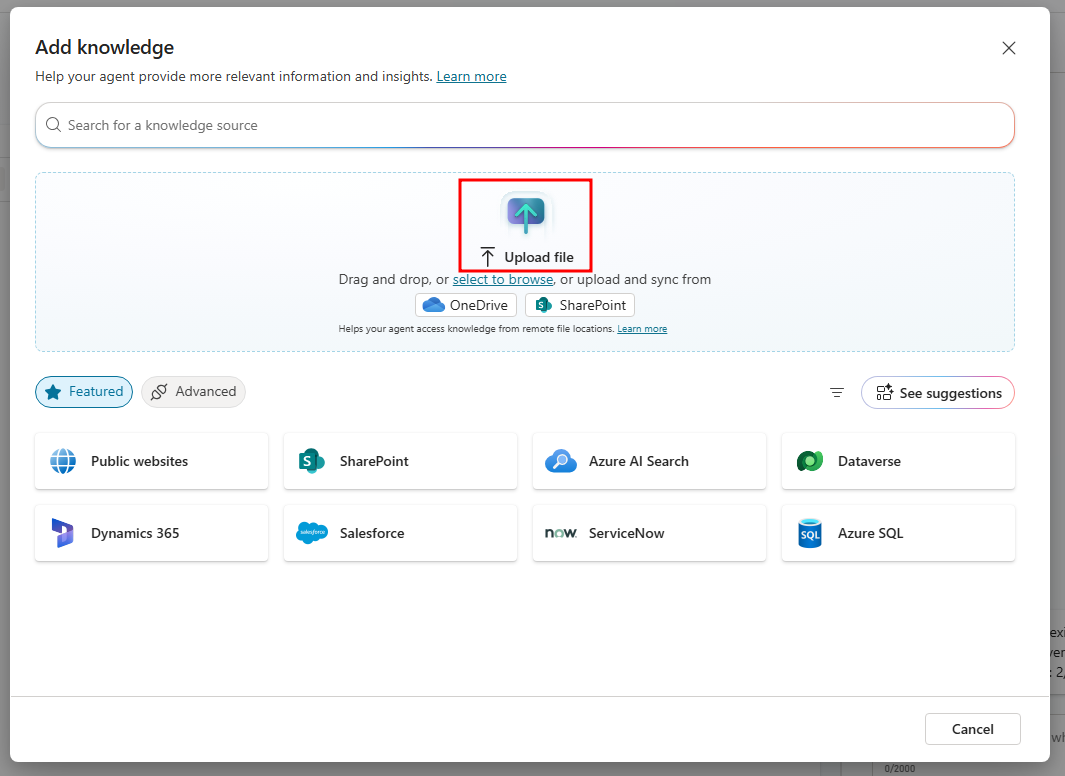
Na janela do explorador de arquivos que é aberta, navegue até os arquivos do aluno e selecione o arquivo Contoso Coffee Official Return Policy.pdf.
Forneça um Nome e a Descrição para a fonte de conhecimento. Isso ajuda o agente e os cocriadores a entender o propósito de uma fonte de conhecimento. Por fim, selecione Adicionar, na parte inferior da janela, para incluir o PDF no seu agente.
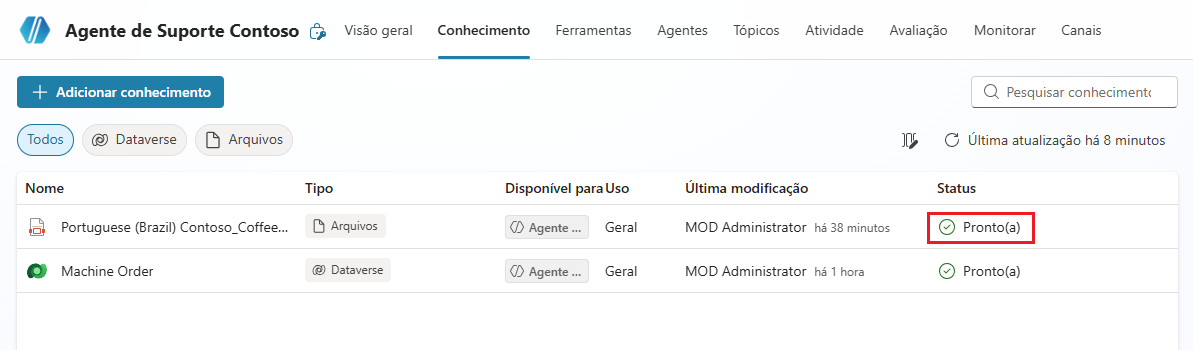
Após a seleção de adicionar, você voltará para a página Conhecimento do seu agente, com o PDF recém-adicionado. Observe que o arquivo aparece como Em andamento na coluna de status para indicar que precisa de tempo para concluir o processamento antes do teste.
Depois que o arquivo Contoso Coffee Official Return Policy terminar de ser processado, você poderá testar sua funcionalidade no painel de teste à direita.
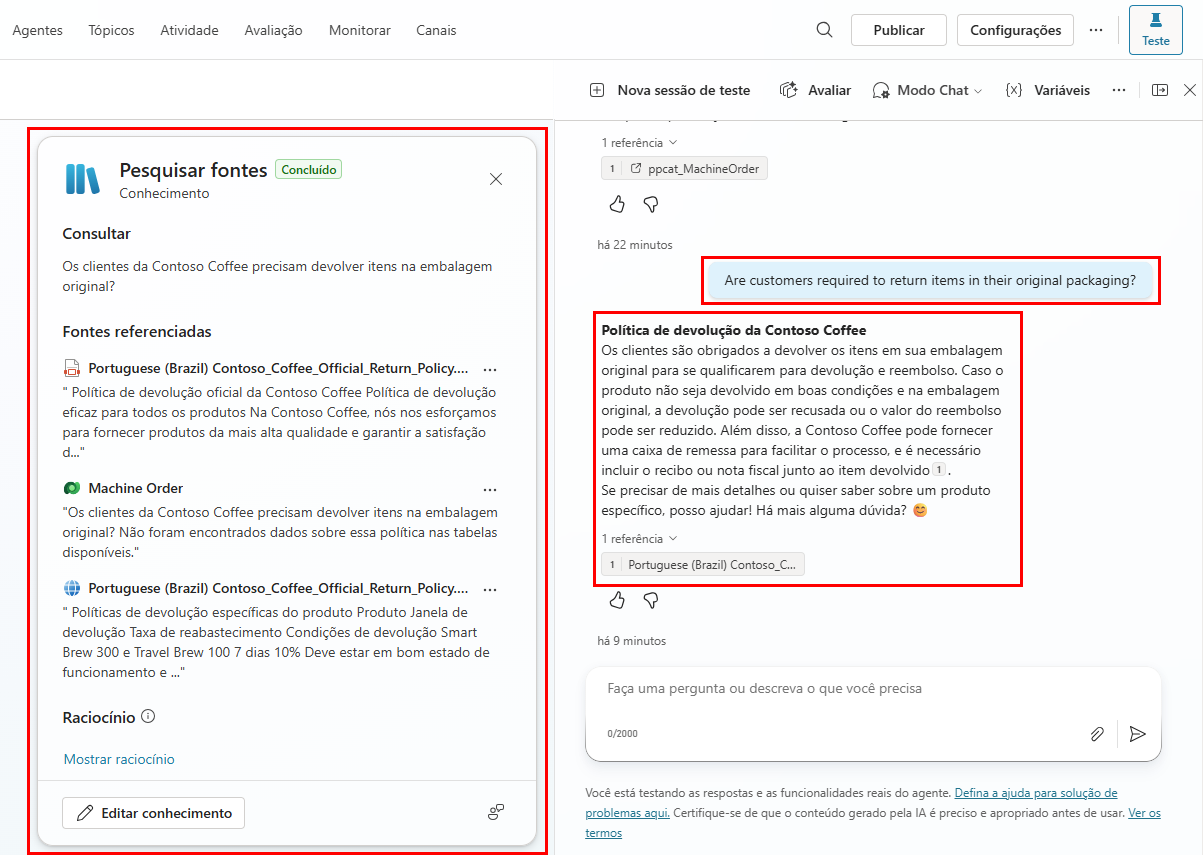
No painel de teste, envie o prompt
Are customers required to return items in their original packaging?Após o envio do prompt, um mapa de atividades será aberto mostrando a fonte de conhecimento disparada, a consulta inicial que disparou o processo, a resposta do agente e o texto referenciado do arquivo.
Observação
O mapa de atividades é um recurso disponível apenas quando os agentes têm a orquestração generativa habilitada. Esse recurso pode ser estendido com a habilitação da funcionalidade Rastrear entre tópicos, permitindo que o agente exiba os diferentes tópicos disparados. Os agentes na orquestração clássica só poderão ver os tópicos e nós disparados que estão sendo executados atualmente no tópico.
Agora, seu Contoso Support Agent é capaz de referenciar dados internos na forma de pedidos diretos de máquina e dados externos, como a política de devolução oficial. No próximo módulo, você expandirá as funcionalidades do seu agente, dando-lhe acesso a ferramentas que permitem a execução de ações além da experiência de conversação.