Adicionar conhecimento a um agente
Com o recurso de respostas generativas do Microsoft Copilot Studio, seu agente pode recuperar e apresentar informações de várias fontes internas ou externas sem a necessidade de criar tópicos específicos. Essas respostas podem servir como fonte primária de informações para seu agente ou como alternativa quando tópicos predefinidos não conseguem responder à consulta de um usuário. Isso permite a criação rápida e a implantação de um agente funcional.
Nesta unidade, você adiciona conhecimento a um agente.
Entender como os agentes usam o conhecimento
O recurso de respostas generativas tem duas funções principais:
- Fontes de Conhecimento Específicas: gerar respostas com base em fontes de conhecimento internas/externas.
- Conhecimento Geral: utilizar conhecimento geral universalmente acessível a todos os agentes.
É importante entender quais delas se aplicam ao seu caso de uso.
Ao habilitar o Conhecimento Geral, seu agente tenta responder a perguntas, mesmo que não tenha recebido explicitamente as informações necessárias. Se o caso de uso exigir que o agente responda apenas às perguntas com base nas informações fornecidas, desabilite a configuração de Conhecimento Geral .
Desativar conhecimento geral
Depois que você estiver no Copilot Studio, Conhecimento Geral poderá ser acessado selecionando IA Generativa no menu Configurações.
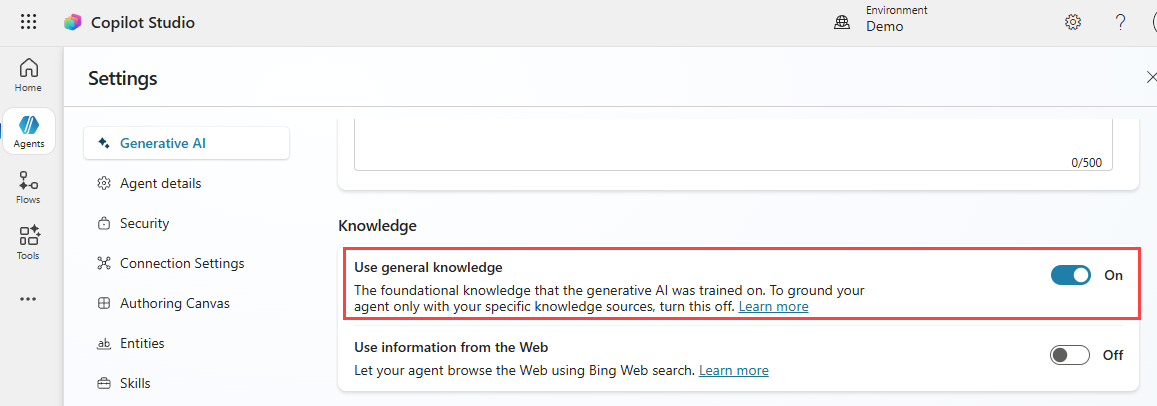
Você pode ativar ou desativar a opção Usar Conhecimento Geral.
Pesquisa na Web
A configuração de Pesquisa na Web no menu de IA Generativa permite que seu agente acesse informações amplas, em tempo real e atualizadas, além das informações disponíveis em fontes de conhecimento predefinidas ou específicas da empresa. Essa configuração requer que o agente tenha a orquestração generativa habilitada.
Quando ativada, a Pesquisa na Web é ativada quando a pergunta feita por um usuário pode se beneficiar de informações na internet. Ele pesquisa todos os sites públicos indexados pelo Bing. Esse tipo de pesquisa acontece em paralelo com qualquer pesquisa de sites públicos adicionados por você como fontes de conhecimento. Os resultados da Pesquisa na Web são intercalados com resultados de fontes de conhecimento do site público configuradas.
Você pode alternar a opção Usar informações da WebAtivada ou Desativada.
Adicionar fontes de conhecimento a um agente
As fontes de conhecimento podem ser incorporadas aos agentes durante a sua criação inicial, adicionadas após a criação do agente ou adicionadas a um nó de tópico de respostas generativas.
Fontes de conhecimento sugeridas
Se você criou seu agente usando uma descrição de linguagem natural, o agente pode incluir várias fontes de conhecimento sugeridas. Você pode adicionar ou ignorar as sugestões.
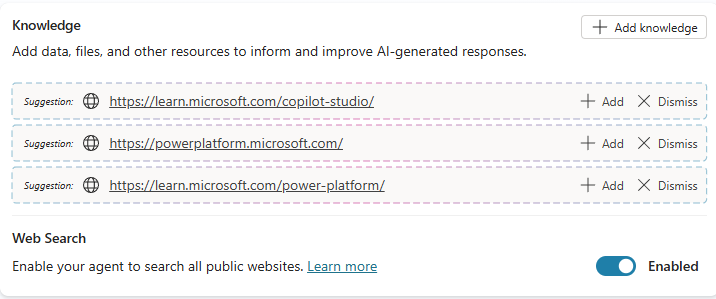
Você também pode ver fontes de conhecimento sugeridas ao adicionar conhecimento a um agente existente. Essas sugestões são baseadas em fontes de conhecimento que foram adicionadas recentemente a outros agentes em seu ambiente.
Adicionar conhecimento a um agente existente
Após o processo de criação inicial, você pode adicionar fontes de conhecimento no nível do agente das seguintes áreas no Copilot Studio:
- Guia Visão Geral
- Guia Conhecimento
Você pode adicionar as seguintes fontes de conhecimento ao seu agente:
- Sites públicos
- Upload de arquivos
- SharePoint
- Dataverse
- Pesquisa de IA do Azure
- Conectores em tempo real
- Dados não estruturados
Ao adicionar uma fonte de conhecimento, você deve fornecer um nome e uma descrição. O nome de conhecimento de cada fonte deve ser exclusivo. A descrição deve ser o mais detalhada possível, pois a descrição ajuda a orquestração generativa.
Adicionar sites públicos como uma fonte de conhecimento
Selecione a guia Conhecimento e selecione + Adicionar conhecimento. Isso exibe a lista de fontes de conhecimento.
Selecione o bloco Sites públicos.
Insira
https://learn.microsoft.com/en-us/microsoft-copilot-studio/no campo Link de site público.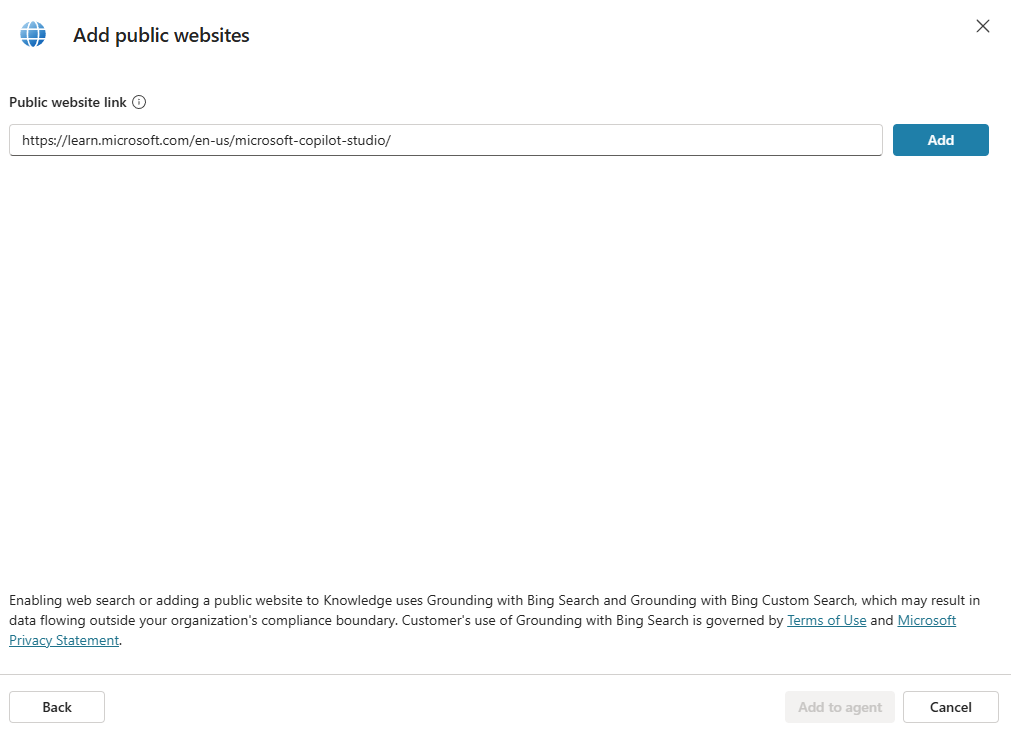
Selecione Adicionar.
Insira um nome exclusivo e uma descrição detalhada.
Selecione Adicionar ao agente.
Considerações detalhadas de URL para sites públicos
Ao adicionar sites públicos como fontes de conhecimento, as URLs são limitadas a dois segmentos de caminho após o domínio.
Os exemplos a seguir representam formatos de URL válidos:
-
contoso.com(somente domínio) -
contoso.com/products(um segmento de caminho) -
contoso.com/products/software(dois segmentos de caminho)
Um exemplo de URL inválida seria:
-
contoso.com/products/software/azure(três segmentos de caminho – sem suporte)
Embora você esteja limitado a dois segmentos de caminho na URL especificada, isso não significa que você esteja limitado apenas ao conteúdo desses níveis. Qualquer conteúdo visualizável publicamente no escopo da URL especificada (incluindo caminhos mais profundos) será usado para gerar conteúdo para o agente. Por exemplo, se você inserir www.fabrikam.com como URL, o conteúdo de www.fabrikam.com/engines/rotary e www.fabrikam.com/engines/rotary/dual-shaft será incluído na base de conhecimento.
Outra consideração é como especificar o domínio. Se você inserir algo como www.fabrikam.com (o www existe), somente o conteúdo do www será retornado. O conteúdo localizado em news.fabrikam.com (o www não existe) não é usado, pois as notícias são um subdomínio no domínio fabrikam.comde nível superior.
Se, em vez disso, você inserisse fabrikam.com, então o conteúdo em www.fabrikam.com e o conteúdo de news.fabrikam.com seriam usados, uma vez que ambos estão sob o domínio de nível superior fabrikam.com.
Outros itens a serem considerados incluem:
- URLs de rede social e fórum: seu agente pode gerar respostas sem sentido, irrelevantes ou inadequadas se você usar um fórum ou site de rede social como url. Portanto, o conteúdo de comunidades nas redes sociais muitas vezes aumenta o risco de mais respostas serem rejeitadas.
- URLs de mecanismos de pesquisa: não inclua URLs de mecanismos de pesquisa como bing.com, pois eles não fornecem respostas úteis.
-
SharePoint: SharePoint URLs podem ser adicionadas.
- É recomendável omitir https:// da URL. As URLs de SharePoint reconhecidas serão do domínio sharepoint.com. As URLs de sites do SharePoint não podem ter mais de dois níveis de profundidade. O conteúdo de arquivos aspx em SharePoint não será usado para gerar respostas.
Carregar arquivos como uma fonte de conhecimento
Outra opção que você pode usar como fonte de conhecimento é carregar arquivos e documentos para seu agente.
Importante
Limites de upload de arquivo: um agente pode incluir até 500 arquivos como fontes de conhecimento. O tamanho máximo por arquivo é de 512 MB. O conteúdo do arquivo carregado está disponível para qualquer pessoa que use o agente, independentemente de permissões de arquivo ou controles de acesso.
Selecione a guia Conhecimento e selecione + Adicionar conhecimento.
Selecione o link Selecionar para navegar na seção Carregar arquivo.
Selecione Adicionar ao agente.
Após carregado, quando um usuário do agente faz uma pergunta e o agente não tem um tópico definido para usar, o agente gera uma resposta com base nos documentos carregados. O agente usa IA generativa para responder à pergunta do usuário e fornece uma resposta em estilo de conversa. Os documentos carregados são armazenados de maneira segura no Dataverse.
Não há suporte para arquivos de imagem, áudio, vídeo e executáveis, consulte: Carregar arquivos como uma fonte de conhecimento para uma lista completa.
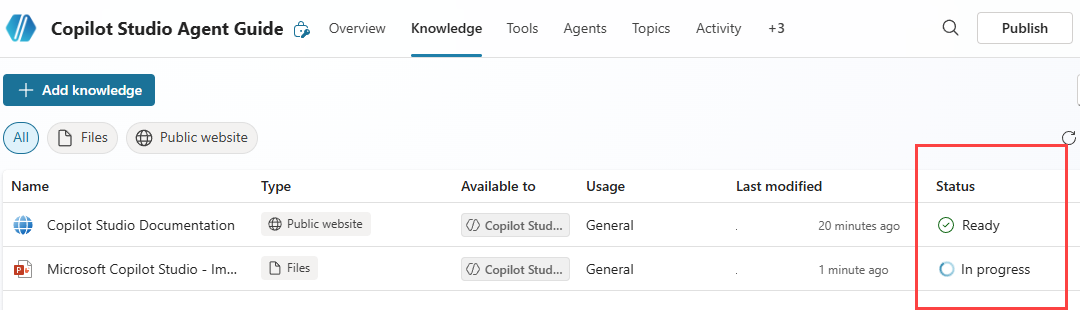
Os arquivos carregados são indexados automaticamente. A indexação pode levar vários minutos e os documentos não serão usados até que o Status esteja definido como Pronto.
Usar SharePoint como uma fonte de conhecimento
SharePoint como uma fonte de conhecimento funciona emparelhando seu agente com uma URL de SharePoint ou listas de SharePoint.
Na caixa de diálogo Adicionar conhecimento, há duas opções de SharePoint. A opção SharePoint na seção de upload de arquivo é usada para carregar arquivos ou pastas SharePoint individuais e habilita recursos de sincronização de arquivos. A opção de bloco SharePoint fornece o suporte completo de SharePoint no Copilot Studio.
Selecione a guia Conhecimento e selecione + Adicionar conhecimento.
Selecione o bloco SharePoint.
Você pode fornecer a URL do site do SharePoint ou usar Procurar itens para selecionar sites.
Insira um nome exclusivo e uma descrição detalhada.
Selecione Adicionar ao agente.
Usar tabelas do Dataverse como uma fonte de conhecimento
A integração de tabelas do Dataverse como fonte de conhecimento permite que você fundamente seu agente nos dados contidos em suas tabelas.
Selecione a guia Conhecimento e selecione + Adicionar conhecimento.
Selecione o azulejo Dataverse.
Pesquise e selecione uma ou mais tabelas. Você pode selecionar até 15 tabelas.
Selecione Adicionar ao agente.
Edite a fonte de conhecimento e atualize o nome e adicione uma descrição detalhada.
Sinônimos e glossário
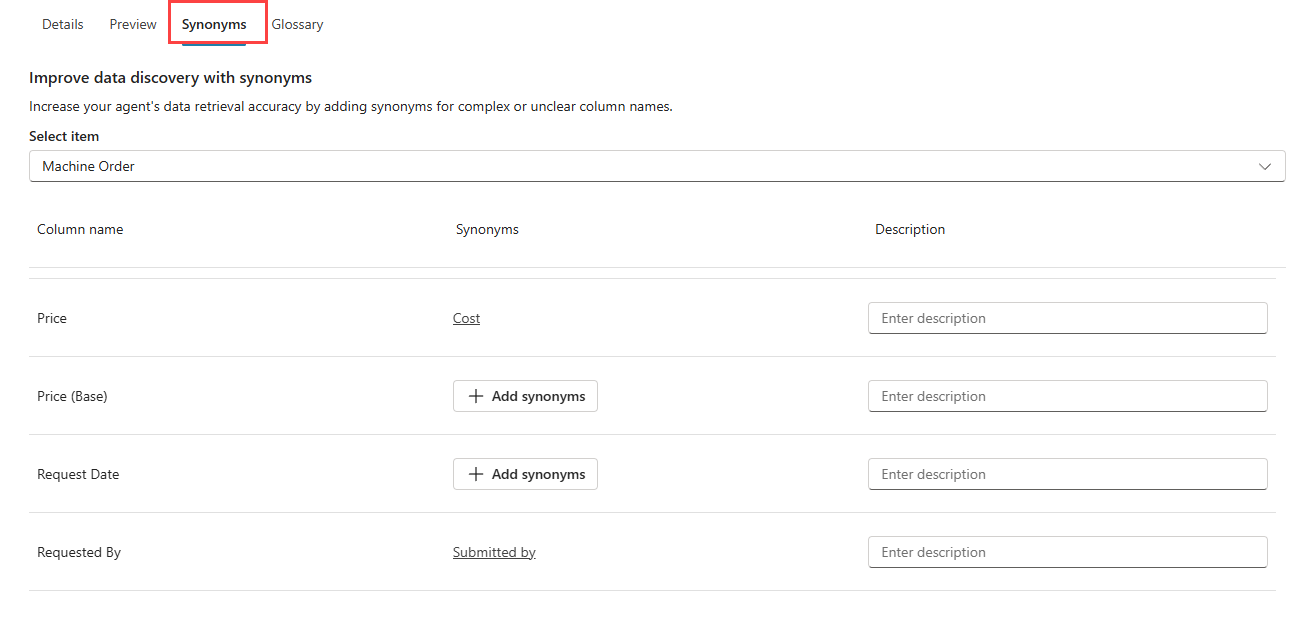
Sinônimos, termos de glossário e definições para os sinônimos e entradas de glossário ajudam na orquestração generativa. Eles fornecem dados fundamentados para melhorar as respostas geradas. Ao fornecer informações extras para o agente entender e interpretar as informações nas tabelas, você aumenta a probabilidade do agente reconhecer as solicitações dos usuários e retornar respostas com base nas informações fornecidas.
Para adicionar sinônimos, edite a fonte de conhecimento e selecione a guia Sinônimos . Para cada coluna, você pode adicionar um ou mais sinônimos.
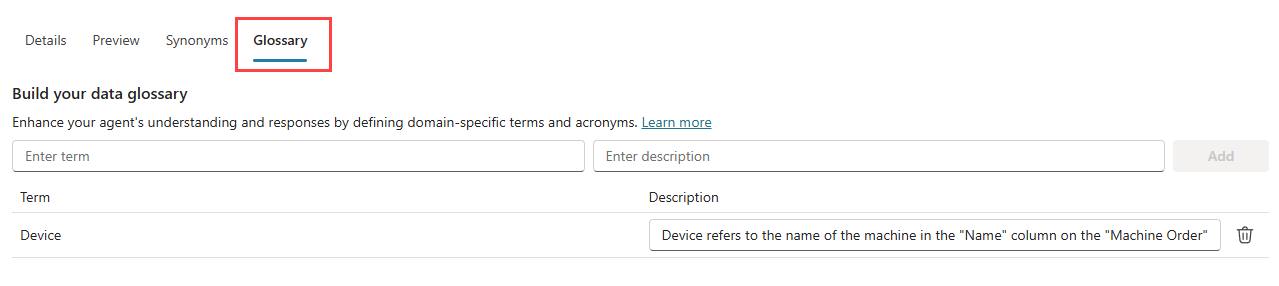
As definições de glossário são usadas para parafrasear a terminologia em sua tabela do Dataverse, para que seu agente compreenda melhor as perguntas do usuário e possa responder melhor.
Para adicionar termos do Glossário, edite a fonte de conhecimento e selecione a guia Glossário .
Incluir e excluir opções
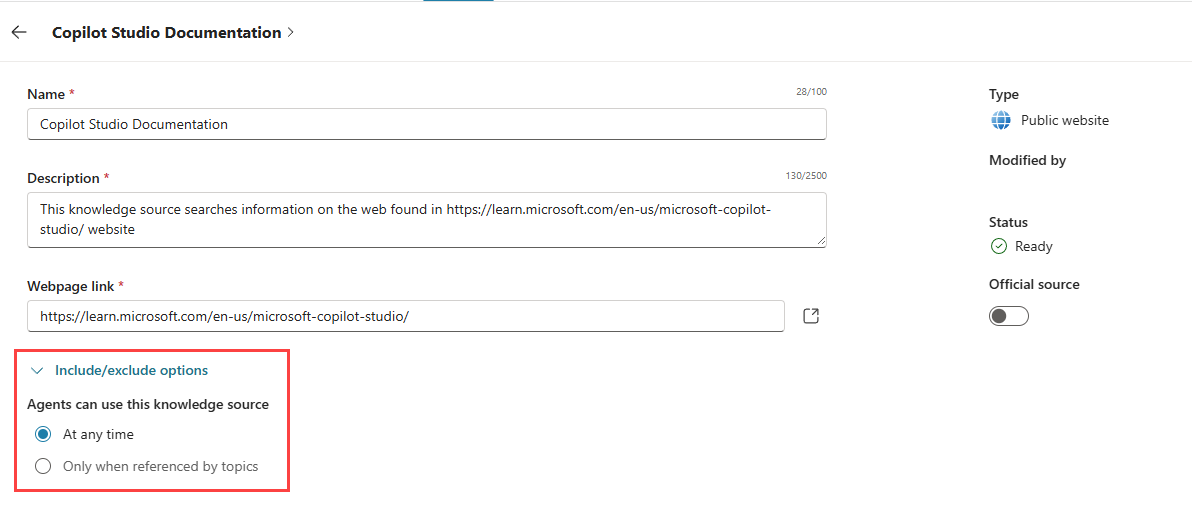
Depois de adicionar uma fonte de conhecimento, você pode editá-la e expandir as opções incluir/excluir .
As duas opções são:
A qualquer momento , a fonte de conhecimento será usada pelo agente para responder às solicitações do usuário.
Somente quando referenciada nos tópicos, a fonte de conhecimento será utilizada pelo nó de respostas gerativas dentro de um tópico.
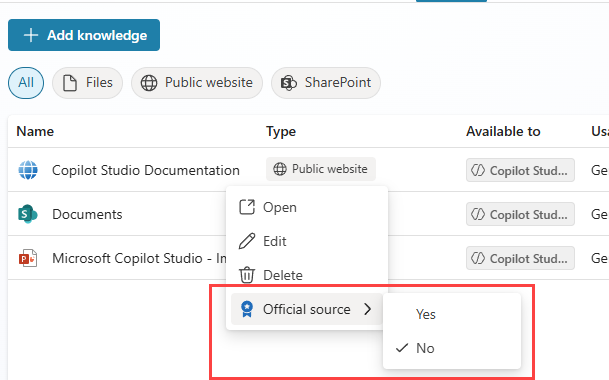
Fonte oficial
Ao adicionar fontes de conhecimento ao seu agente, talvez você nem sempre controle como as informações evoluem ao longo do tempo ou talvez não confie totalmente nessas informações. É importante informar aos usuários que eles devem considerar as respostas com cautela e verificá-las quando apropriado.
No entanto, quando você souber que as informações de uma fonte de conhecimento específica passam por um processo de verificação rigoroso e são altamente confiáveis, você pode marcar essa fonte de conhecimento como uma fonte oficial que pode ser usada diretamente, sem verificação.
Para marcar uma fonte de conhecimento como oficial, na página Conhecimento, selecione os três pontos (⋮) para a fonte de conhecimento, selecione Fonte oficial e selecione Sim.