Instalar e desinstalar o software com o Gerenciador de Pacotes do Windows
- 3 minutos
Localizar o software a ser instalado
O Gerenciador de Pacotes do Windows tem uma grande quantidade de software que você pode escolher para instalar no computador. Em ordem, utilize esse repositório de software uma das primeiras coisas que você pode fazer é utilizar o comando de pesquisa que faz parte do Gerenciador de Pacotes do Windows para identificar esses pacotes de software.
Abra uma sessão de prompt de comando, ou uma sessão do PowerShell ou janela do Terminal do Windows e digite no comando:
winget search
Que mostrará uma lista de TODOS os softwares que podem ser instalados. Para restringir isso ao software que você deseja instalar, é possível usar o nome do software, uma palavra parcial ou um tipo de software que você está procurando.
Um exemplo seria usar:
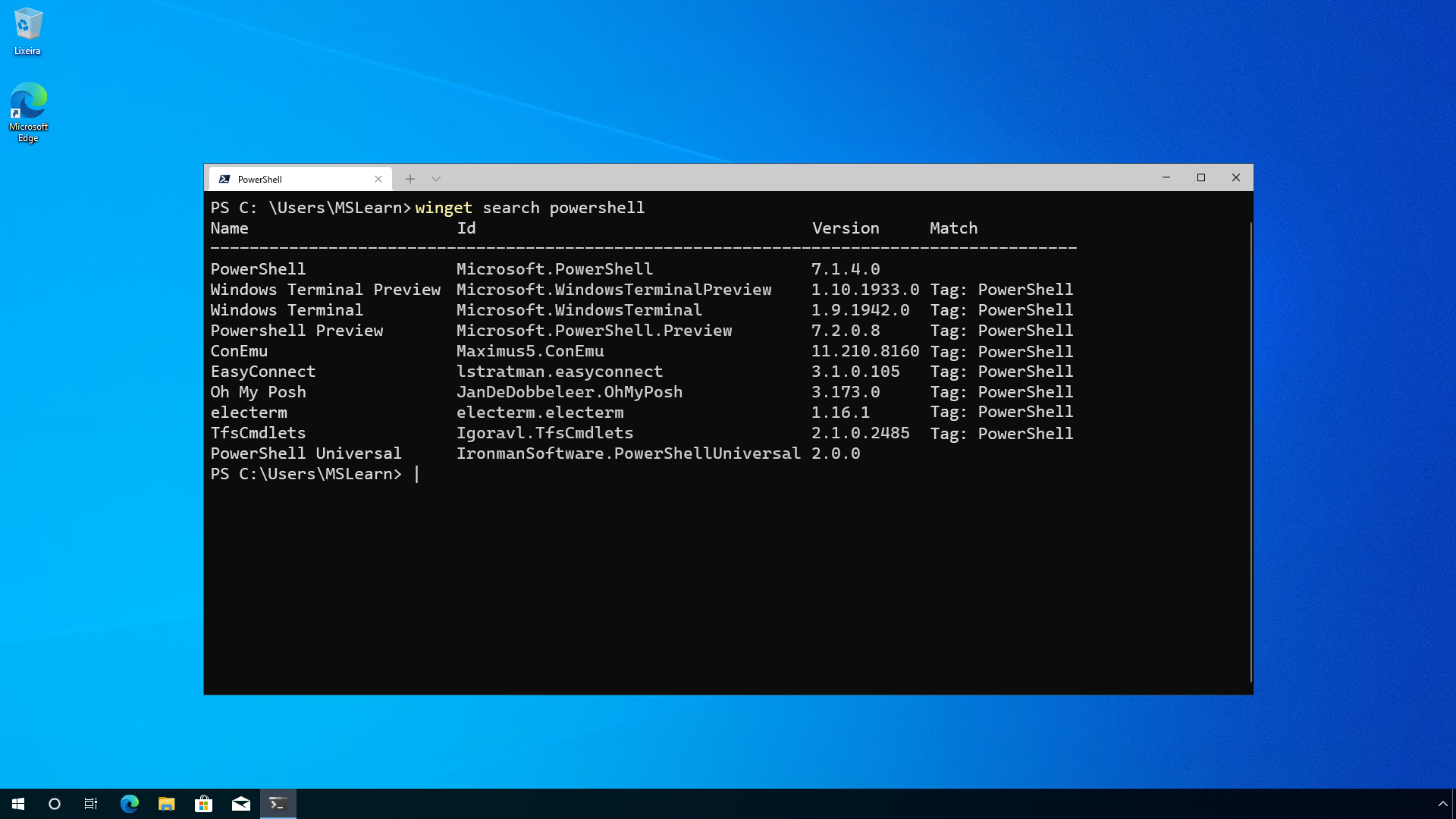
winget search powershell
Que retornaria uma lista de softwares relacionados ao PowerShell. Os resultados exibem o Nome do software, a ID que é usada para identificar exclusivamente cada um.
Instalar o software
Usando os resultados da pesquisa, você identificará o software que deseja instalar. Nos resultados da pesquisa, você deve anotar a ID, que será a segunda coluna da esquerda. Você usará o para instalar o software correto que está procurando.
Para instalar a versão mais recente disponível do PowerShell, você usaria o comando:
winget install Microsoft.PowerShell
Se você quisesse instalar a versão prévia do PowerShell, usaria o comando:
winget install Microsoft.PowerShell.Preview
Usar a ID correta garantirá que o software correto esteja instalado para você. Se houver alguma ambiguidade, você será solicitado a filtrar ainda mais o comando de instalação para um aplicativo exato.
Instalar várias partes de software ao mesmo tempo
Você pode instalar várias partes de software por vez com um único comando. Veja abaixo um exemplo de como instalar o Gerenciador de Armazenamento do Azure, o Visual Studio Code e as ferramentas da CLI do Azure :
winget install Microsoft.AzureStorageExplorer; winget install Microsoft.VisualStudioCode; winget install Microsoft.AzureCLI
Opções
A instalação do winget tem opções adicionais que podem ser usadas para ajudar a personalizar a experiência de instalação para atender às suas necessidades.
Demonstração
O vídeo a seguir demonstra o processo de instalação de software usando o Gerenciador de Pacotes do Windows em um computador Windows 10.
Desinstalar software
A desinstalação de software do computador usando o Gerenciador de Pacotes do Windows é semelhante à instalação do software. O comando começa com winget uninstall e, em seguida, o nome do software ou a ID é adicionada para desinstalá-lo.
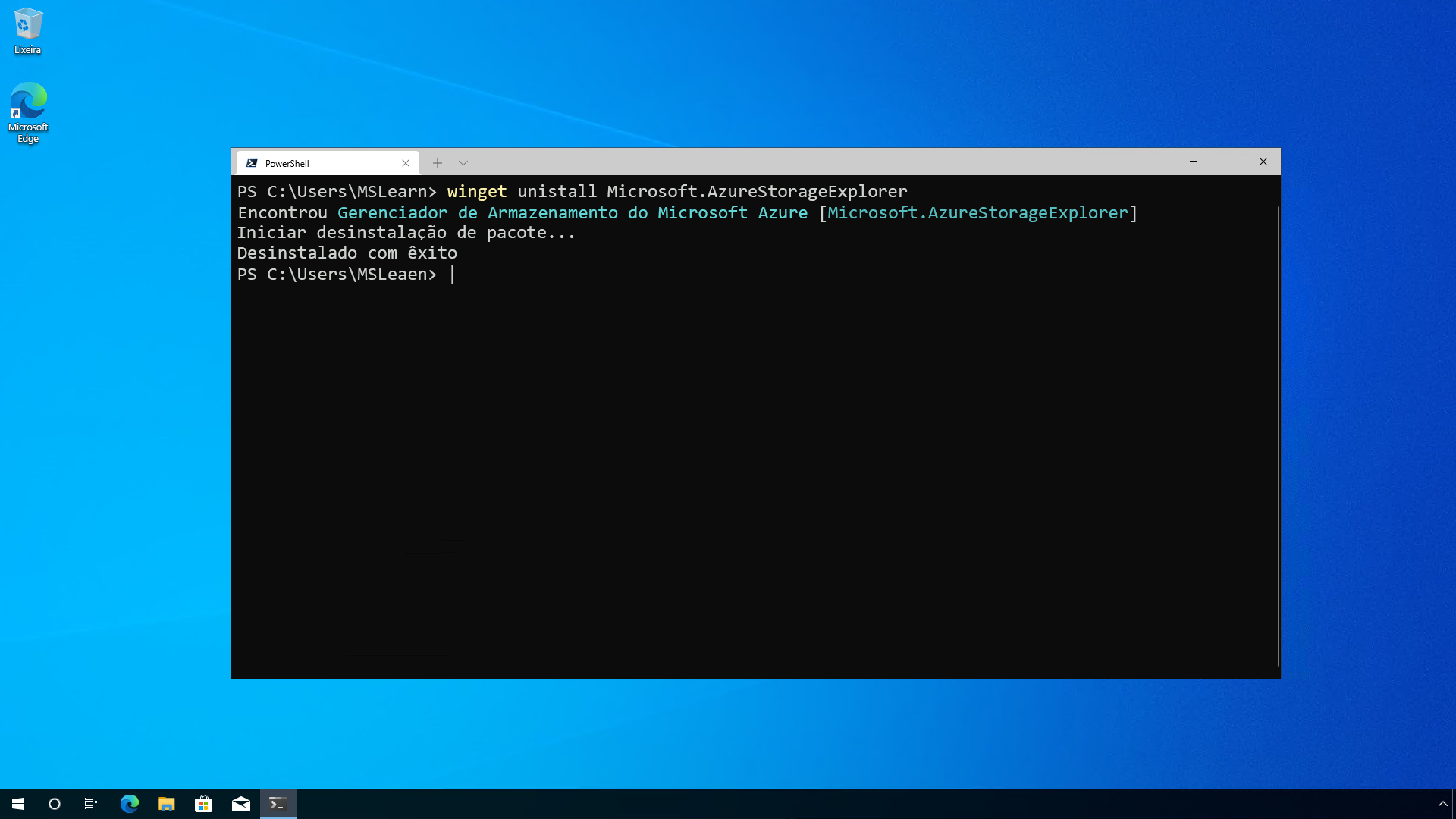
Se desejar desinstalar a ferramenta do Gerenciador de Armazenamento do Azure, você deverá emitir o comando:
winget uninstall Microsoft.AzureStorageExplorer
Opções
winget uninstall tem opções adicionais que podem ser usadas para ajudar a personalizar a experiência de desinstalação de acordo com suas necessidades.
| Opção | Descrição |
|---|---|
| -m, --manifest | Deve ser seguido pelo caminho para o arquivo de manifesto (YAML). Você pode usar o manifesto para executar a experiência de desinstalação de um arquivo YAML local. |
| --id | Limita a desinstalação à ID do aplicativo. |
| --nome | Limita a pesquisa ao nome do aplicativo. |
| --moniker | Limita a pesquisa ao moniker listado para o aplicativo. |
| -v, --version | Permite que você especifique uma versão exata a ser desinstalada. Se ela não for especificada, a mais recente desinstalará o aplicativo com versão mais alta. |
| -s, --fonte | Restringe a pesquisa ao nome de origem fornecido. Deve ser seguido pelo nome de origem. |
| -e, --exact | Usa a cadeia de caracteres exata na consulta, incluindo a verificação da diferenciação de maiúsculas e minúsculas. Ele não usará o comportamento padrão de uma substring. |
| -i, --interativo | Executa o instalador no modo interativo. A experiência padrão mostra o progresso do desinstalador. |
| -h, --silent | Executa o instalador no modo sem confirmação. Isso suprime todas as interfaces do usuário. A experiência padrão mostra o progresso do desinstalador. |
| -o, --log | Direciona o log a um arquivo de log. É necessário fornecer um caminho para um arquivo ao qual você tem direitos de gravação. |
Verificar seu conhecimento
Comentários
Esta página foi útil?
No
Precisa de ajuda com este tópico?
Quer experimentar o Pergunte e aprenda para esclarecer ou guiar você neste tópico?