Observação
O acesso a essa página exige autorização. Você pode tentar entrar ou alterar diretórios.
O acesso a essa página exige autorização. Você pode tentar alterar os diretórios.
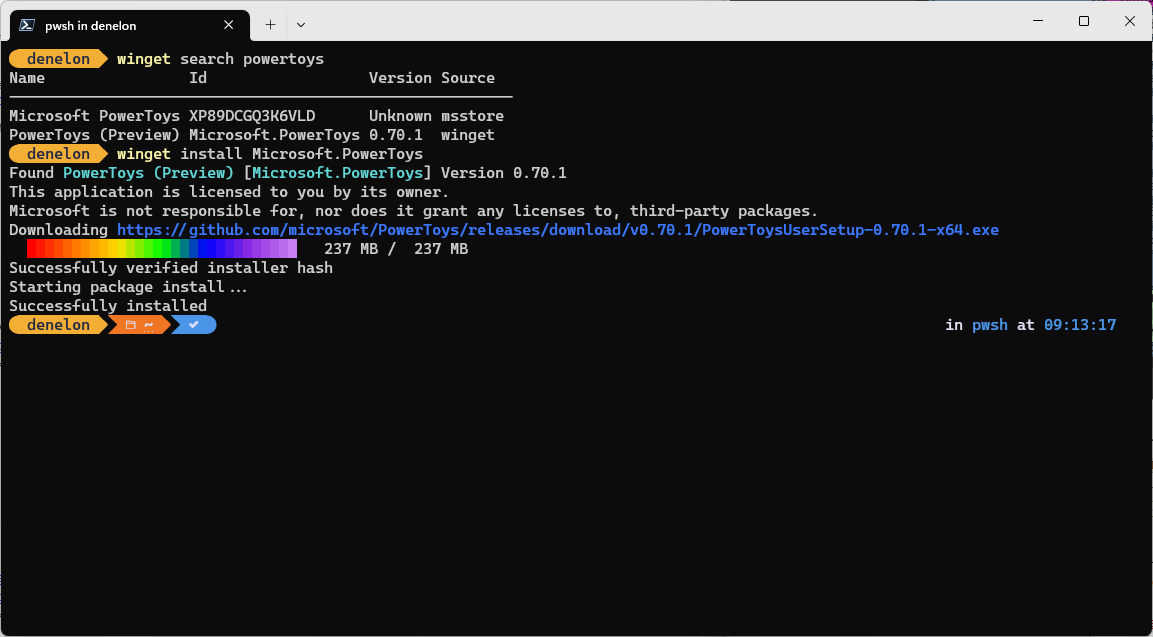
O comando install de winget instala o aplicativo especificado. Use o search comando para identificar o aplicativo que você deseja install. Use o show comando para exibir detalhes sobre o aplicativo e o instalador selecionado pelo WinGet para seu sistema.
O install comando requer que você especifique a cadeia de caracteres exata para install. Se houver alguma ambiguidade, você será solicitado a filtrar ainda mais o install comando para um aplicativo exato.
Uso
winget install [[-q] <query> ...] [<options>]
Apelidos
Os seguintes aliases estão disponíveis para esse comando:
add
Argumentos
Os argumentos a seguir estão disponíveis.
| Argument | Descrição |
|---|---|
-q, --query |
A consulta usada para pesquisar um aplicativo. |
Observação
O argumento da consulta é posicional. Por padrão, o winget executa uma correspondência de substring sem diferenciar maiúsculas de minúsculas com o nome do pacote, o ID e o apelido. Não há suporte para sintaxe curinga. Use -e, --exact para exigir uma correspondência exata (diferenciando maiúsculas de minúsculas). Use --id, --name ou --moniker para restringir qual campo será pesquisado.
Opções
As opções permitem personalizar a install experiência para atender às suas necessidades.
| Opção | Descrição |
|---|---|
-m, --manifest |
Deve ser seguido pelo caminho para o arquivo de manifesto (YAML). Você pode usar o arquivo de manifesto para executar a experiência install a partir de um arquivo YAML local. |
--id |
Limita o install ao ID do aplicativo. |
--name |
Limita a pesquisa ao nome do aplicativo. |
--moniker |
Limita a pesquisa ao moniker listado para o aplicativo. |
-v, --version |
Permite que você especifique uma versão exata para install. Se não for especificado, o mais recente será install o aplicativo com versão mais alta. |
-s, --source |
Restringe a pesquisa ao nome de origem fornecido. Deve ser seguido pelo nome da fonte. |
--scope |
Permite especificar se o instalador deve ter como destino o escopo do usuário ou do computador. Confira problemas conhecidos relacionados ao escopo de instalação do pacote. |
-a, --architecture |
Selecione a arquitetura para install. |
--installer-type |
Selecione o tipo de instalação para install. Consulte os tipos de instalador com suporte para o cliente WinGet. |
-e, --exact |
Usa a cadeia de caracteres exata na consulta, incluindo a verificação da diferenciação de maiúsculas e minúsculas. Ele não usará o comportamento padrão de uma substring. |
-i, --interactive |
Executa o instalador no modo interativo. A experiência padrão mostra o progresso do instalador. |
-h, --silent |
Executa o instalador no modo sem confirmação. Isso suprime todas as interfaces do usuário. A experiência padrão mostra o progresso do instalador. |
--locale |
Especifica qual localidade deve ser usada (formato BCP47). |
-o, --log |
Direciona o log a um arquivo de log. É necessário fornecer um caminho para um arquivo ao qual você tem direitos de gravação. |
--custom |
Argumentos a serem passados para o instalador, além dos padrões. |
--override |
Uma cadeia de caracteres que será passada diretamente para o instalador. |
-l, --location |
Local da install (se houver suporte). |
--ignore-security-hash |
Ignore a falha de verificação de hash do instalador. Não recomendado. |
--allow-reboot |
Permite uma reinicialização, se aplicável. |
--skip-dependencies |
Ignora o processamento de dependências de pacotes e recursos do Windows. |
--ignore-local-archive-malware-scan |
Ignore a verificação de malware executada como parte da instalação de um pacote de tipo de arquivo morto do manifesto local. |
--dependency-source |
Encontre as dependências do pacote usando a fonte especificada. |
--accept-package-agreements |
Aceita quaisquer contratos de licença ou EULAs apresentados pelo instalador de pacote, suprimindo o prompt interativo. Isso se aplica somente aos termos de licença do próprio pacote: ele não afeta componentes opcionais ou software empacotado oferecido pelo instalador. Para um install totalmente não interativo, combine com --silent (-h). |
--no-upgrade |
Ignora a atualização se já existir uma versão instalada. |
--header |
O cabeçalho HTTP de origem REST opcional Windows-Package-Manager. |
--authentication-mode |
Especifique a preferência da janela de autenticação (silent, silentPreferred ou interactive). |
--authentication-account |
Especifique a conta a ser usada para autenticação. |
--accept-source-agreements |
Aceita o termo de licença para a origem do WinGet (repositório), suprimindo o prompt interativo. Isso é separado de qualquer licença de pacote, que abrange os termos de uso da própria origem, como o repositório da winget comunidade. |
-r, --rename |
O valor para renomear o arquivo executável (portátil). |
--uninstall-previous |
Desinstale a versão anterior do pacote durante a atualização. |
--force |
Executa o comando diretamente e continua com problemas não relacionados à segurança. |
-?, --help |
Obtêm ajuda adicional sobre esse comando. |
--wait |
Solicita que o usuário pressione qualquer tecla antes de sair. |
--logs, --open-logs |
Abre o local de logs padrão. |
--verbose, --verbose-logs |
Usado para substituir a configuração de registro em log e criar um log detalhado. |
--nowarn, --ignore-warnings |
Suprime as saídas de aviso. |
--disable-interactivity |
Desabilitar prompts interativos. |
--proxy |
Defina um proxy a ser usado para essa execução. |
--no-proxy |
Desabilite o uso de proxy para essa execução. |
Consultas de exemplo
O exemplo a seguir instala uma versão específica de um aplicativo.
winget install powertoys --version 0.91.1
O exemplo a seguir instala um aplicativo por meio da ID dele.
winget install --id Microsoft.PowerToys
O exemplo a seguir instala um aplicativo por versão e ID.
winget install --id Microsoft.PowerToys --version 0.91.1
Instalar vários pacotes
É possível install vários pacotes em um único comando, listando seus identificadores separados por espaços.
winget install Microsoft.VisualStudioCode Microsoft.PowerShell Git.Git
O WinGet instala cada pacote em sequência. Isso é útil para configurar rapidamente um novo computador ou compartilhar um conjunto de ferramentas com um colega.
Dica
Para conjuntos maiores de pacotes, considere usar winget exportar e winget importar para salvar e restaurar uma lista completa de pacotes, ou winget configure para install pacotes juntamente com outras configurações da máquina em um único arquivo.
Desambiguar resultados
Se a consulta fornecida ao WinGet não resultar em um único aplicativo, o WinGet exibirá os resultados da pesquisa. Isso fornecerá os dados adicionais necessários para refinar a busca pelo install correto.
A melhor maneira de limitar a seleção a um arquivo é usar a ID do aplicativo junto com a opção de consulta exata. Por exemplo:
winget install --id Git.Git -e
Se várias fontes estiverem configuradas, será possível ter entradas duplicadas. É necessário especificar uma origem para a remoção adicional da ambiguidade.
winget install --id Git.Git -e --source winget
A origem msstore usa identificadores exclusivos como a "ID" dos pacotes. Elas não exigem a opção de consulta exata . Por exemplo:
winget install XP9KHM4BK9FZ7Q -s msstore
Local install
A opção manifesto permite que você install um aplicativo passando um arquivo YAML diretamente para o cliente. Se o manifesto for um manifesto de vários arquivos, o diretório que contém os arquivos deverá ser usado. A opção manifesto tem o uso a seguir.
Uso: winget install --manifest \<path>
| Opção | Descrição |
|---|---|
-m, --manifest |
O caminho para os manifestos do aplicativo a ser install. |
A instalação de pacotes dos arquivos de manifesto locais pode apresentar riscos. Como uma medida extra de precaução, esse recurso precisa ser habilitado por um administrador. Para habilitar o recurso, execute winget settings --enable LocalManifestFiles. Para desabilitar o recurso, execute winget settings --disable LocalManifestFiles.
Arquivos de log
Os arquivos de log do WinGet, a menos que redirecionados, estarão localizados na seguinte pasta: \%LOCALAPPDATA%\\Packages\\Microsoft.DesktopAppInstaller_8wekyb3d8bbwe\\LocalState\\DiagOutputDir\\*.log
Contratos de licença
Alguns aplicativos, quando instalados, exigirão que o usuário concorde com o contrato de licença ou com outros contratos antes da instalação. Quando isso ocorrer, o Gerenciador de Pacotes do Windows solicitará que o usuário concorde com os contratos. Se o usuário não concordar, o aplicativo não install.
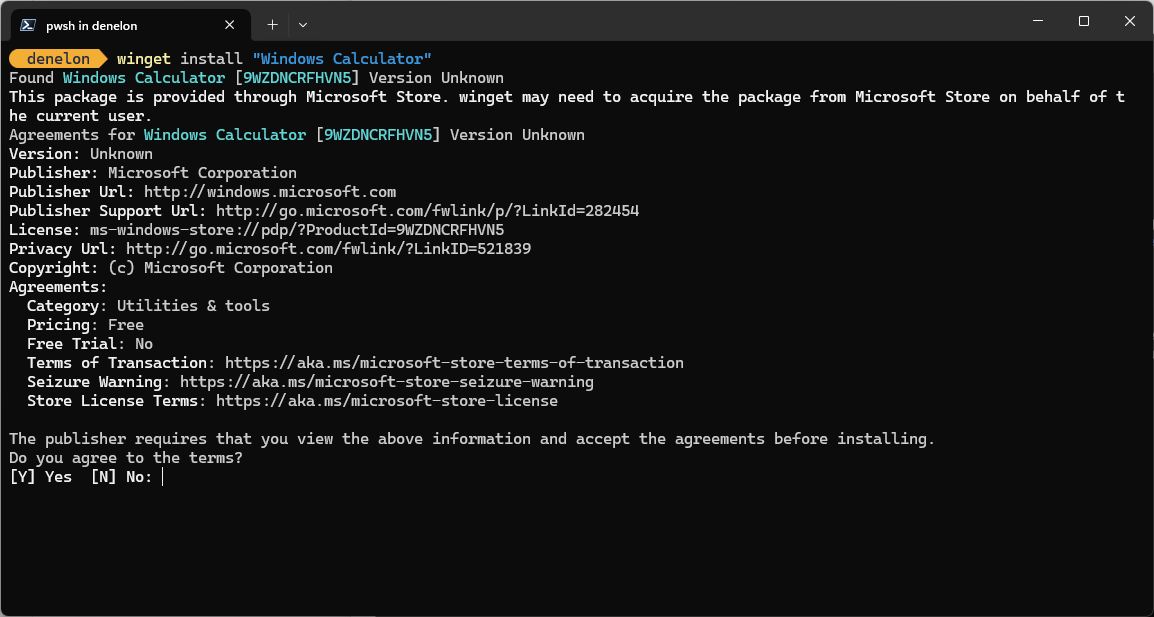
Na linha de comando, você pode aceitar automaticamente os contratos passando a seguinte opção --accept-package-agreements na linha de comando. Isso pode ser benéfico ao fazer scripts do Gerenciador de Pacotes do Windows.
Tópicos relacionados:
Colaborar conosco no GitHub
A fonte deste conteúdo pode ser encontrada no GitHub, onde você também pode criar e revisar problemas e solicitações de pull. Para obter mais informações, confira o nosso guia para colaboradores.

Windows developer