Criar e configurar agentes no Microsoft Copilot Studio
Na unidade anterior, abordamos a criação de agentes declarativos em Microsoft 365 Copilot. Nesta unidade, você analisa a criação e a configuração de agentes personalizados em Copilot Studio.
Comparar as experiências de Copilot Studio
Copilot Studio fornece duas experiências de criação para agentes personalizados. A experiência e a navegação dependem do arreio selecionado ao criar o agente.
As diretrizes de Copilot Studio anteriores referem-se à experiência de arreio padrão como a experiência clássica. A documentação atual usa o arreio padrão para distinguir o runtime do novo GitHub Copilot arreio.
| Area | Nova experiência: GitHub Copilot arreios | Experiência de arreio padrão (clássico) |
|---|---|---|
| Abordagem de criação | Descrever uma meta de negócios e, em seguida, refinar o agente gerado ou o fluxo de trabalho | Criar com base em uma descrição, modelo, agente gerenciado ou agente em branco |
| Superfície de criação primária | Uma guia Compilação unificada para instruções, conhecimento, ferramentas, habilidades, modelo, agentes conectados e memória | Visão geral separada, conhecimento, ferramentas, agentes, tópicos e outras guias |
| Design de conversação | Instruções de linguagem natural e orquestração aprimorada | Tópicos e nós com orquestração geral ou clássica |
| Testing | Usar a versão prévia para testes interativos e Avaliar para conjuntos de testes | Usar o painel Testar seu agente , o mapa de atividades e os recursos de avaliação |
| Revisão operacional | Usar o Monitor para revisar tarefas, arquivos acessados e atividade | Usar Atividade e Análise para examinar sessões e desempenho |
Na home page Copilot Studio, a nova experiência alterna os controles que a experiência de criação é mostrada. Quando a nova experiência estiver ativada, você poderá criar um agente ou fluxo de trabalho alimentado pelo GitHub Copilot arreio. Para criar com o arreio padrão, desative a nova experiência ou selecione Outras maneiras de compilar. Você pode acessar agentes existentes na lista Agentes .
Importante
Os procedimentos no restante desta unidade usam a experiência de arreio padrão. Os agentes alimentados pelo GitHub Copilot aproveitamento usam as guias Compilar, Visualizar, Avaliar e Monitorar. Para obter mais informações, consulte agentes de arreio padrão do Access e fluxos de agente e agentes alimentados por GitHub Copilot visão geral do arreio.
Criar agentes no Microsoft Copilot Studio
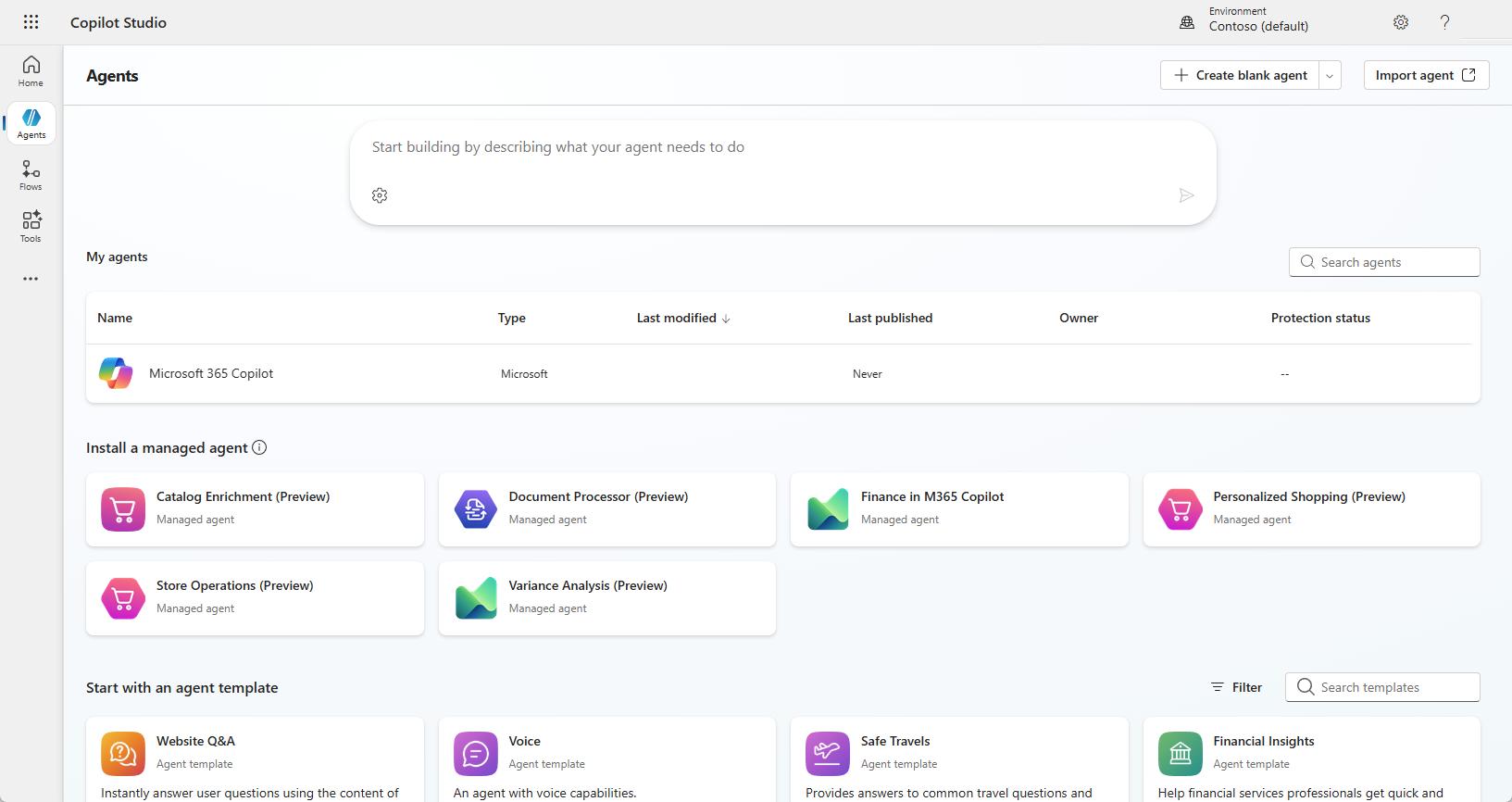
Copilot Studio agentes podem ser criados de várias maneiras. Você pode descrever o que seu agente precisa fazer. Você pode instalar um agente gerenciado. Você pode usar um dos vários modelos de agente predefinidos. Você pode criar um agente em branco. Qualquer uma dessas maneiras fornece uma maneira rápida e simples de criar um agente.
Note
Os agentes são criados em um ambiente do Power Platform. Por padrão, todos os agentes são criados no ambiente default Power Apps para sua organização ou locatário, a menos que especificado de outra forma. Você pode escolher qual ambiente deseja usar selecionando o menu suspenso Ambientes para ver uma lista de ambientes disponíveis.
Instalar um agente gerenciado
Os agentes gerenciados são agentes prontos que você pode instalar e configurar. Eles recebem atualizações quando disponíveis.
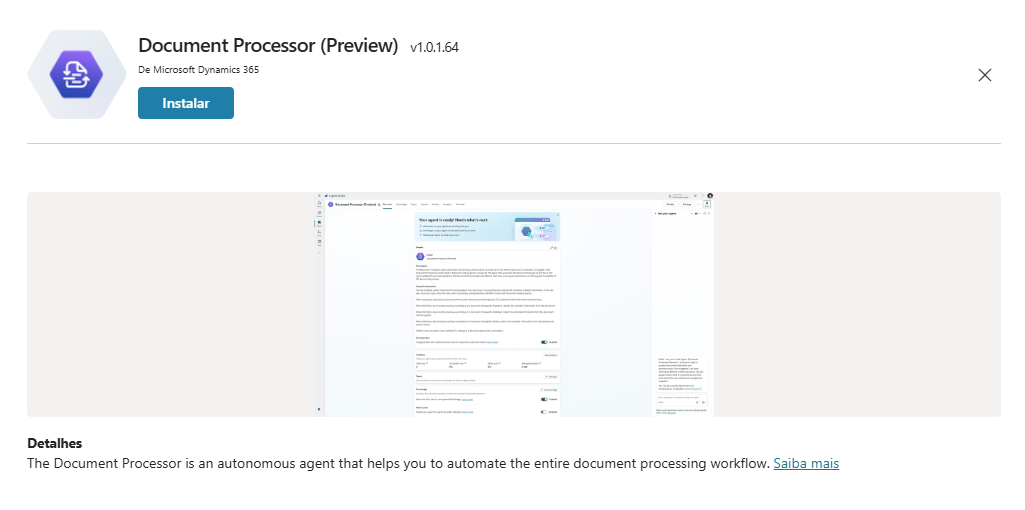
Selecione um dos agentes gerenciados e selecione Instalar e siga as instruções.
Criação de agente usando um modelo
Há vários modelos de agente que você pode criar e personalizar para atender aos seus requisitos.
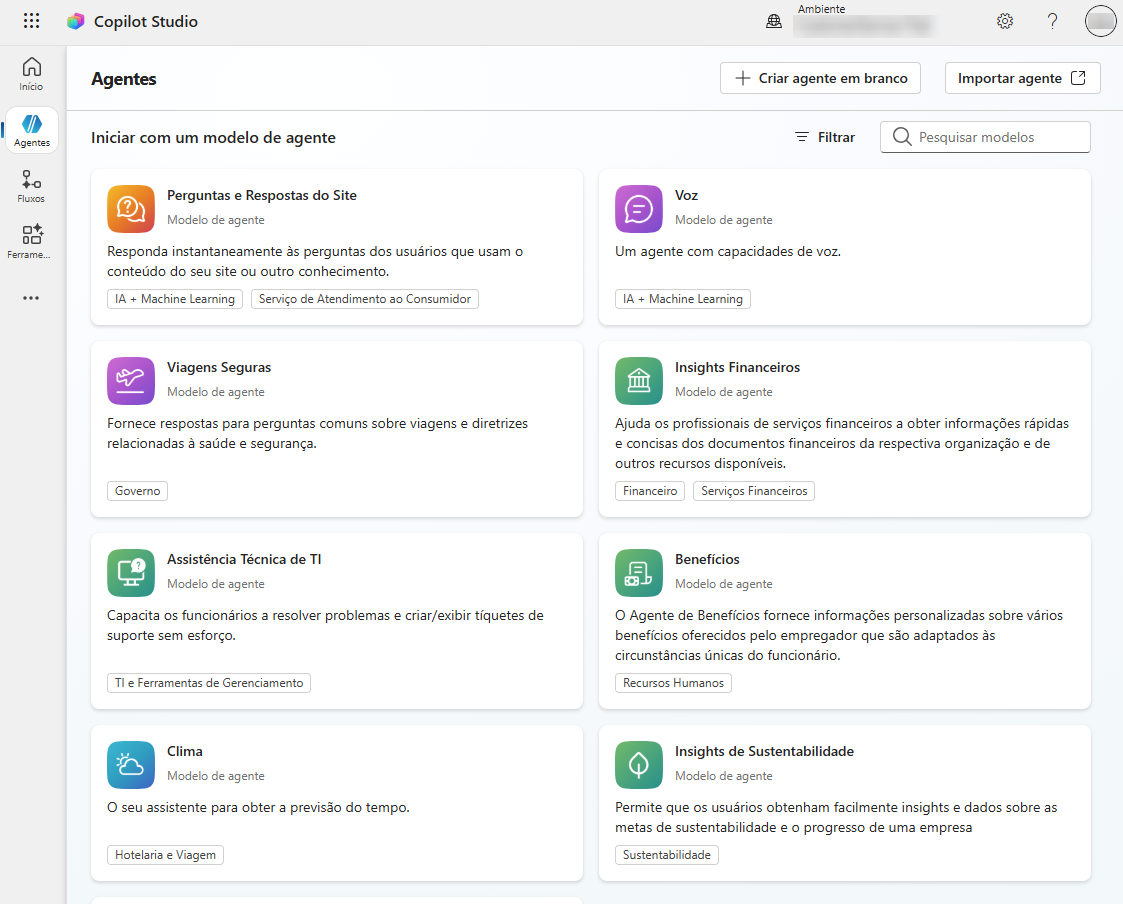
Selecione um dos modelos.
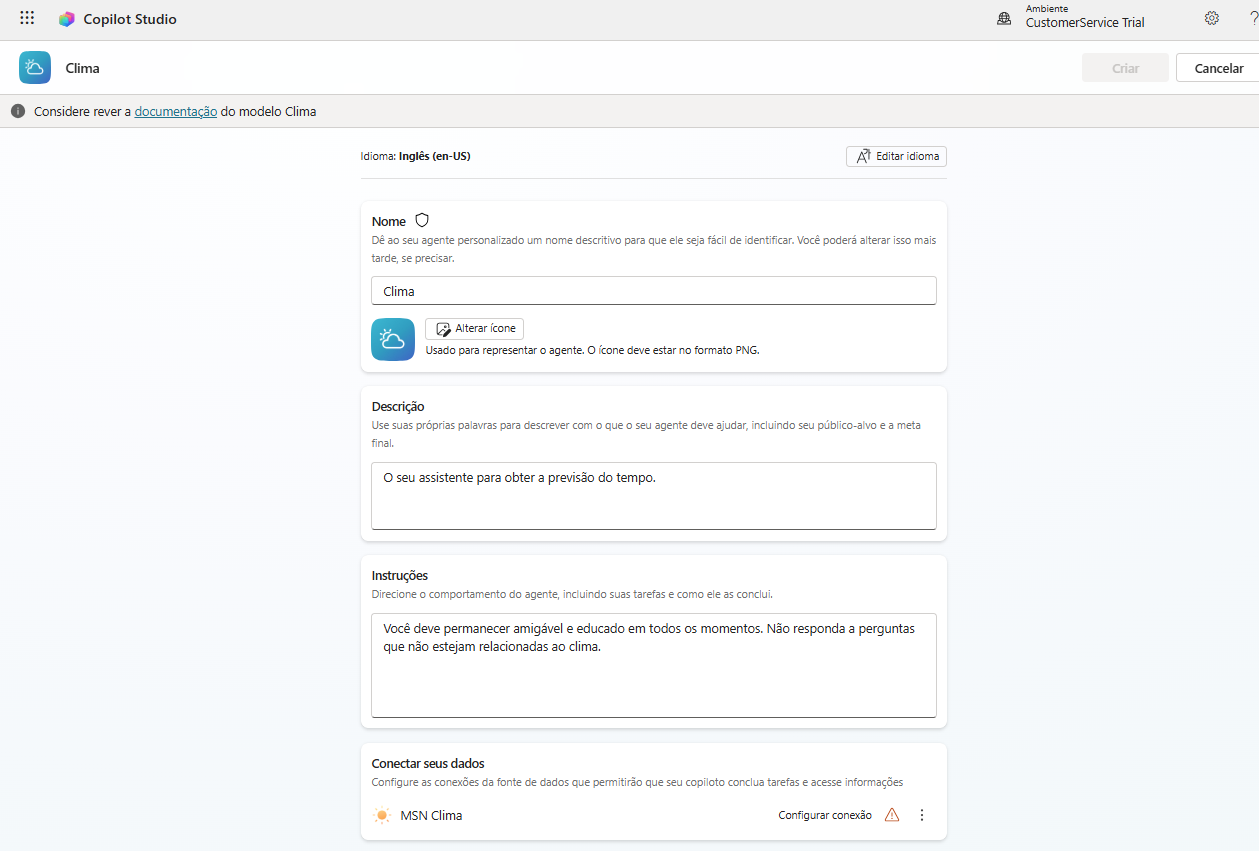
Atualize a descrição e as instruções para atender às suas necessidades ou circunstâncias.
Atualize as fontes de conhecimento para usar o conteúdo que se aplica ao seu cenário.
Se o botão Criar estiver desabilitado, corrija quaisquer problemas, como adicionar conexões.
Por fim, selecione Criar.
Depois de criado, você pode editar a configuração e os ajustes do agente.
Criação de agente usando linguagem natural
Na experiência de criação de conversa, você cria um agente descrevendo o que deseja que ele faça em linguagem natural. Por exemplo, insira "Ajude os usuários a aprender a criar agentes com Copilot Studio".
Quando cria um agente, você pode descrever o que quer que ele faça com suas próprias palavras.
Vá para a home page em Copilot Studio.
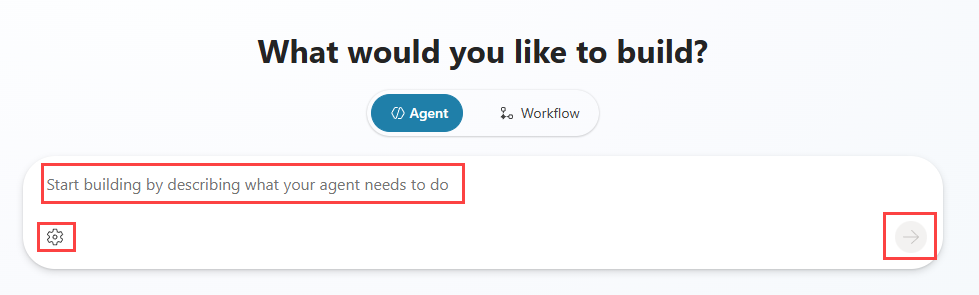
Insira um prompt que descreva o que seu agente precisa fazer, como
Create an agent that helps users understand how to create agents with Copilot Studio.Selecione o ícone Configurações , a engrenagem, para alterar o idioma primário, a solução e o nome do esquema do agente.
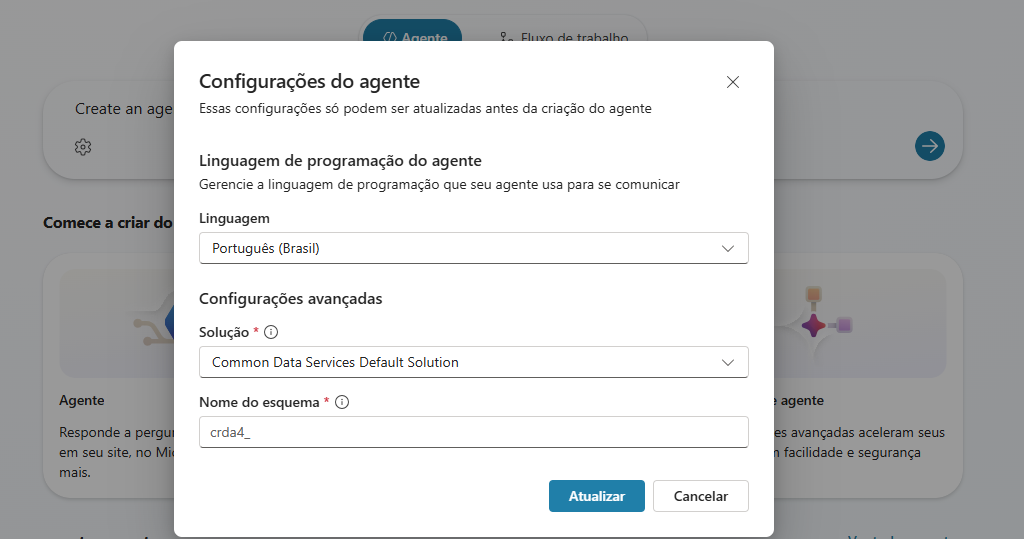
Selecione o ícone Enviar para criar o agente.
O agente é criado, as instruções preenchidas e as sugestões para gatilhos, conhecimento e ferramentas adicionadas.
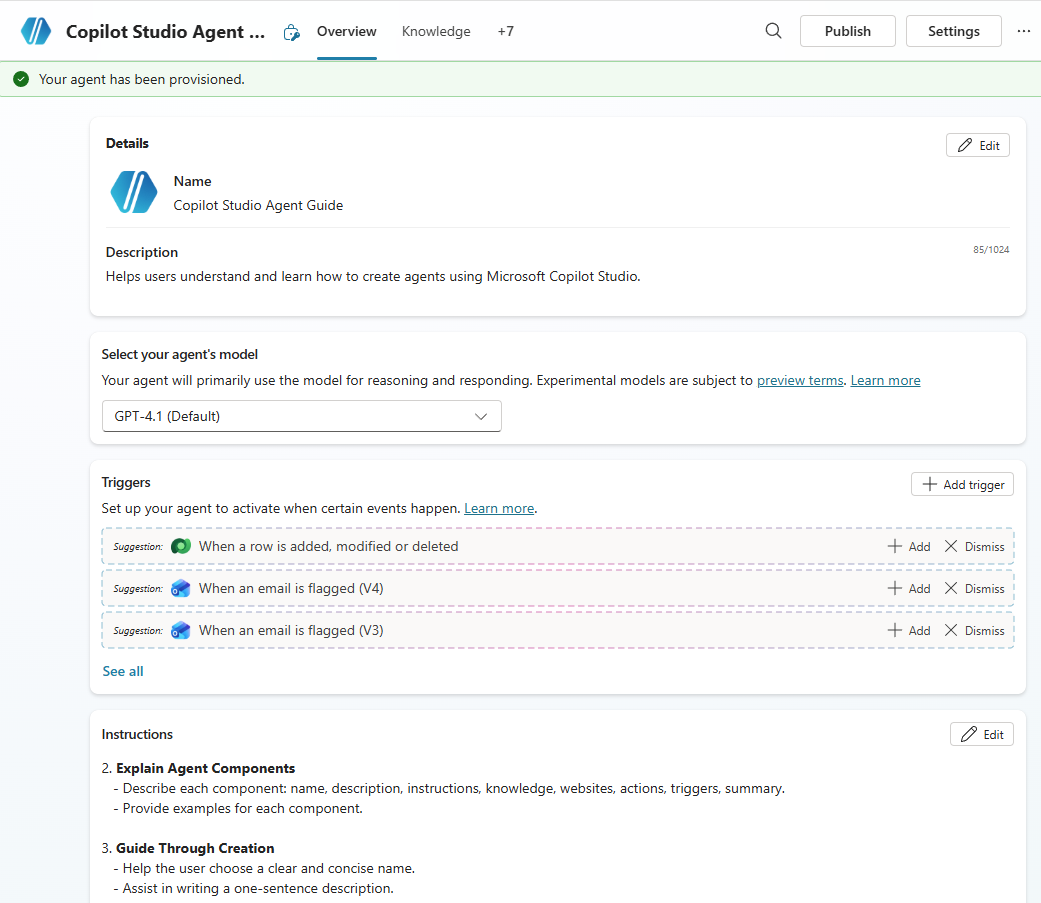
Dica
Copilot Studio usa a solução preferencial Atual por padrão ao criar um agente. Você deve definir a preferência para a solução que deseja usar para seu agente antes de criar agentes.
Trabalhar com a interface do usuário do Microsoft Copilot Studio
A interface do usuário do Microsoft Copilot Studio fornece todas as ferramentas necessárias para criar, testar, publicar e monitorar o desempenho do agente. Quando o aplicativo for carregado após a criação do agente, você verá diversas áreas que podem auxiliar durante todo o processo de trabalho com seu agente.
A imagem a seguir mostra um exemplo da aparência da interface do usuário.
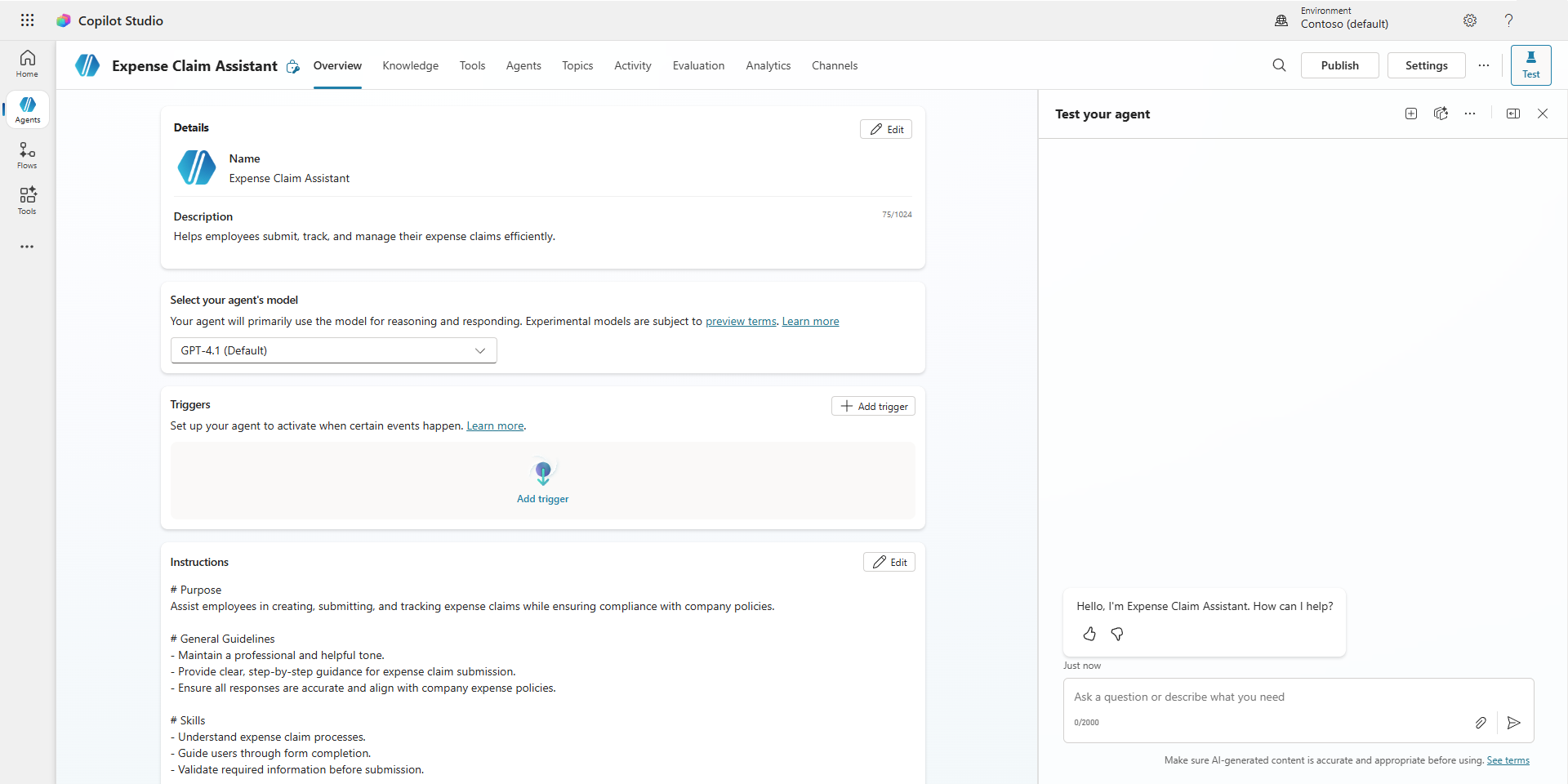
A lista a seguir descreve os recursos da interface do usuário do Microsoft Copilot Studio:
Home page – Criar um agente rapidamente e acessar agentes usados recentemente.
Página Agentes – Fornece acesso a todos os seus agentes e opções para criar novos agentes.
Página Fluxos – Fornece acesso a todos os seus fluxos de trabalho e para criar novos fluxos de trabalho Copilot Studio.
Página Ferramentas – Fornece acesso a todas as suas ferramentas e para criar ferramentas.
Guia Visão geral – fornece acesso à tela inicial do agente atual com o qual você está trabalhando, onde pode especificar instruções para o agente.
Guia de Conhecimento – Permite que você forneça fontes de conhecimento ao seu agente.
Guia Ferramentas – Fornece acesso às ferramentas adicionadas ao seu agente e para adicionar ferramentas ao seu agente.
Guia Agentes – Acessar agentes conectados e opções para adicionar outros agentes.
Guia de Tópicos – Permite acesso às diversas ações de tópicos disponíveis para o agente.
Guia de Atividade – Exibe o mapa de atividade do agente, um mapeamento visual da sequência de entradas, decisões e saídas do agente em uma sessão.
Guia Avaliação – gerencie casos de teste para medir a precisão, a relevância e a qualidade das respostas às perguntas feitas ao agente.
Guia Análise – fornece detalhes analíticos relacionados ao desempenho e ao uso do agente.
Guia Canais – fornece ferramentas para publicar seu agente e implantá-lo em diferentes canais.
Botão Publicar – Fornece ferramentas para publicar seu agente e implantá-lo em canais diferentes.
Botão Configurações – Conjunto de ferramentas que ajuda com itens de gerenciamento, como opções de orquestração de IA gerativa, autenticação de agente e gerenciamento de habilidades.
Testar painel do seu agente: permite que você teste seu agente como um usuário final para garantir que eles esteja funcionando conforme o esperado.
Criar um agente manualmente
Você também pode criar um agente manualmente e adicionar suas instruções.
No Copilot Studio, selecione Agentes no menu à esquerda.

Selecione Criar agente em branco.
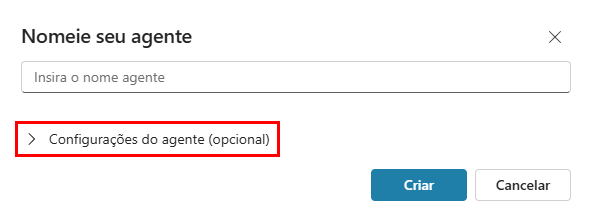
Insira o nome do agente.
Expanda as configurações do Agente (opcional).
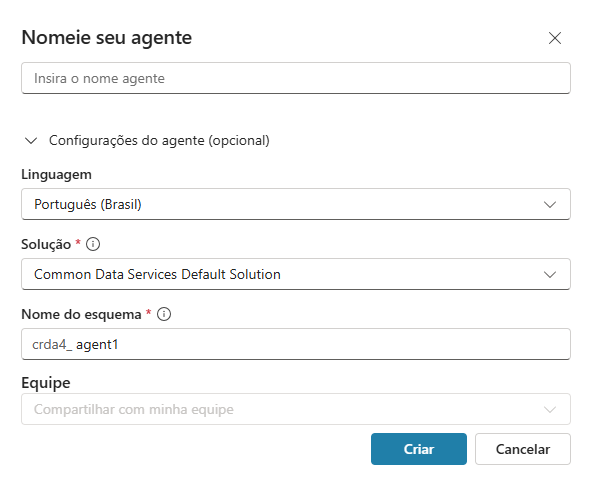
Selecione o idioma e a solução e, em seguida, insira o nome do esquema do seu agente.
Selecione Criar.
O agente é criado com descrição e instruções em branco.
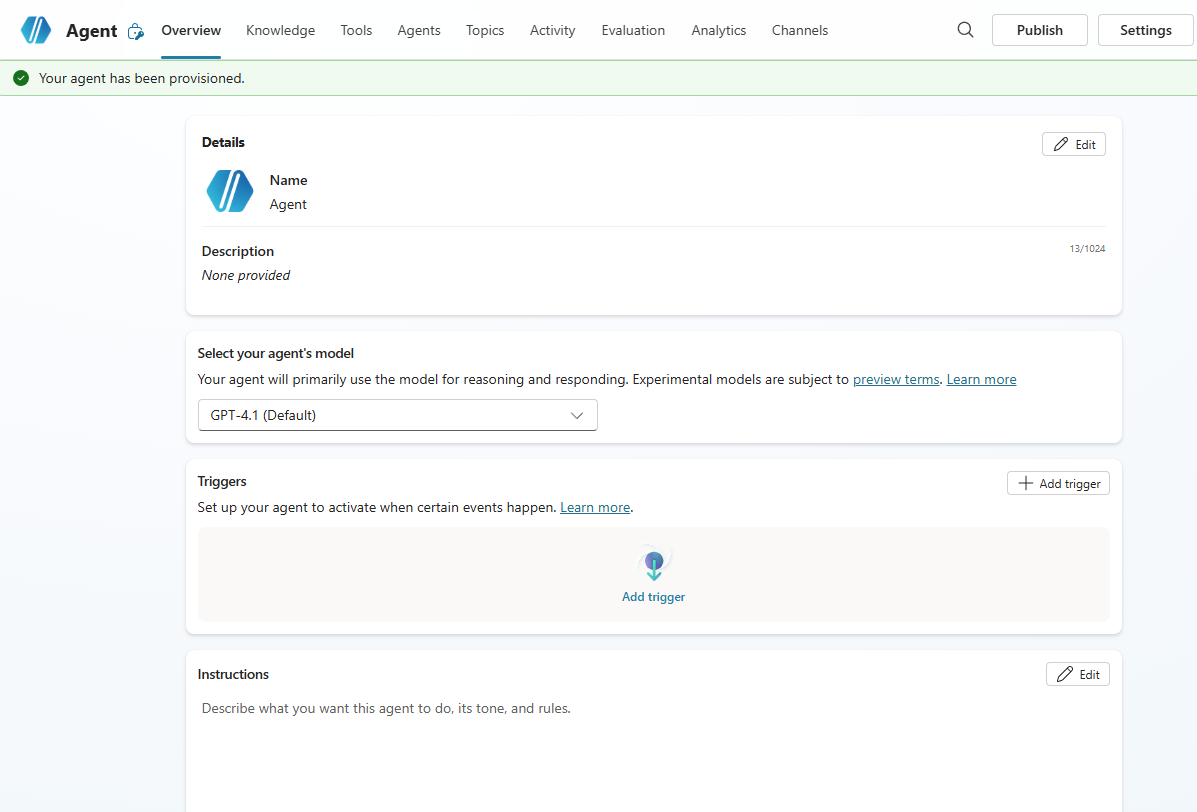
Configurar recursos básicos
Após a criação do seu agente, você poderá alterar o nome, a descrição e as instruções dele. Você também pode torná-lo único com um ícone distinto.
Selecione o ícone Editar na seção Detalhes e insira o Nome e adicione uma Descrição e selecione Salvar.
Adicionar um ícone
Selecione o ícone do agente na barra superior, selecione Alterar ícone e navegue e selecione uma imagem em seu dispositivo e selecione Salvar.
Note
O ícone deve estar no formato PNG.
Modelo de agente
Copilot Studio oferece diferentes tipos de modelos. Esses tipos de modelos são baseados em seu uso e disponibilidade pretendidos.
Por padrão, um modelo gpt é selecionado. Você pode selecionar o modelo que seu agente usa para raciocínio e resposta.
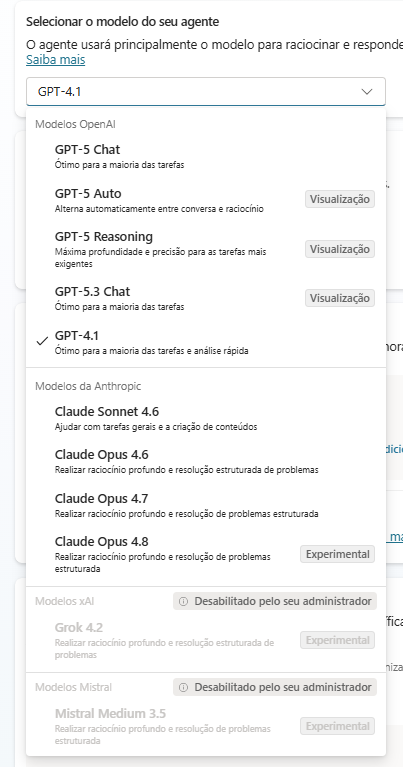
Note
A disponibilidade de modelos varia de acordo com a região do seu ambiente. Os modelos são continuamente adicionados e descontinuados. Nem todos os modelos estão disponíveis em todas as regiões.
Para saber mais sobre os modelos disponíveis, consulte Selecionar um modelo de IA primário para seu agente.
Instruções do agente
As instruções são importantes. Sem instruções claras, seu agente não saberá o que fazer. As instruções são as direções centrais e os parâmetros que um agente segue. Os agentes dependem das instruções para:
- Decida quais recursos (ferramentas, conhecimento, tópicos ou outros agentes) chamar para responder a uma consulta do usuário ou a um gatilho autônomo.
- Preencha entradas para qualquer ferramenta com base no contexto disponível.
- Gere uma resposta para o usuário final.
Selecione o ícone Editar na seção Instruções, insira suas instruções e selecione Salvar.
Instruções de artesanato
Há uma arte em criar instruções para agentes. Instruções pouco claras para um agente resultam em respostas ruins. Se você não disser ao seu agente exatamente o que fazer, como fazê-lo e o que evitar, você obterá resultados imprevisíveis ou até mesmo inúteis. É por isso que as instruções efetivas do agente precisam abranger cinco áreas-chave: Função, Escopo, Contexto, Tom e Tratamento de Erros. Vamos dividi-los um por um:
- Função – Qual é a finalidade do agente?
- Escopo - o que ele deve fazer? O que deve evitar?
- Contexto – O que o agente precisa saber?
- Tonalidade – Como o agente pode responder?
- Tratamento de erros -O que ele faz se não estiver seguro?
Para saber como escrever instruções, consulte as diretrizes de instrução para orquestração generativa.
Solicitações sugeridas
Você pode configurar até 10 prompts sugeridos que os clientes podem escolher para iniciar uma conversa com seu agente em Microsoft Teams ou Microsoft 365 Copilot Chat.
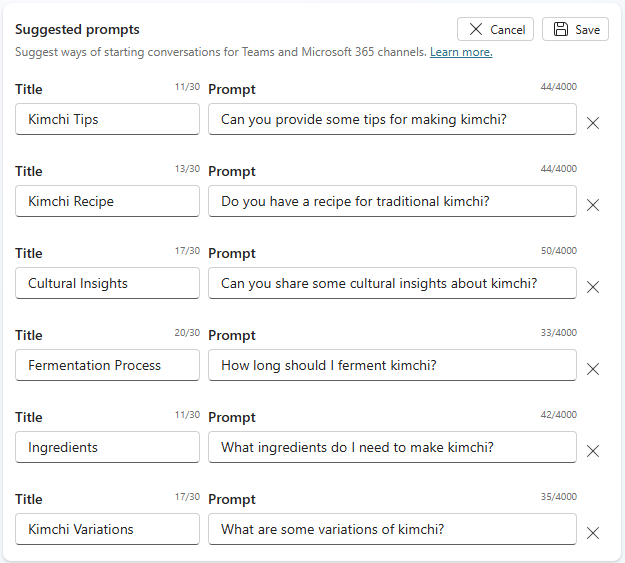
No Teams e no Copilot Chat, os prompts sugeridos aparecem na página de boas-vindas do agente, antes de iniciar um novo chat.
Note
Você não pode ver ou usar prompts sugeridos ao testar seu agente no Copilot Studio.
Criar um agente a partir de um aplicativo de tela do Power Apps
Se você tiver criado um aplicativo de tela, poderá criar um agente do aplicativo no Power Apps Maker Portal.
Selecione Agentes no portal do criador.
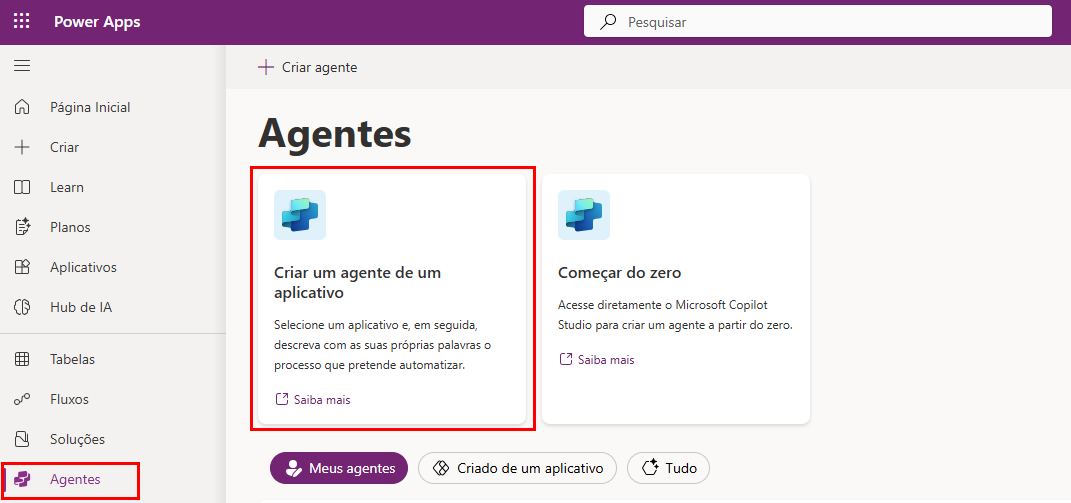
Selecione Criar um agente de um aplicativo.
Selecione seu aplicativo e selecione Avançar.
O construtor de agentes analisa seu aplicativo e suas conexões e cria sugestões para o que seu agente pode ajudar.
Selecione uma sugestão ou, na caixa de texto, descreva o processo que você deseja automatizar e selecione Avançar.
O construtor de agentes gera instruções passo a passo para substituir o processo manual e extrai gatilhos e conhecimentos.
Selecione Criar.
Para saber mais sobre como criar um agente a partir de um aplicativo de tela, consulte Criar um agente de IA para automatizar seu processo de negócios.
Recursos de voz em agentes de Copilot Studio
O Copilot Studio dá suporte a recursos de IVR (resposta interativa de voz), incluindo entrada de fala e DTMF, variáveis de contexto, transferência de chamada e personalização de fala e DTMF.
Você pode ativar seu agente para usar voz. Um agente habilitado para voz é diferente de um agente baseado em chat. O agente habilitado para voz inclui tópicos específicos do sistema de voz para lidar com cenários de voz. Um agente baseado em chat usa a modalidade de texto como padrão. Um agente habilitado para voz usa a modalidade de Fala e DTMF.
Você pode habilitar o Otimizar para opções de voz nas configurações do agente ou usar o modelo de Voz ao criar um agente.
Excluir um agente
Os agentes que não são mais necessários podem ser removidos do seu ambiente. Essa situação pode ocorrer quando o agente está sendo substituído por um agente diferente ou se o agente não atender mais às necessidades da sua organização.
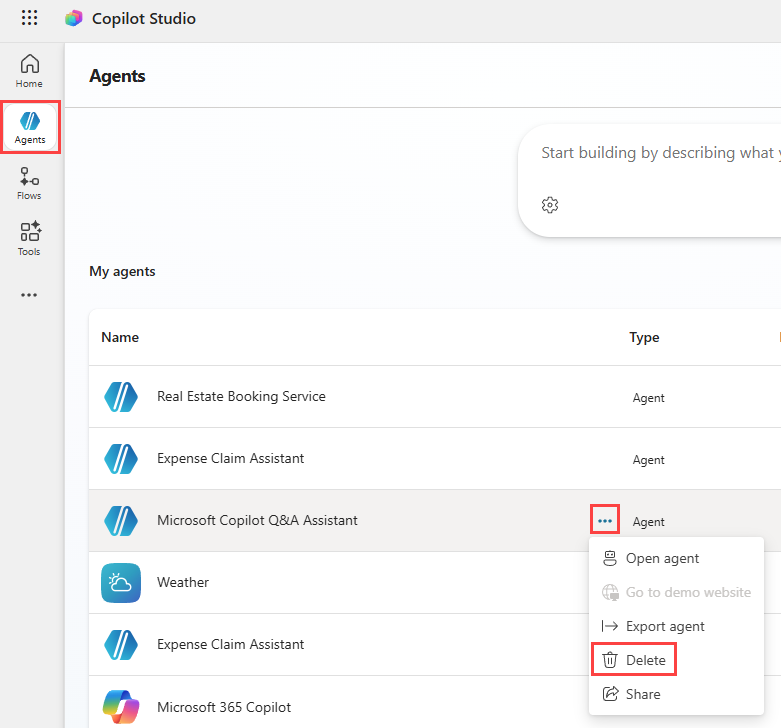
Ao editar um agente, você pode selecionar o botão Excluir na barra de comandos para excluir o agente e inserir o nome do agente para confirmar a exclusão.
Na página Agentes , abra o menu do agente que você deseja excluir e selecione Excluir.
Em seguida, você examinará os componentes dos agentes de arreio padrão, começando pelos tópicos.