Observação
O acesso a essa página exige autorização. Você pode tentar entrar ou alterar diretórios.
O acesso a essa página exige autorização. Você pode tentar alterar os diretórios.
Introdução
Este artigo discute como solucionar problemas que você enfrenta ao usar o comando "Exibir no Explorador de Arquivos" no SharePoint Online.
Observação
O comando Exibir no Explorador de Arquivos não funciona no Google Chrome, no Mozilla Firefox ou na plataforma Mac.
Importante
A opção Exibir no Explorador de Arquivos está chegando ao Microsoft Edge. Para obter mais informações, consulte Exibir arquivos do SharePoint com o Explorador de Arquivos no Microsoft Edge.
O comando Abrir com Explorer é mais lento e menos confiável do que sincronizar arquivos do SharePoint com o novo cliente de sincronização do OneDrive. O cliente de sincronização do OneDrive fornece Arquivos Sob Demanda, o que permite que você acesse todos os seus arquivos no OneDrive sem usar o espaço de armazenamento local.
Para obter mais informações sobre como copiar ou mover arquivos de biblioteca usando "Abrir com o Explorer", acesse Copiar ou mover arquivos de biblioteca usando o Open with Explorer.
Sintomas
Ao navegar até uma biblioteca de documentos do SharePoint Online, você pode receber problemas intermitentes de conectividade e pode receber uma das seguintes mensagens de erro:
-
Seu cliente não dá suporte à abertura desta lista com o Windows Explorer.
-
Estamos tendo um problema ao abrir esse local no Explorador de Arquivos. Adicione este site à sua lista de Sites Confiáveis e tente novamente.
-
Estamos tendo um problema ao abrir esse local no Explorador de Arquivos. Para abrir com o Explorador de Arquivos, você precisará adicionar este site à sua lista de Sites Confiáveis e marcar a caixa de seleção "Manter-me conectado" ao entrar no site do SharePoint Online. Para obter mais informações, consulte https://support.microsoft.com/kb/2629108.
-
Estamos tendo problemas para abrir essa biblioteca no Explorador de Arquivos. Sincronizar essa biblioteca lhe dará uma experiência melhor.

Resolução
Use os procedimentos de solução de problemas a seguir para resolver problemas comuns que ocorrem quando você usa o comando "Abrir com o Explorer".
Autenticar no Microsoft 365
Verifique se você está autenticado no Microsoft 365. Use um dos seguintes métodos.
Método 1: Usar "Manter-me conectado"
Entre no site do SharePoint Online usando suas credenciais de conta corporativa ou de estudante do Microsoft 365. Ao fazer isso, marque a caixa de seleção Manter-me conectado .
Observação
Se você não tiver selecionado essa configuração anteriormente, poderá descobrir que já está conectado quando navega para um site do SharePoint Online ou para o portal do Microsoft 365. Nesse caso, primeiro você deve sair e entrar novamente, tendo a caixa de seleção *Manter-me conectado marcada. Para fazer isso, siga estas etapas:
- Na faixa de opções do Microsoft 365, selecione a seta ao lado do nome de usuário.
- Selecione Sair.
- Feche todas as janelas do navegador.
- Navegue até o portal do Microsoft 365.
- Marque a caixa de seleção Manter-me conectado , insira suas credenciais de conta corporativa ou de estudante do Microsoft 365 e selecione Entrar (se necessário).
- Abra uma biblioteca de documentos no modo de exibição do Explorer.
Método 2: Usar um cookie persistente
Você pode usar o parâmetro UsePersistentCookiesForExplorerView para o cmdlet Set-SPOTenant usado no Shell de Gerenciamento do SharePoint Online. Ele permite que o SharePoint emita um cookie especial que permite que o recurso Autenticar no Microsoft 365 funcione mesmo que Keep Me Signed In não esteja selecionado.
Depois que esse parâmetro estiver habilitado, você será solicitado por uma caixa de diálogo ao selecionar Abrir com o Explorer no SharePoint Online, conforme mostrado na captura de tela a seguir. Depois de selecionar Este é um computador particular, o cookie persistente é armazenado. Portanto, você não precisa mais selecionar Manter-me conectado.
Importante
Esse método deve ser usado apenas em um computador privado.
Observação
Se você receber uma mensagem de Segurança do Internet Explorer que diz: "Um site deseja abrir conteúdo da Web usando este programa em seu computador", é provável que o SharePoint Online não seja adicionado à zona de sites confiáveis no Internet Explorer. Consulte a seção "Adicionar seus sites do SharePoint Online a sites confiáveis" deste artigo para obter mais informações sobre como adicionar o SharePoint Online aos seus sites confiáveis.
Para obter mais informações sobre o parâmetro UsePersistentCookiesForExplorerView e o cookie persistente, vá para Set-SPOTenant.
Para obter mais informações sobre o Shell de Gerenciamento do SharePoint Online, acesse o que é o Shell de Gerenciamento do SharePoint Online?
Adicione seus sites do SharePoint Online ou a URL de "Abrir com o Explorer" aos sites confiáveis
Verifique se a URL do SharePoint Online ou Open with Explorer foi adicionada à zona de sites confiáveis no Internet Explorer. Para fazer isso, siga estas etapas:
Inicie o Internet Explorer.
Dependendo da sua versão do Internet Explorer, use um dos seguintes métodos:
- Selecione o menu Ferramentas e, em seguida, selecione opções da Internet.
- Selecione o ícone de engrenagem e selecione as opções da Internet.
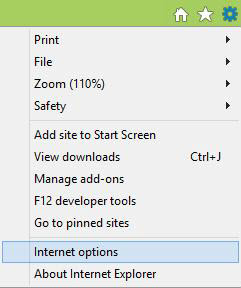
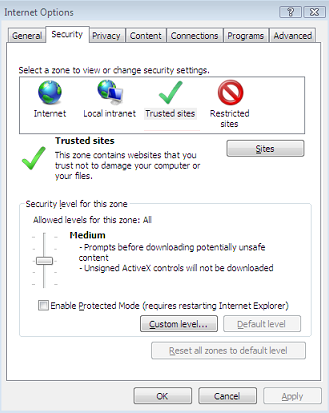
Selecione a guia Segurança , selecione Sites confiáveis e, em seguida, selecione Sites.
Na caixa Adicionar este site à zona, insira a URL do site que você deseja adicionar à zona de sites confiáveis e selecione Adicionar. A URL é para um dos seguintes sites:
- SharePoint online
- OneDrive
- Abrir com o Explorer (usa um
-filesou-myfilesformato)
Por exemplo, insira https://<contoso.sharepoint.com> e https://<contoso-files.sharepoint.com> para um site. Ou, insira https://<contoso>-myfiles.sharepoint.com e https://<contoso>-my.sharepoint.com para uma biblioteca do OneDrive.
Observação
Neste exemplo, contoso representa o domínio que você usa para sua organização.
Repita esta etapa para quaisquer sites adicionais que você deseja adicionar a essa zona.
Para garantir que "Abrir com o Explorer" funcione corretamente, você deve incluir a URL do site do SharePoint ou a URL do OneDrive, além da URL "-files" (para um site) ou a URL "-myfiles" (para uma biblioteca do OneDrive).
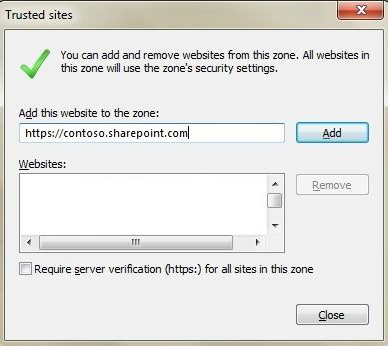
Depois de adicionar cada site à lista de Sites , selecione Fechar e selecione OK.
Verificar o status do serviço WebClient
Verifique se as atualizações mais recentes do Windows estão aplicadas. Se todas as atualizações mais recentes forem aplicadas, mas o problema persistir, verifique se o serviço WebClient está em execução. Para fazer isso, siga estas etapas:
Siga as etapas apropriadas para seu sistema operacional:
- Para Windows XP, Windows Vista ou Windows 7, selecione Iniciar, Selecionar Executar, insira services.msc e pressione Enter.
- Para o Windows 8, selecione Iniciar, insira services.msc e pressione Enter.
- Para o Windows Server 2008 ou Windows Server 2012, selecione Iniciar, insira services.msc e pressione Enter. Se o serviço WebClient não estiver presente, primeiro você deverá instalar a Experiência da Área de Trabalho. Para obter mais informações sobre como instalar a Experiência da Área de Trabalho, acesse Instalar a Experiência da Área de Trabalho.
Na lista de serviços, localize o serviço WebClient e verifique se seu status na coluna Status está definido como Iniciado. Se o status não estiver definido como Iniciado, clique duas vezes no serviço WebClient para abrir a caixa de diálogo WebClientProperties , selecione Iniciar e selecione OK.
Observação
Se o Tipo de Inicialização do serviço WebClient estiver definido como Desabilitado, o botão Abrir com Explorer não funcionará corretamente e você não poderá iniciar o serviço. Para habilitar o serviço, vá para a caixa de diálogo Propriedades do WebClient , selecione a opção de lista para a configuração de tipo de inicialização e selecione Manual ou Automático. Em seguida, selecione Aplicar, selecione Iniciar para iniciar o serviço e, em seguida, selecione OK.
Aplicar hotfix para o Internet Explorer 10 no Windows 8 ou Windows 7
Se você estiver executando o Internet Explorer 10 no Windows 8 ou Windows 7, um hotfix será lançado para resolver esse problema. Para obter mais informações, consulte Erro ao abrir uma Biblioteca de Documentos do SharePoint no Windows Explorer ou mapear uma unidade de rede para a biblioteca depois de instalar o Internet Explorer 10.
Mais informações
Para obter mais informações sobre como trabalhar com arquivos de biblioteca de sites no Explorador de Arquivos, consulte Maneiras de trabalhar com arquivos da biblioteca de sites no Explorador de Arquivos.
Para obter mais informações sobre como trabalhar com o serviço WebClient, consulte os seguintes artigos da Base de Dados de Conhecimento:
- 2548470 um serviço WebClient falha em um computador que executa o Windows 7 ou o Windows Server 2008 R2 quando você conecta um recurso WebDav
- 943280 Solicitar credenciais ao acessar sites FQDN de um computador Windows Vista ou Windows 7
- Exibir arquivos do SharePoint com o Explorador de Arquivos no Microsoft Edge
Ainda precisa de ajuda? Vá para a Comunidade do SharePoint.