Falhas de ativação e notificações (não genuínas) por volta de 8 de janeiro de 2019, em clientes do Windows 7 Service Pack 1 KMS licenciados por volume
Este artigo fornece uma solução para um problema em que os usuários podem receber as notificações de Ativação do Windows ou "Windows não é genuíno" a partir das 10:00 UTC, 8 de janeiro de 2019.
Aplica-se a: Windows 7 Service Pack 1
Número de KB original: 4487266
Resumo
Este artigo se aplica a dispositivos do Windows 7 Service Pack 1 licenciados por volume que usam a ativação KMS (Serviço de Gerenciamento de Chaves) e têm o KB 971033 atualização instalado. Alguns usuários podem receber as notificações de Ativação do Windows ou "O Windows não é genuíno" a partir das 10:00 UTC, 8 de janeiro de 2019.
Em 9 de janeiro de 2019, revertemos uma alteração feita nos servidores de Ativação e Validação da Microsoft. Para dispositivos que continuam relatando ativação e notificações "não genuínas", você deve remover 971033 do KB seguindo as etapas na seção Resolução .
As edições do Windows que dão suporte à ativação de licenciamento de volume incluem o seguinte:
- Windows 7 Professional
- Windows 7 Professional N
- Windows 7 Professional E
- Windows 7 Enterprise
- Windows 7 Enterprise N
- Windows 7 Enterprise E
Para edições do Windows que experimentam ativação e erros "não genuínos" que não são causados pela alteração do servidor de Ativação e Validação da Microsoft por volta de 8 de janeiro de 2019, recomendamos que você siga a solução de problemas de ativação padrão.
Sintomas
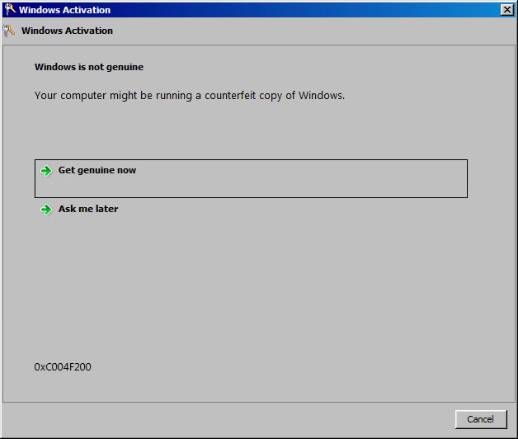
Você recebe uma mensagem de erro do Windows não é verdadeira depois de fazer logon.
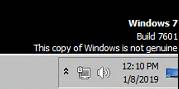
Uma Esta cópia das janelas não é uma marca d'água genuína é exibida no canto inferior direito da área de trabalho do Windows em um plano de fundo preto.
A
slmgr /dlvsaída relata erro 0xC004F200.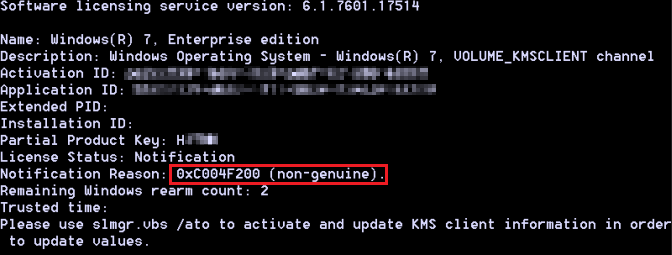
As ativações feitas usando o
slmgr /atocomando falham e retornam a seguinte mensagem:O Windows está em execução no período de notificação não genuíno. Execute 'slui.exe' para entrar online e validar o Windows.

Os eventos a seguir são registrados no log de eventos.
| Log de eventos | Origem do evento | ID do Evento | Descrição |
|---|---|---|---|
| Application | Microsoft-Windows-Security-SPP | 8209 | Estado genuíno definido como não genuíno (0x00000000) para id do aplicativo 55c92734-d682-4d71-983e-d6ec3f16059f |
| Application | Microsoft-Windows-Security-SPP | 8208 | Falha na aquisição de tíquete genuíno (hr=0xC004C4A2) para id de modelo 66c92734-d682-4d71-983e-d6ec3f16059f |
| Application | Tecnologias de Ativação do Windows | 13 | Resultado de validação genuína: hrOffline = 0x00000000, hrOnline =0xC004C4A2 |
| Application | Microsoft-Windows-Security-SPP | 8196 | O Agendador de Ativação de Licença (sppuinotify.dll) não foi capaz de ativar automaticamente. Código de erro: 0xC004F200: |
Motivo
Uma atualização recente para a Ativação e Validação da Microsoft causou involuntariamente um erro "não genuíno" em clientes do Windows 7 licenciados por volume que haviam KB971033 instalados. A alteração foi introduzida às 10:00:00 UTC em 8 de janeiro de 2019 e foi revertida às 4:30:00 UTC em 9 de janeiro de 2019.
Observação
Esse tempo coincide com o lançamento das atualizações "1B" de janeiro de 2019 (KB 4480960 e KB 4480970) lançadas na terça-feira, 8 de janeiro de 2019. Esses eventos não estão relacionados.
Os dispositivos Windows 7 que KB971033 instalados, mas não tiveram esse problema entre a hora da alteração (10:00:00 UTC, 8 de janeiro de 2019) e a hora da reversão dessa alteração (4:30:00 UTC, 9 de janeiro de 2019) não devem ter o problema descrito neste artigo.
KB971033 contém o seguinte texto:
"Observação Para um cliente enterprise que usa a ativação de volume do KMS (Serviço de Gerenciamento de Chaves) ou mak (chave de ativação múltipla), geralmente recomendamos NÃO instalar essa atualização em sua imagem de referência ou computadores já implantados. Essa atualização é direcionada a instalações de consumidores do Windows usando a ativação RETAIL.".
Recomendamos desinstalar KB971033 de todos os dispositivos baseados em windows 7 licenciados por volume. Isso inclui dispositivos que atualmente não são afetados pelo problema mencionado na seção Sintomas .
Resolução
Para determinar se o KB 971033 está instalado, use um dos métodos a seguir.
Abra o item Atualizações Instalado no Painel de Controle (Painel de Controle>Windows Update> View histórico de atualizações>Instalado Atualizações) e procure Atualização para Microsoft Windows (KB971033) na lista.
Execute o seguinte comando em uma janela prompt de comando como administrador e procure "Microsoft-Windows-Security-WindowsActivationTechnologies-package~31bf3856ad364e35~amd64~7.1.7600.16395" nos resultados:
dism /online /get-packagesExecute o seguinte comando em um prompt de comando e, em seguida, examine os resultados para obter uma indicação de que o KB 971033 está instalado:
wmic qfe where HotFixID="KB971033"Execute o seguinte comando no Windows PowerShell e, em seguida, examine os resultados para obter uma indicação de que o KB 971033 está instalado:
Get-Hotfix -id KB971033Se o KB 971033 estiver instalado no momento, use um dos métodos a seguir para remover a atualização. Recomendamos que você reinicie o sistema depois que a atualização for removida.
No item Atualizações Instalado no Painel de Controle (Painel de Controle>Windows Update>View histórico> deatualizações Instalado Atualizações), clique com o botão direito do mouse em Atualizar para Microsoft Windows (KB971033) e selecione Desinstalar.
Execute o seguinte comando em uma janela prompt de comando como administrador:
wusa /uninstall /kb:971033Execute o seguinte comando em uma janela prompt de comando como administrador:
dism /online /Remove-Package /PackageName:Microsoft-Windows-Security-WindowsActivationTechnologies-Package~31bf3856ad364e35~amd64~~7.1.7600.16395
Depois que o KB 971033 for desinstalado ou depois de não aparecer mais como instalado, recompile os arquivos relacionados à ativação e reativar o sistema executando os seguintes comandos em uma janela prompt de comando como administrador:
net stop sppuinotify
sc config sppuinotify start= disabled
net stop sppsvc
del %windir%\system32\7B296FB0-376B-497e-B012-9C450E1B7327-5P-0.C7483456-A289-439d-8115-601632D005A0 /ah
del %windir%\system32\7B296FB0-376B-497e-B012-9C450E1B7327-5P-1.C7483456-A289-439d-8115-601632D005A0 /ah
del %windir%\ServiceProfiles\NetworkService\AppData\Roaming\Microsoft\SoftwareProtectionPlatform\tokens.dat
del %windir%\ServiceProfiles\NetworkService\AppData\Roaming\Microsoft\SoftwareProtectionPlatform\cache\cache.dat
net start sppsvc
cscript c:\windows\system32\slmgr.vbs /ipk <edition-specific KMS client key>
cscript c:\windows\system32\slmgr.vbs /ato
sc config sppuinotify start= demand
Observação
No primeiro comando cscript, substitua <a chave> de cliente KMS específica da edição pela chave real. Para obter mais informações, consulte Chaves de Configuração do Cliente KMS.
A tabela a seguir lista as chaves do cliente KMS para cada edição do Windows 7.
| Edição do sistema operacional | Chave de configuração do cliente KMS |
|---|---|
| Windows 7 Professional | FJ82H-XT6CR-J8D7P-XQJJ2-GPDD4 |
| Windows 7 Professional N | MRPKT-YTG23-K7D7T-X2JMM-QY7MG |
| Windows 7 Professional E | W82YF-2Q76Y-63HXB-FGJG9-GF7QX |
| Windows 7 Enterprise | 33PXH-7Y6KF-2VJC9-XBBR8-HVTHH |
| Windows 7 Enterprise N | YDRBP-3D83W-TY26F-D46B2-XCKRJ |
| Windows 7 Enterprise E | C29WB-22CC8-VJ326-GHFJW-H9DH4 |
Observação
- Os scripts que contêm a chave de configuração do cliente KMS devem ter como destino a edição do sistema operacional correspondente.
- Para serviços que não têm o KB 971033 instalado, mas experimentam o problema mencionado na seção Sintomas , você também pode recompilar arquivos relacionados à ativação e reativar o sistema usando o script mencionado na lista de comandos de reativação.
Coleta de dados
Se você precisar de ajuda do suporte da Microsoft, recomendamos coletar as informações seguindo as etapas mencionadas em Coletar informações usando o TSS para problemas relacionados à implantação.
Comentários
Em breve: Ao longo de 2024, eliminaremos os problemas do GitHub como o mecanismo de comentários para conteúdo e o substituiremos por um novo sistema de comentários. Para obter mais informações, consulte https://aka.ms/ContentUserFeedback.
Enviar e exibir comentários de