Idioma
Observação
O acesso a essa página exige autorização. Você pode tentar entrar ou alterar diretórios.
O acesso a essa página exige autorização. Você pode tentar alterar os diretórios.
Fragmentos de código são pequenos trechos de código reutilizável que você pode adicionar a um arquivo de código. Os snippets geralmente contêm constructos usados com frequência, como Try...Finally ou If...Else blocos. Você também pode usar snippets para adicionar classes ou métodos inteiros.
Um snippet de código tem um título que você usa para selecioná-lo e pode ter um atalho que você digita para inseri-lo. Snippets também podem conter parâmetros de substituição, que atuam como variáveis substitutas. Visual Studio fornece snippets para muitos idiomas, incluindo C#, C++e Visual Basic.
Pré-requisitos
- Visual Studio com suporte instalado para a linguagem de programação que você deseja usar. Os snippets disponíveis dependem das cargas de trabalho instaladas e dos componentes de linguagem.
- Um arquivo de código aberto no editor e reconhecido pelo serviço de idioma apropriado. Para o exemplo de C++, abra um arquivo
.hou.cpp.
Entenda os tipos de trecho
Visual Studio dá suporte a dois tipos de snippets de código:
- Um trecho de expansão adiciona código em um ponto de inserção específico.
- Um snippet surround-with adiciona código ao redor do código selecionado. Os snippets de delimitação estão disponíveis apenas para C# e C++.
Localizar snippets disponíveis
Para exibir os snippets instalados para um idioma, selecione Ferramentas> ou pressione Ctrl+K, Ctrl+B. No Gerenciador de Snippets de Código, selecione um idioma na lista de idiomas .
Para criar e importar seu próprio snippet para que ele apareça na lista de snippets, consulte Passo a passo: criar um snippet de código no Visual Studio.
Note
Os atalhos de teclado podem variar de acordo com o perfil de configurações, o contexto, o layout do teclado e as associações de teclas personalizadas. Para localizar a associação de um comando, consulte Identificar e personalizar atalhos de teclado.
Inserir um trecho de expansão
Um trecho de expansão insere código no ponto de inserção. Por exemplo, o snippet de código C# tryf adiciona um try/finally bloco:
try
{

}
finally
{

}
Você deve inserir o snippet tryf onde uma instrução é válida, como dentro de um método, indexador, acessador de propriedade ou acessador de evento.
No editor de código, posicione o cursor onde você deseja adicionar o snippet.
Execute uma das seguintes ações:
- Na barra de menu, selecione Editar>IntelliSense>.
- Clique com o botão direito do mouse e selecione Snippet>Inserir Snippet.
- Pressione Ctrl+K, Ctrl+X.
No seletor de snippet, abra a pasta Visual C# e clique duas vezes no tryf. Você também pode selecionar tryf e pressionar Tab ou Enter.
O try/finally bloco aparece no ponto de inserção, pronto para você personalizar.
Dica
Em um ponto de inserção válido, digite tryfe pressione Tab duas vezes para expandir o snippet sem abrir o seletor de snippet.
Envolver o código selecionado com um trecho de código
Um snippet de envolvimento envolve o código selecionado. Por exemplo, o snippet C++ if encapsula a linha return FALSE; selecionada em um if bloco:
if (true)
{
    return FALSE;
}
Para envolver o código C++ selecionado:
Em um arquivo
.cppou.h, selecione o código que você deseja envolver.Execute uma das seguintes ações:
- Na barra de menus, selecione Editar>IntelliSense>Surround With.
- Clique com o botão direito do mouse e selecione Surround With.
No seletor de snippets, clique duas vezes em if ou selecione if e pressione Tab ou Enter.
O if bloco é exibido ao redor do código selecionado. Substitua o marcador true pela condição que você deseja avaliar.
Para obter mais exemplos de snippet de código C++, consulte snippets de código do Visual C++.
Editar campos de substituição
Os snippets podem conter campos de substituição personalizados após a inserção. Quando o mesmo campo aparece mais de uma vez, alterar uma ocorrência altera todas as ocorrências vinculadas. Pressione Tab para ir para o próximo campo de substituição.
Por exemplo, o snippet do Visual Basic Define a Property contém campos vinculados à variável subjacente, ao nome da propriedade e ao tipo da propriedade. Para inseri-lo:
- Em um arquivo de código do Visual Basic, clique com o botão direito do mouse onde deseja inserir a propriedade e selecione Snippet>Inserir Snippet.
- Selecione Padrões de Código>Propriedades, Procedimentos, Eventos>Definir uma Propriedade.
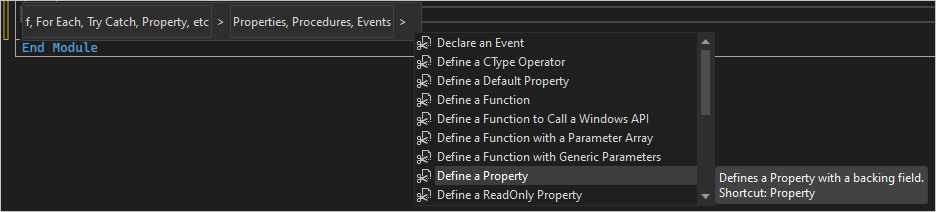
O código a seguir é inserido:
Private newPropertyValue As String
Public Property NewProperty() As String
    Get
        Return newPropertyValue
    End Get
    Set(ByVal value As String)
        newPropertyValue = value
    End Set
End Property
Se você alterar newPropertyValue para m_property, todas as instâncias vinculadas de newPropertyValue serão alteradas. Se você alterar o tipo de propriedade de String para Integer, cada instância vinculada de String muda para Integer.
Solucionar problemas em trechos de código
Se um snippet ou comando não estiver disponível:
- Confirme se Visual Studio reconhece o arquivo como a linguagem de programação esperada.
- Confirme se a carga de trabalho ou o componente de idioma necessário está instalado.
- Em Ferramentas>, confirme que o trecho está instalado para o idioma selecionado.
- Se um atalho de teclado não funcionar conforme o esperado, use Identificar e personalizar atalhos de teclado para pesquisar a associação atual do comando.
- Verifique se o ponto de inserção é válido para o snippet selecionado. Por exemplo, alguns snippets de código C# são válidos somente dentro de um método ou declaração de tipo. Para pontos de inserção válidos em C#, consulte trechos de código C#.
Examinar o código inserido por trechos de código
O código de snippet mostra uma maneira básica de executar uma tarefa. Examine e adapte o código gerado antes de usá-lo em um aplicativo. Considere como o código lida com exceções, acessa recursos, valida a entrada e protege segredos.
Trate os snippets baixados da Internet como outros códigos baixados. Baixe snippets somente de fontes confiáveis e inspecione o código de snippet e os metadados antes de importá-lo ou executá-lo.
Em projetos do .NET Framework, um snippet pode usar o References elemento para adicionar referências de projeto. Revise os elementos Imports e References e verifique se você confia nos assemblies referenciados. Para obter mais informações, consulte Importar um namespace e a referência de esquema de trechos de código.