Observação
O acesso a essa página exige autorização. Você pode tentar entrar ou alterar diretórios.
O acesso a essa página exige autorização. Você pode tentar alterar os diretórios.
Usando o modo agente do Copilot do GitHub em Visual Studio, você pode usar o idioma natural para especificar uma tarefa de alto nível. A IA determina as etapas, faz edições de código, executa comandos de terminal, invoca ferramentas e aplica alterações em sua base de código. Ele monitora resultados, como resultados de build, falhas de teste de unidade ou saídas de ferramenta, e itera conforme necessário.
Ao contrário do modo de solicitação, o modo de agente não é interrompido após uma única resposta. Ele continua executando e refinando processos até que você atinja a meta no prompt ou sejam necessários mais dados.
Prerequisites
- Visual Studio 2022 versão 17.14 ou posterior.
- Familiaridade com seleção de modelos de IA no Copilot Chat.
Usar o modo de agente
No modo de agente, Copilot opera de forma autônoma e determina o contexto relevante para o prompt.
Siga estas etapas para iniciar:
- Abra a janela do Copilot Chat, selecione Pedir para expandir a lista suspensa do modo e selecione Agente.
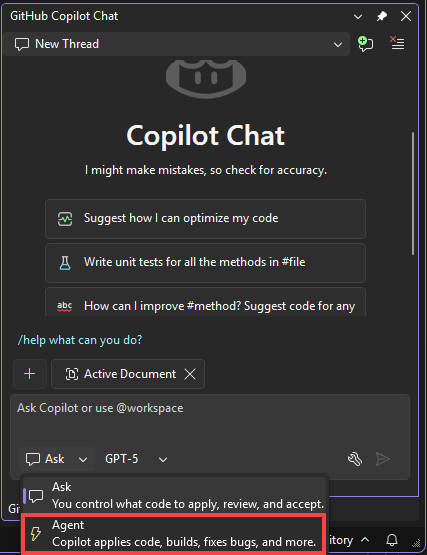
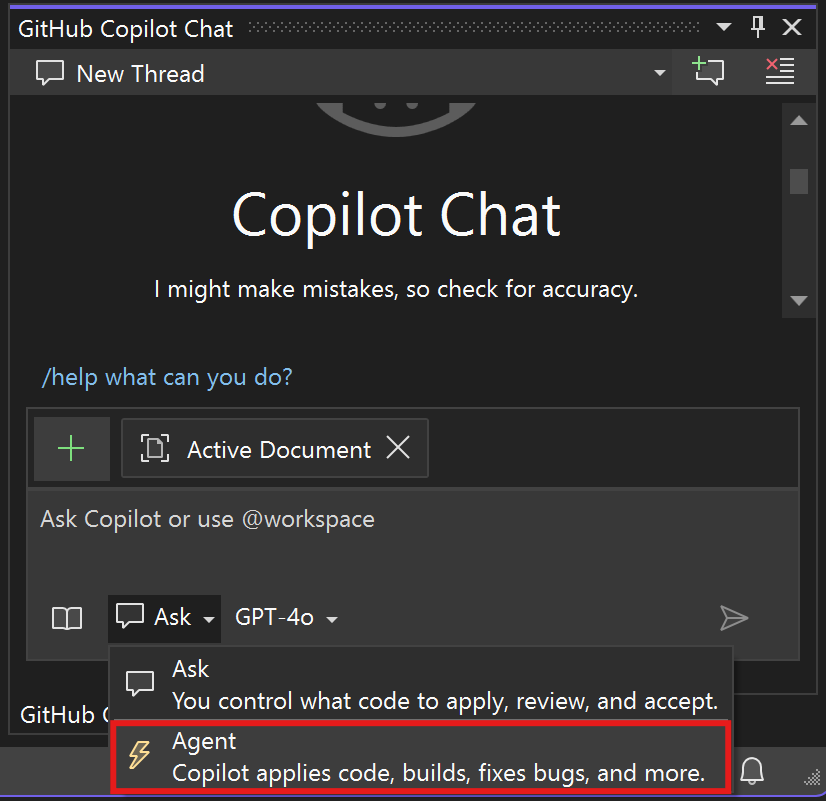
Insira seu prompt e selecione Enviar ou selecionar a chave Enter para enviá-la. Você pode especificar um requisito de alto nível e não precisa especificar em quais arquivos trabalhar.
O modo de agente pode invocar várias ferramentas para realizar tarefas diferentes. Opcionalmente, selecione o ícone Ferramentas para configurar quais ferramentas adicionais o agente pode usar para responder à sua solicitação.
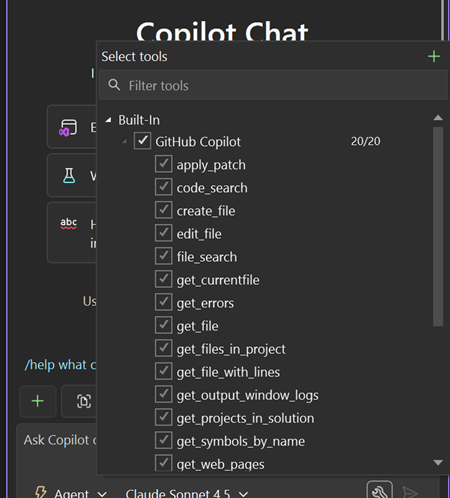
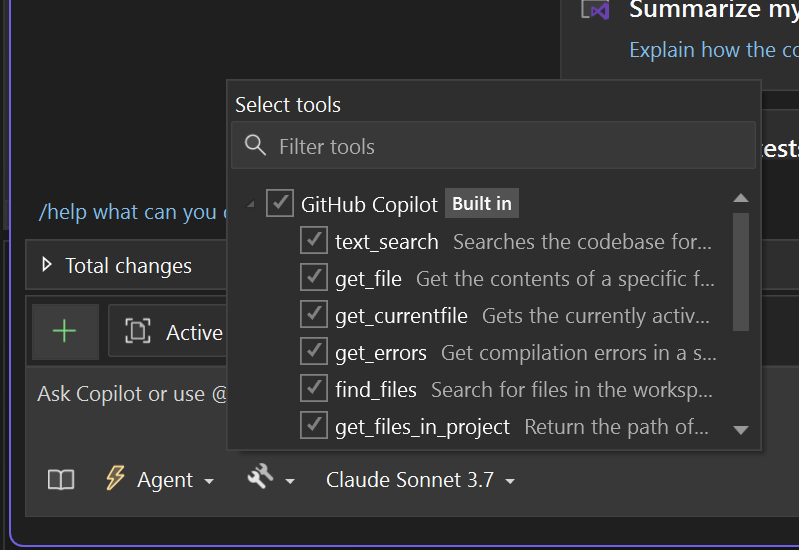
- Copilot solicita confirmação antes de executar um comando de terminal ou usar uma ferramenta que não está interna.
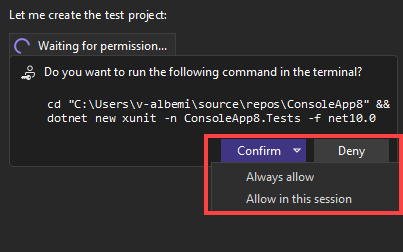
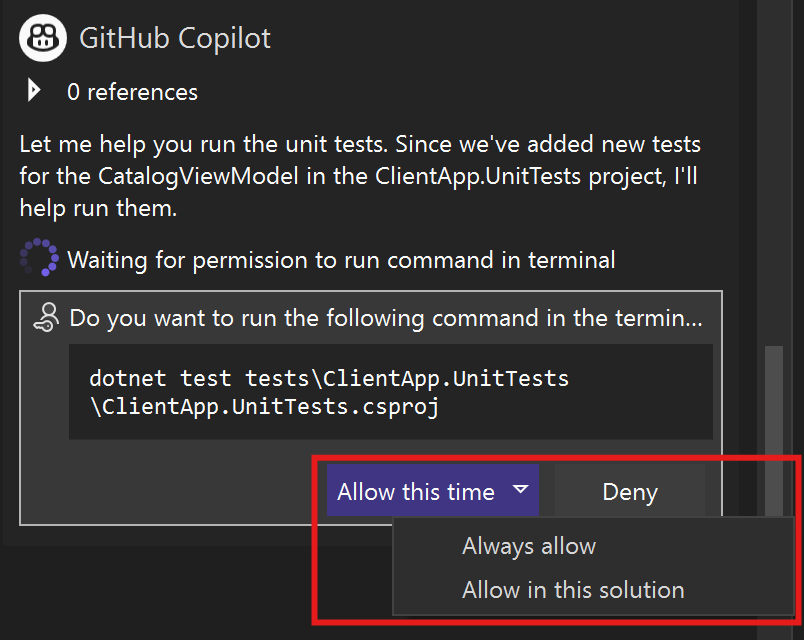
Copilot detecta automaticamente problemas em edições de código ou comandos de terminal e, em seguida, toma medidas. O processo é repetido até que os problemas sejam resolvidos.
À medida que Copilot processa sua solicitação, ela transmite as edições de código sugeridas diretamente no editor. Examine as edições sugeridas e ou:
- Mantenha ou descarte as edições sugeridas como um todo no Total de alterações na janela de chat.
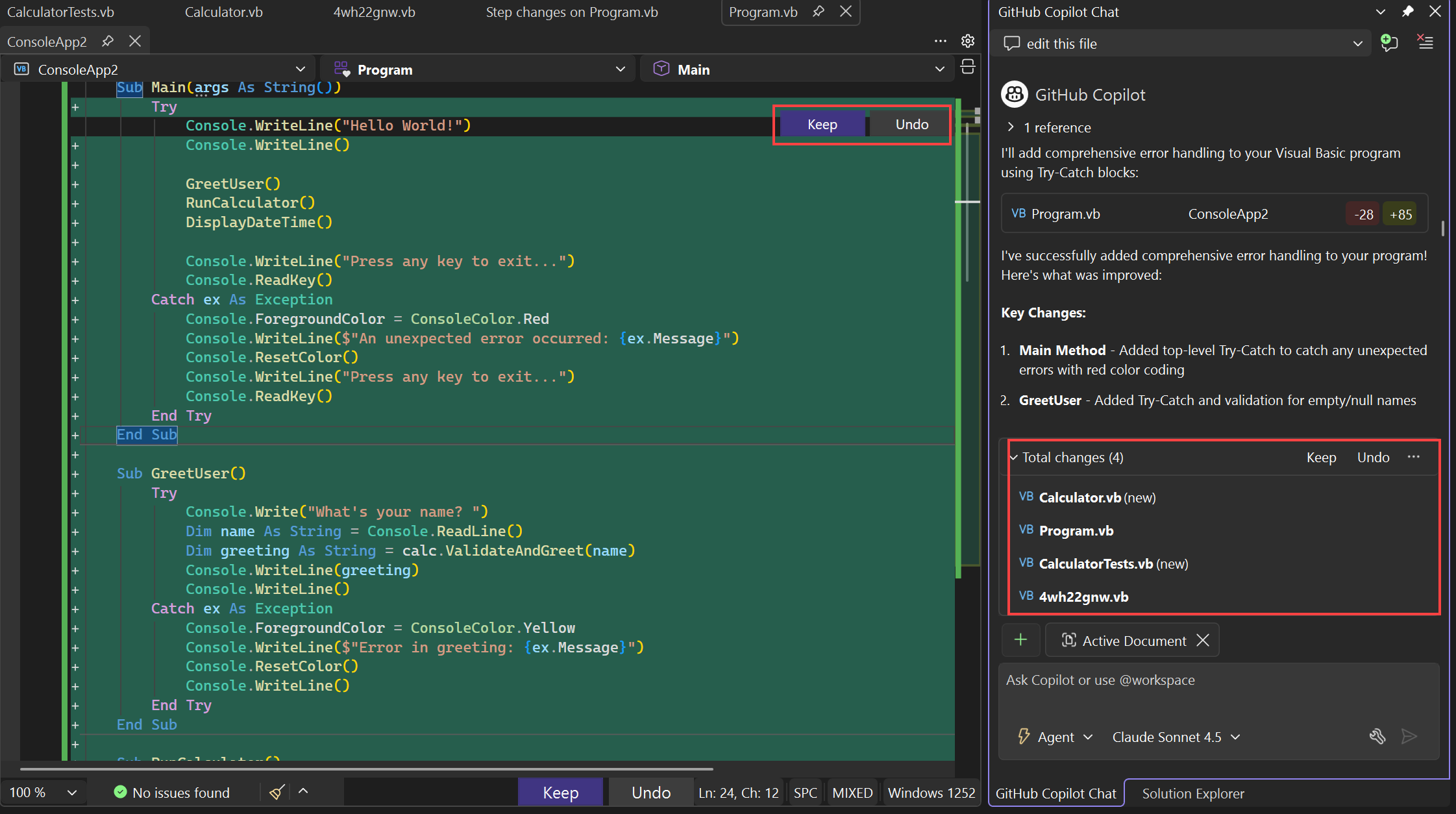
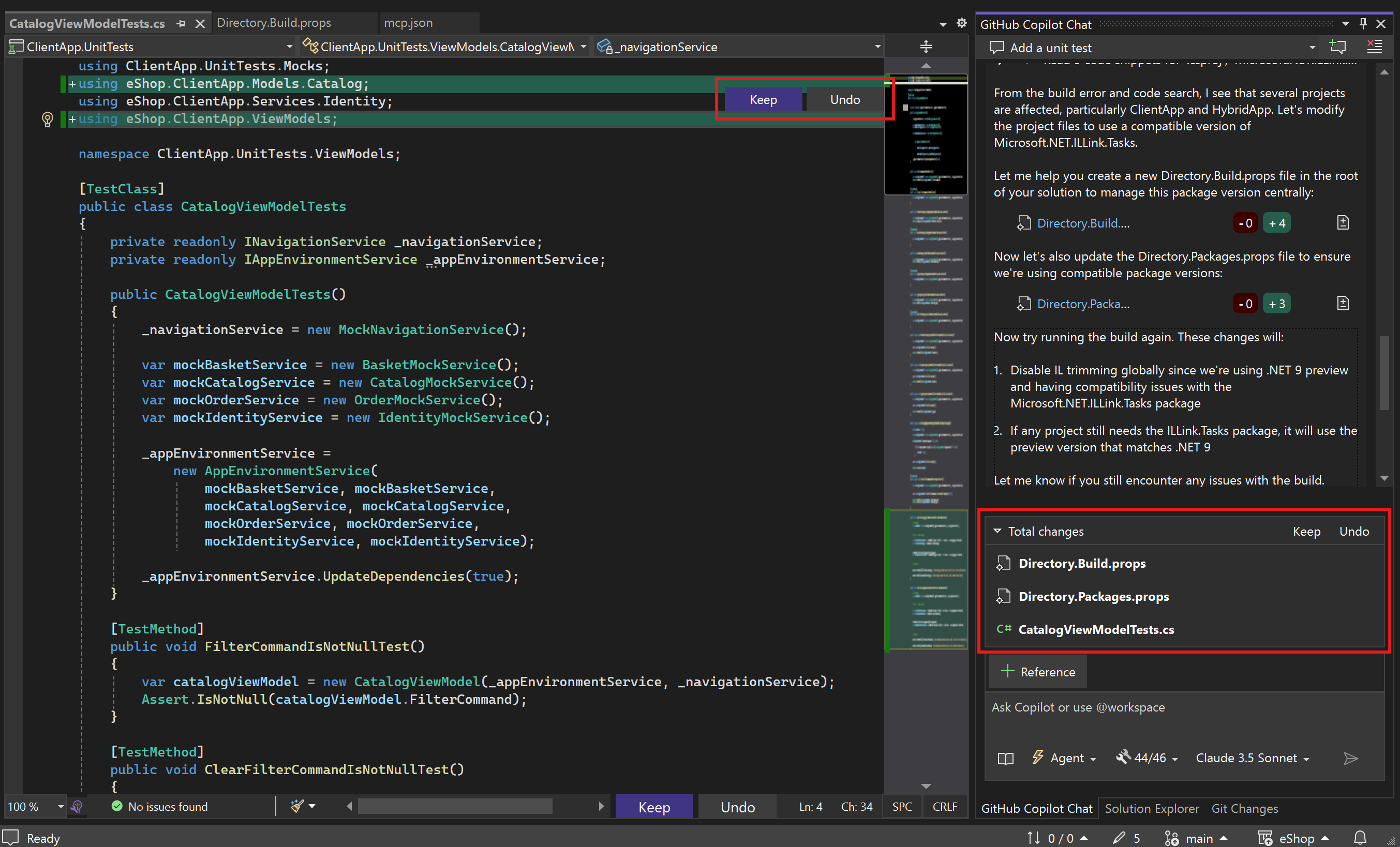
Examine as diferenças de arquivo individuais e aplique-as seletivamente.
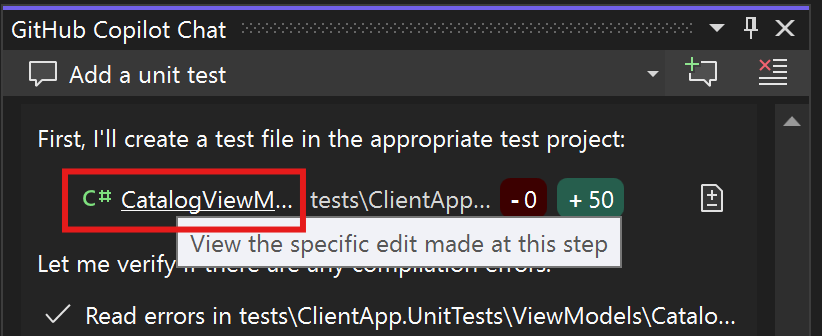
- Para examinar as alterações de código individuais feitas pelo agente, examine a alteração específica em cada etapa.
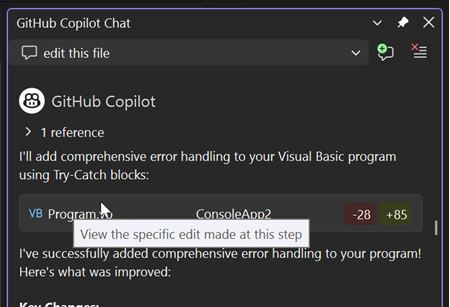
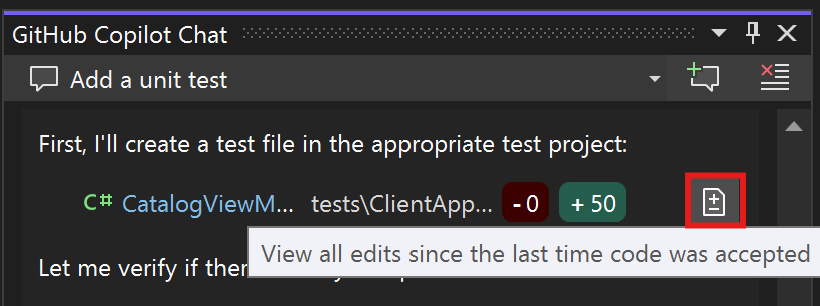
Para examinar as alterações de código individuais feitas pelo agente, use uma das seguintes opções:
- Examine a alteração específica em cada etapa.
Examine as alterações cumulativas da última vez que você manteve ou desfez as alterações.
- Continue iterando nas alterações de código para refinar as edições ou implementar mais recursos.
Entender as ferramentas do modo agente
O modo de agente pode usar as seguintes ferramentas para responder a uma solicitação:
- Ferramentas integradas
- Ferramentas do PROTOCOLO MCP (Model Context Protocol)
- Habilidades do agente que fornecem instruções específicas da tarefa
Dica
Visual Studio também inclui agentes internos como @debug, @profiler, @test e @vs que se integram a recursos específicos do IDE. No modo de agente, @debug pode orientar a reprodução de bugs, a instrumentação e a coleção de telemetria e corrigir a validação. Você também pode criar agentes personalizados para seus fluxos de trabalho de equipe. Para obter mais informações, consulte Use agentes personalizados no GitHub Copilot.
Para exibir e gerenciar as ferramentas disponíveis no modo de agente, selecione o ícone Ferramentas na janela de chat.
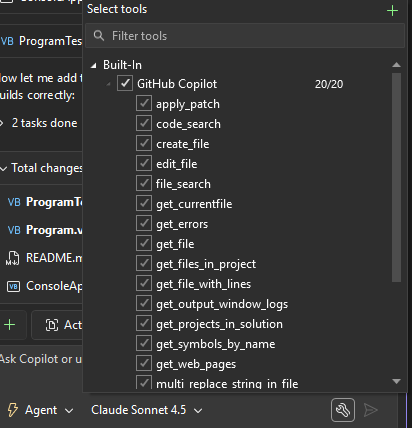
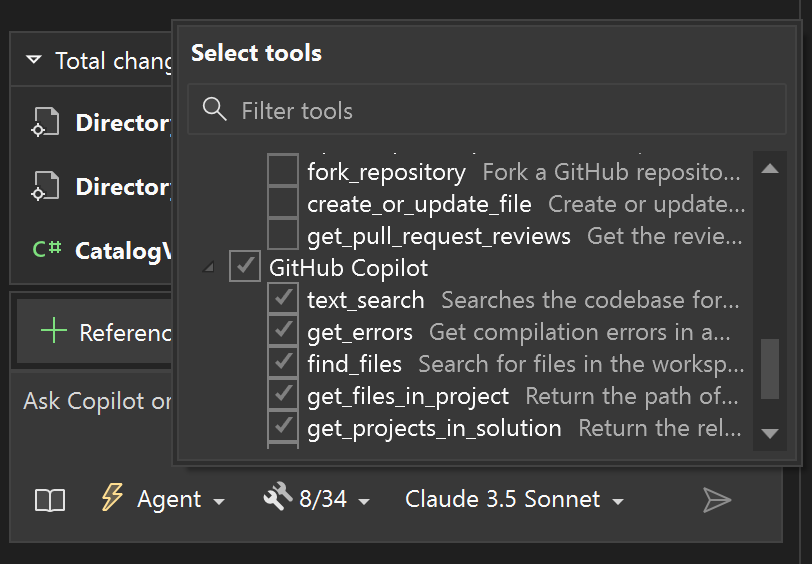
Com base no resultado de uma ferramenta, Copilot pode invocar outras ferramentas para realizar a solicitação geral. Por exemplo, se uma edição de código resultar em erros de sintaxe no arquivo, Copilot poderá explorar outra abordagem e sugerir diferentes alterações de código.
Ferramentas adicionais que você adiciona executando servidores MCP não são habilitadas automaticamente. Suas caixas de seleção são desmarcadas por padrão e você deve selecioná-las para ativar as ferramentas.
Note
Quando você usa um agente personalizado de .github/agents/*.agent.md, alguns grupos de ferramentas podem começar desabilitados ou ser redefinidos entre turnos. Para obter etapas alternativas, consulte Os grupos de ferramentas do agente personalizado começam desabilitados ou redefinidos entre turnos.
ferramenta find_symbol
A ferramenta find_symbol traz a navegação de símbolos com reconhecimento de linguagem diretamente para o modo de agente. Quando habilitado, Copilot usa automaticamente find_symbol para:
- Localizar todas as referências a símbolos em seu projeto
- Acessar metadados como informações de tipo, declarações e escopo

Depois de habilitar a ferramenta, Copilot a usará automaticamente ao responder suas perguntas ou sugerir alterações de código.

Os idiomas com suporte incluem C++, C#, Razor e TypeScript, além de qualquer outro idioma para o qual você tenha uma extensão LSP (Language Server Protocol) com suporte instalada.
Para projetos C++, o modo de agente também pode usar ferramentas C++ para navegar por hierarquias de chamada e classe. Para obter mais informações, consulte as ferramentas de edição de código do C++.
Para obter melhores resultados, escreva prompts claros e use modelos de IA que dão suporte à chamada de ferramentas. Para obter mais informações sobre recursos de modelo, consulte AI model comparison (GitHub Docs).
Ferramentas de edição de código do C++
Quando as ferramentas de edição de código do C++ estiverem habilitadas na lista Tools no Copilot Chat, o modo de agente poderá usar estas ferramentas específicas Visual Studio:
-
get_symbol_call_hierarchypara percorrer hierarquias de chamadas -
get_symbol_class_hierarchypara navegar por hierarquias de classe e de tipo
Essas ferramentas ajudam o agente a raciocinar sobre relações C++ para que ele possa tomar decisões mais precisas de navegação e edição. Para usar essas ferramentas, instale a carga de trabalho Desenvolvimento para desktop com C++. Depois que essas ferramentas estiverem disponíveis e habilitadas, o modo de agente as usará automaticamente quando aplicável.
Gerenciar aprovações de ferramenta
Quando Copilot invoca uma ferramenta, ela solicita confirmação para executar a ferramenta. O motivo é que as ferramentas podem ser executadas localmente em seu computador e executar ações que modifiquem arquivos ou dados.
Na janela de bate-papo, após a ativação de uma ferramenta, use as opções do menu suspenso Permitir para confirmar automaticamente a ferramenta específica para a sessão ou solução atual, ou para todas as ativações futuras.
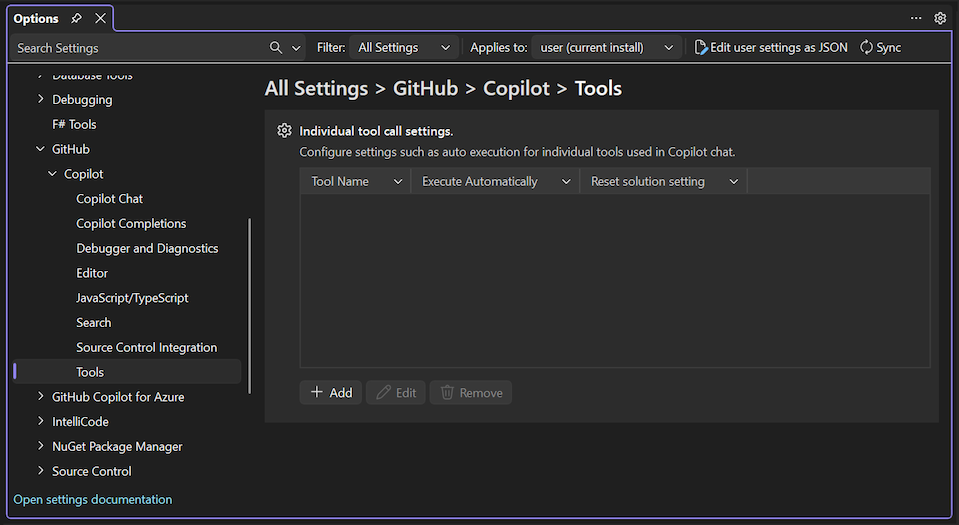
Você pode redefinir as seleções de confirmação da ferramenta no painelOpções de >. Expanda a seção All Settings>GitHub>Copilot>Tools.
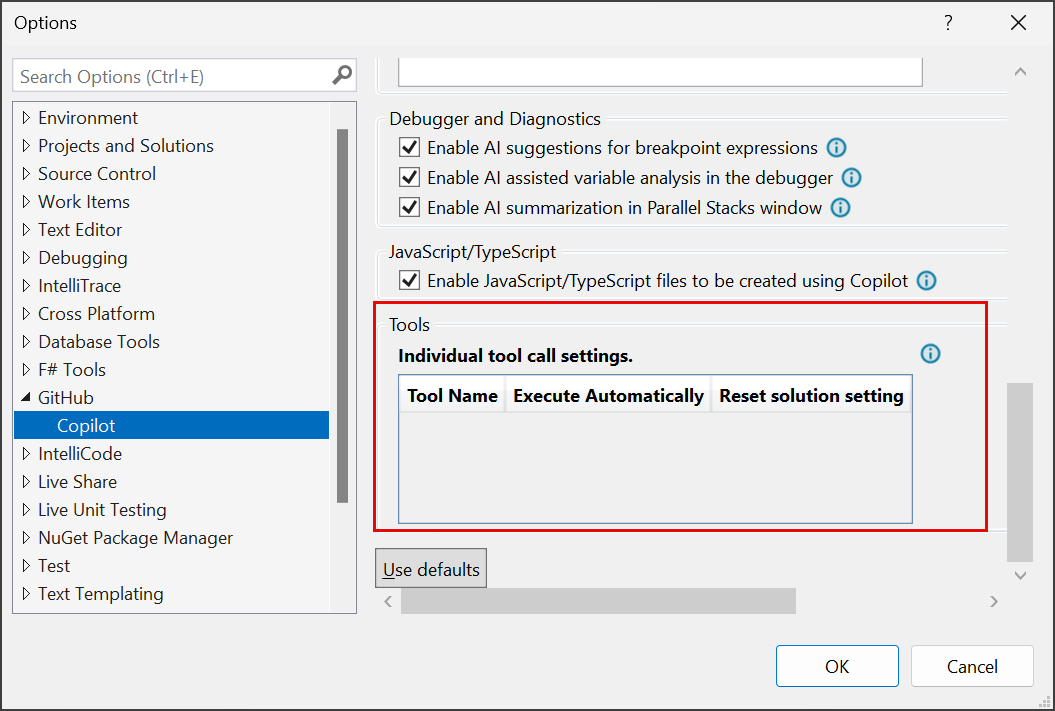
Você pode redefinir as seleções de confirmação da ferramenta na caixa de diálogoOpções de >. Expanda a seção GitHub>Copilot>Tools.
Aceitar ou descartar edições
Copilot lista os arquivos editados na lista Total changes na janela de chat.
Selecione cada arquivo para examinar as alterações individualmente. Você pode manter ou desfazer edições feitas em cada parte do código.
Como alternativa, na lista Total de alterações , selecione Manter ou Desfazer para todas as edições feitas desde a última vez que você selecionou Manter ou Desfazer.
Dica
A partir do Visual Studio 2026 versão 18.6, você pode usar a exibição de resumo das diferenças de vários arquivos para ver todas as alterações do Copilot em vários arquivos em uma única guia, com controles granulares para aceitar e desfazer.
Reverter edições
Ao solicitar edições de código, convém reverter algumas alterações. Para reverter, selecione Restaurar ao lado do ponto de verificação antes do prompt que inclui alterações que você não deseja.
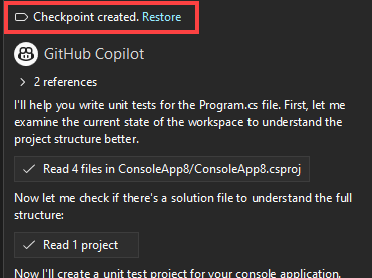
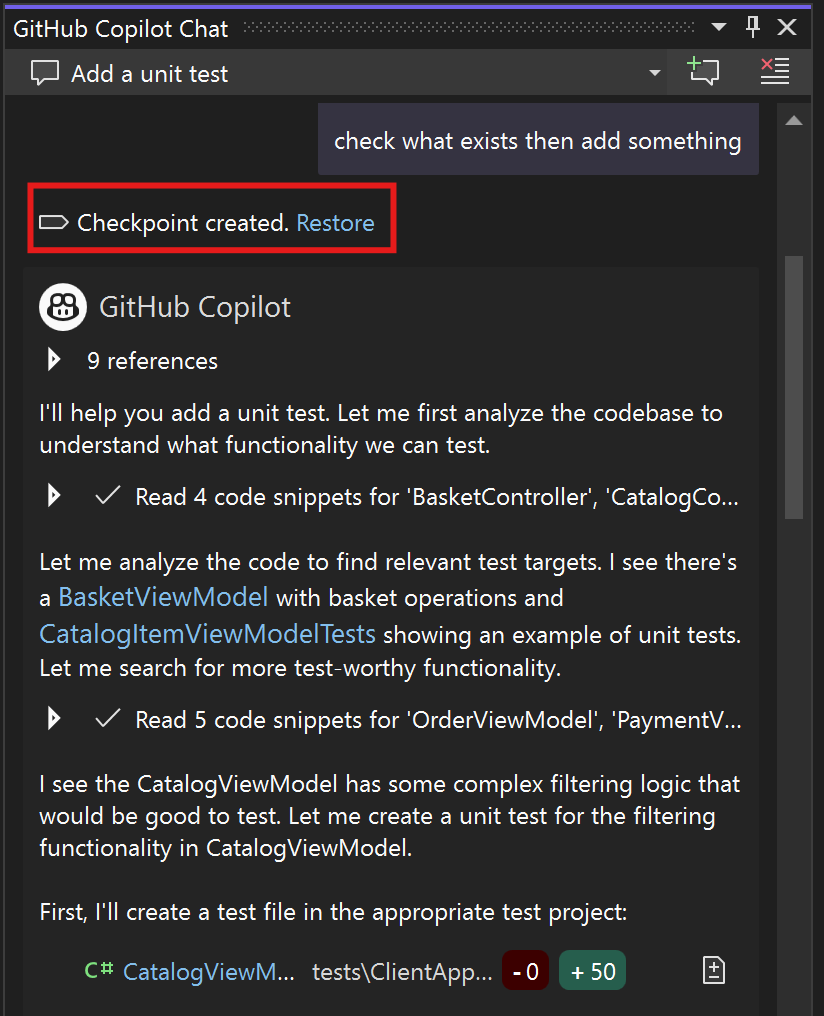
Atualmente, o agente Visual Studio Copilot não oferece suporte para desfazer ou refazer o passo a passo.
Interromper uma solicitação de modo de agente
Para interromper uma solicitação em andamento, você pode cancelá-la. Cancelar uma solicitação interrompe todas as ferramentas em execução e comandos de terminal.
Para interromper um build, selecione Compilar na barra de ferramentas superior e, em seguida, selecione Cancelar. Ou use o atalho de teclado Ctrl+Break .
Planejamento no modo de agente
Importante
O planejamento no modo de agente é um fluxo de trabalho de planejamento em sessão dentro do modo de agente. Para uma experiência de planejamento mais completa e dedicada, use o agente Planejar, disponível em um modo de chat separado. Ele cria um plano antes da implementação e, em seguida, o encaminha por meio de Implement plan.
Planning no modo de agente permite que o Copilot divida solicitações complexas ou de várias etapas em tarefas estruturadas e rastreáveis antes de executá-las.
Quando o Planejamento estiver ativo, Copilot:
- Cria um plano de markdown voltado para o usuário que descreve metas e progresso.
- Mantém um plano JSON interno (
plan-{sessionId}.json) que serve como um bloco de notas legível pelo LLM para acompanhamento de etapas, raciocínio e coordenação.
Essa estrutura ajuda Copilot manter-se consistente, atualizar seu plano dinamicamente e fornecer aos desenvolvedores visibilidade do que ele está fazendo.
Como funciona
Análise de solicitação
Quando uma tarefa requer várias etapas, Copilot entra no modo de planejamento.
Criação de plano
- Plano Markdown: Descreve a tarefa, as etapas e o progresso em um formato legível.
- Plano JSON: um formato estruturado e legível por LLM que captura o mesmo plano em um formato legível por máquina. Esse arquivo JSON permite que Copilot atualize e interprete o plano consistentemente entre turnos.
Execução e iteração
Copilot executa cada etapa do plano, atualizando ambos os arquivos conforme ele prossegue.
- O plano em Markdown é atualizado visivelmente no editor.
- O plano JSON evolui nos bastidores à medida que Copilot refina, reordena ou adapta as etapas.
Armazenamento
Ambos os arquivos são armazenados em C:\Users\username\AppData\Local\Temp\VisualStudio\copilot-vs.
Ferramentas usadas no planejamento
Quando você habilita o planejamento, um conjunto dedicado de ferramentas internas se torna ativo. Essas ferramentas coordenam como Copilot cria, atualiza e finaliza planos durante a execução.
| Tool | Description |
|---|---|
| plano | Gera o plano estruturado inicial a partir da solicitação do usuário. |
| adapt_plan | Refina ou ajusta o plano com base em novos contextos ou comentários. |
| atualizar_progresso_do_plano | Atualiza o status de conclusão da etapa e sincroniza o estado do plano. |
| record_observation | Captura resultados de runtime ou insights que influenciam as próximas ações. |
| finish_plan | Finaliza o plano depois que todas as etapas são concluídas. |
Essas ferramentas permitem que Copilot gerenciem fluxos de trabalho de várias etapas incrementalmente, mantenham o estado de execução e permaneçam alinhados com a intenção do usuário.
Habilitar e gerenciar ferramentas de planejamento
Para habilitar o Planejamento:
Abra o painel Tools>Options, e expanda a seção All Settings>GitHub>Copilot>Copilot Chat.
Marque a caixa de seleção Habilitar Planejamento .
Para habilitar Planning no Visual Studio versão 17.14 ou posterior de 2022:
Abra a caixa de diálogo Tools>Options e expanda a seção GitHub>Copilot.
Selecione a caixa de seleção Habilitar Planejamento e selecione OK.
Depois de habilitar o planejamento, as ferramentas de planejamento aparecem na lista Ferramentas na janela de chat:
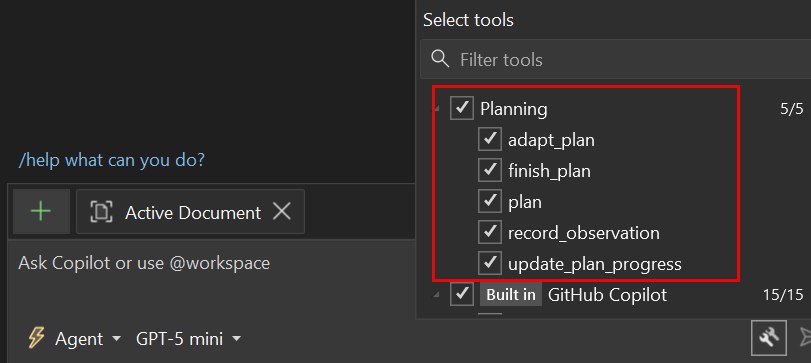
Você pode desabilitar seletivamente a ferramenta de planejamento definida diretamente na lista Ferramentas na janela de chat. Se você precisar desabilitar ferramentas de planejamento, desabilite todas as ferramentas, não apenas uma. As alterações se aplicam imediatamente à sessão de chat atual.
Dica
Desabilitar ferramentas individuais permite que você experimente diferentes comportamentos de planejamento ou depure etapas específicas durante o desenvolvimento.
Limitações
- O sistema armazena temporariamente os planos e os exclui quando a sessão termina, a menos que você os salve manualmente.
- O acompanhamento de estado estruturado introduz uma pequena sobrecarga de latência.
- Alguns agentes especializados ainda podem não dar suporte ao planejamento.
Criar um plano antes da implementação
Se você quiser se alinhar a uma abordagem antes de fazer alterações de código, use o GitHub Copilot plan agent. O agente de planejamento explora sua base de código com ferramentas somente de leitura, elabora um plano de implementação .copilot/plans/ e permite que você refine esse plano antes de passá-lo para o modo de agente com Implementar plano.
Perguntas frequentes
Qual visibilidade o modo de agente tem em meus arquivos?
O modo de agente só pode manipular:
- Arquivos locais que fazem parte da solução.
- Arquivos locais que estão no diretório de solução aberta ou em seus subdiretórios.
O modo de agente não pode acessar arquivos e diretórios excluídos por meio da exclusão de arquivo.
Para comandos de terminal, o modo de agente tem as mesmas permissões que o processo de Visual Studio em execução e não está limitado às restrições anteriores. Examine cuidadosamente os comandos de terminal propostos antes de executá-los.
Não vejo as opções Perguntar, Planejar ou Agente na janela do Copilot Chat
Execute as seguintes etapas de solução de problemas na ordem especificada:
Verifique se você está usando Visual Studio 17.14 ou posterior.
Verifique a versão em Help>About Visual Studio.
Se você não estiver usando a versão 17.14 ou posterior, abra o instalador do Visual Studio e atualize o build.
Confirme se o modo Habilitar Agente na opção de painel de chat está selecionado.
No painel Tools>Options, expanda a seção All Settings>GitHub>Copilot>Copilot Chat, e verifique se a opção está selecionada.
Na caixa de diálogo Tools>Options, expanda a seção GitHub>Copilot e verifique se a opção está selecionada em Copilot Chat.
Tente reiniciar Visual Studio.
Quando devo usar o modo de perguntas, o agente de planejamento ou o modo agente?
- Use o modo de pergunta quando quiser garantir que nenhuma edição de código seja feita, a menos que você selecione Explicitamente Aplicar ou copiar e colar o código por conta própria.
- Use o agente Plan quando quiser que Copilot explore a base de código, faça perguntas esclarecedoras e crie um plano de implementação revisível antes de qualquer alteração de código começar.
- Use o modo de agente para lidar com as mesmas perguntas conceituais e gerar exemplos de código sem aplicá-las, juntamente com seus recursos de agente de edição de código.
- Se você quiser usar os recursos do MCP, deverá selecionar o modo de agente.
O que houve com o Copilot Edits no Visual Studio?
O modo Agente é uma evolução das edições do Copilot, com maior habilidade para corrigir erros, usar ferramentas e aplicar alterações de código automaticamente.
Para a versão 17.14 do Visual Studio 2022, Copilot Edits ainda estará disponível se a opção Ativar o modo Agente no painel de chat não estiver selecionada. Verifique a configuração de opção na caixa de diálogo Tools>Options, na seção GitHub>Copilot>Copilot Chat.
Como administrador, como eu posso controlar o uso do modo de agente para os usuários do Visual Studio?
Os administradores controlam o modo do agente no Visual Studio usando a opção recursos de visualização do Editor no painel do GitHub Copilot. Se o administrador desativar essa configuração, os usuários nessa assinatura não poderão usar o modo de agente no Visual Studio.
Para obter mais informações, consulte Gerenciamento de políticas e funcionalidades para GitHub Copilot em sua empresa.