Observação
O acesso a essa página exige autorização. Você pode tentar entrar ou alterar diretórios.
O acesso a essa página exige autorização. Você pode tentar alterar os diretórios.
O GitHub Copilot Edits, um recurso do GitHub Copilot Chat, foi projetado para ajudá-lo a iterar em vários arquivos com mais eficiência. Esse recurso está disponível com o lançamento do Visual Studio 2022 versão 17.13.
O Copilot Edits combina o fluxo de conversa do chat e uma experiência de revisão integrada. Ele oferece os seguintes benefícios:
- Visualização com clareza: saiba exatamente o que está sendo modificado com um resumo dos arquivos afetados e as alterações propostas.
- Revisão com fluxo: veja as comparações de código em linha, diretamente no seu editor. Use a tecla Tab para aceitar ouExcluir+ para rejeitar alterações individuais ou aplicar/descartar tudo de uma vez.
- Iterar com confiança: use pontos de verificação para revisitar iterações anteriores de um arquivo de código ou tente uma abordagem alternativa a qualquer momento para novas ideias.
Pré-requisitos
Instale o Visual Studio 2022 versão 17.13 ou posterior.
Entre no Visual Studio usando uma conta do GitHub com acesso copilot.
Você pode usar o GitHub Copilot gratuitamente. Inscreva-se e use a IA para codificar de forma mais rápida e eficiente.
Quando usar Copilot Edits vs. Copilot Chat
| Funcionalidade | Bate-papo do Copiloto | Copilot Edits |
|---|---|---|
| Caso de uso primário | Interface de conversa de uso geral para entender conceitos de programação, fazer perguntas sobre código e gerar código. | Interface de edição de vários arquivos com foco com revisão de código, visualização no arquivo e experiência de reversão para facilitar a iteração no código em vários arquivos. |
| Visualizando o código proposto | Aplique manualmente cada bloco de código a cada arquivo em sua solução para avaliar uma diferença de código. | Aplique automaticamente uma diferença de código proposta em cada arquivo de código, o que facilita a compreensão das alterações propostas. |
| Experiência de revisão de código | Aceite ou rejeite todas as alterações de um arquivo de uma vez. | Aceite ou rejeite partes individuais de código em um arquivo. |
| Controle de versão | Pode usar o controle de versão existente. | Adiciona uma funcionalidade de reversão para restaurar arquivos editados a um estado anterior. Controla todas as alterações (propostas, aceitas, descartadas e edições manuais) feitas no arquivo. Esses pontos de verificação permanecem até que você feche o Visual Studio. |
Atividades nas Edições do Copilot
Iniciar um tópico de Edições do Copilot
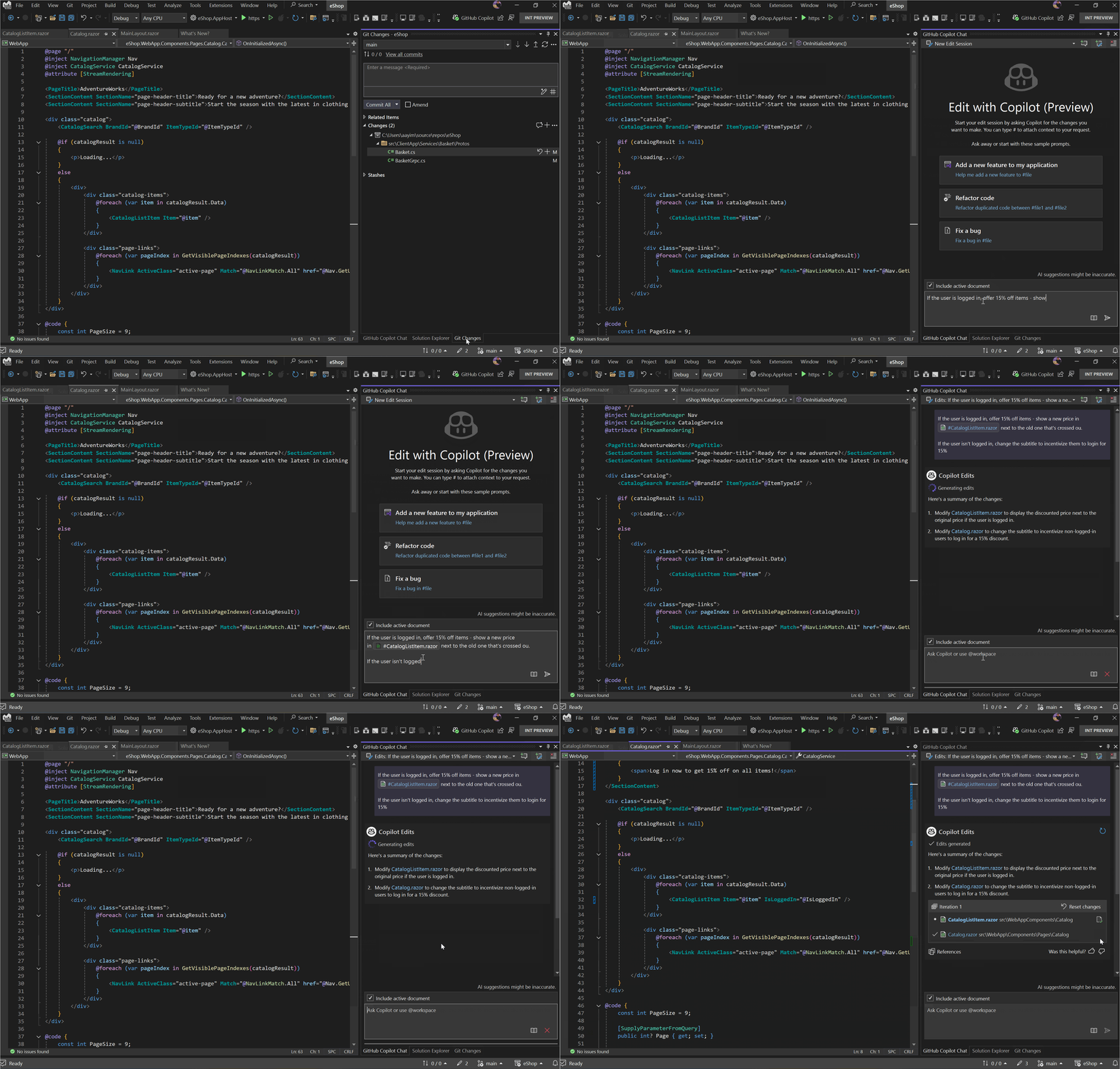
Selecione Exibir>o GitHub Copilot Chat para abrir o GitHub Copilot Chat. Você também pode abri-lo no ícone de status do GitHub Copilot.
Selecione Criar nova sessão editar.
Insira um prompt de chat, usando o idioma natural, sobre a edição específica que você deseja fazer.
Para ajudar o Copilot Edits a fornecer melhores sugestões de código, você também pode adicionar contexto relevante ao seu prompt. Referencie o contexto digitando os
#comandos para se referir a um arquivo, sua solução, erros ou um símbolo especificamente. Ou anexe imagens para fornecer contexto adicional.
Dica
Sugerimos que você peça alterações no valor de um commit por vez. Quanto mais você puder resolver um problema, melhor será o resultado.
Aceitar ou descartar edições
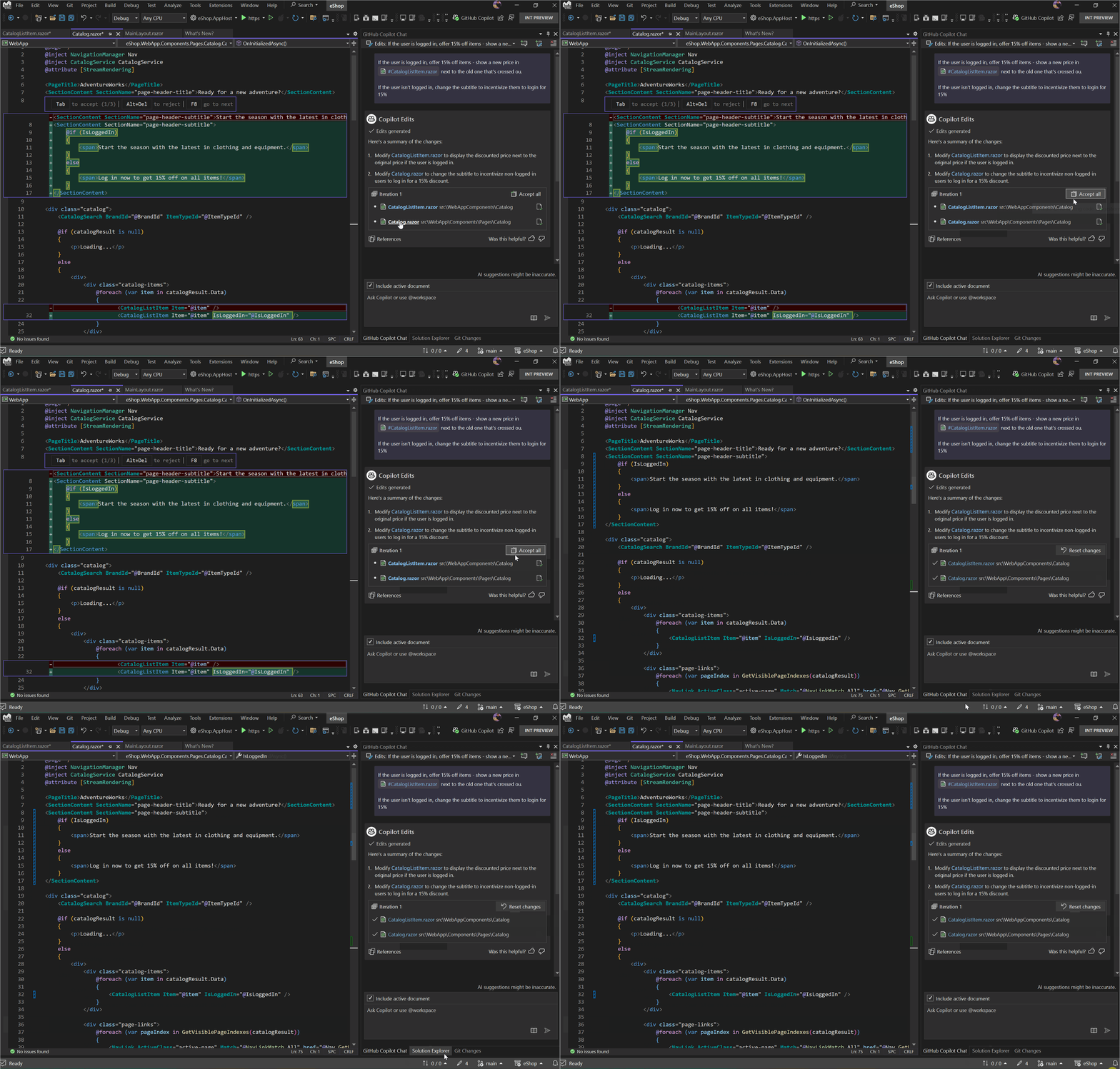
Depois que o Copilot Edits propõe uma iteração de código, você pode visualizar essas sugestões em seus arquivos de código. Em seguida, você pode aceitar as alterações propostas para confirmá-las.
Examinar cada alteração proposta
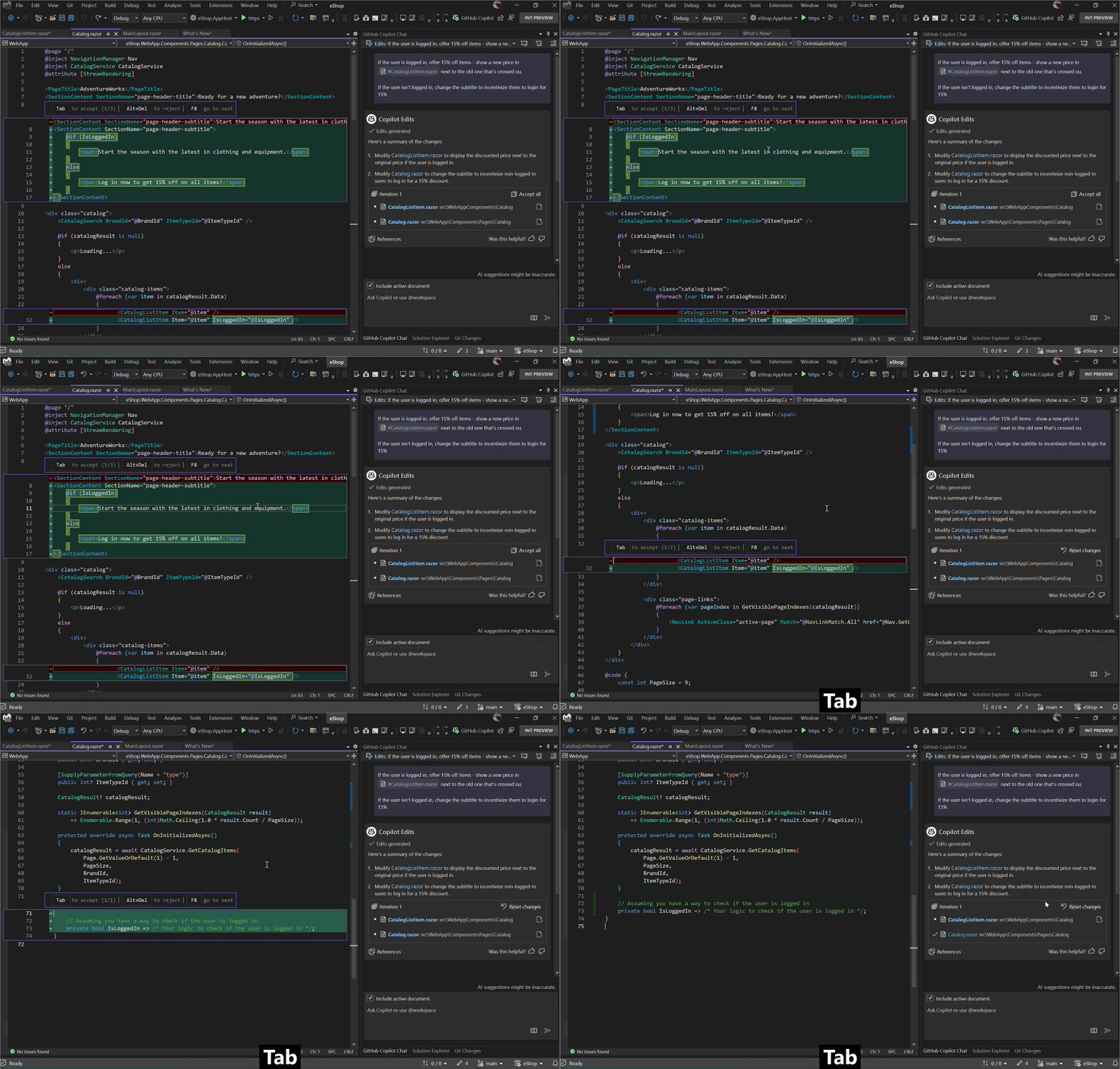
Selecione um nome de arquivo. O arquivo abre, e as alterações propostas aparecem como um diff no editor de código.
Use a tecla Tab para aceitar uma proposta, Alt+Delete para rejeitar uma proposta ou F8 para ir para a próxima proposta.
Se você aceitar ou rejeitar uma proposta, o cursor passará automaticamente para a próxima proposta.
Aceitar todas as alterações propostas em um arquivo
Marque a caixa de seleção ao lado de um nome de arquivo para aceitar todas as alterações propostas específicas a um arquivo.
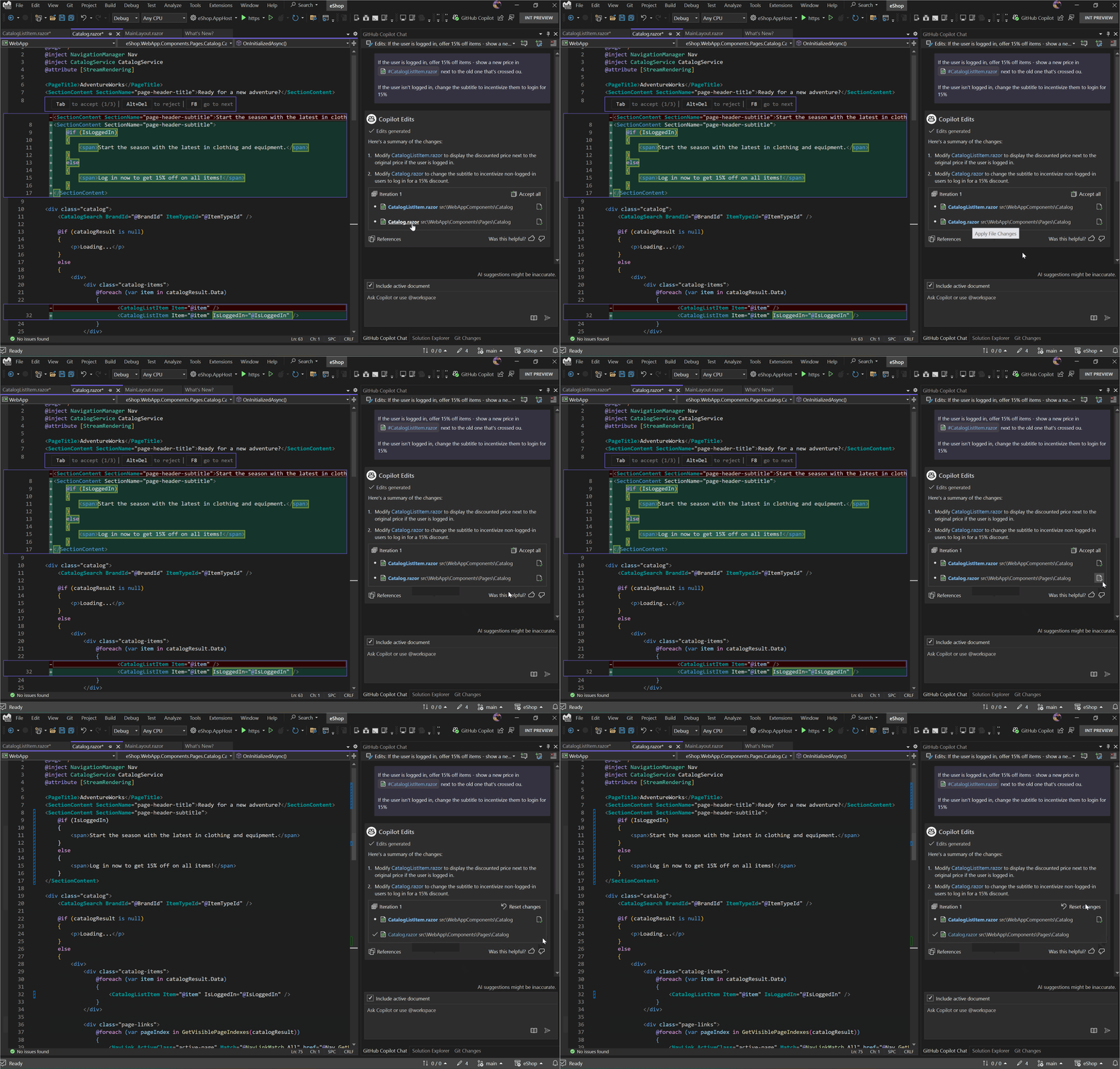
Aceitar todas as alterações propostas em todos os arquivos
Selecione Aceitar todos os para aceitar as alterações de código propostas em todos os arquivos em que as alterações estão disponíveis. Os arquivos que têm alterações propostas são em negrito.
Reverter edições
Reverter para o estado original
Ao examinar as alterações de arquivo, você pode aceitar ou rejeitar uma proposta de código que não queria. Em caso afirmativo, selecione Redefinir alterações para redefinir os arquivos listados em seu estado antes da iteração ser gerada.
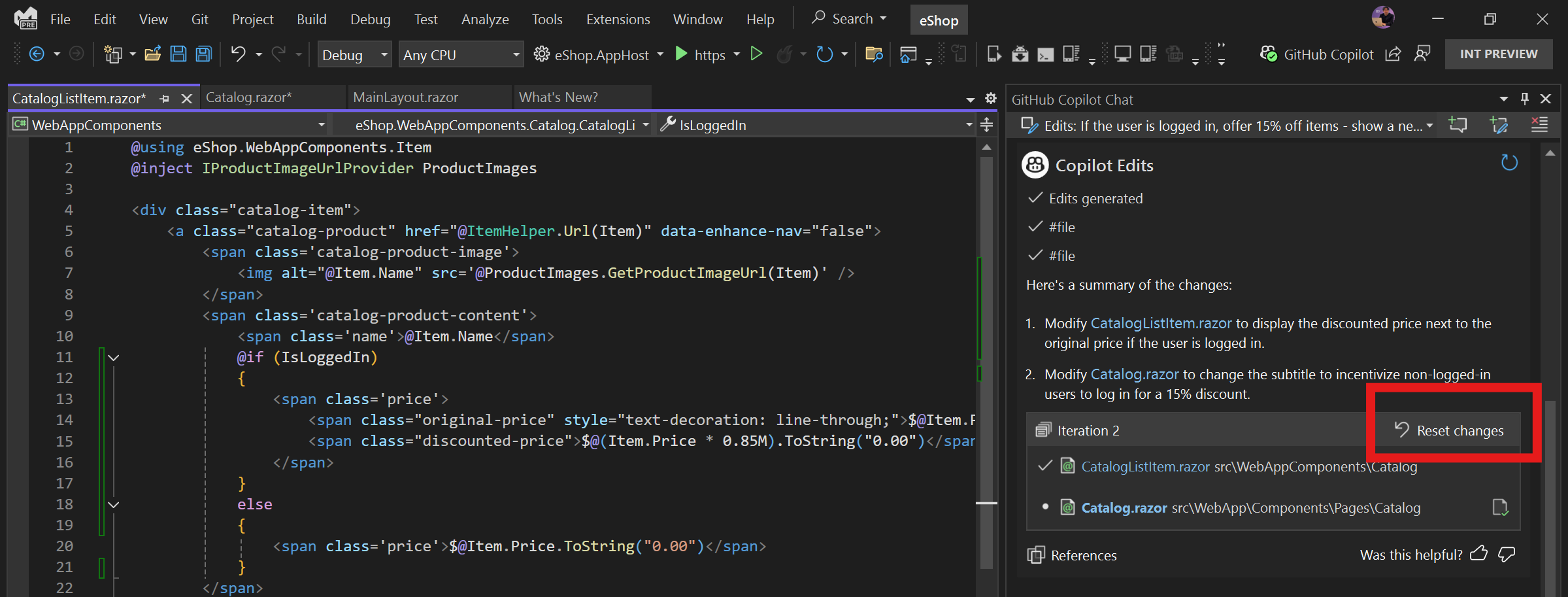
Redefinir alterações também restaura as alterações manuais que você fez nos arquivos. Uma caixa de diálogo pop-up confirma a ação antes de reverter os estados do arquivo.
Reverter para uma iteração anterior
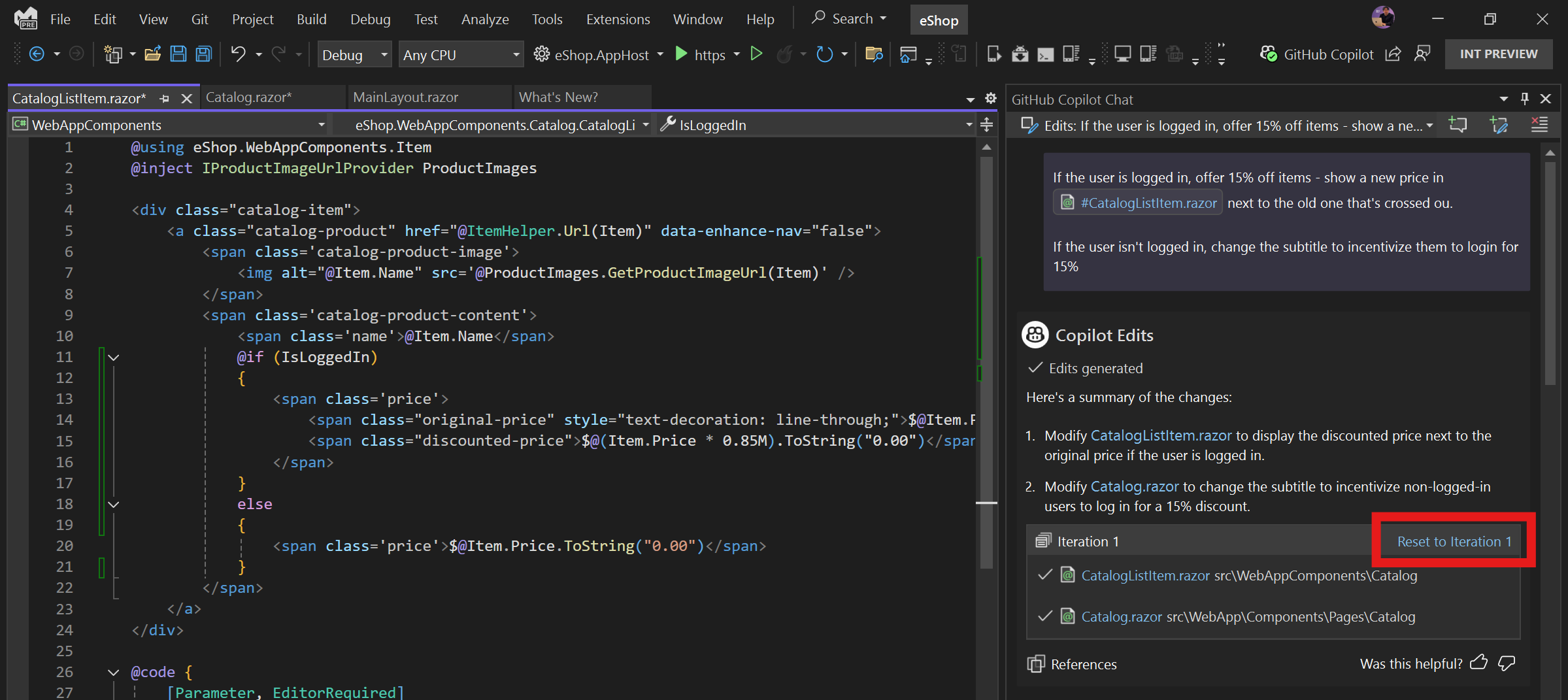
A qualquer momento, você pode selecionar Redefinir para Iteração em uma iteração anterior para redefinir todas as alterações propostas e manuais feitas nos arquivos listados. Uma caixa de diálogo pop-up confirma a ação antes de reverter os estados do arquivo.