Observação
O acesso a essa página exige autorização. Você pode tentar entrar ou alterar diretórios.
O acesso a essa página exige autorização. Você pode tentar alterar os diretórios.
As conclusões do GitHub Copilot e o GitHub Copilot Chat no Visual Studio permitem o desenvolvimento aprimorado assistido por IA no Visual Studio, ajudando você a ser mais produtivo e eficiente ao escrever código.
Neste artigo, você aprenderá a usar o Copilot Chat no Visual Studio, uma experiência de chat totalmente integrada com a IA do GitHub Copilot no IDE do Visual Studio. Com a extensão, você obtém informações de codificação e suporte, como sintaxe, conceitos de programação, ajuda de código específica de contexto, casos de teste, depuração e muito mais, sem sair do IDE. Use a interface de chat para enviar sua pergunta como um prompt e definir a intenção para obter respostas com melhor escopo.
Copilot Chat inclui vários modos de interação. Use o modo Perguntar para perguntas e respostas, e o modo de Agente para fluxos de trabalho de várias etapas voltados à execução de tarefas. A partir do Visual Studio versão 18.11 de 2026, a nova experiência de chat usa uma base de SDK de Copilot compartilhada também usada pela CLI Copilot e pelo GitHub aplicativo Copilot. Para obter diretrizes específicas do modo, consulte Ask mode e Agent mode.
Para obter mais informações sobre as conclusões do GitHub Copilot no Visual Studio, consulte sobre as conclusões do GitHub Copilot para Visual Studio.
Por que usar o Copilot Chat no Visual Studio?
O Copilot Chat fornece assistência de IA para ajudá-lo a tomar decisões informadas e escrever um código melhor. Com uma integração apertada no Visual Studio, o Copilot Chat entende no que você está trabalhando e pode ajudá-lo com tarefas de desenvolvimento como:
- Explicações de código. Obtenha uma análise detalhada e uma explicação de como um bloco de código funciona.
- Ajuda de código. Obtenha respostas às perguntas relacionadas à programação em linguagem natural ou em formato de trecho de código.
- Refinamento de código. Obtenha sugestões e recomendações de código adaptadas ao contexto.
- Teste de unidade. Gerar testes de unidade.
- Criação de perfil. Otimizar o desempenho do código.
- Depuração. Encontre problemas e obtenha as correções propostas para bugs e exceções.
- Revise e confirme o código. Gere mensagens de confirmação e examine as alterações locais.
- Contexto do histórico de confirmações. Anexe uma ou mais confirmações diretamente do histórico do Git para conversar e peça a Copilot para explicar alterações, detectar problemas ou propor edições semelhantes. Saiba mais em Gerenciar contexto de chat com referências.
- Contexto de ramificação. Anexe um branch do Git diretamente da janela do Repositório Git usando a ação Adicionar ao Chat para colocar o nome do branch e suas alterações associadas na conversa.
Pré-requisitos
- Visual Studio 2022 versão 17.8 ou posterior.
- Entrar no Visual Studio usando uma conta do GitHub com Acesso ao Copilot. Você pode usar o GitHub Copilot gratuitamente.
Nota
A partir de 20 de abril de 2026, as avaliações do GitHub Copilot Pro foram suspensas. Se estiver em um período de teste, alterne para Copilot Gratuito ou atualize para um plano pago. Para obter suporte, consulte https://docs.github.com/en/copilot/get-started/plans.
Baixe o GitHub Copilot Chat para o Visual Studio
Se você usar o Visual Studio versão 17.10 ou posterior, o GitHub Copilot Chat será incluído na experiência unificada do GitHub Copilot. A extensão está disponível como um componente recomendado no Instalador do Visual Studio. O Copilot Chat é instalado por padrão com todas as cargas de trabalho, a menos que você opte por excluí-lo durante a instalação.
O GitHub Copilot não está incluído nas Assinaturas do Visual Studio. Em vez disso, é uma assinatura separada gerenciada pelo GitHub. Para obter perguntas sobre assinaturas e suporte do GitHub Copilot, consulte as páginas do GitHub para assinaturas empresariais e assinaturas individuais.
Habilitar a nova experiência de chat Copilot
A partir do Visual Studio versão 18.11 de 2026, você pode habilitar a nova experiência de chat Copilot.
- Vá para Ferramentas>.
- Vá para GitHub>Copilot>Copilot Chat.
- Selecione Usar nova experiência de chat Copilot.
- Reinicie o Visual Studio para que a alteração tenha efeito.
Usar o Copilot Chat no Visual Studio
Você pode fazer suas perguntas relacionadas à codificação em linguagem natural. O GitHub Copilot Chat responde a essas perguntas em seu contexto de desenvolvimento.
Há dois locais em que você pode fazer essas perguntas ao Copilot: em uma janela de chat ou com chat embutido no código que você deseja modificar. Se sua meta for modificar ou adicionar ao arquivo de código que você abriu no editor, o modo de exibição de chat embutido geralmente funciona melhor. Para perguntas de codificação mais gerais, a janela de chat é a melhor opção.
Na janela de chat, selecione Perguntar para abrir o seletor de modo e escolha Perguntar ou Agente. Para fluxos de trabalho e ações com suporte no modo Agent, consulte Introdução ao modo de agente do Copilot do GitHub.
Para obter melhores respostas com contexto específico no Copilot Chat, confira as dicas para melhorar os resultados do chat do Copilot. Você pode aprender a usar comandos de barra, referências, fontes usadas e threads.
Para obter melhores respostas com contexto específico no Copilot Chat, confira as dicas para melhorar os resultados do chat do Copilot. Você pode aprender a usar comandos de barra, referências, fontes usadas e o painel de histórico de chat. Você também pode referenciar alterações e confirmações do Git no chat para resumir o trabalho pendente, explicar edições anteriores e examinar uma confirmação específica com mais contexto. Você também pode adicionar uma ramificação do Git como contexto de chat diretamente na janela Repositório Git com a ação Adicionar ao Chat.
Nota
A exclusão de conteúdo está disponível para o GitHub Copilot Chat. O conteúdo excluído pelo administrador é ignorado em respostas do chat. Para obter mais informações, consulte Configurar exclusões de conteúdo para o GitHub Copilot.
Fazer perguntas na janela de chat
Faça suas perguntas e veja as respostas na janela de chat. Recomendamos essa ferramenta para ajuda de programação e perguntas gerais de codificação.
- No Visual Studio, selecione Exibir>Chat do GitHub Copilot.
- Na janela de chat, digite uma pergunta relacionada à codificação na caixa de texto Perguntar ao Copilot. Selecione Enter ou selecione Enviar para fazer sua pergunta.

Para retomar conversas anteriores, use o painel de histórico de chat. Cada entrada inclui o título do chat, uma visualização da última mensagem e quando a sessão foi atualizada pela última vez.
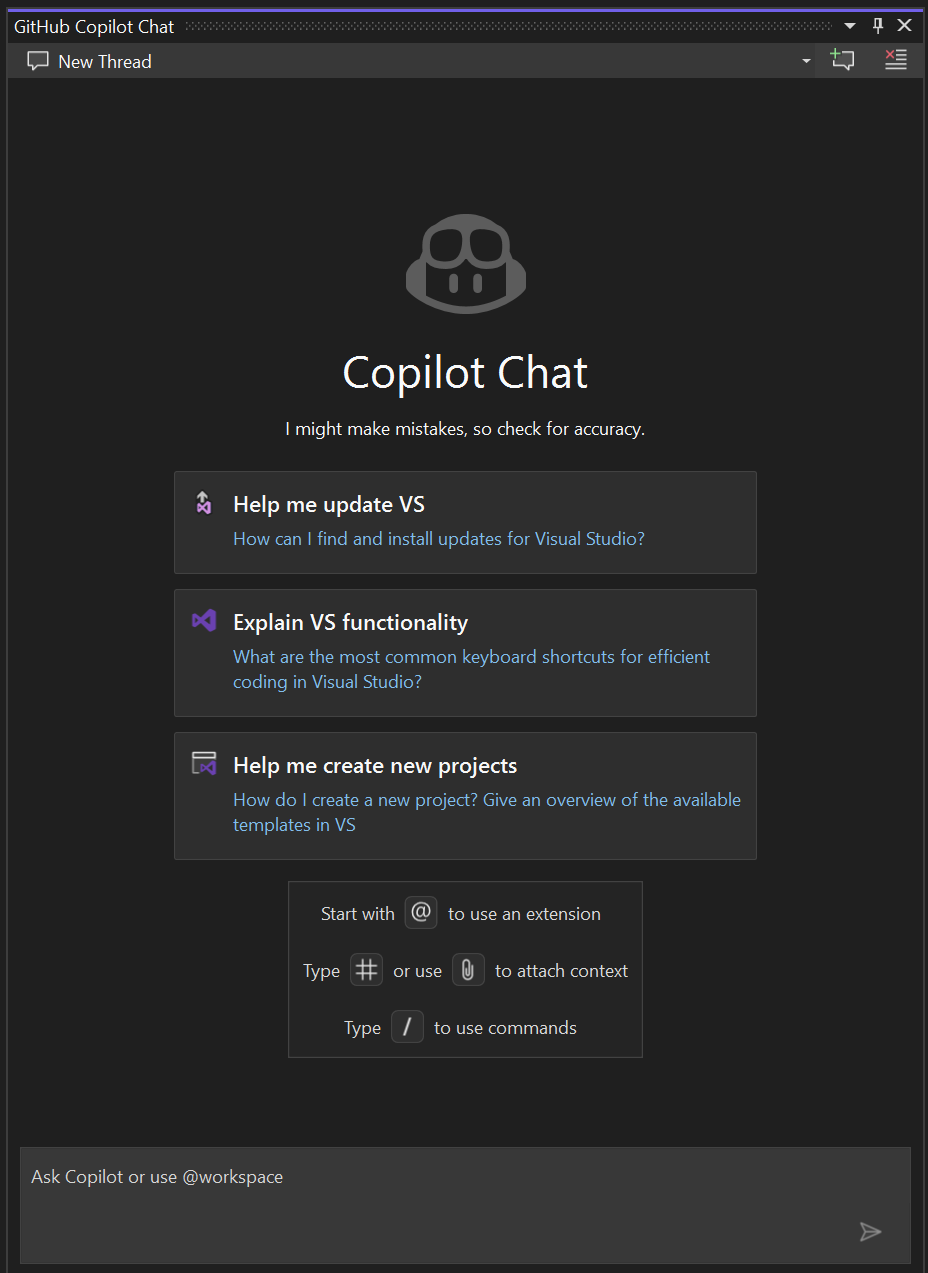
Para começar a explorar o GitHub Copilot Chat, use os exemplos de prompts iniciais e a biblioteca de prompts (ícone do livro) no Visual Studio 2022 versão 17.12 ou mais recente.
- Se Copilot Chat oferecer código, as ações disponíveis dependerão de sua versão do Visual Studio.
Selecione Copiar bloco de código para copiar a sugestão, Adicionar ao novo arquivo para inseri-la em um novo arquivo ou Aplicar para visualizar no arquivo atual. No modo de exibição dif, examine e refine a sugestão e selecione Tab para aplicá-la ou Esc para descartá-la. Um novo arquivo não é salvo por padrão.

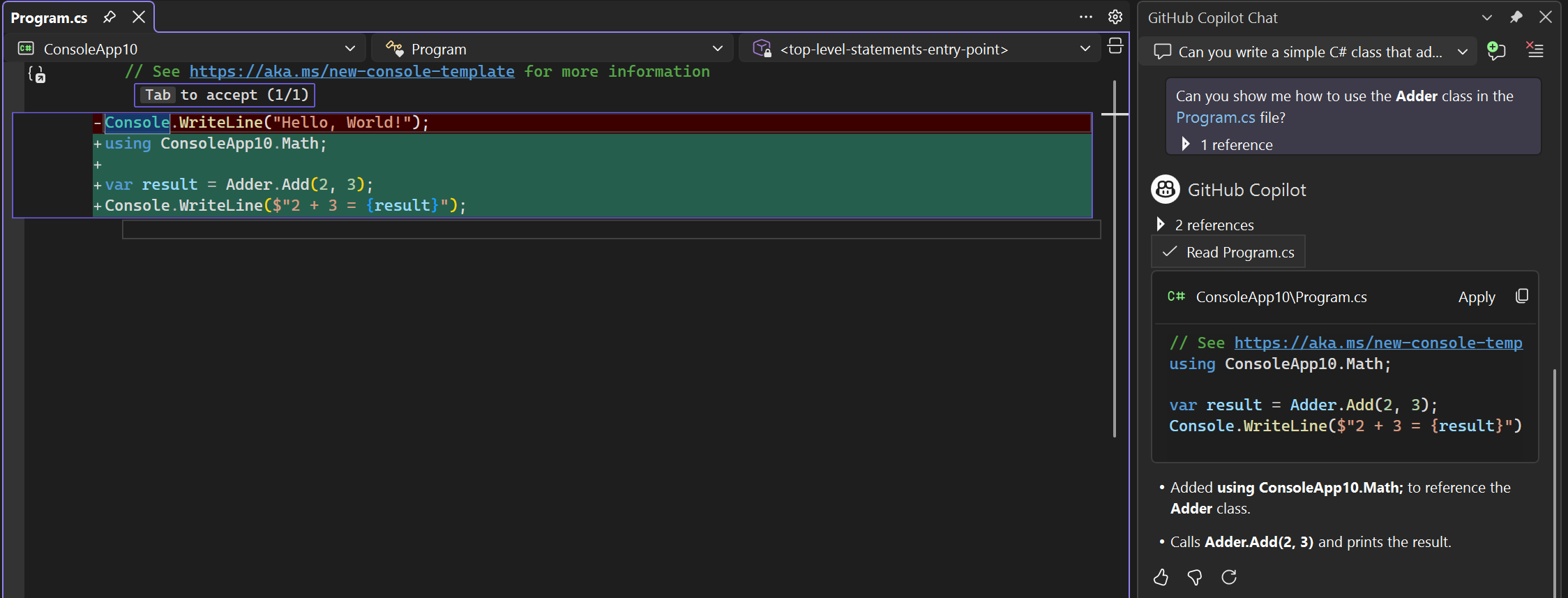

Selecione Copiar bloco de código para copiar a sugestão, Inserir em novos arquivos para inseri-la em um novo arquivo ou Visualizar para vê-la no arquivo atual. No modo de exibição dif, examine e refine a sugestão e, em seguida, selecione Aceitar para aplicá-la ou Cancelar para descartá-la. Um novo arquivo não é salvo por padrão.


O recurso de referência de código no GitHub Copilot notifica você quando as sugestões correspondem ao código público. Você pode exibir o código correspondente, seu arquivo de origem e todas as informações de licenciamento associadas diretamente no Visual Studio.


Fazer perguntas na visualização de chat integrado
Você pode fazer suas perguntas e ver respostas embutidas com o código na própria janela do editor. Com o chat embutido, você não precisa ir e voltar para a janela de chat. Recomendamos este método para trabalhar com o Copilot em questões que adicionam ou atualizam um arquivo de código atualmente aberto.
- Em Visual Studio, clique com o botão direito do mouse no editor para abrir o chat embutido. O comando de menu difere por versão:
Selecione Chat.
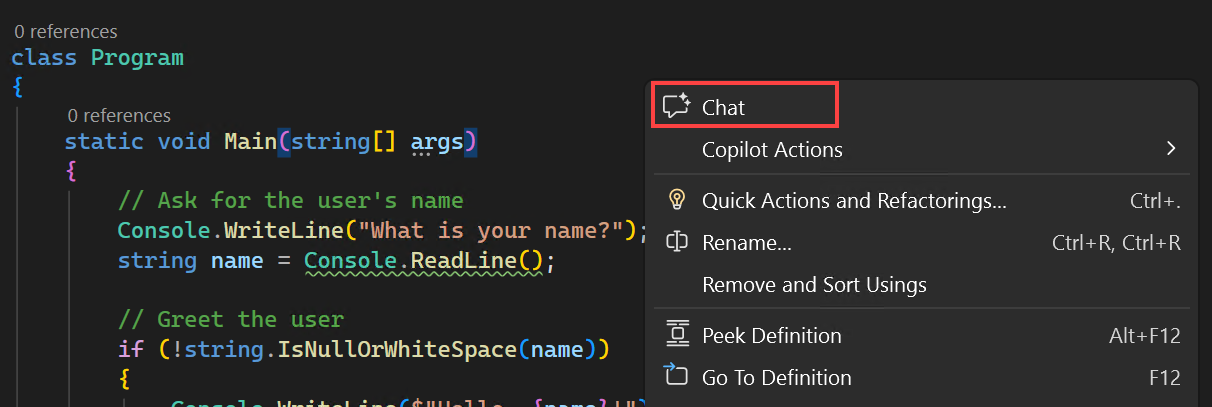
Selecione Perguntar ao Copilot.

- Digite uma pergunta relacionada à codificação na caixa de texto Perguntar ao Copilot e selecione Enter ou Send.


- Examine e refine sugestões de código na exibição de diferenças. Os controles aplicar e descartar diferem por versão:
Selecione Tab para aplicar as sugestões ou esc para descartá-las.

Para continuar a conversa na janela de chat, selecione Ações do Copilot>Add to Chat.
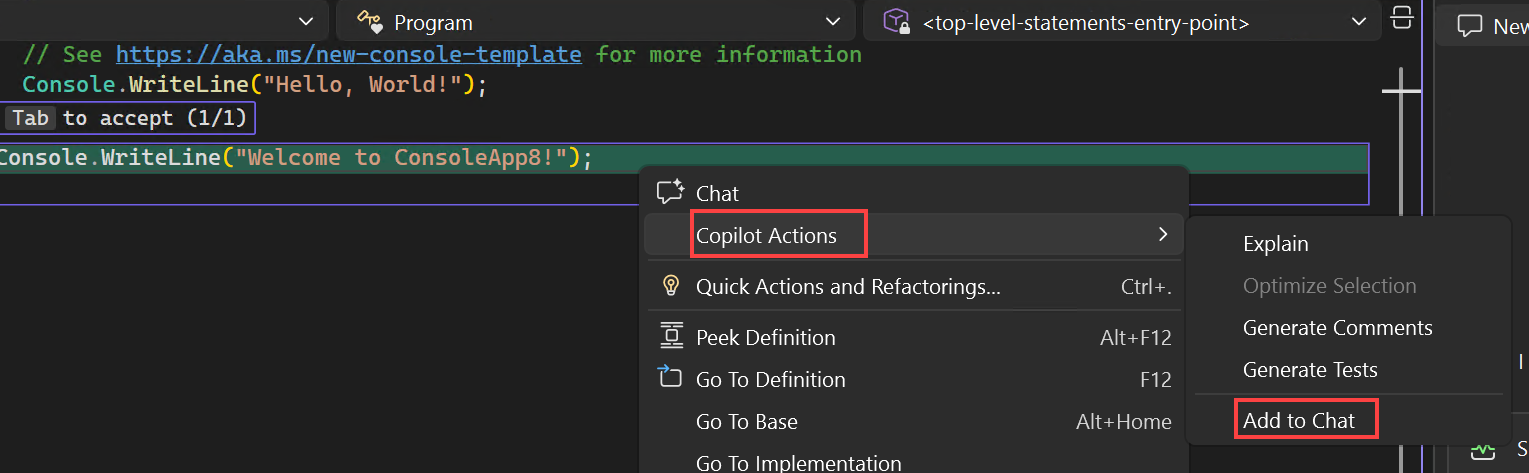
Selecione Aceitar para aplicar as sugestões ou Cancelar para descartá-las.

Para continuar a conversa na janela de chat, selecione Continuar na janela de chat.

- Feche o chat embutido selecionando Esc.
Anexar imagens a prompts de chat
Com o Visual Studio 17.14 e posterior, você pode anexar imagens no chat para adicionar entrada contextual e gerar respostas melhores.
Para anexar uma imagem a um prompt, cole uma imagem da área de transferência ou clique no ícone ➕ na entrada do chat. Em seguida, selecione Carregar Imagem para carregar uma imagem do Explorador de Arquivos. Copilot analisa a imagem e a usa como mais contexto para gerar uma resposta melhor.

Esse recurso pode ser útil quando o Copilot está ajudando você com o desenvolvimento da interface do usuário (por exemplo, você anexa uma imagem do seu design). O recurso também é útil para depuração (por exemplo, você anexa uma captura de tela do erro).
Use qualquer um dos seguintes formatos de imagem: PNG, JPEG e GIF (somente quadro único). Você pode anexar até três imagens por prompt.
Visualizar conteúdo do Markdown
Você pode visualizar qualquer conteúdo do Markdown gerado pelo Copilot Chat diretamente no editor do Visual Studio Markdown.
Os caracteres emoji no chat e o conteúdo Markdown pré-visualizado são exibidos em cores. Para obter mais informações, consulte Use emojis de cores em Visual Studio.

Quando o Copilot Chat gerar conteúdo do Markdown, selecione o botão Visualizar no canto superior direito da janela de chat para ver uma visualização renderizada. A partir daí, você pode editar e salvar o conteúdo do Markdown conforme necessário. Esse recurso é útil quando você deseja visualizar e trabalhar rapidamente em arquivos markdown sem copiar e colar manualmente.
Gerar diagramas do Mermaid
O Copilot Chat pode gerar vários diagramas do Mermaid, incluindo diagramas arquitetônicos, fluxograma, sequência, classe, Gantt e gráficos de pizza. Em seguida, você pode visualizar estruturas de dados complexas e fluxos de trabalho diretamente no editor.
Por exemplo, você pode usar um ou mais dos seguintes prompts:
- "Criar um diagrama de sequência para o fluxo de chamadas da API."
- "Visualizar relações entre entidades neste esquema."
- Criar um diagrama de estado Mermaid para o ciclo de vida de uma tarefa.
- "Sou novo neste projeto, visualize os principais componentes e seus relacionamentos para me ajudar a integrar."

Copilot utiliza referências anexadas e arquivos relacionados na sua base de código para coletar contexto e, em seguida, retorna a sintaxe Mermaid na janela de chat. Selecione Visualização para abrir um novo arquivo Markdown e exibir o diagrama. Você pode salvar ou compartilhar o gráfico Markdown ou renderizado para uso futuro.

Dica
Você pode usar os controles de visualização do Markdown para alternar entre os modos de visualização e ampliar os diagramas complexos da Sereia.