Observação
O acesso a essa página exige autorização. Você pode tentar entrar ou alterar diretórios.
O acesso a essa página exige autorização. Você pode tentar alterar os diretórios.
Você pode identificar atalhos de teclado para comandos do Visual Studio, personalizar esses atalhos e exportá-los para outros usarem. Muitos atalhos sempre invocam os mesmos comandos, mas o comportamento de um atalho pode variar com base nas seguintes condições:
Quais configurações de ambiente padrão você escolhe na primeira vez que abre o Visual Studio, por exemplo, Desenvolvimento geral ou Visual C#. Para obter mais informações sobre como alterar ou redefinir suas configurações, consulte personalizar o IDE do Visual Studio.
Se você personalizou o comportamento do atalho.
Em que contexto você está quando escolhe o atalho. Por exemplo, o atalho F2 invoca o comando
Edit.EditCellse estiveres a usar o Editor de Definições do, e invoca o comandoFile.Renamese estiveres a usar o Explorador de Soluções do.
Independentemente das configurações, da personalização e do contexto, pode sempre encontrar e alterar um atalho de teclado na caixa de diálogo de Opções . Você também pode procurar os atalhos de teclado padrão para várias dúzias de comandos no Atalhos de teclado populares. Para obter uma lista completa de todos os atalhos e seus comandos, consulte Atalhos de teclado no Visual Studio.
Se um atalho for atribuído a um comando no contexto Global e em mais nenhum outro contexto, esse atalho invocará sempre esse comando. Mas um atalho pode ser atribuído a um comando no contexto Global e a um comando diferente em um contexto específico. Se você usar esse atalho quando estiver no contexto específico, o atalho invocará o comando para o contexto específico, não para o contexto Global. Para obter uma lista completa de todos os atalhos padrão, consulte Atalhos globais.
Observação
Os nomes e locais dos comandos de menu e as opções que aparecem nas caixas de diálogo podem mudar com base em suas configurações e sua edição do Visual Studio. Esta página é baseada no perfil de configurações de desenvolvimento gerais .
Identificar um atalho de teclado
Na barra de menus, escolha Ferramentas>Opções.
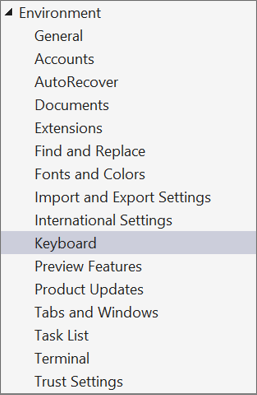
Expanda Ambientee depois escolha Teclado.
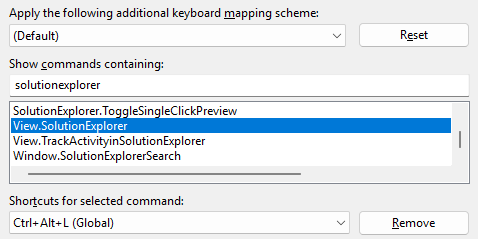
Na caixa Mostrar comandos contendo, digite todo ou parte do nome do comando sem espaços.
Por exemplo, você pode encontrar comandos que contêm solutionexplorer.
Na lista, escolha o comando correto.
Por exemplo, você pode escolher View.SolutionExplorer.
Se o comando tiver um atalho de teclado, ele aparecerá na lista Atalhos de comando selecionado.
Personalizar um atalho de teclado
Na barra de Menus, escolha Ferramentas>Opções.
Expanda Ambientee, em seguida, escolha Teclado.
Opcional: filtre a lista de comandos inserindo todo ou parte do nome do comando, sem espaços, na caixa Mostrar comandos que contém.
Na lista, escolha o comando ao qual você deseja atribuir um atalho de teclado.
Na lista suspensa Usar novo atalho no, escolha a área do recurso na qual você deseja usar o atalho.
Por exemplo, você pode escolher Global se quiser que o atalho funcione em todos os contextos. Você pode usar qualquer atalho que não esteja mapeado (como Global) em outro editor. Caso contrário, o editor substitui o atalho.
Observação
Não é possível atribuir as seguintes teclas como parte de um atalho de teclado no Global:
- Enter, Tab, Caps Lock
- PrntScn/SysRq, ScrLk, Pausa/Paragem
- Inserir, Home, End, Pg Up, Pg Dn
- A tecla do logotipo do Windows, a tecla Aplicativo, qualquer uma das teclas de seta
- NumLock, Excluirou Limpar no teclado numérico
- A combinação de teclas Ctrl+Alt+Delete
Na caixa Pressionar teclas de atalho, insira o atalho que deseja usar.
Observação
Você pode criar um atalho que combine uma letra com a tecla Alt, a tecla Ctrl ou ambas. Você também pode criar um atalho que combine a tecla Shift e uma letra com a tecla Alt, a tecla Ctrl ou ambas.
Se um atalho já estiver atribuído a outro comando, ele aparecerá na caixa Atalho usado atualmente por. Nesse caso, escolha a tecla Backspace para excluir o atalho que você inseriu antes de tentar um diferente.
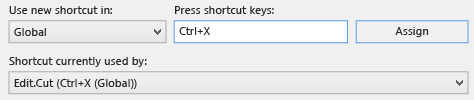
Escolha o botão Atribuir.
Observação
Se você especificar um atalho diferente para um comando, selecione Atribuire escolha Cancelar para fechar a caixa de diálogo. O atalho atribuído não é revertido.
Partilhar atalhos de teclado personalizados
Você pode compartilhar seus atalhos de teclado personalizados exportando-os para um arquivo e, em seguida, dando o arquivo a outras pessoas para que elas possam importar os dados.
Exportar apenas atalhos de teclado
Na barra de menus, escolha Ferramentas >Configurações de importação e exportação.
Escolha Exportar configurações de ambiente selecionadase, em seguida, escolha Seguinte.
Em Que definições queres exportar?, desmarque a caixa de verificação Todas as Definições, amplie Opçõese, depois, expanda Ambiente.
Marque a caixa de seleção do teclado e escolha Avançar.
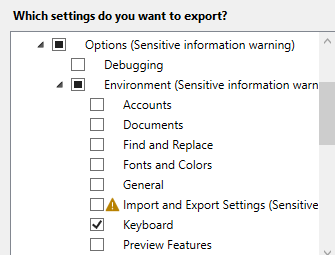
Nas caixas Como pretende nomear o seu ficheiro de definições e Armazene o meu ficheiro de definições neste diretório, mantenha os valores padrão ou especifique valores diferentes e, em seguida, escolha Concluir.
Observação
Por padrão, seus atalhos são salvos em um arquivo no seguinte local:
%USERPROFILE% \AppData\Local\Microsoft\VisualStudio\1x.0_xxxxxxxx\Settings
Para o Visual Studio 2022, a pasta 1x.0_xxxxxxxx começaria com os algarismos 17.0 seguidos por um conjunto de caracteres alfanuméricos específicos para sua instalação. Da mesma forma, para o Visual Studio 2019, a pasta começaria com os algarismos 16.0.
O nome do arquivo em si reflete a data em que você exportou as configurações, e a extensão é .vssettings.
Importar apenas atalhos de teclado
Na barra de menus, escolha Ferramentas >Configurações de importação e exportação.
Escolha o botão de opção Importar configurações de ambiente selecionadas e, em seguida, escolha Avançar.
Escolha a Não, basta importar novas configurações, substituindo minhas configurações atuais botão de opção e, em seguida, escolha Avançar.
Em Minhas configurações, escolha o arquivo que contém os atalhos que você deseja importar ou escolha o botão Procurar para localizar o arquivo correto.
Escolha Próximo.
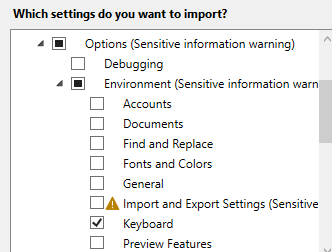
Em Que definições pretende importar?, desmarque a caixa de verificação Todas as Definições, expanda Opçõese, em seguida, expanda Ambiente.
Marque a caixa de seleção do teclado e, em seguida, selecione Concluir.