Observação
O acesso a essa página exige autorização. Você pode tentar entrar ou alterar diretórios.
O acesso a essa página exige autorização. Você pode tentar alterar os diretórios.
O IntelliSense é um auxílio de preenchimento de código que inclui recursos para ajudá-lo a saber mais sobre o código que você está usando, acompanhar os parâmetros que você digita e adicionar chamadas a propriedades e métodos com apenas alguns pressionamentos de teclas.
Esses recursos incluem:
Muitos aspectos do IntelliSense são específicos da linguagem. Para obter mais informações sobre o IntelliSense para diferentes idiomas, consulte os artigos listados na seção Conteúdo relacionado .
Além do IntelliSense, o Visual Studio oferece conclusões de código alimentadas por IA por meio do GitHub Copilot. As sugestões em linha do Copilot funcionam em conjunto com o IntelliSense para oferecer autocompletamento de linhas inteiras e de várias linhas. Quando o IntelliSense está ativo, as sugestões do Copilot são temporariamente ocultadas para que você possa se concentrar na lista do IntelliSense. Assim que você descartar ou confirmar a seleção do IntelliSense, as sugestões do Copilot serão retomadas automaticamente. Para saber mais, confira Comece a usar os completamentos do GitHub Copilot.
Além do IntelliSense, o Visual Studio oferece conclusões de código alimentadas por IA por meio do GitHub Copilot. As sugestões em linha do Copilot funcionam em conjunto com o IntelliSense para oferecer autocompletamento de linhas inteiras e de várias linhas. Para saber mais, confira Comece a usar os completamentos do GitHub Copilot.
Membros da lista
Uma lista de membros válidos de um tipo ou namespace aparece depois que você digita um caractere de gatilho, como um período (.) no código gerenciado ou :: em C++. Se você continuar digitando caracteres, a lista filtrará para incluir apenas os membros que começam com esses caracteres ou onde o início de qualquer palavra dentro do nome começa com esses caracteres. O IntelliSense também realiza a correspondência em maiúsculas e minúsculas concatenadas, de modo que você pode digitar apenas a primeira letra de cada palavra em maiúsculas e minúsculas concatenadas no nome do membro para ver as correspondências.
Depois de selecionar um item, você pode inseri-lo em seu código pressionando Tab ou digitando um espaço. Se você selecionar um item e digitar um período, o item será exibido seguido pelo período, que apresenta outra lista de membros. Quando você seleciona um item, mas antes de inseri-lo, obtém Informações Rápidas para o item.
Na lista de membros, o ícone à esquerda representa o tipo de membro, como namespace, classe, função ou variável. A lista pode ser longa, portanto, você pode pressionar PgUp e PgDn para mover para cima ou para baixo na lista.

Você pode invocar o recurso Membros da Lista manualmente digitando Ctrl+J, escolhendo Editar>Membros da Lista> ou escolhendo o botão Membros da Lista na barra de ferramentas do editor. Quando você o invoca em uma linha em branco ou fora de um escopo reconhecível, a lista exibe símbolos no namespace global.
Para desativar os Membros da Lista por padrão, para que não apareçam a menos que sejam invocados especificamente, vá para Ferramentas>Opções>Editor de Texto>Todos os Idiomas e desmarque Listar Membros Automaticamente. Para desativar os Membros da Lista somente para um idioma específico, vá para as configurações gerais desse idioma.
Para desativar os Membros da Lista por padrão para que eles não apareçam, a menos que sejam invocados especificamente, vá para Ferramentas>Opções>Idiomas>Padrões>Geral>Conclusão da Instrução e desmarque Auto membros da lista. Para desativar os Membros da Lista somente para um idioma específico, vá para as configurações gerais desse idioma.
Você também pode alterar para o modo de sugestão, no qual somente o texto que você digita é inserido no código. Por exemplo, se você inserir um identificador que não está na lista e pressionar Tab, no modo de conclusão, a entrada substituirá o identificador digitado. Para alternar entre o modo de conclusão e o modo de sugestão, pressione Ctrl+Alt+Espaço ou escolha Edit>IntelliSense>Alternar entre conclusão automática e conclusão apenas com tabulação do IntelliSense.
Informações do parâmetro
Informações de parâmetro mostram o número, nomes e tipos de parâmetros que um método, parâmetro de tipo genérico de atributo (em C#) ou modelo (em C++) precisa.
O parâmetro em negrito mostra o próximo parâmetro necessário ao digitar a função. Para funções sobrecarregadas, use as teclas de seta para cima e para baixo para ver outras informações sobre os parâmetros das sobrecargas de função.

Quando você adiciona comentários da Documentação XML a funções e parâmetros, informações de parâmetro mostram esses comentários. Para obter mais informações, consulte comentários de código XML de fornecimento.
Você pode abrir manualmente Informações de Parâmetro escolhendo Editar>IntelliSense>Informações de Parâmetro, pressionando Ctrl+, Shift+ e Space, ou escolhendo o botão Informações de Parâmetro na barra de ferramentas do editor.
Informações Rápidas
Informações Rápidas exibem a declaração completa para qualquer identificador em seu código.

Quando você seleciona um membro na caixa Membros da Lista, informações rápidas também são exibidas.
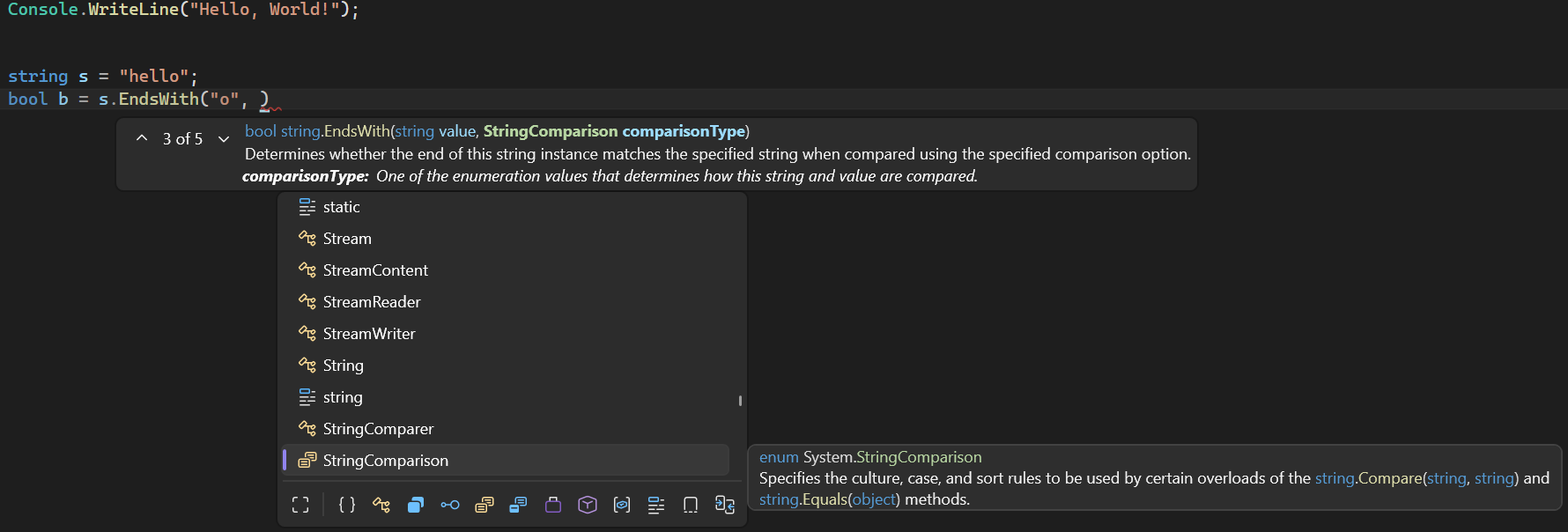
Você pode invocar manualmente as Informações Rápidas escolhendo Editar>IntelliSense>Informações Rápidas, pressionando Ctrl+K, Ctrl+I ou usando o botão Informações Rápidas na barra de ferramentas do editor.
Se uma função estiver sobrecarregada, o IntelliSense poderá não exibir informações para todas as formas da sobrecarga.
Para desativar as Informações Rápidas, acesse Ferramentas>Opções>Editor de Texto>Todos os Idiomas e desmarque Mostrar Informações Rápidas ao passar o cursor na seção Configurações.
Para desativar Informações Rápidas, vá para Ferramentas>Opções>Idiomas e desmarque Mostrar Informações Rápidas na seção Geral.
Completar Palavra
O Word completo conclui o restante de uma variável, um comando ou um nome de função depois que você insere caracteres suficientes para desambiguar o termo. Você pode invocar o Word Completo escolhendo Editar>o IntelliSense>Complete Word pressionando Ctrl+Space ou escolhendo o botão Concluir Word na barra de ferramentas do editor.
Opções do IntelliSense
As opções do IntelliSense estão ativadas por padrão.
Para desativá-los, acesse Ferramentas>Opções>Idiomas>Padrões>Geral>Conclusão de Instrução e desmarque Informações de Parâmetro ou Membros da Lista Automática.
Para desativá-los, acesse Ferramentas>Opções>Editor de Texto>Todos os Idiomas e desmarque Informações de Parâmetros ou Membros da Lista Automática.
Dica
Para alterar a aparência dos elementos da interface do usuário no Visual Studio, acesse Ferramentas>Opções>Ambiente>Fontes e Cores. Para obter mais informações sobre essas configurações e como interagir com elas, consulte a caixa de diálogo Fontes e Cores, Ambiente, Opções.
Ícones do IntelliSense
Os ícones no IntelliSense transmitem significado adicional por meio de modificadores de ícone. Esses ícones incluem estrelas, corações e cadeados sobrepostos ao ícone do objeto, que indicam, respectivamente, que o conteúdo está protegido, é interno ou privado.
| Ícone | Accessibility | Description |
|---|---|---|

|
Classe pública | O acesso não é restrito. |

|
Classe protegida | O acesso é limitado à classe de contenção ou aos tipos derivados desta classe. |
|
|
Classe interna protegida | O acesso é limitado ao assembly atual ou aos tipos derivados da classe que os contém. |

|
Classe interna | O acesso é limitado ao assembly atual. |

|
Classe privada | O acesso é limitado à classe que o contém ou a tipos derivados da classe que o contém no assembly atual. (Disponível desde C# 7.2.) |
| Ícone | Accessibility | Description |
|---|---|---|

|
Classe pública | O acesso não é restrito. |

|
Classe protegida | O acesso é limitado à classe de contenção ou aos tipos derivados desta classe. |

|
Classe interna protegida | O acesso é limitado ao assembly atual ou aos tipos derivados da classe que os contém. |

|
Classe interna | O acesso é limitado ao assembly atual. |

|
Classe privada | O acesso é limitado à classe que o contém ou a tipos derivados da classe que o contém no assembly atual. (Disponível desde C# 7.2.) |
Solucionar problemas do IntelliSense
As opções do IntelliSense podem não funcionar como você espera em determinados casos.
O cursor está abaixo de um erro de código: talvez você não possa usar o IntelliSense se houver uma função incompleta ou outro erro no código acima do cursor porque o IntelliSense pode não ser capaz de analisar os elementos de código. Você pode resolver esse problema comentando o código aplicável.
O cursor está em um comentário de código: você não poderá usar o IntelliSense se o cursor estiver em um comentário em seu arquivo de origem.
O cursor está em um literal de cadeia de caracteres: você não poderá usar o IntelliSense se o cursor estiver entre aspas em torno de um literal de cadeia de caracteres, como no exemplo a seguir:
MessageBox( hWnd, "String literal|")As opções automáticas são desativadas: por padrão, o IntelliSense funciona automaticamente, mas você pode desabilitá-lo. Mesmo se a conclusão automática da instrução estiver desabilitada, você poderá invocar um recurso do IntelliSense.