Observação
O acesso a essa página exige autorização. Você pode tentar entrar ou alterar diretórios.
O acesso a essa página exige autorização. Você pode tentar alterar os diretórios.
GitHub Copilot fornece recursos de desenvolvimento assistidos por IA em Visual Studio. Ele sugere linhas ou blocos de código, responde perguntas e auxilia em tarefas de desenvolvimento, como escrever testes de unidade, depuração e criação de perfil. Use esses recursos diretamente no Visual Studio.
Neste artigo, você aprenderá a abrir Copilot e começar a usar seus recursos no Visual Studio.
Abrir Copilot no Visual Studio
Abra o Visual Studio.
Crie um novo projeto, abra um projeto existente ou continue sem código para abrir o IDE.
Selecione o selo GitHub Copilot no canto superior direito do Visual Studio e, em seguida, selecione Abrir Chat.
Se Copilot não estiver instalado, selecione Instalar Copilot e siga os prompts do instalador. Para obter mais informações, consulte Gerenciar a instalação e o estado do Copilot.
Na janela de chat, insira um prompt para começar a usar Copilot.
Se você ainda não tiver entrado com uma conta do GitHub, o Visual Studio solicitará que você entre. Se você não tiver uma assinatura Copilot, comece a usar o Copilot Gratuito. Conclua o processo de entrada ou inscrição no navegador e retorne ao Visual Studio.

O Copilot agora está pronto para uso no Visual Studio.
Começar a usar Copilot
Depois de entrar, use Copilot na janela de chat e em todo o IDE.
Use o agente de plano: na janela de chat, use o seletor de agente para selecionar Plano e criar um plano de implementação antes de fazer alterações de código. Copilot explora sua base de código com ferramentas somente leitura, faz perguntas esclarecedoras quando necessário e salva o plano como Markdown em
.copilot/plans/.Use o modo de agente e os servidores MCP: na janela de chat, selecione Perguntar e troque para o Agente para habilitar o modo de agente. Use o ícone de ferramentas para acessar servidores MCP (Model Context Protocol), configurar servidores e escolher quais ferramentas o Copilot pode usar. Por exemplo, para obter assistência do Copilot com a geração de código direcionado, envie "Escreva testes de unidade para os métodos neste arquivo".
- No Visual Studio versão 18.1 ou posterior, Copilot Chat pode se conectar a agentes de nuvem para executar sessões de codificação remota que criam problemas de repositório e solicitações de pull no repositório GitHub conectado. Talvez você seja solicitado a conceder permissões de repositório na primeira vez que iniciar uma sessão na nuvem ou quando mais permissões forem necessárias.
Use agentes integrados: Selecione um agente no seletor de agentes ou digite
@seguido do nome do agente para obter assistência com depuração, análise de desempenho, testes, modernização e outras tarefas de desenvolvimento.Use as conclusões e as próximas sugestões de edição: à medida que você codifica, o Copilot fornece sugestões diretamente no editor. Copilot sugere tanto códigos novos (mostrados como texto cinza) quanto edições no código existente. Por padrão, o Visual Studio prioriza o IntelliSense em vez das conclusões em linha do Copilot. Personalize os atalhos de teclado para aceitar as sugestões do Copilot em Ferramentas > Opções > Ambiente > Teclado.
Use ações do Copilot em todo o Visual Studio: localizar ações e sugestões do Copilot no menu de contexto do editor, na lista de erros, na pesquisa de recursos e em outras áreas do IDE.
Depure com o Debugger Agent: inicie o fluxo de trabalho do Debugger Agent no Copilot Chat ou no contexto do problema. Comece com uma issue no GitHub ou no Azure DevOps, ou com um prompt em linguagem natural, para reproduzir um problema, gerar hipóteses, adicionar instrumentação, analisar a telemetria e aplicar correções direcionadas enquanto valida o comportamento do runtime em execução.
Examinar o código selecionado: no Visual Studio versão 18.8 ou posterior, selecione o código no editor, selecione e segure (ou clique com o botão direito do mouse) na seleção e selecione Ações do Copilot>Seleção de Visão Geral. O Copilot adiciona comentários de revisão nos trechos do código e pode aplicar ou gerar sugestões de código. Para obter mais informações, consulte Examinar o código selecionado.
Personalizar o chat do Copilot para seu fluxo de trabalho
Personalize Copilot para seu projeto e fluxo de trabalho de desenvolvimento.
Gerenciar o contexto com referências: use o + botão para anexar mais contexto, como arquivos ou imagens, ou peça ao Copilot para fazer referência a toda a sua solução.
Use o painel de histórico de chat para retomar as sessões: procure conversas anteriores e retorne a uma sessão por título, visualização de mensagem ou hora da última atualização. Para obter detalhes, consulte Gerenciar o histórico de chat com o painel Histórico de Chat.
Acesse diferentes modelos: use o seletor de modelos na janela de comando para selecionar modelos de IA. A disponibilidade do modelo depende do seu plano de Copilot e, para Copilot Business ou Enterprise, das políticas da sua organização.
Adicione instruções personalizadas: adicione instruções personalizadas
.github/copilot-instructions.mdreutilizáveis e solicite arquivos.github/promptspara personalizar as respostas do Copilot para suas necessidades de projeto ou estilo de codificação.Habilitar habilidades internas de .NET e Azure: no Visual Studio versão 18.8 ou posterior, se você instalou uma carga de trabalho .NET ou Azure correspondente, abra o seletor de ferramentas, selecione a guia Habilidades e expanda Interno para examinar as habilidades disponíveis. Essas habilidades estão desativadas por padrão, portanto, habilite apenas as que se aplicam às suas tarefas. Para obter mais informações, consulte Usar habilidades internas de .NET e Azure.
Monitore o uso do Copilot: No Visual Studio, versão 18.8 ou posterior, abra a janela Uso do Copilot para ver métricas de uso em tempo real e receber alertas quando você se aproximar ou atingir o limite. Para obter detalhes, consulte Gerenciar o uso e os alertas do Copilot.
Aplicar instruções personalizadas no nível da organização: no Visual Studio versão 18.8 ou posterior, quando você trabalha em um repositório que pertence a uma organização GitHub, Copilot aplica automaticamente as instruções definidas pelo proprietário da organização e as lista em Referências. Para obter mais informações, consulte Usar instruções personalizadas no nível da organização.
Criar e gerenciar agentes personalizados: no Visual Studio versão 18.4 ou posterior, crie e selecione agentes personalizados no nível do repositório. No Visual Studio versão 18.5 ou posterior, use o seletor de agente para criar agentes personalizados no nível do usuário, que são armazenados em
%USERPROFILE%\.github\agents. Para obter mais informações, consulte Usar agentes do GitHub Copilot no Visual Studio.
Recursos úteis
Para examinar os recursos do Copilot a qualquer momento, selecione o Passo a passo do GitHub Copilot no selo GitHub Copilot no canto superior direito do Visual Studio.
Conteúdo relacionado
Abrir Copilot no Visual Studio 2022
Abra Visual Studio versão 17.10 ou posterior de 2022.
Crie um novo projeto, abra um projeto existente ou continue sem código para abrir o IDE.
Selecione o selo GitHub Copilot no canto superior direito do Visual Studio e, em seguida, selecione Abrir Janela de Chat.
Se Copilot não estiver instalado, selecione Instalar Copilot e siga os prompts do instalador. Para obter mais informações, consulte Gerenciar a instalação e o estado do Copilot.
Na janela de chat, insira um prompt para começar a usar Copilot.
Se você ainda não tiver entrado com uma conta do GitHub, o Visual Studio solicitará que você entre. Se você não tiver uma assinatura Copilot, comece a usar o Copilot Gratuito. Conclua o processo de entrada ou inscrição no navegador e retorne ao Visual Studio.
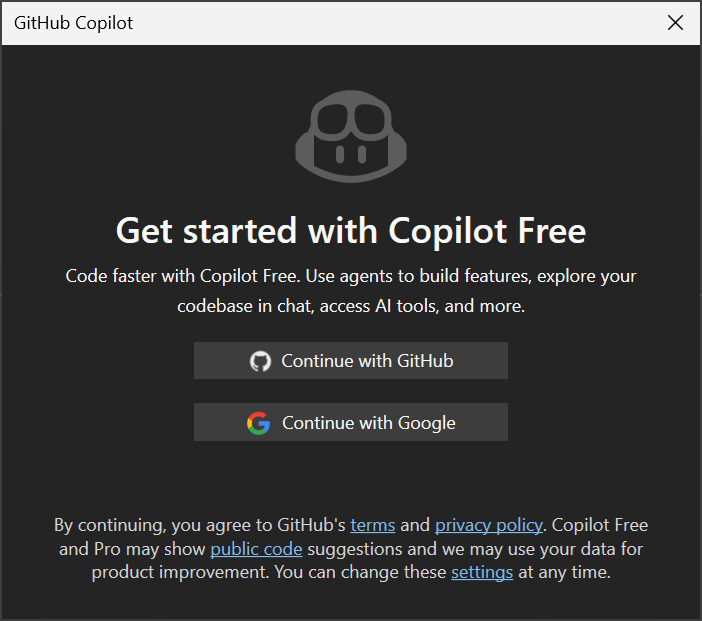
Copilot agora está pronto para uso no Visual Studio 2022.
Começar a usar Copilot
Depois de entrar, use Copilot na janela de chat e em todo o IDE.
Use agentes integrados: Selecione Contexto, GitHub, Profiler, VS ou Espaço de trabalho no seletor de agentes ou digite
@seguido do nome do agente.Use o modo de agente e os servidores MCP: na janela de chat, selecione Perguntar e troque para o Agente para habilitar o modo de agente. Use o ícone de ferramentas para acessar servidores MCP, configurar servidores e escolher quais ferramentas Copilot podem usar.
Use as conclusões e as próximas sugestões de edição: à medida que você codifica, o Copilot fornece sugestões diretamente no editor. Por padrão, o Visual Studio prioriza o IntelliSense em vez das conclusões em linha do Copilot. Personalize os atalhos de teclado para aceitar sugestões do Copilot em Ferramentas > Opções > Ambiente > Teclado.
Use ações do Copilot em todo o Visual Studio: localizar ações e sugestões do Copilot no menu de contexto do editor, na lista de erros, na pesquisa de recursos e em outras áreas do IDE.
Personalizar o chat do Copilot para seu fluxo de trabalho
Personalize Copilot para seu projeto e fluxo de trabalho de desenvolvimento.
Gerenciar o contexto com referências: use o + botão para anexar mais contexto, como arquivos ou imagens, ou peça ao Copilot para fazer referência a toda a sua solução.
Acesse diferentes modelos: use o seletor de modelos na janela do prompt para selecionar modelos de IA. A disponibilidade do modelo depende do seu plano de Copilot e, para Copilot Business ou Enterprise, das políticas da sua organização.
Adicione instruções personalizadas: adicione instruções personalizadas
.github/copilot-instructions.mdreutilizáveis e solicite arquivos.github/promptspara personalizar as respostas do Copilot para suas necessidades de projeto ou estilo de codificação.
Recursos úteis
Tente criar um aplicativo completo com o laboratório prático: GitHub Copilot no Visual Studio 2022.