Observação
O acesso a essa página exige autorização. Você pode tentar entrar ou alterar diretórios.
O acesso a essa página exige autorização. Você pode tentar alterar os diretórios.
Importante
- As alterações nas políticas de acesso do Copilot no Centro de administração do Microsoft 365 podem levar até 24 horas para entrar em vigor para os usuários. Durante esse período, os usuários podem não ver a disponibilidade atualizada de recursos do Copilot no Viva Glint. Evite fazer alterações adicionais na mesma política dentro de 24 horas após uma alteração inicial, pois alterações sucessivas podem não se aplicar conforme o esperado. Para obter mais informações, consulte Controlar o acesso aos recursos no Microsoft 365.
Visão Geral
Este documento descreve como habilitar e gerenciar o Microsoft Copilot no Viva Glint usando o VFAM (Gerenciamento de Acesso a Recursos do Viva) no Centro de administração do Microsoft 365, incluindo como o acesso é configurado, avaliado e mantido atualizado ao longo do tempo. Ele se destina a administradores responsáveis pela habilitação do Copilot no nível do locatário e pela governança de acesso do Viva Glint.
O que este documento aborda
- Acesso de Usuário
- Pré-requisitos do usuário
- Controle de acesso ao Centro de administração do Microsoft 365
- Grupos dinâmicos do Entra
- Cenários de habilitação de recurso
- Precedência de política e resolução de conflitos
- Perguntas Frequentes
Como o acesso do usuário é determinado
O acesso ao Copilot no Viva Glint não é definido adicionando usuários manualmente a uma lista. Em vez disso, o Viva Glint avalia o acesso automaticamente usando usuários do Microsoft Entra ID e os grupos aos quais eles pertencem no Entra.
-
As políticas de VFAM podem ter escopo para:
- Todos os usuários
- Usuários individuais.
- Grupos de segurança do Microsoft Entra, grupos do Microsoft 365 ou grupos de distribuição
- Quando as políticas têm como escopo grupos dinâmicos do Entra, o acesso do usuário é atualizado automaticamente como:
- Os funcionários ingressam ou saem da organização
- Os atributos do usuário são alterados e a associação ao grupo é recalculada
- Nenhuma atualização manual nas políticas do VFAM é necessária quando a associação ao grupo é alterada, o que ajuda a reduzir a sobrecarga administrativa e mantém o acesso ao Copilot alinhado com a estrutura organizacional e as necessidades de governança
Requisitos de licença
- É necessária uma licença do Viva Glint, Microsoft Viva Suite ou Microsoft Viva Workplace Analytics e comentários de funcionários para acessar o Copilot no Viva Glint.
- Não é necessária uma licença do Microsoft Copilot para acessar o Copilot no Viva Glint.
Pré-requisitos
O Copilot no Viva Glint está habilitado no Centro de administração do Microsoft 365. Esse recurso pode ser gerenciado por:
- Administradores Globais do Microsoft 365
- Administradores de Locatários do Viva Glint
- Administradores de IA
Para obter mais informações sobre as funções do Centro de administração do Microsoft 365, confira Acesso por função ao Viva Glint e ao Centro de administração do Microsoft 365
Relação com funções de usuário do Viva Glint
Além da habilitação do Microsoft Copilot, os usuários devem atender aos pré-requisitos de função de usuário do Viva Glint para acessar recursos específicos do Copilot.
- Uma função de usuário deve ter a permissão Exibir Comentários para acessar o resumo de comentários no Viva Glint Copilot.
Para obter mais informações, confira Configurar funções de usuário do Viva Glint - O resumo de comentários só está disponível para pesquisas recorrentes ou ad hoc administradas e fechadas na plataforma Viva Glint.
Para obter mais informações, confira Programas, tipos de pesquisa e modelos do Viva Glint
Importante
O Copilot no Viva Glint não está disponível para usuários convidados entre locatários do Microsoft Entra. Os recursos do Copilot ficam ocultos para esses usuários, independentemente da configuração do VFAM, pois os serviços subjacentes de modelo de linguagem grande (LLM) do Microsoft Copilot não dão suporte a usuários convidados entre locatários no momento. Para obter mais informações, consulte Usuários convidados entre locatários.
Grupos dinâmicos do Entra
Os grupos dinâmicos adicionam ou removem usuários automaticamente com base em atributos de usuário definidos, e a associação ao grupo é recalculada pelo serviço Entra quando esses atributos são alterados.
Quando uma política do VFAM tem como escopo um grupo do Entra dinâmico, o escopo da política é alterado automaticamente à medida que a associação ao grupo é alterada, pois o VFAM depende da associação ao grupo fornecida pelo Entra ID.
Os grupos do Dynamic Entra são particularmente úteis para direcionar o acesso do Copilot a coortes organizacionais específicas sem manutenção manual de lista. Os cenários comuns incluem:
- Acesso baseado em função: Crie grupos para Parceiros de Negócios de RH, líderes seniores ou gerentes em departamentos específicos com base no cargo ou atributos do departamento
- Distribuições regionais: Direcione os funcionários por local do escritório ou país/região para habilitar implantações em fases
- Grupos piloto: Combine vários atributos (por exemplo, "gerentes em Marketing com 5+ subordinados diretos") para testes controlados
Criação de grupos do Entra para políticas do Copilot
Se sua organização ainda não tiver grupos do Entra que atendam às suas necessidades de implementação do Copilot (por exemplo, um grupo para todos os HRBPs), você poderá criar novos grupos dinâmicos do Entra no centro de administração do Microsoft Entra com base em atributos do usuário, como cargo, departamento ou status do gerente.
Você só precisa criar grupos do Entra para usuários que precisam de acesso ao Copilot diferente do padrão para toda a organização. Você não precisa recriar todas as funções de usuário existentes do Viva Glint como grupos do Entra.
Relação com funções de usuário do Viva Glint
Os grupos do Microsoft Entra e as funções de usuário do Viva Glint servem a propósitos diferentes e são gerenciados separadamente:
- Os grupos do Entra controlam quais usuários podem acessar o Copilot no Viva Glint (habilitação)
- As funções de usuário do Viva Glint controlam quais dados os usuários podem ver e quais relatórios eles podem acessar (permissões)
Observação
As políticas de VFAM afetam apenas a habilitação de recursos do Copilot. Eles não substituem ou modificam as permissões de função de usuário existentes do Viva Glint, acesso a dados ou outras configurações no Viva Glint.
Para obter mais informações sobre como criar e gerenciar grupos dinâmicos no Microsoft Entra, consulte Criar ou atualizar um grupo dinâmico no Microsoft Entra ID
Controlar o acesso no Centro de administração do Microsoft 365
Administradores globais do Microsoft 365, Administradores de Locatários do Viva Glint e Administradores de IA podem controlar a disponibilidade do Copilot no Viva Glint com VFAM
Para gerenciar o acesso ao Viva Glint Copilot no Centro de administração do Microsoft 365:
Vá para o centro de administração do Microsoft 365.
Selecione Configurações no menu à esquerda e selecione Viva.
Selecione Viva Glint e escolha Gerenciar configurações do Microsoft Copilot no Viva Glint. O painel Gerenciar o Microsoft Copilot no Viva Glint é exibido.
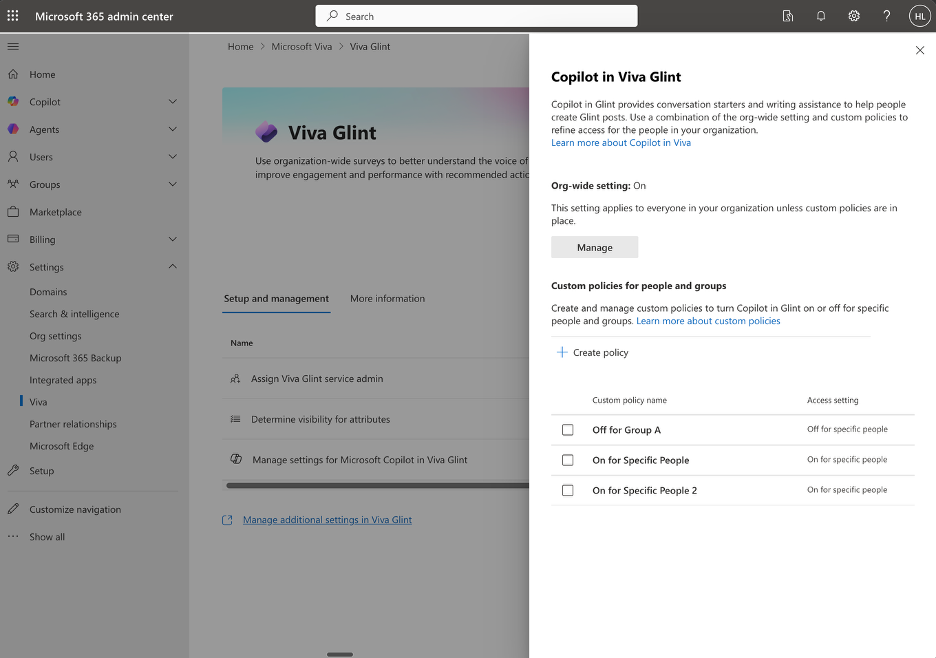
Há três cenários comuns para gerenciar o acesso ao Copilot no Viva Glint:
- Cenário 1: Habilitar para todos os usuários do Viva Glint (configuração padrão)
- Cenário 2: Desabilite no nível do locatário e habilite somente para pessoas e grupos específicos
- Cenário 3: Habilitar no nível do locatário e desabilitar para pessoas e grupos específicos
Cenário 1: Habilitar para todos os usuários do Viva Glint (configuração padrão)
Quando usar esse cenário
Use esse cenário quando:
- Você deseja que todos os usuários com permissões de função de usuário apropriadas do Viva Glint acessem os recursos do Copilot
- Você não precisa restringir o acesso com base em grupos de usuários
Etapas
Vá para o centro de administração do Microsoft 365.
Selecione Configurações>Viva.
Selecione Viva Glint e escolha Gerenciar configurações do Microsoft Copilot no Viva Glint.
No painel Gerenciar o Microsoft Copilot no Viva Glint, selecione Gerenciar na seção Configuração de toda a organização.
Escolha Ativado.
Selecione Salvar.
Observação
Quando a configuração de toda a organização estiver ativada e não houver políticas personalizadas, todos os usuários que atenderem aos pré-requisitos de função de usuário do Viva Glint poderão acessar os recursos do Copilot.
Resultado
- Os usuários com acesso ao Relatório de Comentários podem usar o resumo de comentários.
- Usuários com acesso a Painéis e Relatórios podem usar os Destaques do Copilot.
- O acesso se aplica somente a programas de pesquisa recorrentes ou ad hoc.
Cenário 2: desabilite no nível do locatário e habilite somente para pessoas e grupos específicos
Quando usar esse cenário
Use esse cenário quando:
- Você está pilotando o Copilot com um grupo limitado antes de uma distribuição mais ampla
- Você deseja conceder acesso somente a departamentos ou equipes específicas (por exemplo, RH, liderança sênior)
- Sua organização requer acesso controlado por motivos de conformidade ou governança
Etapas
Etapa 1: Desabilitar a configuração em toda a organização
- Vá para o centro de administração do Microsoft 365.
- Selecione Configurações>Viva.
- Selecione Viva Glint e escolha Gerenciar configurações do Microsoft Copilot no Viva Glint.
- No painel Gerenciar o Microsoft Copilot no Viva Glint exibido, selecione Gerenciar na seção de configuração em toda a organização.
- Escolha Desativado.
- Selecione Salvar.
Etapa 2: Criar uma política personalizada para habilitar para grupos específicos
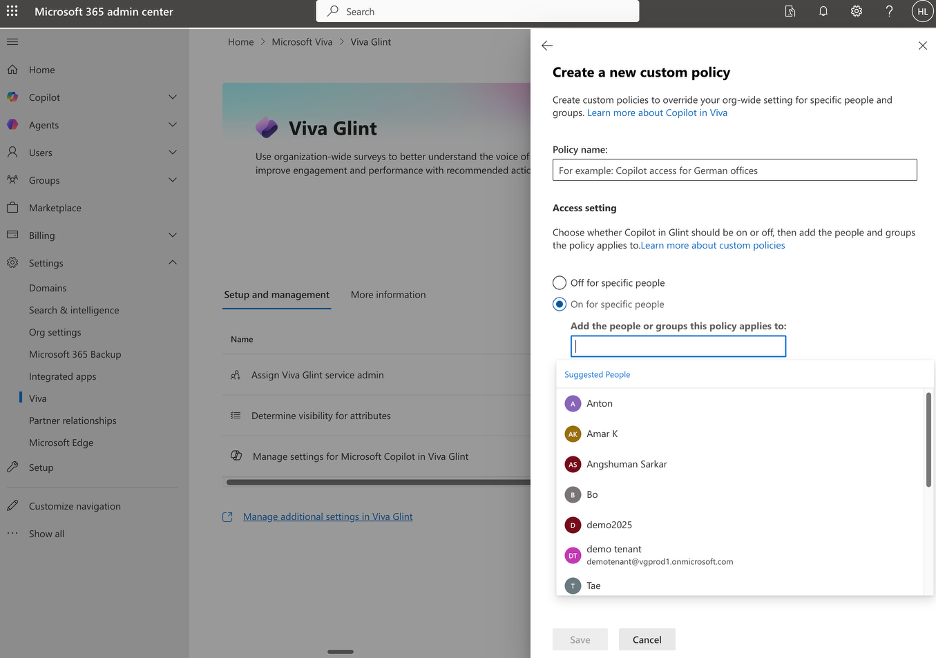
No mesmo painel Gerenciar o Microsoft Copilot no Viva Glint, selecione Criar política na seção Políticas personalizadas para pessoas ou grupos.
Insira um nome descritivo no campo Nome da política (por exemplo, "Habilitar Copilot para equipe de RH").
Selecione Ativado para pessoas específicas.
No campo Adicionar as pessoas ou grupos aos quais esta política se aplica, pesquise e adicione os grupos de segurança do Microsoft Entra ou usuários individuais que devem ter acesso.
Selecione Salvar.
Dica
Crie várias políticas personalizadas se precisar habilitar o acesso para grupos diferentes em momentos diferentes. Cada política pode ter como alvo diferentes grupos de segurança do Microsoft Entra.
Resultado
- O Copilot no Viva Glint está desabilitado para todos os usuários por padrão
- Somente os usuários nos grupos de segurança especificados do Microsoft Entra (e reunindo os pré-requisitos de função de usuário do Viva Glint) podem acessar os recursos do Copilot
- Os usuários que não estão nos grupos especificados não veem recursos do Copilot no Viva Glint, independentemente de suas permissões de função de usuário
Cenário 3: habilitar no nível do locatário e desabilitar para pessoas e grupos específicos
Quando usar esse cenário
Use esse cenário quando:
- Você deseja habilitar o Copilot amplamente, mas excluir regiões ou grupos de usuários específicos (por exemplo, usuários europeus com aprovação pendente do conselho de trabalho)
- Você precisa restringir temporariamente o acesso de determinados departamentos enquanto eles concluem as revisões de governança
- Você quer desabilitar o acesso de grupos de usuários específicos devido a requisitos de conformidade ou confidencialidade dos dados
Etapas
Etapa 1: habilitar a configuração para toda a organização
- Vá para o centro de administração do Microsoft 365.
- Selecione Configurações>Viva.
- Selecione Viva Glint e escolha Gerenciar configurações do Microsoft Copilot no Viva Glint.
- No painel Gerenciar o Microsoft Copilot no Viva Glint exibido, selecione Gerenciar na seção de configuração em toda a organização.
- Escolha Ativado.
- Selecione Salvar.
Etapa 2: Criar uma política personalizada para desabilitar para grupos específicos
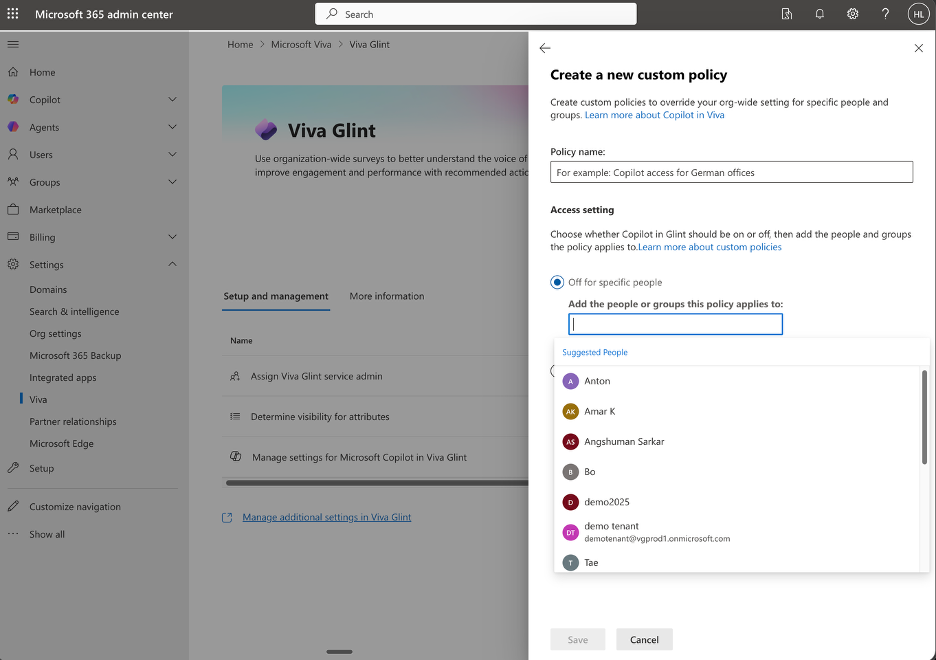
No mesmo painel Gerenciar o Microsoft Copilot no Viva Glint, selecione Criar política na seção Políticas personalizadas para pessoas ou grupos.
Insira um nome descritivo no campo Nome da política (por exemplo, "Desabilitar o Copilot para usuários europeus").
Selecione Desativado para pessoas específicas.
No campo Adicionar as pessoas ou grupos aos quais esta política se aplica, pesquise e adicione os grupos de segurança do Microsoft Entra ou usuários individuais que NÃO devem ter acesso.
Selecione Salvar.
Importante
As políticas personalizadas substituem a configuração em toda a organização. Os usuários em grupos com uma política "Desativado" não terão acesso ao Copilot no Viva Glint, mesmo que a configuração de toda a organização esteja "Ativada".
Resultado
- O Copilot no Viva Glint está habilitado para todos os usuários por padrão
- Os usuários nos grupos de segurança especificados do Microsoft Entra (designados como "Desativado") não podem acessar os recursos do Copilot, independentemente de suas permissões de função de usuário do Viva Glint
- Todos os outros usuários que atendem aos pré-requisitos de função de usuário do Viva Glint podem acessar os recursos do Copilot
Precedência de política e resolução de conflitos
Quando existem várias políticas, o VFAM segue esta ordem de precedência:
- As políticas personalizadas "Desativadas" têm a maior precedência. Se um usuário estiver em qualquer grupo com uma política "Desativado", ele não poderá acessar o Copilot no Viva Glint.
- As políticas "Ativadas" personalizadas têm precedência em segundo lugar. Se um usuário estiver em um grupo com uma política "Ativada" e não em nenhum grupo de políticas "Desativada", ele poderá acessar o Copilot.
- A configuração em toda a organização se aplica somente a usuários não cobertos por nenhuma política personalizada.
Os usuários convidados entre locatários são avaliados separadamente da precedência do VFAM. O Copilot no Viva Glint não está disponível para esses usuários, independentemente da configuração em toda a organização ou de qualquer política personalizada.
Exemplo
- Configuração de toda a organização: Ativada
- Política personalizada 1: ativada para o grupo "Equipe de RH"
- Política personalizada 2: desativada para o grupo "Usuários Europeus"
Resultados:
- Um usuário no grupo "Usuários Europeus" não pode acessar o Copilot, mesmo que também esteja no grupo "Equipe de RH" (a política "Desativado" tem precedência)
- Um usuário do grupo "Equipe de RH" que não esteja no grupo "Usuários Europeus" pode acessar o Copilot
- Um usuário em nenhum dos grupos pode acessar o Copilot (aplica-se configuração em toda a organização)
Perguntas frequentes
As políticas do VFAM Copilot são atualizadas automaticamente à medida que os funcionários ingressam ou saem?
Sim. Quando o acesso do Copilot é controlado usando usuários ou grupos do Microsoft Entra por meio do VFAM (Gerenciamento de Acesso a Recursos do Viva), o acesso é avaliado com base na associação atual desses usuários ou grupos do Entra. As políticas do VFAM não armazenam uma lista estática de usuários; Eles se aplicam aos usuários que estão no escopo no momento em que a política é avaliada.
Como o VFAM determina quem está no escopo?
As políticas de VFAM podem ter escopo para:
- Todos os usuários
- Usuários específicos
- Grupos de segurança do Microsoft Entra, grupos do Microsoft 365 ou grupos de distribuição
O VFAM usa os objetos de grupo ou usuário, conforme definido no Microsoft Entra ID, para determinar a quem a política se aplica.
O que acontece quando os usuários são adicionados ou removidos no Entra?
Novos usuários
- Se um usuário for adicionado a um grupo do Entra incluído em uma política do VFAM, esse usuário ficará sujeito à política assim que a associação ao grupo for processada no Entra ID.
- Nenhuma alteração na política do VFAM em si é necessária.
Remoção ou saída do usuário
- Se um usuário for removido do grupo do Entra ou o objeto de usuário for removido do Entra ID, esse usuário não estará mais no escopo da política do VFAM.
- O VFAM continua avaliando o escopo com base no estado atual do Entra.
Qual é a experiência do Copilot ao usar a opção "Fazer logon como"?
Quando um usuário tem a permissão "Fazer login como" habilitada, sua experiência no Copilot reflete suas próprias configurações do Copilot, não as do usuário que está representando. Por exemplo, se um usuário tiver o Copilot no Glint habilitado e usar o recurso "Fazer logon como" para acessar uma conta de usuário em que o Copilot no Glint está desabilitado, o usuário que está representando ainda verá o Copilot como habilitado em sua exibição. No entanto, o usuário representado não terá acesso ao Copilot, pois ele não está habilitado para sua conta de usuário.
Por que os usuários convidados não veem o Copilot no Viva Glint?
O Copilot no Viva Glint não está disponível para usuários convidados entre locatários do Microsoft Entra, também conhecidos como usuários convidados de colaboração B2B. Copilot no Viva O Glint depende dos serviços de modelo de linguagem grande (LLM) do Microsoft Copilot e, no momento, esses serviços não dão suporte a usuários convidados entre locatários.
Os recursos do Copilot estão ocultos para esses usuários, incluindo Destaques do Copilot, o botão Copilot e o painel de chat e a opção de resumo do Copilot no painel de comentários. Esse comportamento se aplica mesmo quando a configuração em toda a organização ou uma política personalizada ativa o Copilot para esse usuário, pois a limitação está no serviço subjacente, e não no VFAM. Atribuir uma licença para o Microsoft Copilot não a altera.
O Viva Glint identifica um usuário convidado entre locatários do token de entrada do Microsoft Entra. A conta é marcada como uma conta de convidado e o locatário que emitiu o token difere do locatário do provedor de identidade residencial do usuário. Os usuários que entram com uma conta hospedada em seu locatário não são afetados.
Para identificar os usuários afetados, vá para o centro de administração do Microsoft Entra, selecioneUsuários do Entra ID> e filtre por Tipo de usuário igual a Convidado. Para obter mais informações, consulte Propriedades de usuário convidado B2B.