Observação
O acesso a essa página exige autorização. Você pode tentar entrar ou alterar diretórios.
O acesso a essa página exige autorização. Você pode tentar alterar os diretórios.
Microsoft Viva Glint Os administradores podem editar as respostas da pesquisa para ciclos de pesquisa fechados se os dados de resposta à pergunta não aparecerem conforme o esperado. Configuração avançada do Viva Glint: o recurso de importação externa inclui a opção de anexar dados da pesquisa após o fechamento de uma pesquisa para situações em que as opções de resposta foram configuradas incorretamente.
Observação
Preparar dados de resposta editados e importar para o Viva Glint é complexo. Considere excluir a pergunta das visualizações de relatórios das Funções de usuário e criar uma pergunta nova e correta para pesquisas futuras.
Requisitos
Os administradores do Viva Glint só podem usar o recurso de dados de pesquisa de acréscimo quando:
- Os dados brutos de resposta são ativados para o ciclo de pesquisa
- O ciclo de pesquisa está encerrado
- A pesquisa tem um tipo de pesquisa Ad Hoc ou Recorrente
- As respostas estão vinculadas aos participantes que já foram convidados a dar feedback durante a janela da pesquisa
- O recurso de anexar dados da pesquisa não pode adicionar novos usuários a uma pesquisa após o fechamento. Ele só edita as respostas para os usuários que já fazem parte da pesquisa.
Opções de resposta invertida para perguntas classificadas
O Viva Glint reconhece apenas a resposta mais negativa como: 1 - Discordo totalmente e a resposta mais positiva como 5 - Concordo totalmente. Quando os administradores do Viva Glint incluem perguntas personalizadas que não se alinham com a escala de resposta padrão do Viva Glint, as respostas que devem ser codificadas como positivas são codificadas como negativas e vice-versa.
Exemplo
Um Administrador da Administração do Viva Glint na Contoso incluiu esta pergunta em sua pesquisa de Envolvimento com opções de resposta padrão do Viva Glint:
Minha equipe luta para se comunicar bem com equipes multifuncionais.
- 1 – Discordo totalmente
- 2
- 3
- 4
- 5 - Concordo totalmente
Para esse item personalizado, a resposta mais positiva seria "Discordo totalmente", mas o Viva Glint sempre codifica "Discordo totalmente" como a resposta mais negativa e com pontuação mais baixa.
Editar respostas com Configuração avançada
Se sua organização achar que as respostas precisam ser editadas devido a problemas de configuração de itens de pesquisa, use as seguintes orientações para:
- Extraia relatórios existentes para comparação após as atualizações
- Preparar dados de resposta para importação
- Importar novas respostas na Configuração avançada
- Confirmar atualizações nos relatórios após a importação de novos dados
Exportar relatórios com as pontuações atuais
Exporte relatórios com pontuações de itens como estão hoje, com detalhamentos de favorabilidade para itens classificados. No dashboard Resumo da equipe, selecione a pergunta afetada e escolha Exportar na página de detalhes da pergunta.
Mantenha esses relatórios como um registro das pontuações originais e use-os após editar as respostas para comparar as pontuações antes e depois para confirmar a atualização.
Preparar dados
A importação de configuração avançada para editar respostas requer dois arquivos:
- Um arquivo de pontuação bruto que contém valores de resposta atualizados
- Um arquivo de usuário que inclui usuários convidados para enviar comentários
Importante
Se as perguntas foram direcionadas a grupos específicos, você precisará de conjuntos separados de arquivos para cada população-alvo.
Arquivo de pontuação bruta
Para preparar seu arquivo de pontuação bruto, exporte as respostas brutas da pesquisa para o ciclo de pesquisa que deve ser editado.
Observação
Salve o arquivo de pontuação bruta original e edite as respostas em uma cópia do arquivo original.
- Na dashboard de administrador, vá para Configuração e, em Pesquisas, selecione Programas de pesquisa.
- Depois de selecionar uma pesquisa, acesse a guia Concluído .
- No ciclo de pesquisa desejado, selecione as reticências na extrema direita e escolha Exportar respostas brutas da pesquisa no menu suspenso.
- No painel Respostas de pesquisa brutas exibido, atualize Opções e atributos deexportação.
- Na seção Opções de Exportação , desmarque todas as opções, exceto Comentários. Não selecione Tópicos de comentário ou Sinalizador de comentário confidencial.
- Na seção Atributos, escolha Limpar Tudo e selecione o campo para Endereço de Email. O nome do atributo pode variar de acordo com o que sua organização envia para o Viva Glint.
- Selecione Exportar para baixar os dados de resposta para seu dispositivo.
Observação
Se as exportações brutas de respostas de pesquisa não estiverem habilitadas para o ciclo de pesquisa, a edição de respostas com o recurso de ciclo de pesquisa de acréscimo não será uma opção.
Editar o layout do arquivo de dados de resposta
- Para preservar os dados em seu formato original, abra o arquivo .csv usando o Assistente de Importação de Texto para importar dados para o Excel.
- Exclua estas colunas:
- Data de criação do ciclo da pesquisa
- Data de conclusão do ciclo da pesquisa
- Título do ciclo de pesquisa
- Encontre a coluna da pergunta da pesquisa cujas respostas você deseja editar. As colunas são rotuladas com UUIDs de pergunta. Para localizar o UUID da pergunta:
- Acesse o Resumo do programa da pesquisa e, no menu suspenso Ações , selecione Exportar conteúdo do programa.
- Na caixa de diálogo exibida, selecione:
- Conteúdo da pesquisa
- Idiomas a serem incluídos
- Formato de Exportação
- No arquivo de Pergunta exportado, localize a pergunta para editar com base no Rótulo de relatório ou no Texto da pergunta. Copie o valor do campo ID da pergunta.
- Nos dados brutos de resposta, pesquise essa UUID na linha de cabeçalho e realce o item e sua coluna _COMMENT.
-
IMPORTANTE: assegure-se de que todas as colunas de comentários sejam atualizadas de
<UUIID>_COMMENT (singular) para<UUID>_COMMENTS (plural).
- Exclua todas as outras colunas UUID e UUID_COMMENTS pergunta do arquivo de resposta, mantendo apenas a pergunta ou perguntas a serem editadas e o campo de email do funcionário.
- Substitua o rótulo do cabeçalho do campo de endereço de email por: "Email do usuário" e mova o campo de email para o início do arquivo (coluna A).
- As colunas no arquivo editado final devem ser:
- Email do usuário
- Pergunta UUID 1
- Pergunta UUID 1_COMMENTS
- Pergunta UUID 2
- Pergunta UUID 2_COMMENTS
- (mais colunas conforme necessário, dependendo das perguntas a serem editadas)
Cuidado
Para evitar remover comentários abertos para perguntas classificadas, sempre inclua as _COMMENTS colunas ao editar os dados de resposta.
Edite as respostas de itens classificados em dados brutos exportados:
As respostas às perguntas do Viva Glint que usam a escala Likert padrão de 5 pontos precisam ser recodificadas para que todas as respostas negativas (1) sejam calculadas como positivas (5) e vice-versa:
- 1 torna-se 5
- 2 se torna 4
- 3 permanece 3
- 4 vira 2
- 5 torna-se 1
Para recodificar as respostas da sua pergunta da pesquisa no Excel:
- Para preservar os dados em seu formato original, abra o arquivo .csv usando o Assistente de Importação de Texto para importar dados para o Excel.
- Insira uma coluna à direita da coluna de pergunta da pesquisa que contenha os valores de resposta:
Confirme se a formatação da célula na coluna é Geral
Cole a seguinte fórmula:
=SUBSTITUTE(SUBSTITUTE(SUBSTITUTE(SUBSTITUTE(SUBSTITUTE(SUBSTITUTE(B2,"1","Five"),"2","Four"),"4","2"),"5","1"),"Four","4"),"Five","5")Selecione Return ou Enter para executar a fórmula.
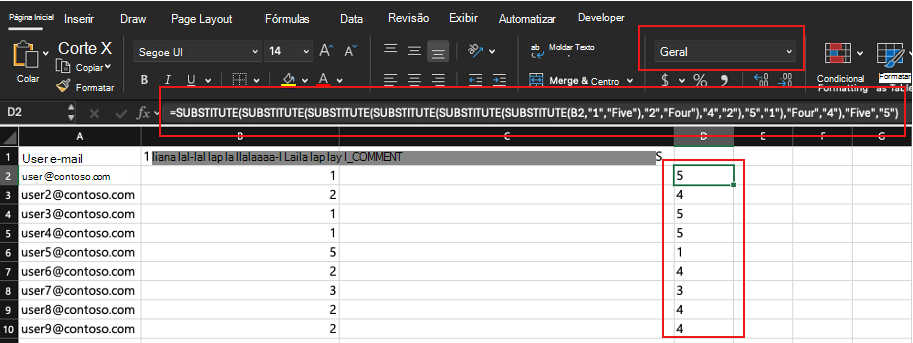
Para copiar a fórmula para todos os registros da coluna, coloque o cursor no canto inferior direito da célula com a fórmula e clique duas vezes.
Copie a saída da fórmula na nova coluna e Cole os valores na coluna de perguntas da pesquisa para substituir os valores existentes.
Realce a coluna de pergunta da pesquisa e encontre & Substituir tudo ".0" por nada. Isso garante que os valores de resposta numérica estejam no formato correto.
Exclua a coluna de fórmula.
- Salve o arquivo editado como .csv com codificação UTF-8.
Arquivo do usuário
Observação
Salve o arquivo original de exportação do usuário do ciclo de levantamento e edite os dados em uma cópia do arquivo original.
- Exporte dados do ciclo da pesquisa com o EXPORT_USERS_FROM_SURVEY_CYCLE Data App para a pesquisa que precisa ser atualizada.
- Prepare um arquivo de atualização com o arquivo EXPORT_USERS_FROM_SURVEY_CYCLE da Etapa 1.
- Para preservar caracteres especiais e formatação, abra o arquivo .csv usando o Assistente de Importação de Texto para importar dados para o Excel.
- Exclua todas as colunas, exceto:
- Endereço de Email: deve ser rotulado como Endereço de Email
- Nome: o rótulo deve corresponder à configuração do atributo
- Sobrenome: o rótulo deve corresponder à configuração do atributo
- ID do funcionário: o rótulo deve corresponder à configuração do atributo
- Salve o arquivo editado com valores corrigidos como um .csv com codificação UTF-8.
Configuração avançada: Importação externa \u2012 acrescentar dados
Para concluir a importação de respostas editadas, acesse a página Configuração avançada do Viva Glint. Se você não tiver acesso, confirme que:
- Você está na função de Usuário da Administração do Serviço
- O acesso à Configuração Avançada está ativado no seu perfil de usuário
Cuidado
Seu programa de pesquisa do Viva Glint deve estar em um estado aprovado enquanto você importa dados de pesquisa editados e enquanto os relatórios são atualizados. Certifique-se de que sua pesquisa seja aprovada antes de continuar.
No dashboard de administração, selecione o símbolo Configuração e, em Configuração do serviço, escolha Configuração avançada.
No menu à esquerda, selecione Importação Externa.
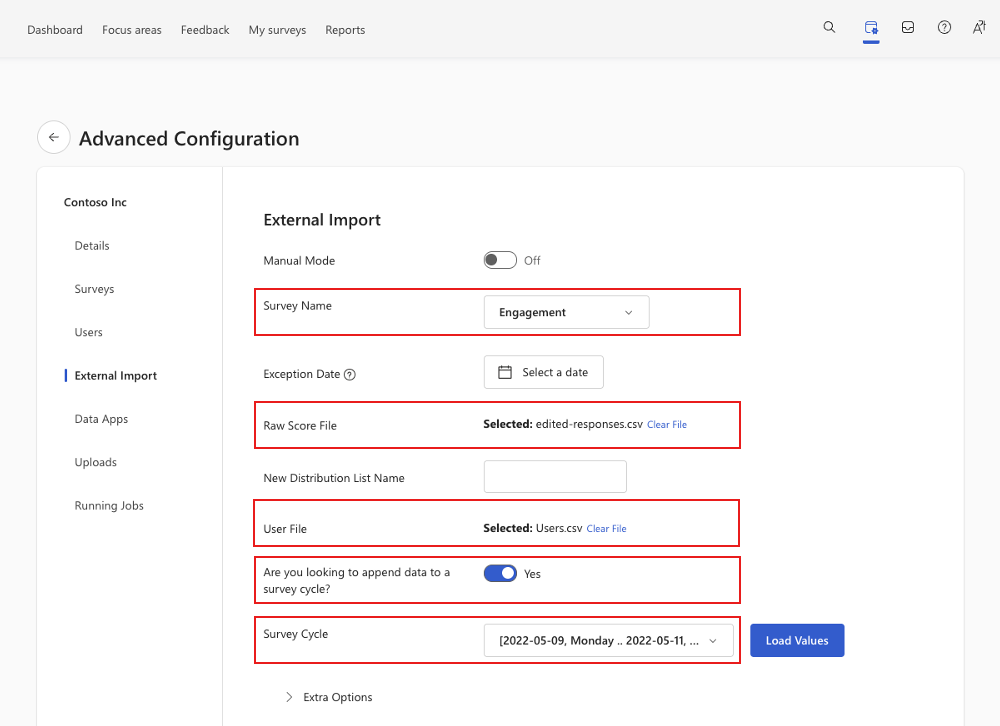
Na página Importação Externa , faça seleções para importar seus dados:
Você está procurando anexar dados a um ciclo de pesquisa?: Mude esta alternância para Sim.
Nome da pesquisa: Selecione sua pesquisa na lista suspensa.
Data de exceção: Deixe em branco, sua pesquisa já tem uma data de início.
Arquivo de Pontuação Bruta: Selecione Escolher Arquivo e navegue para selecionar o Arquivo de Pontuação Bruta, que é o arquivo de valores de resposta editados.
Nome da Nova Lista de Distribuição: Deixe em branco.
Arquivo do usuário: Selecione Escolher arquivo e navegue para selecionar seu Arquivo de usuário, que é sua lista de usuários exportados do ciclo de pesquisa.
Ciclo de pesquisa: Selecione Valores de carga e escolha uma data de pesquisa no menu suspenso.
Menu Opções Extras: Deixe recolhido, não aplicável.
Modo Manual: Mude esta alternância para Ligado.
Com o Modo Manual definido como Ativado, a Importação Externa se divide em quatro seções separadas, mas todas as seleções feitas nas etapas anteriores são mantidas.
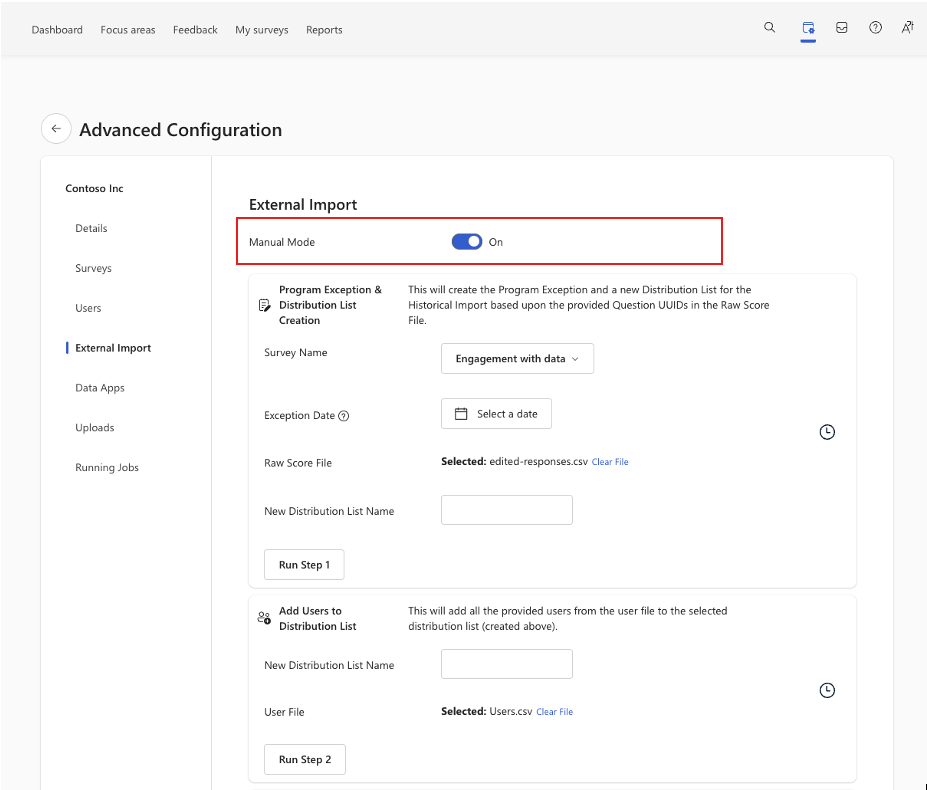
Pule as seções 1 a 3 e vá para a Etapa 4: Importação de Pontuação Bruta e selecione Executar Etapa 4.
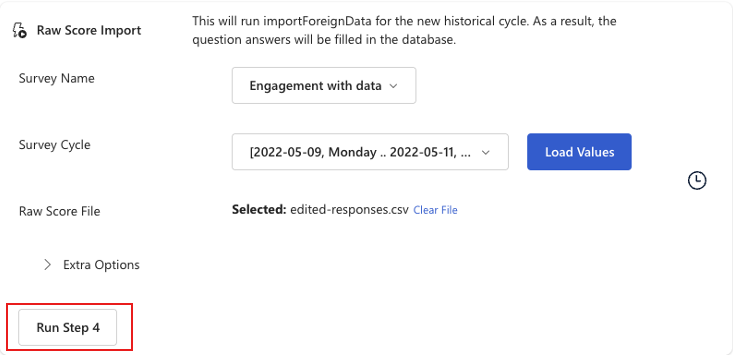
Quando novos valores de resposta são carregados com êxito, a seção Importação de Pontuação Bruta fica verde.
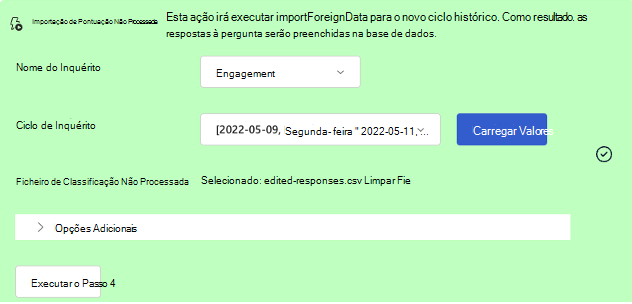
Para iniciar uma atualização de dados de relatório com base em novos valores de resposta, acesse Configuração avançada e selecione Aplicativos de dados.
Selecione RETROACTIVE_PULSE_UPDATE.
Atualizar seleções:
- Nome da pesquisa: carregue os valores e selecione uma pesquisa
- Nome do ciclo: carregue os valores e selecione um ciclo de levantamento
- Lista de Função ou Distribuição: carregue os valores e selecione uma função ou lista.
- Nome do atributo: carregue valores e selecione um atributo que não seja um filtro de relatório e sempre contenha dados atuais, como ano de nascimento. Selecione um atributo que não tenha impacto no relatório ou na lista de distribuição, mas que permita que você inicie o recarregamento de análise na próxima etapa para atualizar os relatórios.
- Recarregar análise:Alterne para Ativado.
Selecione Executar e mostrar os primeiros 500 registros de log para iniciar a atualização de relatórios. Selecione Executar e Salvar como ZIP para iniciar a atualização do relatório e exportar um arquivo de atividade de atualização.
Selecione a opção Trabalhos em execução no menu Configuração avançada para exibir o status da atualização de RETROACTIVE_PULSE_UPDATE/relatórios.
Importante
Para atualizações que envolvem vários usuários (mais de 5.000), as atualizações dos dashboard, relatórios e comentários do Viva Glint podem levar até 24 horas para serem concluídas.
Solução de problemas
Use as orientações a seguir para solucionar problemas de erros comuns que você pode encontrar ao importar respostas corrigidas:
Confirmar relatórios atualizados
Depois de importar com êxito as respostas de perguntas atualizadas, acesse o Painel e os Relatórios do Viva Glint para os itens da pesquisa que você editou e confirme as atualizações com base nos relatórios obtidos antes da edição da resposta.
Para obter atualizações de respostas a perguntas classificadas, revise:
- Pontuações do painel
- Relatórios como Resumo da Equipe e Resumo Executivo para exibir novos detalhamentos de favorabilidade
- Contagens de comentários para confirmar que não há alterações