Observação
O acesso a essa página exige autorização. Você pode tentar entrar ou alterar diretórios.
O acesso a essa página exige autorização. Você pode tentar alterar os diretórios.
Use o WinDbg MCP para investigar um alvo de depuração com um cliente de IA com suporte enquanto você examina as ações do depurador iniciadas por IA no WinDbg. O WinDbg MCP usa o PROTOCOLO MCP (Model Context Protocol) para fornecer ao cliente ferramentas de depurador WinDbg e contexto durante a análise.
As descobertas geradas por IA não são autoritativas. Valide descobertas, evidências, suposições, estado alvo e comandos em relação à saída no WinDbg.
Este artigo mostra como registrar o WinDbg no Visual Studio Code com GitHub Copilot ou GitHub Copilot CLI, conectar o cliente selecionado à sessão WinDbg pretendida e usar a conexão para depuração assistida por IA.
Prerequisites
- Confirme se sua organização permite o WinDbg MCP. Os administradores podem desabilitá-lo habilitando o modo restrito do WinDbg.
- Obtenha a versão 1.2610.1001.0 do WinDbg ou posterior no aplicativo WinDbg da Microsoft Store ou no download do WinDbg.
- Um dos seguintes clientes de IA com suporte:
- Visual Studio Code com GitHub Copilot
- CLI do GitHub Copilot
- Autorização para usar o destino de depuração e seus dados com o cliente de IA selecionado e seu serviço de modelo configurado.
- Revisão das diretrizes de segurança, privacidade e limite de sessão na visão geral do WINDbg MCP.
Instalar e habilitar o WINDbg MCP
Nesta seção, você registrará o WinDbg como um servidor MCP com o cliente de IA escolhido, iniciará o serviço MCP para a sessão atual do WinDbg, que habilita o modo seguro por padrão, e conectará o cliente a um destino de depuração para que você possa iniciar a análise assistida por IA. Você não precisa carregar ou anexar a um destino de depuração para habilitar o servidor ou registrar o WinDbg com um cliente de IA com suporte.
Para instalar e habilitar o servidor MCP, siga estas etapas:
Abra o WinDbg. Para abri-lo, pesquise por WinDbg no menu Iniciar e selecione-o.
No menu Arquivo WinDbg, selecione Configurações.
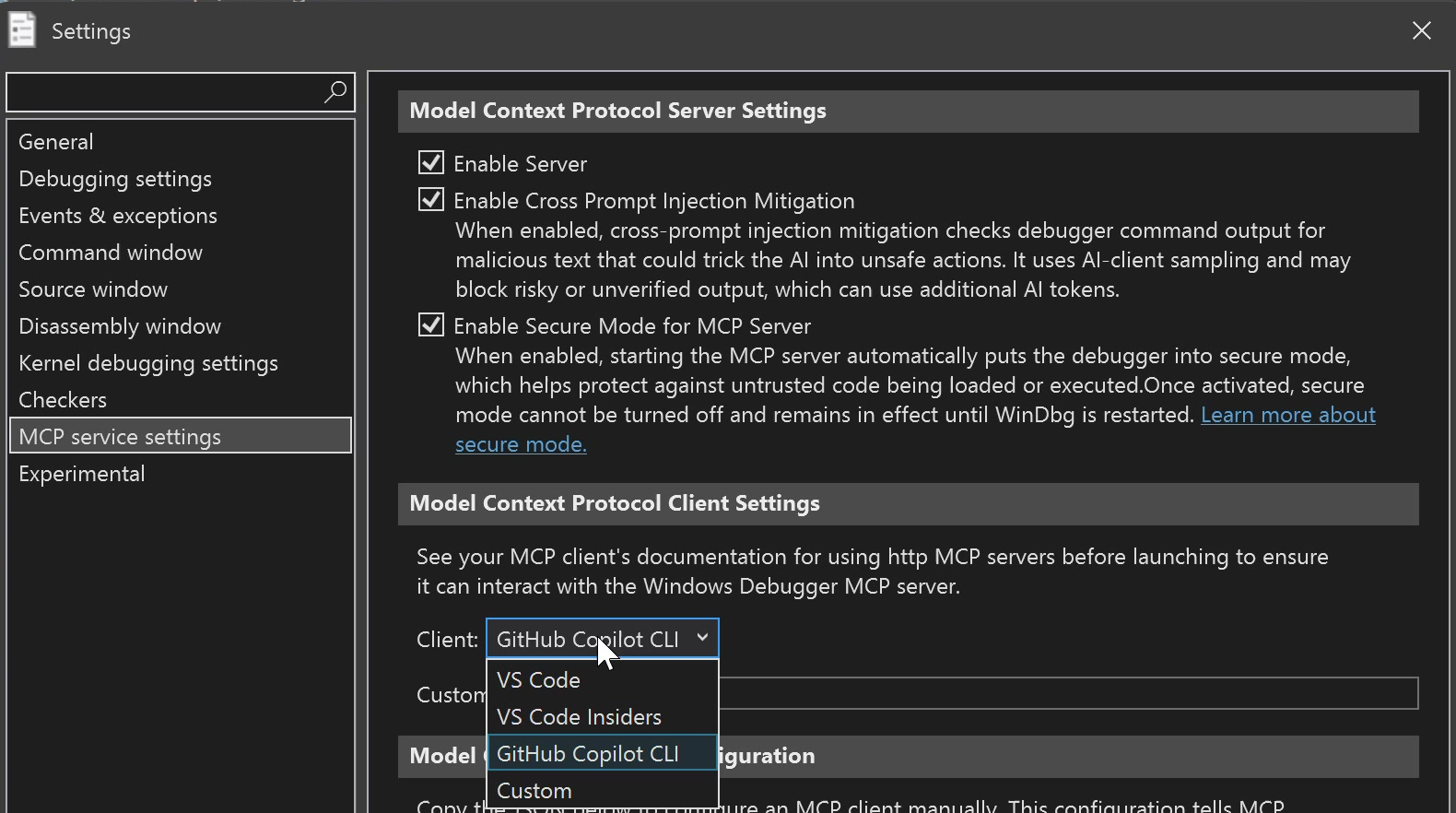
Na página Configurações, selecione as configurações do serviço MCP, selecione Habilitar servidor e, em seguida, selecione seu cliente na lista Cliente. Selecione VS Code para Visual Studio Code com GitHub Copilot ou selecione GitHub Copilot CLI se você usar GitHub Copilot CLI.
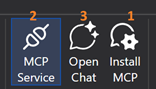
Use os controles numerados na faixa de opções do WinDbg para instalar o servidor, iniciar o serviço e abrir o cliente.
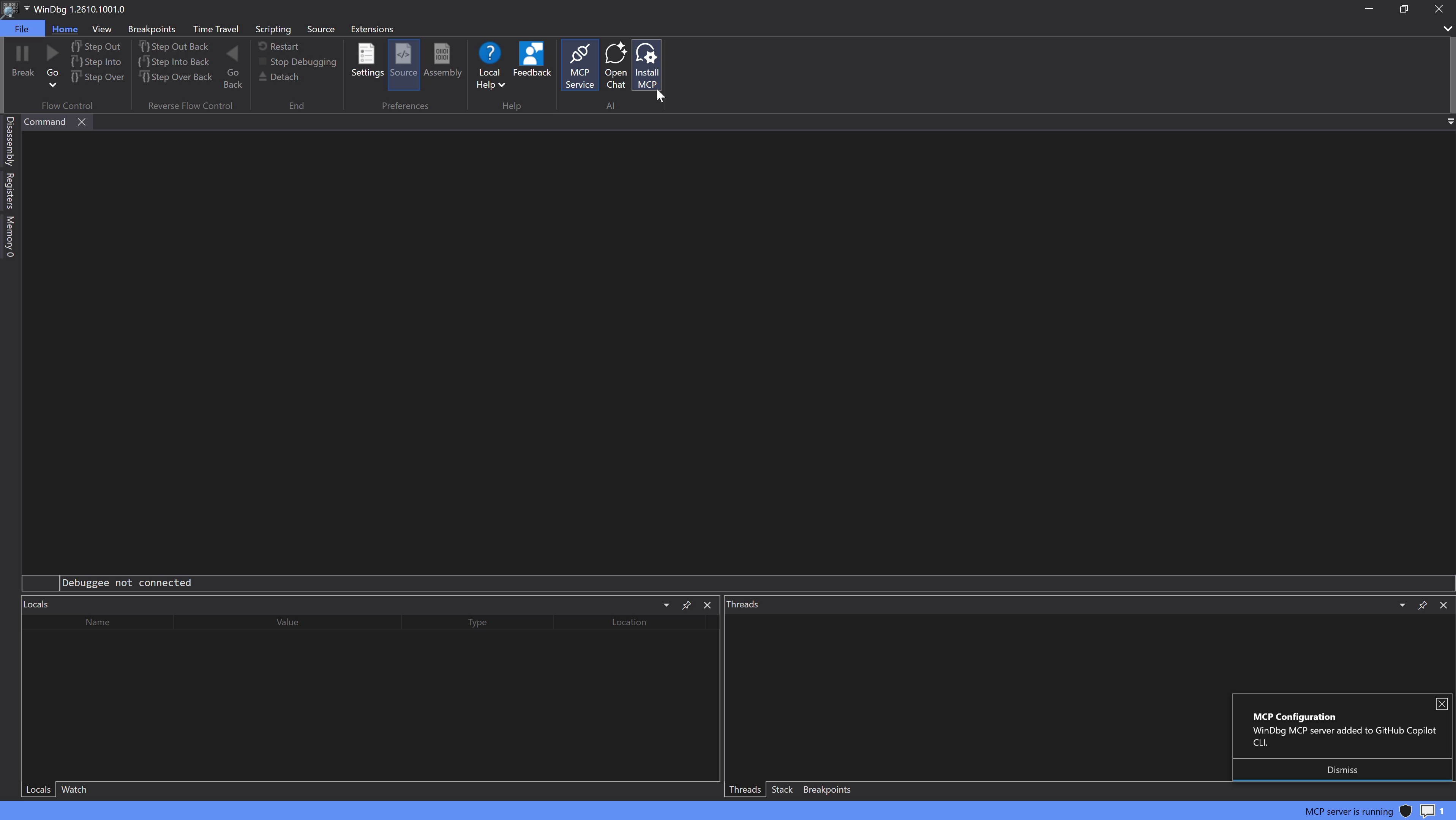
Selecione Instalar MCP (1) para registrar o WinDbg como um servidor MCP com o cliente selecionado e, em seguida, conclua qualquer confirmação que o cliente mostrar. Uma notificação confirma que o WinDbg registrou o servidor MCP no cliente selecionado.
Selecione o Serviço MCP (2) para iniciar o servidor MCP para a sessão atual do WinDbg. No Aviso de Privacidade e Segurança, examine estes comportamentos de modo seguro:
- Padrão: O WinDbg seleciona Habilitar modo seguro quando o servidor MCP é iniciado por padrão.
- Ativação: Se você deixar a caixa de seleção selecionada quando o servidor MCP for iniciado, o modo de segurança será ativado. Após a ativação, o modo de segurança não pode ser desativado e permanece ativo até que o WinDbg seja reiniciado.
- Configuração salva: Desmarcar ou selecionar a caixa de seleção atualiza a configuração salva Arquivo>>>Habilitar modo seguro para o servidor MCP para corresponder ao estado da caixa de seleção.
Confirme se você autoriza o destino de depuração pretendido e seus dados para uso com o cliente de IA selecionado e seu serviço de modelo configurado e selecione Sim.
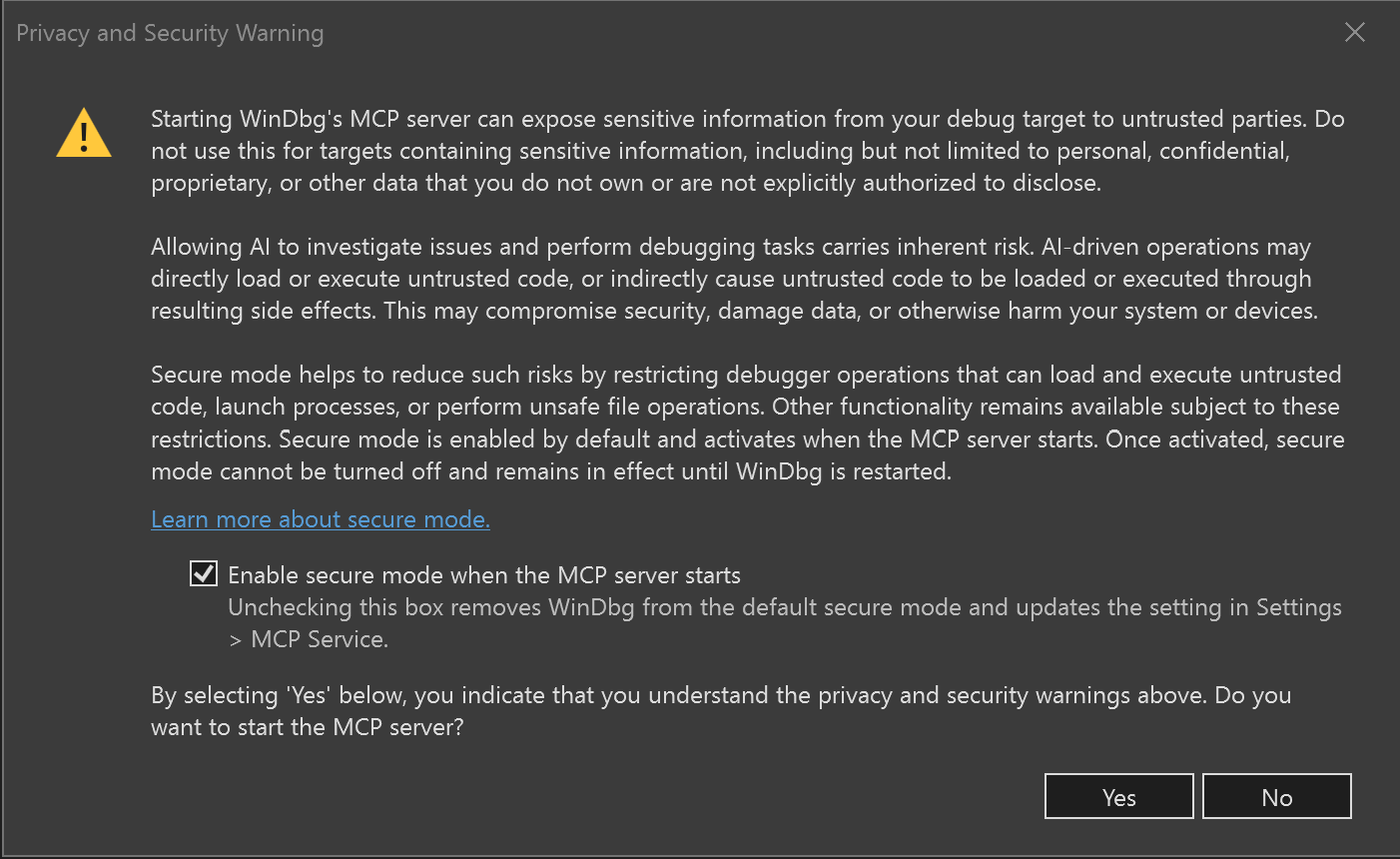
O Aviso de Privacidade e Segurança do WinDbg explica que iniciar o servidor MCP pode expor informações confidenciais de destino de depuração a partes não confiáveis. Ele adverte para não usar o servidor com dados pessoais, confidenciais, proprietários ou outros dados que você não possui ou não está autorizado a divulgar. As operações de depuração controladas por IA podem carregar ou executar código não confiável direta ou indiretamente, o que pode comprometer a segurança, danificar dados ou prejudicar o sistema ou os dispositivos. O modo de segurança reduz esses riscos restringindo operações de depurador que podem carregar ou executar código não confiável, iniciar processos ou executar operações de arquivo não seguras. O WinDbg seleciona a caixa de seleção **Habilitar modo seguro quando o servidor MCP inicia** por padrão. O modo de segurança é ativado quando o servidor é iniciado e permanece ativo até que o WinDbg seja reiniciado. Desmarcar a caixa de seleção altera a configuração salva do serviço MCP. Selecionar **Sim** reconhece os avisos e inicia o servidor; selecionar **Não** cancela a operação.
Para obter mais informações sobre o modo seguro, consulte o modo seguro.
Carregar ou anexar a um alvo de depuração.
Selecione Abrir Chat (3) para abrir o cliente de IA selecionado e iniciar um chat.
Verificar a conexão MCP do WinDbg
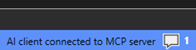
Confirme se a barra de status do WinDbg mostra o cliente de IA conectado ao servidor MCP.
Confirme se o WinDbg MCP está disponível no cliente de IA.
Insira o seguinte prompt:
Use WinDbg MCP to report the current target type and execution state.Confirme se o cliente de IA usa ferramentas MCP do WinDbg e relata o tipo de destino e o estado de execução mostrados pelo WinDbg.
Se o cliente não se conectar ou o resultado não corresponder ao alvo, consulte Solucionar problemas de configuração e conexão do WinDbg MCP.
Analisar um alvo de depuração com o MCP do WinDbg
Depois de verificar a conexão, tente um prompt de análise imediata:
Analyze this debugging target and provide the likely cause, supporting evidence, and remaining assumptions.
Compare os resultados do cliente de IA com o estado de destino e a saída do depurador visível antes de agir sobre eles. Para ferramentas disponíveis e prompts internos, consulte as ferramentas e prompts do MCP do WinDbg. Para cenários com suporte, consulte Usar o WinDbg MCP para depuração.
Escrever prompts efetivos do WinDbg MCP
Dê ao cliente de IA contexto suficiente para selecionar as ferramentas apropriadas do WINDbg MCP e produzir resultados que você pode validar:
- Identifique o alvo de depuração e a tarefa, como analisar um despejo de memória, investigar um alvo ativo ou examinar um rastreamento do Time Travel Debugging.
- Peça evidências comprobatórias e suposições restantes, não apenas uma conclusão.
- Solicite os comandos, diagnósticos, revisão do código-fonte ou script relevantes do depurador quando precisar de um tipo específico de análise.
- Especifique o formato de saída, como uma árvore, grade, grafo ou plano de investigação ordenado.
- Compare o resultado com o estado de destino, os comandos e a saída do depurador visível no WinDbg antes de agir sobre ele.
Gerenciar sessões do WinDbg
Esses procedimentos pressupõem que você concluiu a instalação, abriu o chat do cliente de IA com suporte, confirmou que o WinDbg MCP está disponível no cliente e iniciou o Serviço MCP em cada janela do WinDbg que você deseja usar. Solicite os comandos de seleção de sessão por meio do chat do cliente de IA; não insira os nomes de ferramentas diretamente no WinDbg.
O proxy MCP do WinDbg se conecta automaticamente quando detecta exatamente uma sessão do WinDbg disponível. Se mais de uma sessão estiver disponível, o cliente de IA permanecerá desconectado até que você selecione uma sessão.
Conectar o cliente de IA quando várias sessões do WinDbg estiverem disponíveis
Use este procedimento quando várias sessões do WinDbg estiverem disponíveis e o cliente de IA não estiver conectado a uma. Após o procedimento, o cliente se conecta à sessão selecionada.
- Peça ao cliente de IA para usar
list_sessions. - Identifique a ID do processo para a sessão WinDbg pretendida no resultado.
- Peça ao cliente de IA para usar
connect_sessioncom esse identificador de processo. - Confirme se o cliente relata uma conexão com a sessão desejada e se o estado alvo do cliente corresponde à janela do WinDbg selecionada.
Alternar o cliente de IA para outra sessão do WinDbg
Use este procedimento quando o cliente de IA estiver conectado a uma sessão do WinDbg e você quiser que ele use outra sessão. Após o procedimento, o cliente se desconecta da sessão original e se conecta à sessão de substituição selecionada.
- Peça ao cliente de IA para usar
disconnect_session. - Peça ao cliente de IA para usar
list_sessions. - Identifique a ID do processo para a nova sessão do WinDbg.
- Peça ao cliente de IA para usar
connect_sessioncom esse ID de processo. - Confirme se o cliente relata uma conexão com a nova sessão e verifique o tipo de destino e o estado de execução, comparando-os com a janela do WinDbg selecionada.
Desconectar o cliente de IA da sessão atual do WinDbg
Use este procedimento quando o cliente de IA estiver conectado a uma sessão do WinDbg e você quiser encerrar essa conexão. Após o procedimento, o cliente não tem nenhuma conexão com uma sessão do WinDbg; o WinDbg e o MCP Service podem permanecer em execução.
- Peça ao cliente de IA para usar
disconnect_session. - Confirme se o cliente relata que o proxy se desconectou da sessão do WinDbg.
Somente um cliente MCP ativo pode se conectar a uma sessão do WinDbg de cada vez. Se não houver uma sessão disponível, desconecte o outro cliente de IA dessa sessão e conecte o cliente pretendido.