Observação
O acesso a essa página exige autorização. Você pode tentar entrar ou alterar diretórios.
O acesso a essa página exige autorização. Você pode tentar alterar os diretórios.
Este artigo explica como monitorar a atividade DNS sobre HTTPS (DoH) no Servidor DNS usando logs de eventos e contadores de desempenho.
Ao habilitar o DoH no servidor DNS, você precisa de visibilidade do tráfego DNS criptografado para planejamento de capacidade, análise de desempenho e reconhecimento operacional. Como o tráfego do DoH é criptografado, as ferramentas tradicionais de monitoramento de rede não podem inspecionar as consultas DNS. Os contadores de desempenho e eventos específicos do DoH descritos neste artigo ajudam você a acompanhar a atividade de consulta criptografada, medir a taxa de transferência e identificar possíveis problemas com seu serviço DoH.
O DoH criptografa o tráfego DNS encapsulando mensagens DNS em HTTPS. Para saber mais sobre como o DoH funciona, consulte a criptografia DNS usando DNS via HTTPS.
Pré-requisitos
Antes de começar, verifique se você tem:
- Windows Server 2025 com a Atualização de Segurança 2026-06 (KB5094125) ou posterior instalada.
- DNS via HTTPS habilitado e configurado no servidor DNS (consulte Habilitar DNS via HTTPS no Servidor DNS).
- Administrador ou acesso equivalente ao Windows Server que hospeda o serviço DNS Server.
- Compreensão básica do Visualizador de Eventos do Windows e do Monitor de Desempenho.
Exibir logs do servidor
O sistema habilita os logs de auditoria por padrão. Esses logs não afetam significativamente o desempenho do servidor DNS. Os eventos de auditoria do servidor DNS habilitam a inicialização, o desligamento e o controle de alterações no servidor DNS. Para exibir logs do DoH:
Selecione o botão Iniciar, digite Visualizador de Eventos e abra o Visualizador de Eventos na lista de melhores correspondências.
No Visualizador de Eventos, acesse o Servidor DNS de Aplicativos e Serviços>.
Para filtrar eventos específicos do DoH, clique com o botão direito do mouse no Servidor DNS, selecione Filtrar Log Atual e, na caixa de diálogo filtro, insira as seguintes IDs de evento DoH no campo Todas as IDs de Evento :
597, 598, 599, 600, 601, 602, 603. Selecione OK para aplicar o filtro.
Eventos do servidor
A tabela a seguir resume os eventos de auditoria do DoH.
| ID do evento | Tipo | Categoria | Level | Texto do evento |
|---|---|---|---|---|
| 822 | URL do DoH registrada | DNS sobre HTTPS | Informational | Successfully started HTTP server for DNS-over-HTTPS (DoH) server. The DoH server is listening on following URL(s): %1 |
| 823 | Falha na inicialização do DoH | DNS sobre HTTPS | Erro | The DNS server could not initialize the HTTP server for DNS-over-HTTPS (DoH) and failed with error code %1. |
| 824 | Falha nas sessões do DoH | DNS sobre HTTPS | Erro | The DNS server could not create the HTTP server session for DNS-over-HTTPS (DoH) and failed with error code %1. |
| 825 | Falha na criação de URL do DoH | DNS sobre HTTPS | Erro | The DNS server could not register the URL: %1 for the DNS-over-HTTPS (DoH) server and failed with error code %2. |
| 826 | Falha ao criar fila de solicitação do DoH | DNS sobre HTTPS | Erro | The DNS server could not create the HTTP request queue for DNS-over-HTTPS (DoH) and failed with error code %1. |
| 827 | Configuração do DoH | DNS sobre HTTPS | Informational | The configuration for DNS-over-HTTPS (DoH) server are: %1 |
| 828 | Encerrar o DoH | DNS sobre HTTPS | Informational | The DNS-over-HTTPS (DoH) server has shut down gracefully. |
| 829 | Erro de desligamento do DoH | DNS sobre HTTPS | Erro | The DNS-over-HTTPS (DoH) server has shut down due to an error and failed with error code %1. |
Exibir eventos analíticos
Eventos analíticos não são habilitados por padrão, você precisa habilitá-los para exibir eventos analíticos específicos do DoH. Os eventos analíticos de DoH fornecem informações detalhadas sobre a atividade de consulta e resposta DNS criptografada, como nomes de consulta, tipos, códigos de resposta e tempos de processamento. Você pode exibir eventos específicos do DoH que rastreiam a atividade de consulta e resposta criptografada usando as seguintes etapas:
Para habilitar o log de diagnóstico de DNS:
Nos Logs de Aplicativos e Serviços > do Microsoft > Windows > DNS-Server, clique com o botão direito no DNS-Server, selecione Exibir e, em seguida, selecione Mostrar Logs de Análise e Depuração. O log analítico é exibido.
Clique com o botão direito do mouse em Análise e selecione Propriedades.
Se você quiser consultar e exibir os registros do visualizador de eventos, escolha Quando o tamanho máximo do registro de eventos for atingido, selecione Não substituir eventos (Limpar registros manualmente), marque a caixa de seleção Ativar registro e, em seguida, quando for perguntado se deseja ativar este registro, selecione OK.
Se você quiser habilitar o registro em log circular, escolha Substituir conforme necessário (os eventos mais antigos primeiro) e selecione Habilitar registro em log. Depois de selecionar OK, um erro de consulta é exibido. O registro em log ocorre mesmo que esse erro seja exibido. O erro significa apenas que você não pode exibir os eventos que estão sendo registrados no visualizador de eventos no momento.
Selecione OK para habilitar o log de eventos do DNS Server Analytic.
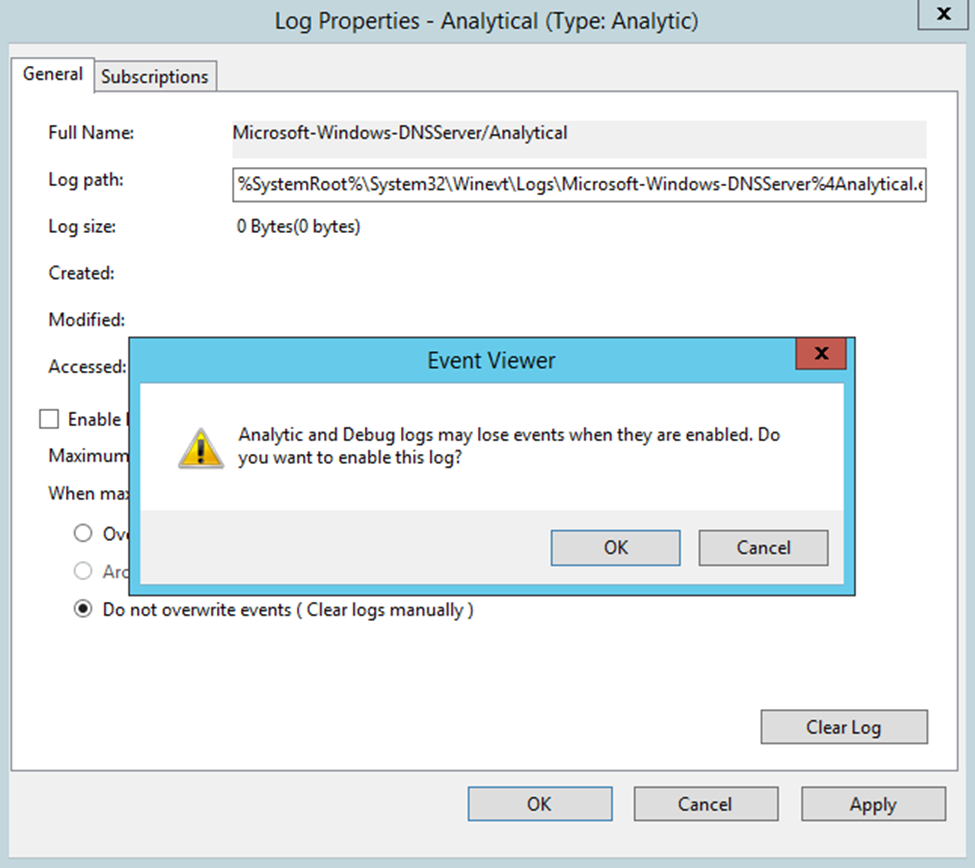
Os logs analíticos são gravados por padrão no arquivo %SystemRoot%\System32\Winevt\Logs\Microsoft-Windows-DNSServer%4Analytical.etl. A próxima seção explica os eventos DoH exibidos nos logs de eventos de auditoria e análise do servidor DNS.
Eventos analíticos de DNS sobre HTTPS
Os eventos analíticos do DoH são semelhantes aos eventos analíticos DNS padrão, mas rastreiam apenas consultas e respostas criptografadas. Para obter mais informações sobre os logs disponíveis para o serviço de Servidor DNS, consulte Habilitar Registro em Log e Diagnóstico de DNS.
A tabela a seguir descreve eventos analíticos do DoH:
| ID do evento | Tipo | Categoria | Texto do evento |
|---|---|---|---|
| 597 | Consulta criptografada recebida | Busca | QUERY_RECEIVED: Channel=%1; %2; InterfaceIP=%3; Source=%4; RD=%5; QNAME=%6; QTYPE=%7; XID=%8; Port=%9; Flags=%10; PacketData=%12; AdditionalInfo = VirtualizationInstanceOptionValue: %13; GUID=%14; %15 |
| 598 | Resposta criptografada enviada | Busca | RESPONSE_SUCCESS: Channel=%1; %2; InterfaceIP=%3; Destination=%4; AA=%5; AD=%6; QNAME=%7; QTYPE=%8; XID=%9; DNSSEC=%10; RCODE=%11; Port=%12; Flags=%13; Scope=%14; Zone=%15; PolicyName=%16; PacketData=%18; AdditionalInfo= %19; DataTag=%20; ElapsedTime=%21; GUID=%22; %23; %24; |
| 599 | Falha de resposta criptografada | Busca | RESPONSE_FAILURE: Channel=%1; %2; InterfaceIP=%3; Reason=%4; Destination=%5; QNAME=%6; QTYPE=%7; XID=%8; RCODE=%9; Port=%10; Flags=%11; Zone=%12; PolicyName=%13; PacketData=%15; AdditionalInfo = VirtualizationInstance: %14; ElapsedTime=%17; GUID=%18; %19 |
| 600 | Consulta criptografada rejeitada | Busca | IGNORED_QUERY: Channel=%1; %2; InterfaceIP=%3; Source=%4; Reason=%5 |
| 601 | Falha do canal de resposta criptografado | Busca | IGNORED_QUERY: Channel=%1; %2; InterfaceIP=%3; Source=%4; Reason=%5 |
| 602 | Solicitação de atualização DDNS criptografada recebida | Atualização dinâmica | DYN_UPDATE_RECV: Channel=%1; %2; InterfaceIP=%3; Source=%4; QNAME=%5; XID=%6; Port=%7; Flags=%8; SECURE=%9; PacketData=%11 |
| 603 | Resposta de atualização DDNS criptografada enviada | Atualização dinâmica | DYN_UPDATE_RESPONSE: Channel=%1; %2; InterfaceIP=%3; Destination=%4; QNAME=%5; XID=%6; ZoneScope=%7; Zone=%8; RCODE=%9; PolicyName=%10; PacketData=%12 |
O campo TCP não é aplicável ao DoH. O campo Channel (%1) o substitui e contém o valor 2 para tráfego DoH. Informações complementares (%2) sobre a solicitação ou resposta seguem o Channel campo. Cada evento inclui informações detalhadas, como versão HTTP, ID de solicitação e códigos de status. Para eventos de consulta, as informações complementares seguem este formato:
HTTP=Version:HTTP/2; Verb:POST; RequestID:{4987238521587782}
Para eventos de resposta, o formato inclui o status HTTP:
HTTP=Version:HTTP/2; Verb:POST; RequestID:{4987238521587782}; Status:200
Monitorar desempenho
A tabela a seguir descreve os contadores de desempenho do DoH disponíveis:
| Nome do contador | Categoria | Description |
|---|---|---|
| Solicitações de DoH recebidas/s | DNS-over-HTTPS (DNS-sobre-HTTPS) | Mede o número de pacotes de consulta DoH que o servidor recebe a cada segundo |
| Respostas do DoH enviadas por segundo | DNS-over-HTTPS (DNS-sobre-HTTPS) | Mede o número de pacotes de resposta DoH que o servidor envia com êxito a cada segundo, incluindo respostas de dados autoritativos, dados armazenados em cache, respostas encaminhadas, resultados de recursão e respostas com códigos de erro HTTP ou DNS |
| Solicitações do DoH descartadas/segundo | DNS-over-HTTPS (DNS-sobre-HTTPS) | Mede o número de consultas DoH de entrada descartadas pelo servidor a cada segundo antes do processamento normal, devido aos limites de recursos do servidor, erros de análise de pacotes, limitação de taxa, congestionamento de rede ou políticas de segurança |
Observação
Os contadores de desempenho são redefinidos quando o serviço servidor DNS é reiniciado.
Os contadores de desempenho do DoH medem a atividade de consulta DNS criptografada separadamente do tráfego DNS tradicional. Para monitorar o desempenho do DoH, selecione seu método preferencial na seção a seguir.
Para monitorar contadores de desempenho do DoH usando o Monitor de Desempenho, siga estas etapas:
Selecione Iniciar, digite Monitor de Desempenho e selecione Monitor de Desempenho nos resultados.
No Monitor de Desempenho, selecione o botão Adicionar (sinal de adição verde) para adicionar contadores.
Na lista de contadores disponíveis , expanda o DNS por HTTPS.
Selecione os contadores do DoH que você deseja monitorar:
- Solicitações de DoH recebidas por segundo
- Respostas do DoH enviadas por segundo
- Solicitações do DoH perdidas por segundo
Selecione Adicionar para adicionar os contadores selecionados ao grafo de monitoramento.
Selecione OK para começar a monitorar os contadores.