Observação
O acesso a essa página exige autorização. Você pode tentar entrar ou alterar diretórios.
O acesso a essa página exige autorização. Você pode tentar alterar os diretórios.
Importante
Os aplicativos que usam o Phi Silica APIs podem encontrar problemas com o suporte ao Recurso de Acesso Limitado (consulte LimitedAccessFeatures).
Neste momento, é recomendável usar versões experimentais, pois elas não exigem tokens LAF.
Requirements
Equipamento
Os recursos do Phi Silica exigem um PC Copilot+ (os teclados de laptop têm uma chave Copilot dedicada). Consulte o Guia do Desenvolvedor de PCs Copilot+ para obter uma lista de dispositivos recomendados.
Programas de computador
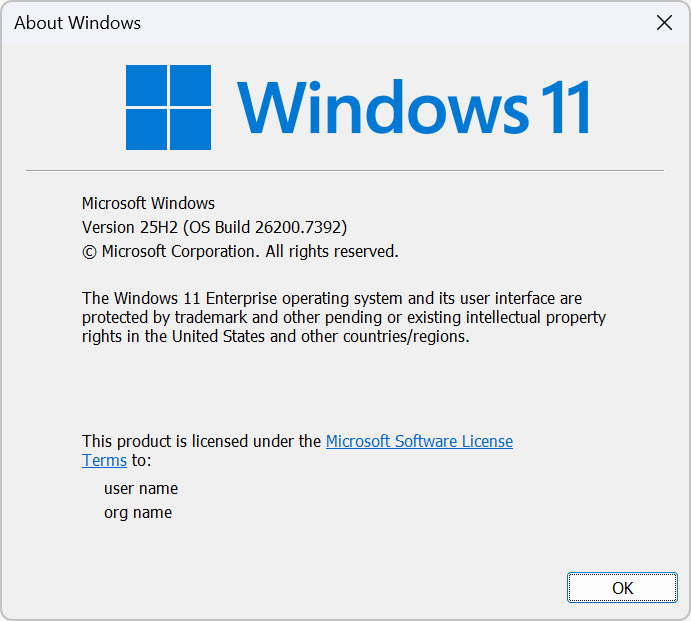
O Windows 11, versão 25H2 (build 10.0.26200.7309) ou posterior deve ser instalado no pc Copilot+. Isso pode ser verificado abrindo o menu Iniciar, digitando "winver" e pressionando Enter (uma caixa de diálogo com os detalhes do sistema operacional, semelhante ao seguinte, deve aparecer).
Verifique se você pode usar recursos do Phi Silica:
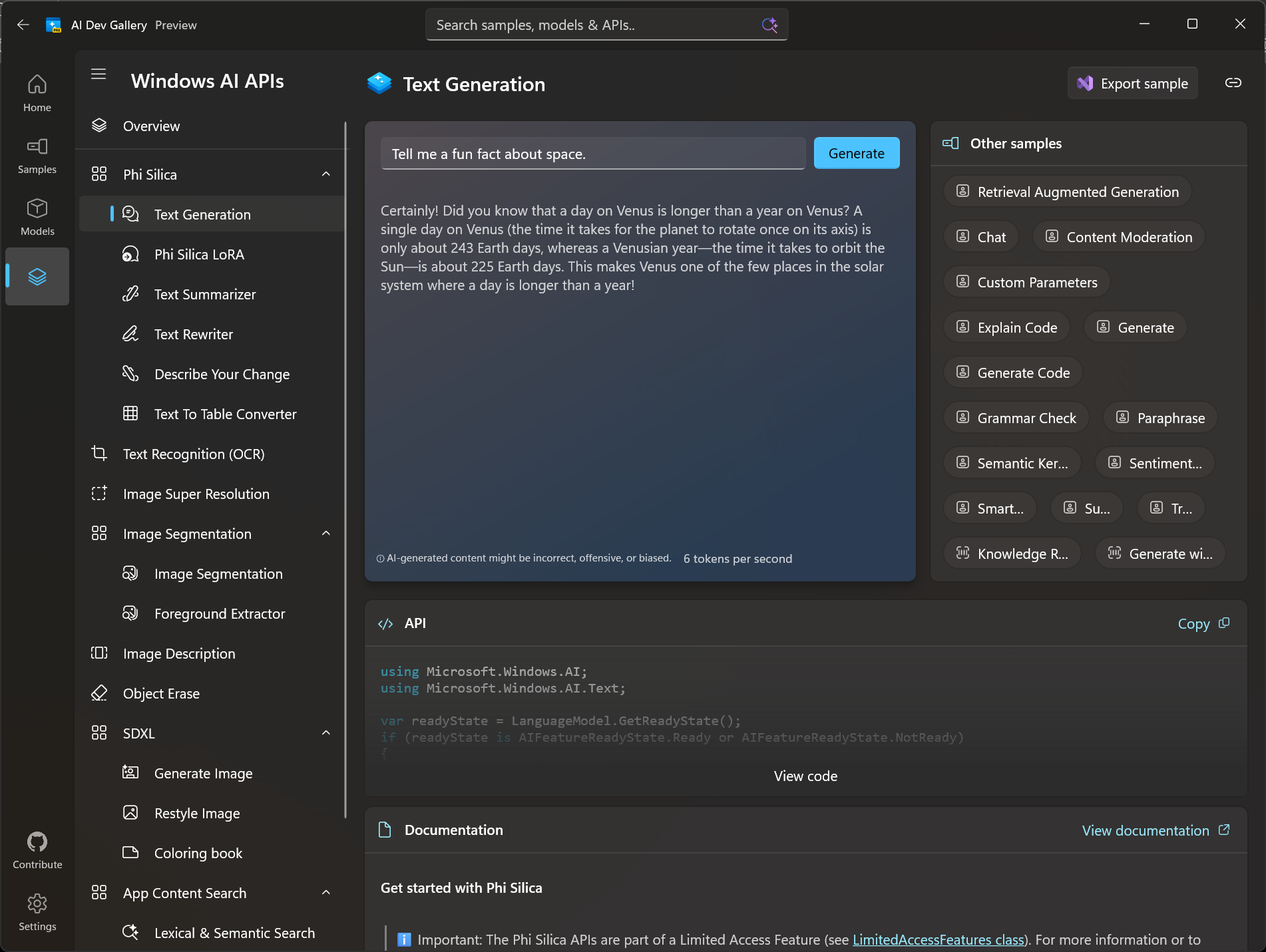
- Baixe e instale o aplicativo da Galeria de Desenvolvimento de IA da Microsoft Store.
- Execute o aplicativo.
- Selecione IA APIs no painel esquerdo.
- Clique em Phi Silica>Geração de Texto.
- Confirme se o Phi Silica responde a um prompt (o aplicativo de exemplo começa com um prompt padrão).
Outras recomendações
Habilitar Modo de Desenvolvedor em Configurações>Sistema>Para desenvolvedores>Modo de Desenvolvedor.
Instale o Visual Studio com as cargas de trabalho e os componentes necessários para o desenvolvimento com o WinUI e o SDK do Aplicativo do Windows. Para obter mais detalhes, consulte cargas de trabalho e componentes necessários.
Resolução de Erros
Se Phi Silica não parece estar funcionando em seu sistema, há algumas coisas que você pode fazer.
Verifique se todos os modelos necessários foram instalados acessando os Componentes de IA do Sistema > de Configurações>, que mostra os modelos de IA disponíveis no sistema. Se o modelo necessário não estiver listado, vá para Configurações > do Windows Update e clique em "Verificar se há atualizações" (uma reinicialização pode ser necessária).
Verifique se seu aplicativo está usando uma versão mínima válida do WinAppSDK.
- Estável: 1.8.3
- Experimental: 2.0-Exp3
Verifique Configurações>Atualizações para garantir que as atualizações do Windows não estejam pausadas.
Colete rastros por meio do aplicativo do Hub de Comentários do Windows e compartilhe-os com a equipe do Windows para analisar.
- Abra o aplicativo Hub de Comentários (chave do Windows + F).
- Entre com sua conta preferencial.
- Insira detalhes do bug na seção 1 (prefixe o título do bug com "[Windows AI APIs]").
- Na seção 2, clique em Problema, selecione Plataforma de Desenvolvedor na primeira lista suspensa e selecione Windows AI Foundry na segunda lista suspensa.
- A seção 3 exibirá todos os comentários existentes semelhantes aos seus. Se os comentários existentes não forem encontrados, selecione Novos comentários e clique em Avançar.
- Na seção 4, você pode:
- Clique em Recriar meu problema e, em seguida, clique em Iniciar gravação, execute a Galeria de Desenvolvimento de IA, reproduza o problema, interrompa a gravação.
- Inclua informações e anexos adicionais (como imagens). Forneça o máximo de detalhes possível, incluindo etapas de reprodução e mensagens de erro.
- Envie os comentários.
Outras diretrizes
Os aplicativos que usam Windows AI APIs precisam receber a identidade do pacote no runtime. Para obter detalhes, consulte Vantagens e desvantagens de empacotar seu aplicativo. Se você estiver vendo um erro UnauthorizedAccessException (ou tiver outros problemas de acesso), verifique se seu aplicativo está empacotado e se a funcionalidade systemAIModels foi adicionada ao seu arquivo de manifesto (consulte Introdução à criação de um aplicativo com Windows AI APIs).
Requisitos do Recurso de Acesso Limitado (LAF):
- Verifique se você solicitou e recebeu um token LAF da Microsoft
- Os valores de status a seguir indicam que o LAF falhou.
Aplicativos autocontidos não podem ser executados da pasta Downloads (ou de qualquer lugar na pasta
C:\Users). Para obter mais detalhes, consulte Vantagens e desvantagens de empacotar seu aplicativo e a visão geral da implantação do SDK de Aplicativos do Windows.O canal experimental do SDK do Aplicativo do Windows inclui APIs e recursos em estágios iniciais de desenvolvimento. Todos os APIs no canal experimental estão sujeitos a revisões abrangentes e alterações significativas e podem ser removidos das versões subsequentes a qualquer momento. Não há suporte para recursos experimentais para uso em ambientes de produção e aplicativos que os usam não podem ser publicados na Microsoft Store.
Forneça comentários sobre essas APIs funcionalidades criando um novo problema no repositório GitHub do SDK de Aplicativos do Windows (inclua Phi Silica no título) ou respondendo a um problema existente.