Observação
O acesso a essa página exige autorização. Você pode tentar entrar ou alterar diretórios.
O acesso a essa página exige autorização. Você pode tentar alterar os diretórios.
Na parte anterior deste tutorial, você aprendeu a criar e exportar um modelo no formato ONNX. Agora que você tem esse modelo, pode inserê-lo em um aplicativo do Windows e executá-lo localmente em um dispositivo chamando APIs WinML.
Quando terminarmos, você terá um aplicativo UWP (WinML) classificador de imagem funcional.
Sobre o aplicativo de amostra
Usando nosso modelo, criaremos um aplicativo que pode classificar imagens de alimentos. Ele permite que você selecione uma imagem do seu dispositivo local e processe-a por um modelo ONNX de classificação armazenado localmente criado e treinado na parte anterior. As marcas retornadas são exibidas ao lado da imagem, bem como a probabilidade de confiança da classificação.
Se você estiver seguindo este tutorial até agora, já deverá ter os pré-requisitos necessários para o desenvolvimento de aplicativos preparados. Se você precisar de um atualizador, consulte a primeira parte deste tutorial.
Observação
Se você preferir baixar o código de exemplo completo, poderá clonar o arquivo de solução. Clone o repositório, navegue até este exemplo e abra o arquivo ImageClassifierAppUWP.sln com o Visual Studio. Em seguida, você pode pular para a etapa [Iniciar o aplicativo](#Iniciar-o-aplicativo).
Crie um aplicativo UWP com WinML (C#)
Abaixo, mostraremos como criar seu aplicativo e código WinML do zero. Você aprenderá a:
- Carregar um modelo de machine learning.
- Carregue uma imagem no formato necessário.
- Associe as entradas e saídas do modelo.
- Avaliar o modelo e exibir os resultados significativos.
Você também usará XAML básico para criar uma GUI simples, para que você possa testar o classificador de imagem.
Criar o aplicativo
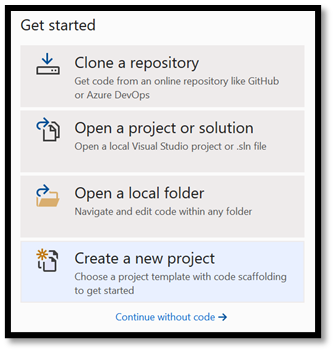
- Abra o Visual Studio e escolha
create a new project.
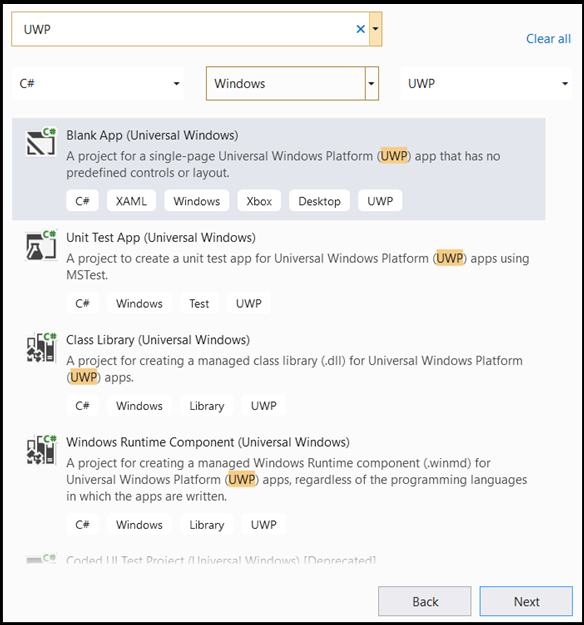
- Na barra de pesquisa, digite
UWPe selecioneBlank APP (Universal Windows). Isso abre um novo projeto em C# para um aplicativo UWP (Plataforma Universal do Windows) de página única que não tem controles ou layout predefinidos. SelecioneNextpara abrir uma janela de configuração para o projeto.
- Na janela de configuração:
- Escolha um nome para seu projeto. Aqui, usamos ImageClassifierAppUWP.
- Escolha o local do projeto.
- Se você estiver usando o VS 2019, certifique-se de que
Place solution and project in the same directoryestá desmarcado. - Se você estiver usando o VS 2017, certifique-se de que
Create directory for solutionestá marcado.
Pressione create para criar o projeto. A janela de versão de destino mínima pode aparecer. Verifique se sua versão mínima está definida como o Windows 10 build 17763 ou posterior.
Para criar um aplicativo e implantar um modelo com um aplicativo WinML, você precisará do seguinte:
Depois que o projeto foi criado, navegue até a pasta do projeto, abra a pasta de ativos [....\ImageClassifierAppUWP\Assets] e copie o modelo para esse local.
Altere o nome do modelo de
model.onnxparaclassifier.onnx. Isso torna as coisas um pouco mais claras e a alinha ao formato do tutorial.
Explorar seu modelo
Vamos nos familiarizar com a estrutura do arquivo modelo.
Abra o
classifier.onnxarquivo de modelo usando o Netron.Pressione
Datapara abrir as propriedades do modelo.
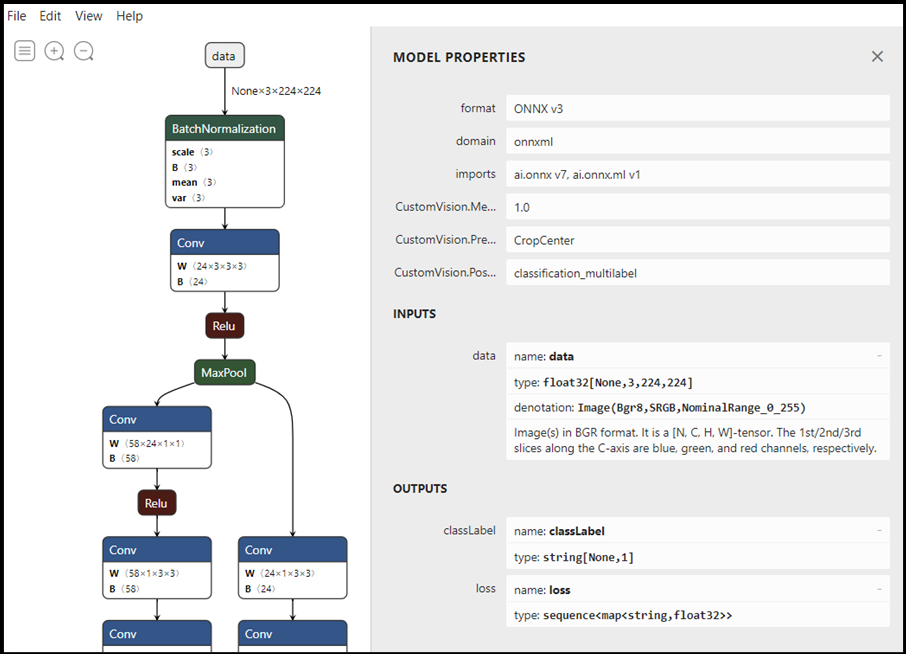
Como você pode ver, o modelo requer um objeto de ponto flutuante tensor de 32 bits (matriz multidimensional) como entrada e retorna duas saídas: o primeiro, chamado classLabel, é um tensor de cadeias de caracteres e o segundo, chamado loss, é uma sequência de mapas de cadeia de caracteres para ponto flutuante que descrevem a probabilidade de cada classificação rotulada. Você precisará dessas informações para exibir com êxito a saída do modelo em seu aplicativo do Windows.
Explorar a solução do projeto
Vamos explorar sua solução de projeto.
O Visual Studio criou automaticamente vários arquivos cs-code dentro do Gerenciador de Soluções.
MainPage.xaml contém o código XAML para sua GUI e MainPage.xaml.cs contém o código do aplicativo. Se você já criou um aplicativo UWP, esses arquivos devem ser muito familiares.
Criar a GUI do aplicativo
Primeiro, vamos criar uma GUI simples para o aplicativo.
Clique duas vezes no
MainPage.xamlarquivo. No aplicativo em branco, o modelo XAML da GUI do aplicativo está vazio, de modo que precisaremos adicionar alguns recursos da interface do usuário.Adicione o código abaixo ao corpo principal de
MainPage.xaml.
<Grid Background="{ThemeResource ApplicationPageBackgroundThemeBrush}">

        <StackPanel Margin="1,0,-1,0">
            <TextBlock x:Name="Menu"
                       FontWeight="Bold"
                       TextWrapping="Wrap"
                       Margin="10,0,0,0"
                       Text="Image Classification"/>
            <TextBlock Name="space" />
            <Button Name="recognizeButton"
                    Content="Pick Image"
                    Click="OpenFileButton_Click"
                    Width="110"
                    Height="40"
                    IsEnabled="True"
                    HorizontalAlignment="Left"/>
            <TextBlock Name="space3" />
            <Button Name="Output"
                    Content="Result is:"
                    Width="110"
                    Height="40"
                    IsEnabled="True"
                    HorizontalAlignment="Left"
                    VerticalAlignment="Top">
            </Button>
            <!--Display the Result-->
            <TextBlock Name="displayOutput"
                       FontWeight="Bold"
                       TextWrapping="Wrap"
                       Margin="30,0,0,0"
                       Text="" Width="1471" />
            <Button Name="ProbabilityResult"
                    Content="Probability is:"
                    Width="110"
                    Height="40"
                    IsEnabled="True"
                    HorizontalAlignment="Left"/>
            <!--Display the Result-->
            <TextBlock Name="displayProbability"
                       FontWeight="Bold"
                       TextWrapping="Wrap"
                       Margin="30,0,0,0"
                       Text="" Width="1471" />
            <TextBlock Name="space2" />
            <!--Image preview -->
            <Image Name="UIPreviewImage" Stretch="Uniform" MaxWidth="300" MaxHeight="300"/>
        </StackPanel>
    </Grid>
Gerador de código do Windows Machine Learning
O Gerador de Código do Windows Machine Learning, ou mlgen, é uma extensão do Visual Studio para ajudá-lo a começar a usar APIs WinML em aplicativos UWP. Ele gera código de modelo quando você adiciona um arquivo ONNX treinado ao projeto UWP.
O gerador de código do Windows Machine Learning, mlgen, cria uma interface (para C#, C++/WinRT e C++/CX) com classes wrapper que chamam a API do Windows ML para você. Assim, você pode carregar, associar e avaliar facilmente um modelo em seu projeto. Vamos usá-lo neste tutorial para lidar com muitas dessas funções para nós.
O gerador de código está disponível para o Visual Studio 2017 e posterior. Observe que, no Windows 10 versão 1903 e posterior, o mlgen não está mais incluído no SDK do Windows 10, de modo que você precisa baixar e instalar a extensão. Se você estiver acompanhando este tutorial a partir da introdução, já terá lidado com isso, mas caso contrário, deverá baixar para o VS 2019 ou para o VS 2017.
Observação
Para saber mais sobre mlgen, confira a documentação do mlgen
Se ainda não fez isso, instale o mlgen.
Clique com o botão direito do mouse na pasta
Assetsno Gerenciador de Soluções no Visual Studio e selecioneAdd > Existing Item.Navegue até a pasta de ativos dentro de
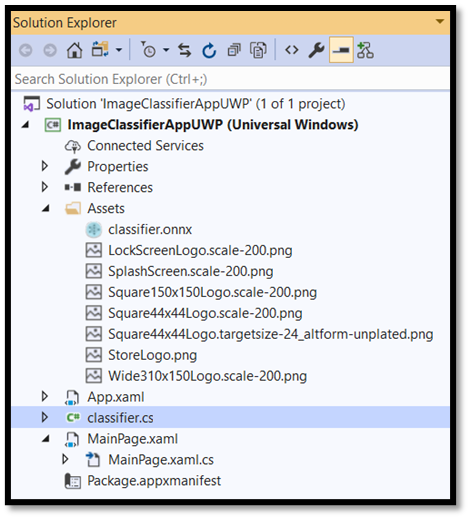
ImageClassifierAppUWP [….\ImageClassifierAppUWP\Assets], localize o modelo ONNX que você copiou nela e selecioneadd.Depois de adicionar um modelo ONNX (nome: "classificador") à pasta de ativos no gerenciador de soluções no VS, o projeto agora deve ter dois novos arquivos:
-
classifier.onnx– o modelo no formato ONNX. -
classifier.cs– arquivo de código WinML gerado automaticamente.
- Para que o modelo seja criado quando você compilar o aplicativo, selecione o arquivo
classifier.onnxe escolhaProperties. ParaBuild Action, selecioneContent.
Agora, vamos explorar o código recém-gerado no arquivo classifier.cs.
O código gerado inclui três classes:
-
classifierModel: essa classe inclui dois métodos para instanciação de modelo e avaliação de modelo. Ele nos ajudará a criar a representação do modelo de machine learning, criar uma sessão no dispositivo padrão do sistema, associar as entradas e saídas específicas ao modelo e avaliar o modelo de maneira assíncrona. -
classifierInput: essa classe inicializa os tipos de entrada que o modelo espera. A entrada de modelo depende dos requisitos de modelo para dados de entrada. Em nosso caso, a entrada espera um ImageFeatureValue, uma classe que descreve as propriedades da imagem usada para passar para um modelo. -
classifierOutput: essa classe inicializa os tipos que o modelo terá como saída. A saída do modelo depende de como ela é definida pelo modelo. Em nosso caso, a saída será uma sequência de mapas (dicionários) do tipo String e TensorFloat (Float32), denominada perda.
Agora você usará essas classes para carregar, associar e avaliar o modelo em nosso projeto.
Carregar o modelo e as entradas
Carregar o modelo
Clique duas vezes no
MainPage.xaml.csarquivo de código para abrir o código do aplicativo.Substitua as instruções "using" pelo indicado a seguir para ter acesso a todas as APIs que serão necessárias.
// Specify all the using statements which give us the access to all the APIs that you'll need
using System;
using System.Threading.Tasks;
using Windows.AI.MachineLearning;
using Windows.Graphics.Imaging;
using Windows.Media;
using Windows.Storage;
using Windows.Storage.Pickers;
using Windows.Storage.Streams;
using Windows.UI.Xaml;
using Windows.UI.Xaml.Controls;
using Windows.UI.Xaml.Media.Imaging;
- Adicione as declarações de variável a seguir após as instruções using dentro da classe
MainPageno namespaceImageClassifierAppUWP.
        // All the required variable declaration
        private classifierModel modelGen;
        private classifierInput input = new classifierModelInput();
        private classifierOutput output;
        private StorageFile selectedStorageFile;
        private string result = "";
        private float resultProbability = 0;
O resultado será exibido da seguinte maneira.
// Specify all the using statements which give us the access to all the APIs that we'll need
using System;
using System.Threading.Tasks;
using Windows.AI.MachineLearning;
using Windows.Graphics.Imaging;
using Windows.Media;
using Windows.Storage;
using Windows.Storage.Pickers;
using Windows.Storage.Streams;
using Windows.UI.Xaml;
using Windows.UI.Xaml.Controls;
using Windows.UI.Xaml.Media.Imaging;

namespace ImageClassifierAppUWP
{
    public sealed partial class MainPage : Page
    {
        // All the required fields declaration
        private classifierModel modelGen;
        private classifierInput input = new classifierInput();
        private classifierOutput output;
        private StorageFile selectedStorageFile;
        private string result = "";
        private float resultProbability = 0;
Agora, você vai implementar o método LoadModel. O método acessará o modelo ONNX e o armazenará na memória. Em seguida, você usará o método CreateFromStreamAsync para criar uma instância do modelo como um objeto LearningModel. A classe LearningModel representa um modelo de machine learning treinado. Uma vez instanciado, o LearningModel é o objeto inicial usado para interagir com o Windows ML.
Para carregar o modelo, você pode usar vários métodos estáticos na classe LearningModel. Nesse caso, você usará o método CreateFromStreamAsync.
O método CreateFromStreamAsync foi criado automaticamente com mlgen, portanto, você não precisa implementá-lo. Você pode examiná-lo clicando duas vezes no arquivo classifier.cs gerado por mlgen.
Para saber mais sobre a classe LearningModel, examine a documentação da classe LearningModel.
Para saber mais sobre maneiras adicionais de carregar o modelo, examine a documentação Carregar um modelo
- Adicione um
loadModelmétodo aoMainPage.xaml.csarquivo de código dentro daMainPageclasse.
        private async Task loadModel()
        {
            // Get an access the ONNX model and save it in memory.
            StorageFile modelFile = await StorageFile.GetFileFromApplicationUriAsync(new Uri($"ms-appx:///Assets/classifier.onnx"));
            // Instantiate the model.
            modelGen = await classifierModel.CreateFromStreamAsync(modelFile);
        }
- Agora, adicione uma chamada ao novo método ao construtor da classe.
        // The main page to initialize and execute the model.
        public MainPage()
        {
            this.InitializeComponent();
            loadModel();
        }
O resultado será exibido da seguinte maneira.
        // The main page to initialize and execute the model.
        public MainPage()
        {
            this.InitializeComponent();
            loadModel();
        }

        // A method to load a machine learning model.
        private async Task loadModel()
        {
            // Get an access the ONNX model and save it in memory.
            StorageFile modelFile = await StorageFile.GetFileFromApplicationUriAsync(new Uri($"ms-appx:///Assets/classifier.onnx"));
            // Instantiate the model.
            modelGen = await classifierModel.CreateFromStreamAsync(modelFile);
        }
Carregar a imagem
- Precisamos definir um evento de clique para iniciar a sequência de quatro chamadas de método para execução do modelo: conversão, associação e avaliação, extração de saída e exibição de resultados. Adicione o método a seguir ao seu arquivo de código
MainPage.xaml.csdentro da classeMainPage.
        // Waiting for a click event to select a file
        private async void OpenFileButton_Click(object sender, RoutedEventArgs e)
        {
            if (!await getImage())
            {
                return;
            }
            // After the click event happened and an input selected, begin the model execution.
            // Bind the model input
            await imageBind();
            // Model evaluation
            await evaluate();
            // Extract the results
            extractResult();
            // Display the results
            await displayResult();
        }
- Agora, você vai implementar o método
getImage(). Esse método vai selecionar um arquivo de imagem de entrada e salvá-lo na memória. Adicione o método a seguir ao seu arquivo de códigoMainPage.xaml.csdentro da classeMainPage.
        // A method to select an input image file
        private async Task<bool> getImage()
        {
            try
            {
                // Trigger file picker to select an image file
                FileOpenPicker fileOpenPicker = new FileOpenPicker();
                fileOpenPicker.SuggestedStartLocation = PickerLocationId.PicturesLibrary;
                fileOpenPicker.FileTypeFilter.Add(".jpg");
                fileOpenPicker.FileTypeFilter.Add(".png");
                fileOpenPicker.ViewMode = PickerViewMode.Thumbnail;
                selectedStorageFile = await fileOpenPicker.PickSingleFileAsync();
                if (selectedStorageFile == null)
                {
                    return false;
                }
            }
            catch (Exception)
            {
                return false;
            }
            return true;
        }
Agora, você implementará um método de imagem Bind() para obter a representação do arquivo no formato BGRA8 do bitmap.
- Adicione a implementação do método
convert()ao seu arquivo de códigoMainPage.xaml.csdentro da classe MainPage. O método convert nos fará uma representação do arquivo de entrada em um formato BGRA8.
// A method to convert and bind the input image.
        private async Task imageBind()
        {
            UIPreviewImage.Source = null;
            try
            {
                SoftwareBitmap softwareBitmap;
                using (IRandomAccessStream stream = await selectedStorageFile.OpenAsync(FileAccessMode.Read))
                {
                    // Create the decoder from the stream
                    BitmapDecoder decoder = await BitmapDecoder.CreateAsync(stream);
                    // Get the SoftwareBitmap representation of the file in BGRA8 format
                    softwareBitmap = await decoder.GetSoftwareBitmapAsync();
                    softwareBitmap = SoftwareBitmap.Convert(softwareBitmap, BitmapPixelFormat.Bgra8, BitmapAlphaMode.Premultiplied);
                }
                // Display the image
                SoftwareBitmapSource imageSource = new SoftwareBitmapSource();
                await imageSource.SetBitmapAsync(softwareBitmap);
                UIPreviewImage.Source = imageSource;
                // Encapsulate the image within a VideoFrame to be bound and evaluated
                VideoFrame inputImage = VideoFrame.CreateWithSoftwareBitmap(softwareBitmap);
                // bind the input image
                ImageFeatureValue imageTensor = ImageFeatureValue.CreateFromVideoFrame(inputImage);
                input.data = imageTensor;
            }
            catch (Exception e)
            {
            }
        }
O resultado do trabalho feito nesta seção terá a seguinte aparência.
        // Waiting for a click event to select a file
        private async void OpenFileButton_Click(object sender, RoutedEventArgs e)
        {
            if (!await getImage())
            {
                return;
            }
            // After the click event happened and an input selected, we begin the model execution.
            // Bind the model input
            await imageBind();
            // Model evaluation
            await evaluate();
            // Extract the results
            extractResult();
            // Display the results
            await displayResult();
        }

        // A method to select an input image file
        private async Task<bool> getImage()
        {
            try
            {
                // Trigger file picker to select an image file
                FileOpenPicker fileOpenPicker = new FileOpenPicker();
                fileOpenPicker.SuggestedStartLocation = PickerLocationId.PicturesLibrary;
                fileOpenPicker.FileTypeFilter.Add(".jpg");
                fileOpenPicker.FileTypeFilter.Add(".png");
                fileOpenPicker.ViewMode = PickerViewMode.Thumbnail;
                selectedStorageFile = await fileOpenPicker.PickSingleFileAsync();
                if (selectedStorageFile == null)
                {
                    return false;
                }
            }
            catch (Exception)
            {
                return false;
            }
            return true;
        }

        // A method to convert and bind the input image.
        private async Task imageBind()
        {
            UIPreviewImage.Source = null;

            try
            {
                SoftwareBitmap softwareBitmap;
                using (IRandomAccessStream stream = await selectedStorageFile.OpenAsync(FileAccessMode.Read))
                {
                    // Create the decoder from the stream
                    BitmapDecoder decoder = await BitmapDecoder.CreateAsync(stream);

                    // Get the SoftwareBitmap representation of the file in BGRA8 format
                    softwareBitmap = await decoder.GetSoftwareBitmapAsync();
                    softwareBitmap = SoftwareBitmap.Convert(softwareBitmap, BitmapPixelFormat.Bgra8, BitmapAlphaMode.Premultiplied);
                }
                // Display the image
                SoftwareBitmapSource imageSource = new SoftwareBitmapSource();
                await imageSource.SetBitmapAsync(softwareBitmap);
                UIPreviewImage.Source = imageSource;

                // Encapsulate the image within a VideoFrame to be bound and evaluated
                VideoFrame inputImage = VideoFrame.CreateWithSoftwareBitmap(softwareBitmap);

                // bind the input image
                ImageFeatureValue imageTensor = ImageFeatureValue.CreateFromVideoFrame(inputImage);
                input.data = imageTensor;
            }
            catch (Exception e)
            {
            }
        }
Associar e avaliar o modelo
A seguir, você criará uma sessão com base no modelo, associará a entrada e a saída da sessão e avaliará o modelo.
Criar uma sessão para associar o modelo:
Para criar uma sessão, use a classe LearningModelSession. Essa classe é usada para avaliar modelos de machine learning e associa o modelo a um dispositivo que, em seguida, executa e avalia o modelo. Você pode selecionar um dispositivo ao criar uma sessão para executar o modelo em um dispositivo específico do computador. O dispositivo padrão é a CPU.
Observação
Para saber mais sobre como escolher um dispositivo, examine a documentação Criar uma sessão .
Associar entradas e saídas do modelo:
Para associar entrada e saída, use a LearningModelBinding classe. Um modelo de machine learning tem recursos de entrada e saída, que transmitem informações para dentro e para fora do modelo. Lembre-se de que os recursos necessários devem ter suporte nas APIs do Windows ML. A LearningModelBinding classe é aplicada em um LearningModelSession para associar valores a recursos de entrada e saída nomeados.
A implementação da associação é gerada automaticamente pelo mlgen, portanto, você não precisa cuidar dela. A associação é implementada chamando os métodos predefinidos da classe LearningModelBinding. Em nosso caso, ela usa o método Bind para associar um valor ao tipo de recurso nomeado.
Atualmente, o Windows ML dá suporte a todos os tipos de recursos ONNX, como Tensors (matrizes multidimensionais), Sequências (vetores de valores), Mapa (pares de valores de informações) e Imagens (formatos específicos). Todas as imagens serão representadas no Windows ML em um formato tensor. Tensorização é o processo de conversão de uma imagem em um tensor e ocorre durante a vinculação.
Felizmente, você não precisa se preocupar com a conversão de tensorização. O ImageFeatureValue método usado na parte anterior cuida da conversão e da tensorização, portanto, as imagens correspondem ao formato de imagem necessário do modelo.
Observação
Para saber mais sobre como associar um LearningModel e sobre os tipos de recursos compatíveis com o WinML, examine a documentação Associando um modelo.
Avaliar o modelo:
Depois de criar uma sessão para associar o modelo e de associar valores às entradas e saídas do modelo, você pode avaliar as entradas do modelo e obter as previsões. Para executar o modelo, chame um dos métodos de avaliação predefinidos em LearningModelSession. Em nosso caso, usaremos o método EvaluateAsync.
Semelhante a CreateFromStreamAsync, o método EvaluateAsync também foi gerado automaticamente pelo Gerador de Código do WinML, portanto, você não precisa implementá-lo. Examine esse método no arquivo classifier.cs.
O método EvaluateAsync avaliará de modo assíncrono o modelo de machine learning usando os valores de recurso já associados nas associações. Ele criará uma sessão com LearningModelSession, associará a entrada e a saída com LearningModelBinding, executará a avaliação do modelo e obterá os recursos de saída do modelo usando a classe LearningModelEvaluationResult.
Observação
Para saber mais sobre outros métodos de avaliação para executar o modelo, verifique quais métodos podem ser implementados no LearningModelSession examinando a documentação da Classe LearningModelSession.
- Adicione o método a seguir ao arquivo de código
MainPage.xaml.csdentro da classe MainPage para criar uma sessão, associar e avaliar o modelo.
        // A method to evaluate the model
        private async Task evaluate()
        {
            output = await modelGen.EvaluateAsync(input);
        }
Extrair e exibir os resultados
Agora você precisará extrair a saída do modelo e exibir os resultados certos. Você fará isso implementando os métodos extractResult e displayResult.
Como você explorou anteriormente, o modelo retorna duas saídas: a primeira chamada classLabel é um tensor de strings e a segunda chamada 'loss' é uma sequência de mapas de string para float que descreve a probabilidade de cada categoria rotulada. Portanto, para exibir com êxito o resultado e a probabilidade, tudo o que precisamos é extrair a saída da saída de perda. Precisaremos encontrar a maior probabilidade para retornar o resultado correto.
- Adicione o método
extractResultao seu arquivo de códigoMainPage.xaml.csdentro da classeMainPage.
        private void extractResult()
        {
        // A method to extract output (result and a probability) from the "loss" output of the model
            var collection = output.loss;
            float maxProbability = 0;
            string keyOfMax = "";

            foreach (var dictionary in collection)
            {
                foreach (var key in dictionary.Keys)
                {
                    if (dictionary[key] > maxProbability)
                    {
                        maxProbability = dictionary[key];
                        keyOfMax = key;
                    }
                }
            }
            result = keyOfMax;
            resultProbability = maxProbability;
        }
- Adicione o método
displayResultao seu arquivo de códigoMainPage.xaml.csdentro da classeMainPage.
        // A method to display the results
        private async Task displayResult()
        {
            displayOutput.Text = result.ToString();
            displayProbability.Text = resultProbability.ToString();
        }
O resultado das partes de Associar e avaliar e extrair e exibir os resultados do código WinML do nosso aplicativo terá a aparência seguinte.
        // A method to evaluate the model
        private async Task evaluate()
        {
            output = await modelGen.EvaluateAsync(input);
        }

        // A method to extract output (string and a probability) from the "loss" output of the model
        private void extractResult()
        {
            var collection = output.loss;
            float maxProbability = 0;
            string keyOfMax = "";

            foreach (var dictionary in collection)
            {
                foreach (var key in dictionary.Keys)
                {
                    if (dictionary[key] > maxProbability)
                    {
                        maxProbability = dictionary[key];
                        keyOfMax = key;
                    }
                }
            }
            result = keyOfMax;
            resultProbability = maxProbability;
        }

        // A method to display the results
        private async Task displayResult()
        {
            displayOutput.Text = result.ToString();
            displayProbability.Text = resultProbability.ToString();
        }
É isso! Você criou com êxito o aplicativo de machine learning do Windows com uma GUI básica para testar nosso modelo de classificação. A próxima etapa é iniciar o aplicativo e executá-lo localmente em seu dispositivo Windows.
Iniciar o aplicativo
Depois de concluir a interface do aplicativo, adicionou o modelo e gerou o código WinML, você pode testar o aplicativo. Certifique-se de que os menus suspensos na barra de ferramentas superior estejam configurados como Debug. Altere de Solution Platform para x64 para executar o projeto em seu computador local se o dispositivo for de 64 bits, ou x86 se for de 32 bits.
Para testar nosso aplicativo, você usará a imagem abaixo de frutas. Vamos ver como o aplicativo classifica o conteúdo da imagem.
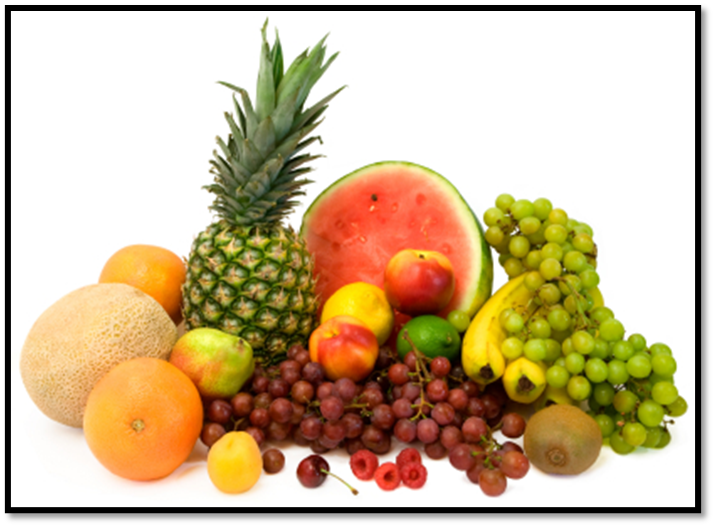
Salve essa imagem em seu dispositivo local para testar o aplicativo. Altere o formato de imagem para jpg, se necessário. Você também pode adicionar qualquer outra imagem relevante de seu dispositivo local em um formato adequado – formatos .jpg, .png, .bmpou .gif.
Para executar o projeto, pressione o
Start Debuggingbotão na barra de ferramentas ou pressioneF5.Quando o aplicativo for iniciado, pressione
Pick Imagee selecione a imagem no dispositivo local.
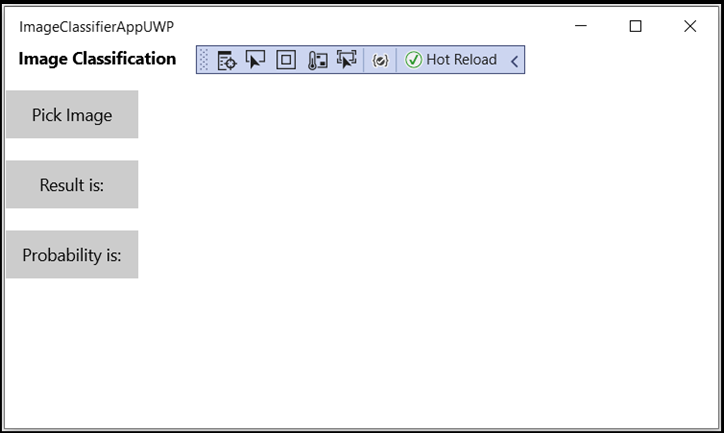
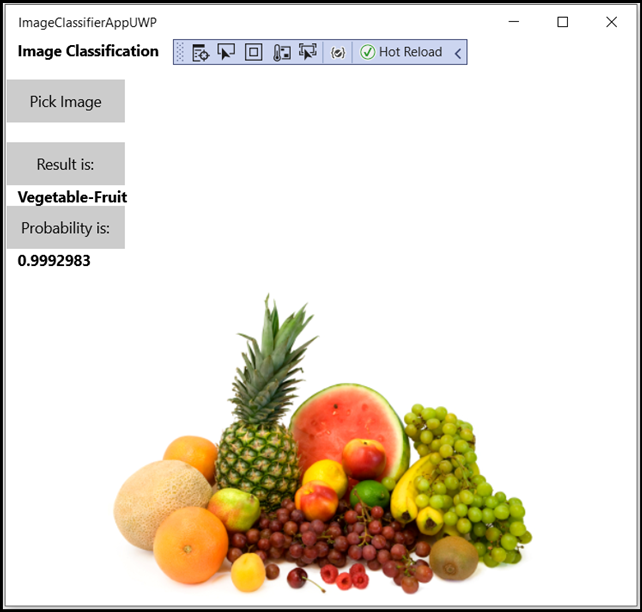
O resultado será exibido na tela imediatamente. Como você pode ver, nosso aplicativo WinML classificou com êxito a imagem como frutas ou legumes, com uma classificação de confiança de 99,9%.
Resumo
Você acabou de criar seu primeiro aplicativo do Windows Machine Learning, desde a criação de modelos até a execução bem-sucedida.
Recursos adicionais
Para saber mais sobre os tópicos mencionados neste tutorial, visite os seguintes recursos:
- Ferramentas do Windows ML: conheça mais ferramentas como o Painel do Windows ML, o WinMLRunner e o gerador de código do Windows ML mlgen.
- Modelo ONNX: saiba mais sobre o formato ONNX.
- Desempenho e memória do Windows ML: saiba mais sobre como gerenciar o desempenho do aplicativo com o Windows ML.
- Referência da API do Windows Machine Learning: saiba mais sobre três áreas de APIs do Windows ML.