Observação
O acesso a essa página exige autorização. Você pode tentar entrar ou alterar diretórios.
O acesso a essa página exige autorização. Você pode tentar alterar os diretórios.
imagem 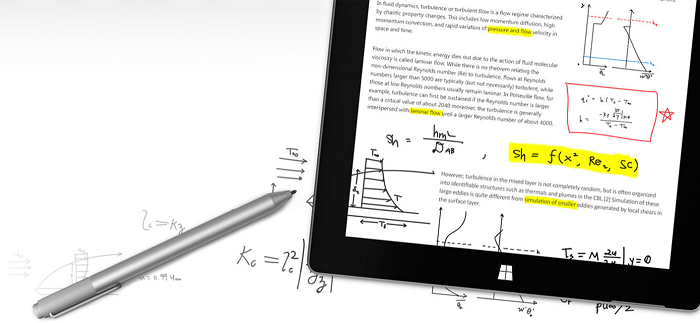
Surface Pen (disponível para compra na Microsoft Store).
Visão geral
Otimize seu aplicativo Windows para entrada de caneta para fornecer funcionalidade padrão dispositivo apontador e a melhor experiência Windows Ink para seus usuários.
Observação
Este tópico se concentra na plataforma Windows Ink. Para o tratamento geral de entrada de ponteiro (semelhante ao mouse, toque e touchpad), consulte Tratar entrada de ponteiro.
A plataforma Windows Ink, juntamente com um dispositivo de caneta, fornece uma maneira natural de criar anotações manuscritas digitais, desenhos e anotações. A plataforma dá suporte à captura de entrada do digitalizador como dados de tinta, geração de dados de tinta, gerenciamento de dados de tinta, renderização de dados de tinta como traços de tinta no dispositivo de saída e conversão de tinta em texto por meio do reconhecimento de manuscrito.
Além de capturar a posição básica e o movimento da caneta à medida que o usuário grava ou desenha, seu aplicativo também pode acompanhar e coletar as diferentes quantidades de pressão usadas ao longo de um traço. Essas informações, juntamente com as configurações de forma de ponta de caneta, tamanho e rotação, cor da tinta e finalidade (tinta simples, apagamento, realce e seleção), permitem que você forneça experiências do usuário que se assemelham à escrita ou desenho no papel com uma caneta, lápis ou pincel.
Observação
Seu aplicativo também pode dar suporte à entrada de tinta de outros dispositivos baseados em ponteiro, incluindo digitalizadores de toque e dispositivos de mouse.
A plataforma de tinta é muito flexível. Ele foi projetado para dar suporte a vários níveis de funcionalidade, dependendo de seus requisitos.
Para obter diretrizes de UX do Windows Ink, consulte Controles de Tinta.
Componentes da plataforma Windows Ink
| Componente | Descrição |
|---|---|
| InkCanvas | Um controle de plataforma de interface do usuário XAML que, por padrão, recebe e exibe todas as entradas de uma caneta como um traço de tinta ou um traço de apagamento. Para obter mais informações sobre como usar o InkCanvas, consulte Reconhecer traços do Windows Ink como texto e Armazenar e recuperar dados de traços do Windows Ink. |
| InkPresenter | Um objeto code-behind, instanciado juntamente com um controle InkCanvas (exposto através da propriedade InkCanvas.InkPresenter). Esse objeto fornece todas as funcionalidades padrão de escrita à tinta expostas pelo InkCanvas, além de um conjunto abrangente de APIs para customização e personalização adicionais. Para obter mais informações sobre como usar o InkPresenter, consulte Reconhecer traços de tinta Windows como texto e Armazenar e Recuperar dados de traço de tinta Windows. |
| InkToolbar | Um controle de plataforma de interface do usuário XAML que contém uma coleção personalizável e extensível de botões que ativam recursos relacionados à tinta em um InkCanvas associado. Para obter mais informações sobre como usar o InkToolbar, consulte Adicione um InkToolbar a um aplicativo de escrita para Windows. |
| IInkD2DRenderer | Habilita a renderização de traços de tinta no contexto de dispositivo Direct2D designado de um aplicativo de Windows Universal, em vez do controle InkCanvas padrão. Isso permite a personalização completa da experiência de escrita à tinta. Para obter mais informações, consulte a amostra de tinta Complex. |
Uso básico de tinta com o InkCanvas
Para adicionar a funcionalidade básica de escrita à tinta, basta colocar um controle de plataforma UWP InkCanvas UWP na página apropriada em seu aplicativo.
Por padrão, o InkCanvas dá suporte apenas à entrada de tinta de uma caneta. A entrada é renderizada como um traço de tinta usando configurações padrão para cor e espessura (uma caneta esferográfica preta com espessura de 2 pixels) ou tratada como uma borracha de traço (quando a entrada é de uma ponta de borracha ou a ponta da caneta modificada com um botão de apagamento).
Observação
Se uma ponta de borracha ou botão não estiver presente, o InkCanvas poderá ser configurado para processar a entrada da ponta da caneta como um traço de borracha.
Neste exemplo, um InkCanvas sobrepõe uma imagem de plano de fundo.
Observação
Um InkCanvas tem propriedades padrão de Altura e Largura de zero, a menos que seja filho de um elemento que dimensiona automaticamente seus elementos filho, como os controles StackPanel ou Grid.
<Grid Background="{ThemeResource ApplicationPageBackgroundThemeBrush}">
    <Grid.RowDefinitions>
        <RowDefinition Height="Auto"/>
        <RowDefinition Height="*"/>
    </Grid.RowDefinitions>
    <StackPanel x:Name="HeaderPanel" Orientation="Horizontal" Grid.Row="0">
        <TextBlock x:Name="Header"
                   Text="Basic ink sample"
                   Style="{ThemeResource HeaderTextBlockStyle}"
                   Margin="10,0,0,0" />
    </StackPanel>
    <Grid Grid.Row="1">
        <Image Source="Assets\StoreLogo.png" />
        <InkCanvas x:Name="inkCanvas" />
    </Grid>
</Grid>
Esta série de imagens mostra como a entrada de caneta é renderizada por esse controle InkCanvas.

|

|

|
|---|---|---|
| O InkCanvas vazio com uma imagem de plano de fundo. | O InkCanvas com marcas de tinta. | O InkCanvas é apagado com um traço (observe como a operação de apagar age em um traço inteiro, não em uma parte). |
A funcionalidade de escrita à tinta compatível com o controle InkCanvas é fornecida por um objeto code-behind chamado InkPresenter.
Para escrita à tinta básica, você não precisa se preocupar com o InkPresenter. No entanto, para personalizar e configurar o comportamento de escrita à tinta no InkCanvas, você deve acessar seu objeto InkPresenter correspondente.
Personalização básica com InkPresenter
Um objeto InkPresenter é instanciado com cada controle InkCanvas.
Observação
O InkPresenter não pode ser instanciado diretamente. Em vez disso, ele é acessado por meio da propriedade InkPresenter da propriedade InkCanvas.
Além de fornecer todos os comportamentos de escrita à tinta padrão de seu controle InkCanvas correspondente, o InkPresenter fornece um conjunto abrangente de APIs para personalização de traço adicional e gerenciamento mais refinado da entrada da caneta (padrão e modificado). Isso inclui propriedades de traço, tipos de dispositivo de entrada com suporte e se a entrada é processada pelo objeto ou passada para o aplicativo para processamento.
Observação
A entrada de tinta padrão (da ponta da caneta ou da borracha) não é modificada por um recurso de hardware secundário, como um botão lateral da caneta, botão direito do mouse ou mecanismo semelhante.
Por padrão, a tinta tem suporte apenas para entrada de caneta. Aqui, configuramos o InkPresenter para interpretar os dados de entrada da caneta e do mouse como traços de tinta. Também definimos alguns atributos iniciais de traço de tinta usados para renderizar traços para o InkCanvas.
Para habilitar a escrita por mouse e toque, defina a propriedade InputDeviceTypes do InkPresenter com a combinação de valores CoreInputDeviceTypes desejados.
public MainPage()
{
    this.InitializeComponent();

    // Set supported inking device types.
    inkCanvas.InkPresenter.InputDeviceTypes =
        Windows.UI.Core.CoreInputDeviceTypes.Mouse |
        Windows.UI.Core.CoreInputDeviceTypes.Pen;

    // Set initial ink stroke attributes.
    InkDrawingAttributes drawingAttributes = new InkDrawingAttributes();
    drawingAttributes.Color = Windows.UI.Colors.Black;
    drawingAttributes.IgnorePressure = false;
    drawingAttributes.FitToCurve = true;
    inkCanvas.InkPresenter.UpdateDefaultDrawingAttributes(drawingAttributes);
}
Os atributos de traço de tinta podem ser definidos dinamicamente para acomodar as preferências do usuário ou os requisitos do aplicativo.
Aqui, permitimos que um usuário escolha entre uma lista de cores de tinta.
<Grid Background="{ThemeResource ApplicationPageBackgroundThemeBrush}">
    <Grid.RowDefinitions>
        <RowDefinition Height="Auto"/>
        <RowDefinition Height="*"/>
    </Grid.RowDefinitions>
    <StackPanel x:Name="HeaderPanel" Orientation="Horizontal" Grid.Row="0">
        <TextBlock x:Name="Header"
                   Text="Basic ink customization sample"
                   VerticalAlignment="Center"
                   Style="{ThemeResource HeaderTextBlockStyle}"
                   Margin="10,0,0,0" />
        <TextBlock Text="Color:"
                   Style="{StaticResource SubheaderTextBlockStyle}"
                   VerticalAlignment="Center"
                   Margin="50,0,10,0"/>
        <ComboBox x:Name="PenColor"
                  VerticalAlignment="Center"
                  SelectedIndex="0"
                  SelectionChanged="OnPenColorChanged">
            <ComboBoxItem Content="Black"/>
            <ComboBoxItem Content="Red"/>
        </ComboBox>
    </StackPanel>
    <Grid Grid.Row="1">
        <Image Source="Assets\StoreLogo.png" />
        <InkCanvas x:Name="inkCanvas" />
    </Grid>
</Grid>
Em seguida, manipulamos as alterações na cor selecionada e atualizamos os atributos de traço de tinta adequadamente.
// Update ink stroke color for new strokes.
private void OnPenColorChanged(object sender, SelectionChangedEventArgs e)
{
    if (inkCanvas != null)
    {
        InkDrawingAttributes drawingAttributes =
            inkCanvas.InkPresenter.CopyDefaultDrawingAttributes();

        string value = ((ComboBoxItem)PenColor.SelectedItem).Content.ToString();

        switch (value)
        {
            case "Black":
                drawingAttributes.Color = Windows.UI.Colors.Black;
                break;
            case "Red":
                drawingAttributes.Color = Windows.UI.Colors.Red;
                break;
            default:
                drawingAttributes.Color = Windows.UI.Colors.Black;
                break;
        };

        inkCanvas.InkPresenter.UpdateDefaultDrawingAttributes(drawingAttributes);
    }
}
Essas imagens mostram como a entrada de caneta é processada e personalizada pelo InkPresenter.

O InkCanvas com traços de tinta preta padrão de fábrica.

O InkCanvas com traços de tinta vermelha selecionados pelo usuário.
Para fornecer funcionalidades além de escrita à tinta e apagamento, como a seleção de traço, seu aplicativo deve identificar entradas específicas para que o InkPresenter seja passado sem processamento, permitindo a manipulação por seu aplicativo.
Entrada direta para processamento avançado
Por padrão, o InkPresenter processa toda a entrada como um traço de tinta ou um traço de apagamento, incluindo a entrada modificada por recursos de hardware secundários, como um botão lateral da caneta, um botão direito do mouse ou similar. No entanto, os usuários normalmente esperam alguma funcionalidade adicional ou comportamento modificado com essas funcionalidades secundárias.
Em alguns casos, talvez você também precise expor funcionalidades adicionais para canetas sem recursos secundários (funcionalidade geralmente não associada à ponta da caneta), outros tipos de dispositivo de entrada ou algum tipo de comportamento modificado com base em uma seleção do usuário na interface do aplicativo.
Para dar suporte a isso, o InkPresenter pode ser configurado para deixar a entrada específica não processada. Essa entrada não processada é então passada para seu aplicativo para processamento.
Exemplo – Usar entrada não processada para implementar a seleção de traço
A plataforma Windows Ink não fornece suporte interno para ações que exigem entrada modificada, como seleção de traço. Para dar suporte a recursos como esse, você deve fornecer uma solução personalizada em seus aplicativos.
O exemplo de código a seguir (todo o código está nos arquivos MainPage.xaml e MainPage.xaml.cs) explica como habilitar a seleção de traçados quando a entrada é modificada com um botão de barril de caneta (ou botão direito do mouse).
Primeiro, configuramos a interface do usuário em MainPage.xaml.
Aqui, adicionamos uma tela (abaixo do InkCanvas) para desenhar o traço de seleção. Usar uma camada separada para desenhar o traço de seleção deixa o InkCanvas e seu conteúdo intocados.

  <Grid Background="{ThemeResource ApplicationPageBackgroundThemeBrush}">
    <Grid.RowDefinitions>
      <RowDefinition Height="Auto"/>
      <RowDefinition Height="*"/>
    </Grid.RowDefinitions>
    <StackPanel x:Name="HeaderPanel" Orientation="Horizontal" Grid.Row="0">
      <TextBlock x:Name="Header"
        Text="Advanced ink customization sample"
        VerticalAlignment="Center"
        Style="{ThemeResource HeaderTextBlockStyle}"
        Margin="10,0,0,0" />
    </StackPanel>
    <Grid Grid.Row="1">
      <!-- Canvas for displaying selection UI. -->
      <Canvas x:Name="selectionCanvas"/>
      <!-- Inking area -->
      <InkCanvas x:Name="inkCanvas"/>
    </Grid>
  </Grid>
Em MainPage.xaml.cs, declaramos algumas variáveis globais para manter referências a aspectos da interface do usuário de seleção. Especificamente, o traço de laço de seleção e o retângulo delimitador que realça os traços selecionados.
  // Stroke selection tool.
  private Polyline lasso;
  // Stroke selection area.
  private Rect boundingRect;
Em seguida, configuramos o InkPresenter para interpretar os dados de entrada da caneta e do mouse como traços de tinta, e defina alguns atributos iniciais de traço de tinta usados para renderizar traços para o InkCanvas.
Mais importante, usamos a propriedade InputProcessingConfiguration do InkPresenter para indicar que qualquer entrada modificada deve ser processada pelo aplicativo. A entrada modificada é especificada atribuindo InputProcessingConfiguration.RightDragAction um valor de InkInputRightDragAction.LeaveUnprocessed. Quando esse valor é definido, o InkPresenter passa para a classe InkUnprocessedInput , um conjunto de eventos de ponteiro para você manipular.
Atribuímos ouvintes para os eventos não processados PointerPressed, PointerMoved e PointerReleased passados pelo InkPresenter. Todas as funcionalidades de seleção são implementadas nos manipuladores desses eventos.
Por fim, atribuímos ouvintes para os eventos StrokeStarted e StrokesErased do InkPresenter. Utilizamos o manejo desses eventos para limpar a interface do usuário de seleção quando um novo traço é iniciado ou um traço existente é apagado.

  public MainPage()
  {
    this.InitializeComponent();

    // Set supported inking device types.
    inkCanvas.InkPresenter.InputDeviceTypes =
      Windows.UI.Core.CoreInputDeviceTypes.Mouse |
      Windows.UI.Core.CoreInputDeviceTypes.Pen;

    // Set initial ink stroke attributes.
    InkDrawingAttributes drawingAttributes = new InkDrawingAttributes();
    drawingAttributes.Color = Windows.UI.Colors.Black;
    drawingAttributes.IgnorePressure = false;
    drawingAttributes.FitToCurve = true;
    inkCanvas.InkPresenter.UpdateDefaultDrawingAttributes(drawingAttributes);

    // By default, the InkPresenter processes input modified by
    // a secondary affordance (pen barrel button, right mouse
    // button, or similar) as ink.
    // To pass through modified input to the app for custom processing
    // on the app UI thread instead of the background ink thread, set
    // InputProcessingConfiguration.RightDragAction to LeaveUnprocessed.
    inkCanvas.InkPresenter.InputProcessingConfiguration.RightDragAction =
        InkInputRightDragAction.LeaveUnprocessed;

    // Listen for unprocessed pointer events from modified input.
    // The input is used to provide selection functionality.
    inkCanvas.InkPresenter.UnprocessedInput.PointerPressed +=
        UnprocessedInput_PointerPressed;
    inkCanvas.InkPresenter.UnprocessedInput.PointerMoved +=
        UnprocessedInput_PointerMoved;
    inkCanvas.InkPresenter.UnprocessedInput.PointerReleased +=
        UnprocessedInput_PointerReleased;

    // Listen for new ink or erase strokes to clean up selection UI.
    inkCanvas.InkPresenter.StrokeInput.StrokeStarted +=
        StrokeInput_StrokeStarted;
    inkCanvas.InkPresenter.StrokesErased +=
        InkPresenter_StrokesErased;
  }
Em seguida, definimos manipuladores para os eventos PointerPressed, PointerMoved e PointerReleased não processados passados pelo InkPresenter.
Todas as funcionalidades de seleção são implementadas nesses manipuladores, incluindo o traço de laço e o retângulo delimitador.

  // Handle unprocessed pointer events from modified input.
  // The input is used to provide selection functionality.
  // Selection UI is drawn on a canvas under the InkCanvas.
  private void UnprocessedInput_PointerPressed(
    InkUnprocessedInput sender, PointerEventArgs args)
  {
    // Initialize a selection lasso.
    lasso = new Polyline()
    {
        Stroke = new SolidColorBrush(Windows.UI.Colors.Blue),
        StrokeThickness = 1,
        StrokeDashArray = new DoubleCollection() { 5, 2 },
        };

        lasso.Points.Add(args.CurrentPoint.RawPosition);

        selectionCanvas.Children.Add(lasso);
    }

    private void UnprocessedInput_PointerMoved(
      InkUnprocessedInput sender, PointerEventArgs args)
    {
      // Add a point to the lasso Polyline object.
      lasso.Points.Add(args.CurrentPoint.RawPosition);
    }

    private void UnprocessedInput_PointerReleased(
      InkUnprocessedInput sender, PointerEventArgs args)
    {
      // Add the final point to the Polyline object and
      // select strokes within the lasso area.
      // Draw a bounding box on the selection canvas
      // around the selected ink strokes.
      lasso.Points.Add(args.CurrentPoint.RawPosition);

      boundingRect =
        inkCanvas.InkPresenter.StrokeContainer.SelectWithPolyLine(
          lasso.Points);

      DrawBoundingRect();
    }
Para concluir o manipulador de eventos PointerReleased, limpamos a camada de seleção de todo o conteúdo (o traço do laço) e desenhamos um único retângulo delimitador em torno dos traços de tinta englobados pela área do laço.

  // Draw a bounding rectangle, on the selection canvas, encompassing
  // all ink strokes within the lasso area.
  private void DrawBoundingRect()
  {
    // Clear all existing content from the selection canvas.
    selectionCanvas.Children.Clear();

    // Draw a bounding rectangle only if there are ink strokes
    // within the lasso area.
    if (!((boundingRect.Width == 0) ||
      (boundingRect.Height == 0) ||
      boundingRect.IsEmpty))
      {
        var rectangle = new Rectangle()
        {
          Stroke = new SolidColorBrush(Windows.UI.Colors.Blue),
            StrokeThickness = 1,
            StrokeDashArray = new DoubleCollection() { 5, 2 },
            Width = boundingRect.Width,
            Height = boundingRect.Height
        };

        Canvas.SetLeft(rectangle, boundingRect.X);
        Canvas.SetTop(rectangle, boundingRect.Y);

        selectionCanvas.Children.Add(rectangle);
      }
    }
Por fim, definimos manipuladores para os eventos StrokeStarted e StrokesErased InkPresenter.
Ambos chamam apenas a mesma função de limpeza para limpar a seleção atual sempre que um novo traço é detectado.
  // Handle new ink or erase strokes to clean up selection UI.
  private void StrokeInput_StrokeStarted(
    InkStrokeInput sender, Windows.UI.Core.PointerEventArgs args)
  {
    ClearSelection();
  }

  private void InkPresenter_StrokesErased(
    InkPresenter sender, InkStrokesErasedEventArgs args)
  {
    ClearSelection();
  }
Aqui está a função para remover toda a interface do usuário de seleção da tela de seleção quando um novo traço é iniciado ou um traço existente é apagado.
  // Clean up selection UI.
  private void ClearSelection()
  {
    var strokes = inkCanvas.InkPresenter.StrokeContainer.GetStrokes();
    foreach (var stroke in strokes)
    {
      stroke.Selected = false;
    }
    ClearDrawnBoundingRect();
   }

  private void ClearDrawnBoundingRect()
  {
    if (selectionCanvas.Children.Any())
    {
      selectionCanvas.Children.Clear();
      boundingRect = Rect.Empty;
    }
  }
Renderização de tinta personalizada
Por padrão, a entrada de tinta é processada em um thread de plano de fundo de baixa latência e renderizada em andamento ou "molhada", conforme é desenhada. Quando o traço é concluído (caneta ou dedo levantado ou botão do mouse liberado), o traço é processado no thread da interface do usuário e renderizado "seco" para a camada InkCanvas (acima do conteúdo do aplicativo e substituindo a tinta molhada).
Você pode substituir esse comportamento padrão e controlar completamente a experiência de escrita à tinta por "secagem personalizada" dos traços de tinta molhada. Embora o comportamento padrão seja normalmente suficiente para a maioria dos aplicativos, há alguns casos em que a secagem personalizada pode ser necessária, estes incluem:
- Gerenciamento mais eficiente de grandes ou complexos conjuntos de traços de tinta
- Suporte mais eficiente para movimento panorâmico e zoom em telas de tinta grandes
- Intercalando tinta e outros objetos, como formas ou texto, mantendo a ordem z
- Secagem e conversão de tinta de forma síncrona em uma forma DirectX (por exemplo, uma linha reta ou forma rasterizada e integrada ao conteúdo do aplicativo em vez de como uma camada InkCanvas separada).
A secagem personalizada requer um objeto IInkD2DRenderer para gerenciar a entrada de tinta e renderizá-la no contexto do dispositivo Direct2D do aplicativo Windows Universal, em vez do controle InkCanvas padrão.
Ao chamar ActivateCustomDrying (antes de o InkCanvas ser carregado), um aplicativo cria um objeto InkSynchronizer para personalizar como um traço de tinta é finalizado de forma seca para um SurfaceImageSource ou VirtualSurfaceImageSource.
Tanto SurfaceImageSource como VirtualSurfaceImageSource fornecem uma superfície compartilhada DirectX para seu aplicativo desenhar e compor no conteúdo do aplicativo, embora o VSIS forneça uma superfície virtual maior que a tela para deslocamento panorâmico e zoom de forma eficiente. Como as atualizações visuais dessas superfícies são sincronizadas com o thread da interface do usuário XAML, quando a tinta é renderizada para qualquer uma delas, a tinta molhada pode ser removida do InkCanvas simultaneamente.
Você também pode usar tinta seca personalizada em um SwapChainPanel, mas a sincronização com o thread da interface do usuário não é garantida e pode haver um atraso entre quando a tinta é renderizada para o SwapChainPanel e quando a tinta é removida do InkCanvas.
Para obter um exemplo completo dessa funcionalidade, consulte o exemplo de tinta Complex.
Observação
Secagem personalizada e o InkToolbar
Se o aplicativo substituir o comportamento padrão de renderização de tinta do InkPresenter com uma implementação de secagem personalizada, os traços de tinta renderizados não estarão mais disponíveis para o InkToolbar e os comandos de apagamento internos do InkToolbar não funcionarão conforme o esperado. Para fornecer funcionalidade de apagamento, você deve lidar com todos os eventos de ponteiro, executar o teste de clique em cada traço e substituir o comando interno "Apagar toda a tinta".
Outros artigos nesta seção
| Tópico | Descrição |
|---|---|
| Reconhecer traços de tinta | Converter traços de tinta em texto usando reconhecimento de escrita manual ou em formas usando reconhecimento personalizado. |
| Armazenar e recuperar traços de tinta | Armazene dados de traço de tinta em um arquivo GIF (Formato de Intercâmbio gráfico) usando metadados do ISF (Formato Serializado de Tinta) inseridos. |
| Adicione uma InkToolbar em um aplicativo Windows de escrita à tinta | Adicione uma barra de ferramentas de tinta (InkToolbar) padrão a um aplicativo Windows de tinta, adicione um botão de caneta customizado à barra de ferramentas de tinta e associe o botão de caneta customizado a uma definição de caneta customizada. |
Artigos relacionados
- Comece: suporte a caneta digital em seu aplicativo do Windows
- Manipular a entrada do ponteiro
- Identificar dispositivos de entrada
- Especificação ISF (Formato Serializado de Tinta).
APIs
Samples
- Tutorial de Introdução: Suporte à tinta em seu aplicativo Windows
- Amostra simples de tinta (C#/C++)
- Complex ink sample (C++)
- Amostra Ink (JavaScript)
- amostra de livro de colorir
- Exemplo de notas familiares
- Exemplo básico de entrada
- Exemplo de entrada de baixa latência
- Exemplo de modo de interação do usuário
- exemplo Focus visuals