Observação
O acesso a essa página exige autorização. Você pode tentar entrar ou alterar diretórios.
O acesso a essa página exige autorização. Você pode tentar alterar os diretórios.
A compilação do Canal de Manutenção de Longo Prazo (LTSC, anteriormente LTSB) do Windows não contém muitos aplicativos embutidos, como Microsoft Edge, Microsoft Store, Cortana (você tem alguns recursos de pesquisa limitados), Microsoft Mail, Calendar, OneNote, Clima, Notícias, Esportes, Dinheiro, Fotos, Câmera, Música e Relógio. É importante lembrar que o modelo LTSC é principalmente para dispositivos especializados.
No Canal de Disponibilidade Geral, você pode definir atualizações de recursos assim que a Microsoft as lançar. Esse modelo de manutenção é ideal para implantações piloto e para testar atualizações de recursos do Windows e para usuários como desenvolvedores que precisam trabalhar com os recursos mais recentes imediatamente. Depois de testar a versão mais recente, você pode escolher quando implementá-la amplamente em sua implantação.
Para determinar se o dispositivo está registrado no Canal de Manutenção Long-Term ou no Canal de Disponibilidade Geral, você precisa saber qual versão do Windows está executando. Existem algumas maneiras de descobrir isso. Cada método fornece um conjunto diferente de detalhes, por isso é útil aprender sobre todos eles.
Propriedades do sistema,
Selecione Iniciar>Configurações>do Sistema e, em seguida, selecione Sobre. Em seguida, você verá informações sobre edição, versão e compilação do sistema operacional .
Usando a pesquisa de palavra-chave
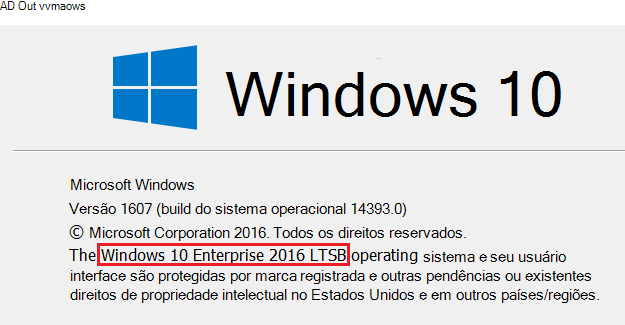
Você pode digitar o seguinte na barra de pesquisa e pressionar ENTER para ver os detalhes da versão do seu dispositivo.
"winver":
"msinfo" ou "msinfo32" para abrir as Informações do Sistema:

Dica
Você também pode usar winver comandos OR msinfo32 no prompt de comando.
Como usar o prompt de comando ou o PowerShell
No PowerShell ou no Prompt de Comando, digite
systeminfo | findstr /B /C:"OS Name" /B /C:"OS Version"e pressione ENTER
No PowerShell ou no Prompt de Comando, digite
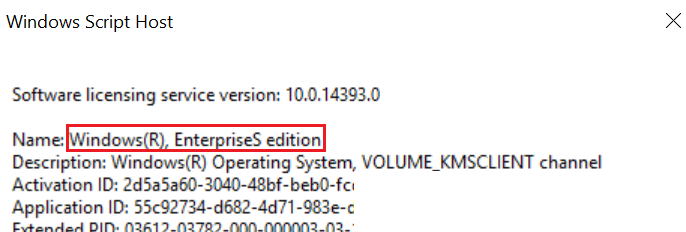
slmgr /dlve pressione ENTER. O comando /dlv exibe as informações detalhadas de licenciamento. Observe que a saída exibe "EnterpriseS" como visto na imagem a seguir: