Nota
O acesso a esta página requer autorização. Pode tentar iniciar sessão ou alterar os diretórios.
O acesso a esta página requer autorização. Pode tentar alterar os diretórios.
O plug-in do Centro de API do GitHub Copilot para Azure acelera o design e o desenvolvimento de novas APIs a partir de prompts de linguagem natural. A assistência de IA está disponível através do plugin API Center combinado com a extensão API Center para Visual Studio Code. Basta descrever a sua API e gerar rapidamente uma especificação OpenAPI para desenvolvimento de APIs que cumpra os padrões da sua organização. Depois de gerar uma especificação compatível, você pode registrar a API com seu centro de API.
Pré-requisitos
Um ou mais centros de API na sua subscrição do Azure. Pode criar um centro de API usando a extensão Azure API Center ou outras ferramentas.
- Para gerir APIs com a extensão, atualmente é necessário ter o papel de "Contribuidor de Serviço do Centro de APIs do Azure" ou permissões superiores num centro de APIs.
- GitHub Copilot for Azure - para gerar arquivos de especificação OpenAPI usando o plug-in do Centro de API do Azure para o GitHub Copilot para Azure
Configuração da extensão
Configure a extensão seguindo estes passos:
Instale a extensão do Centro de API do Azure para Visual Studio Code a partir do Visual Studio Code Marketplace. Instale outras extensões conforme necessário.
Nota
A
[PREVIEW]notação indica as funcionalidades disponíveis apenas na versão pré-lançamento da extensão Azure API Center. Quando instala a extensão no Visual Studio Code Marketplace, pode optar por instalar a versão de lançamento ou uma versão pré-lançamento (conforme disponível). Para alternar entre versões instaladas, selecione o botão Gerenciar da extensão (ícone de engrenagem) na vista Extensões no Visual Studio Code.No Visual Studio Code, na barra de Atividades, selecione Centro de API:

Se não tiver sessão iniciada na sua conta Azure, selecione Iniciar sessão no Azure e siga as instruções para iniciar sessão.
Selecione uma subscrição Azure com o centro de API (ou centros de API) que tenha as APIs que quer ver. Se tiveres várias contas, podes filtrar por subscrições específicas.
Faça um pedido ao @azure agente
Siga estas etapas para gerar uma especificação OpenAPI usando prompts de linguagem natural com o GitHub Copilot for Azure:
Se desejar, defina um guia de estilo de API ativo na extensão do Centro de API do Azure. Use o atalho de teclado Ctrl+Shift+P para abrir a Paleta de Comandos. Digite Central de API do Azure: defina o Guia de Estilo da API, faça uma seleção e pressione Enter.
Se nenhum guia de estilo for definido, o conjunto de regras padrão
spectral:oasserá usado. Saiba mais sobre análise de especificação de API usando a extensão do Centro de API.No painel de chat, faça uma solicitação em linguagem natural ao
@azureagente para descrever o que a API faz. Exemplo:@azure Generate an OpenAPI spec: An API that allows customers to pay for an order using various payment methods such as cash, checks, credit cards, and debit cards. Check that there are no duplicate keys.O copiloto é alimentado por IA, por isso surpresas e erros são possíveis. Para obter mais informações, consulte Perguntas frequentes sobre o Copilot.
O agente responde com um documento de especificação OpenAPI.
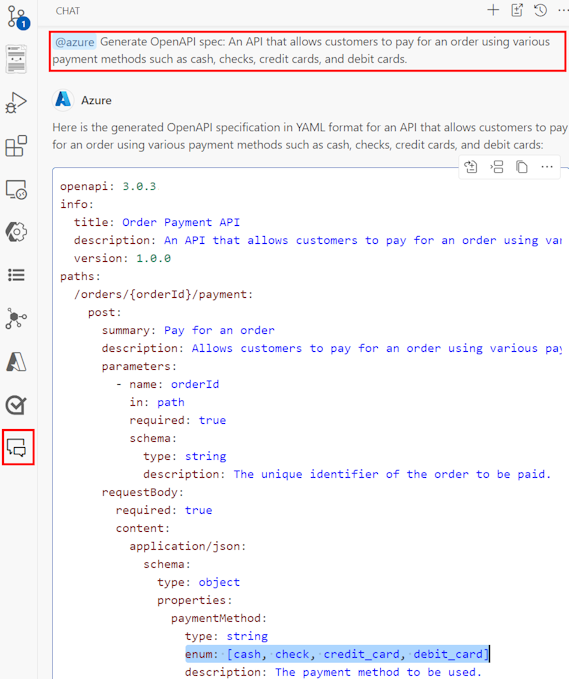
Analise a saída gerada para verificar se há precisão, integridade e conformidade com o guia de estilo da API.
Refine o prompt, se necessário, para regenerar a especificação ou repita o processo usando um guia de estilo diferente definido na extensão do Centro de API do Azure.
Gorjeta
Os prompts eficazes se concentram nos requisitos de negócios de uma API, em vez de nos detalhes da implementação. Por vezes, prompts mais curtos funcionam melhor do que os mais longos.
Quando atender aos seus requisitos, guarde a especificação OpenAPI gerada num ficheiro.
Registre a API em seu centro de API
Use a extensão Azure API Center para Visual Studio Code para registar a API no seu centro de API a partir do ficheiro de especificação gerado. Depois de registrar a API, você pode usar a extensão para visualizar a documentação da API, gerar um cliente HTTP, executar forros e análises adicionais e muito mais.
Em Visual Studio Code, selecione o botão Registar a sua API no API Center no painel de chat, ou selecione Azure API Center: Registar API na Paleta de Comandos.
Selecione Manual.
Seleciona o centro de APIs onde queres registar APIs.
Responda aos prompts com as informações, incluindo o título da API, o tipo, o título da versão, o ciclo de vida da versão da API, o título da definição, o nome da especificação e o arquivo de definição (especificação) para concluir o registo da API.
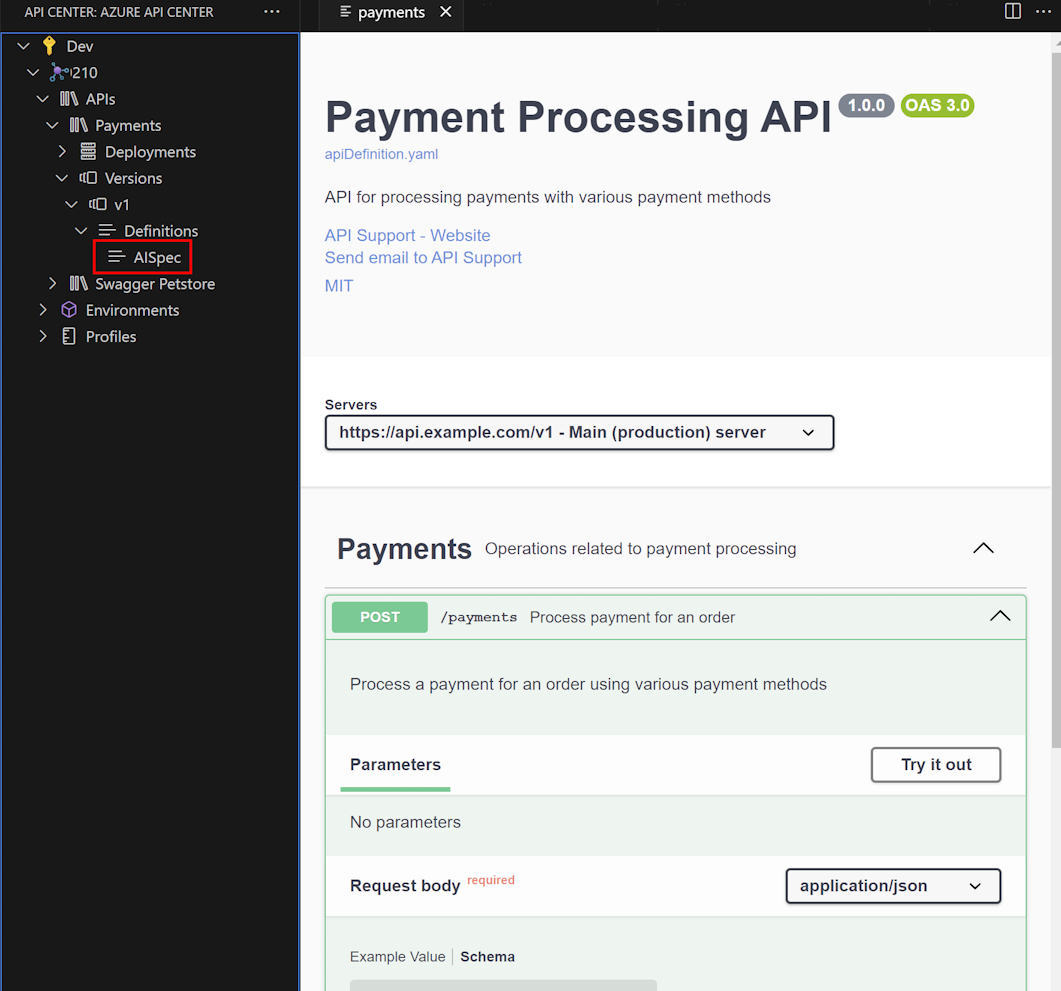
Depois que a API é registrada, você pode executar várias tarefas usando a extensão. Por exemplo, veja a documentação da API na interface do usuário do Swagger:
Expanda a visualização em árvore do Centro de API para selecionar a definição para a versão da API que você registrou.
Clique com o botão direito do mouse na definição e selecione Abrir documentação da API. Uma nova guia aparece com a interface Swagger para a definição da API.
Conteúdos relacionados
- Centro de API do Azure - conceitos-chave
- Criar e registrar APIs com a extensão do Centro de API do Azure para Visual Studio Code
- Descubra e consuma APIs com a extensão do Centro de API do Azure para Visual Studio Code
- Governar APIs com a extensão do Centro de APIs do Azure para Visual Studio Code
- Habilitar e exibir o portal da Central de APIs no Visual Studio Code
- Visão geral do GitHub Copilot para Azure