Nota
O acesso a esta página requer autorização. Pode tentar iniciar sessão ou alterar os diretórios.
O acesso a esta página requer autorização. Pode tentar alterar os diretórios.
Este artigo explica como ativar a análise de API no Azure API Center para configurar um motor de análise de código e gatilhos. Esses recursos analisam suas definições de API para aderência às regras de estilo organizacional, gerando relatórios individuais e resumidos. A análise de API ajuda a identificar e corrigir erros comuns e inconsistências em suas definições de API.
Os procedimentos seguintes suportam a implementação automatizada da ferramenta de linting e da assinatura de eventos no seu centro de API. Use a Azure Developer CLI (azd) para implementar infraestrutura de linting em uma única etapa, proporcionando um processo de implementação simplificado. Os exemplos de comandos Azure CLI podem correr em PowerShell ou numa shell bash. São fornecidos exemplos de comandos separados, conforme necessário.
Se preferir configurar o motor e os recursos através de implementação manual, consulte o repositório Azure API Center Analyzer GitHub para orientações sobre como implementar a aplicação de função e configurar a subscrição do evento.
Nota
Azure API Center também configura automaticamente um motor de linting predefinido e dependências para a análise de APIs. Se habilitar a análise autogerenciada conforme descrito neste artigo, substituirá esses recursos incorporados.
Descrição geral do cenário
Neste cenário, analisa as definições de APIs no seu API center usando o motor de linting Spectral open source. Uma aplicação de funções construída com o Azure Functions executa o motor de linting em resposta a eventos no seu centro de API. O Spectral verifica se as APIs definidas em um documento de especificação JSON ou YAML estão em conformidade com as regras em um guia de estilo de API personalizável. É gerado um relatório de análise que pode ser visualizado no seu centro de API.
O diagrama a seguir mostra as etapas para habilitar o linting e a análise no centro de API.
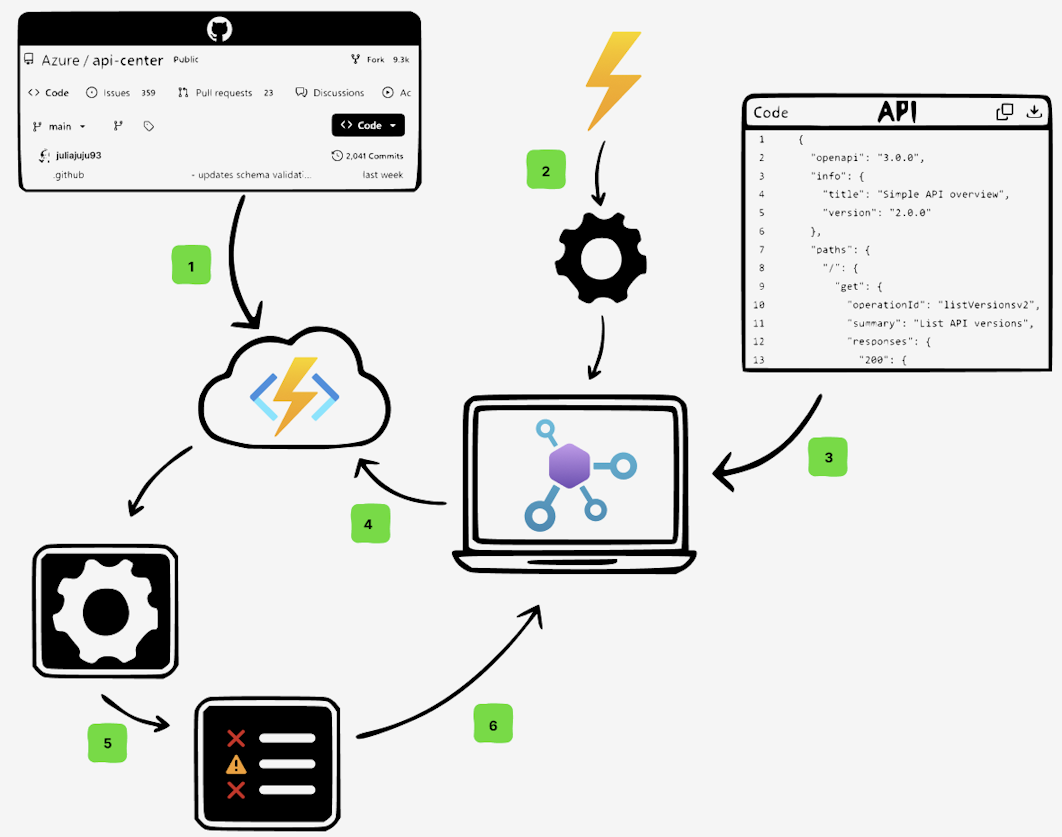
Implemente uma aplicação de funções que execute o motor de linting Spectral numa definição de API.
Configure uma subscrição de eventos num centro de API do Azure que desencadeia a aplicação de funções.
Um evento é acionado pela adição ou substituição de uma definição de API no centro de API.
Ao receber o evento, a aplicação de funções invoca o motor de linting Spectral.
O motor de linting verifica se as APIs definidas na especificação estão em conformidade com o manual de estilo de API da organização e gera um relatório.
Exiba o relatório de análise no centro de API.
Limitações
Atualmente, o Linting suporta apenas arquivos de especificação JSON ou YAML, como documentos de especificação OpenAPI ou AsyncAPI.
Por padrão, a ferramenta de lint usa o conjunto de regras interno. Para expandir o conjunto de regras ou criar guides de estilo API personalizado, consulte o repositório Spectral no GitHub.
A aplicação de funções que invoca o linting é carregada separadamente, e tu geres e mantém essa aplicação.
Pré-requisitos
Um centro de API na sua subscrição do Azure. Para criar uma subscrição, consulte Quickstart: Criar o seu centro de API.
O fornecedor de recursos da Grade de Eventos registado na sua subscrição. Se precisar de registar o fornecedor de recursos Event Grid, consulte Subscreva eventos publicados por um parceiro com Azure Event Grid.
Azure Developer CLI (azd). Instale
azdna sua máquina no ambiente que planeia usar para o procedimento seguinte.Ferramentas do Core do Azure Functions. Instale as ferramentas essenciais da sua máquina no ambiente que planeia usar para o procedimento seguinte. Certifica-te de que as ferramentas estão acessíveis pelas tuas
PATHdefinições.Para Azure CLI:
Usa o ambiente Bash em Azure Cloud Shell. Para mais informações, consulte Get started com Azure Cloud Shell.

Se preferires executar comandos de referência de CLI localmente, instala a Azure CLI. Se estiveres a correr no Windows ou macOS, considera correr o Azure CLI num contentor Docker. Para mais informações, veja Como executar o Azure CLI num contentor Docker.
Se estiveres a usar uma instalação local, inicia sessão na Azure CLI usando o comando az login. Para concluir o processo de autenticação, siga os passos apresentados no seu terminal. Para outras opções de iniciação de sessão, veja Autenticar para Azure usando Azure CLI.
Quando for solicitado, instale a extensão Azure CLI na primeira utilização. Para mais informações sobre extensões, veja Usar e gerir extensões com a Azure CLI.
Execute az version para encontrar a versão e as bibliotecas dependentes instaladas. Para atualizar para a versão mais recente, execute az upgrade.
Nota
Os comandos
az apicrequerem a extensãoapic-extensionAzure CLI. A extensão pode ser instalada dinamicamente quando executa o seu primeiroaz apiccomando, ou pode instalá-la manualmente. Para mais informações, consulte Gerenciar Azure CLI Extensões: Instalar, Atualizar e Remover.Para as últimas alterações e atualizações no
apic-extension, consulte as notas de versão. Certas funcionalidades podem exigir uma pré-visualização ou uma versão específica da extensão.
Utilize a implementação azd para funções e subscrição de eventos
Os procedimentos seguintes fornecem passos automáticos para que o CLI de Desenvolvedor do Azure (azd) configure a aplicação de função e a subscrição de eventos que permitem verificação e análise no centro de APIs.
Nota
Se preferir configurar o motor e os recursos com implementação manual, consulte o repositório Azure API Center Analyzer GitHub para orientações para implementar a aplicação de funções e configurar a subscrição de eventos.
Executa a amostra usando azd
Clone o repositório de amostras Azure API Center Analyzer GitHub para a sua máquina local.
Inicie o Visual Studio Code e selecione Ficheiro>Abrir Pasta (Ctrl+K, Ctrl+O). Navegue até à
APICenter-Analyzerpasta do repositório clonado e escolha a pasta Select.No Visual Studio Code Activity Bar, selecione Explorer (Ctrl+Shift+E) para ver a estrutura das pastas do repositório.
Expanda a
resources/rulesetspasta e observe ooas.yamlficheiro. Este ficheiro reflete o seu guia de estilo atual da API. Pode modificar este ficheiro para satisfazer as necessidades da sua organização.Expanda a
src/functionspasta e observe oApiAnalyzerFunction.tsficheiro. Este ficheiro fornece o código da função da aplicação de funções. Pode modificar este ficheiro para ajustar o comportamento da função para cumprir os requisitos da sua aplicação.
Abra um terminal em Visual Studio Code e autentique com a Azure Developer CLI (
azd):azd auth loginSugestão
Pode evitar problemas de autenticação em ambientes de desenvolvimento executando os seguintes comandos:
- Crie um novo ambiente de desenvolvimento:
azd env new - Obtenha o seu ID de inquilino:
az account show --query tenantId -o tsv(copie o ID de saída para mais tarde) - Terminar sessão:
azd auth logoutcomando - Inicie sessão em
azdutilizando o valortenantIddo passo 2:azd auth login --tenant-id <tenant_ID>
Quando autenticas com sucesso, a saída do comando mostra-te Logado em Azure como <your_user_alias>.
- Crie um novo ambiente de desenvolvimento:
De seguida, inicie sessão no portal do Azure usando a CLI do Azure.
az loginÉ solicitado que introduza as suas credenciais para iniciar sessão no Azure.
Uma janela do navegador confirma o seu início de sessão bem-sucedido. Feche a janela e volte a este procedimento.
Execute o seguinte comando para implementar a infraestrutura de linting na sua subscrição do Azure.
Para este comando, precisa da seguinte informação. A maioria destes valores está disponível na página Overview para o seu recurso do centro API na Azure portal.
- Nome e ID da subscrição
- Nome do centro API
- Nome do grupo de recursos para o centro API
- Região de implementação para a aplicação de funções (pode ser diferente da região do centro da tua API)
azd upSiga os prompts para fornecer a informação e definições necessárias para a implementação. Para mais informações, consulte Executar a amostra usando a CLI do Azure Developer (azd).
À medida que a implementação avança, o resultado mostra as tarefas de provisionamento concluídas:
Nota
Pode demorar vários minutos a provisionar a aplicação de funções e a implementá-la no Azure.
Packaging services (azd package)

(✓) Done: Packaging service function
- Build Output: C:\GitHub\APICenter-Analyzer
- Package Output: C:\Users\<user>\AppData\Local\Temp\api-center-analyzer-function-azddeploy-0123456789.zip

Loading azd .env file from current environment

Provisioning Azure resources (azd provision)
Provisioning Azure resources can take some time.

Subscription: <your_selected_subscription>
Location: <your_selected_region_for_this_process>

You can view detailed progress in the Azure Portal:

https://portal.azure.com/#view/HubsExtension/DeploymentDetailsBlade/~/overview/id/%2Fsubscriptions%2F00001111-a2a2-b3b3-c4c4-dddddd555555%2Fproviders%2FMicrosoft.Resources%2Fdeployments%2F<your_azd_environment_name-0123456789>

(✓) Done: Resource group: <new_resource_group_for_function_app> (5.494s)
(✓) Done: App Service plan: <new_app_service_plan> (5.414s)
(✓) Done: Storage account: <new_storage_account> (25.918s)
(✓) Done: Log Analytics workspace: <new_workspace> (25.25s)
(✓) Done: Application Insights: <new_application_insights> (5.628s)
(✓) Done: Portal dashboard: <new_dashboard> (1.63s)
(✓) Done: Function App: <new_function_app> (39.402s)
O resultado inclui um link para monitorizar o progresso da implementação no Azure portal.
Após a conclusão do provisionamento, o processo implementa a nova aplicação de funções no Azure portal:
Deploying services (azd deploy)

(✓) Done: Deploying service function
- Endpoint: https://<new_function_app>.azurewebsites.net/

Configuring EventGrid subscription for API Center

Examples from AI knowledge base
Quando a implementação termina, confirma que a nova aplicação de função está presente e a função é publicada.
Se a função
apicenter-analyernão estiver listada ou se a Status não estiver Ativada, publicar a função usando as Ferramentas Centrais Azure Functions.Configure uma subscrição de evento usando PowerShell ou um shell bash em Visual Studio Code.
Confirmar função publicada no Azure portal
Quando a implementação estiver concluída, confirme que a nova aplicação de funções está presente no Azure portal e que a função é publicada.
Inicie sessão no Azure portal, navegue até à secção Function App e selecione a sua nova function app na lista.
Na página de Visão Geral da nova aplicação de funções, confirme que o Estado da aplicação de funções está em execução.
Na secção de Funções , confirme que a
apicenter-analyerfunção está listada e que o Estado está Ativado.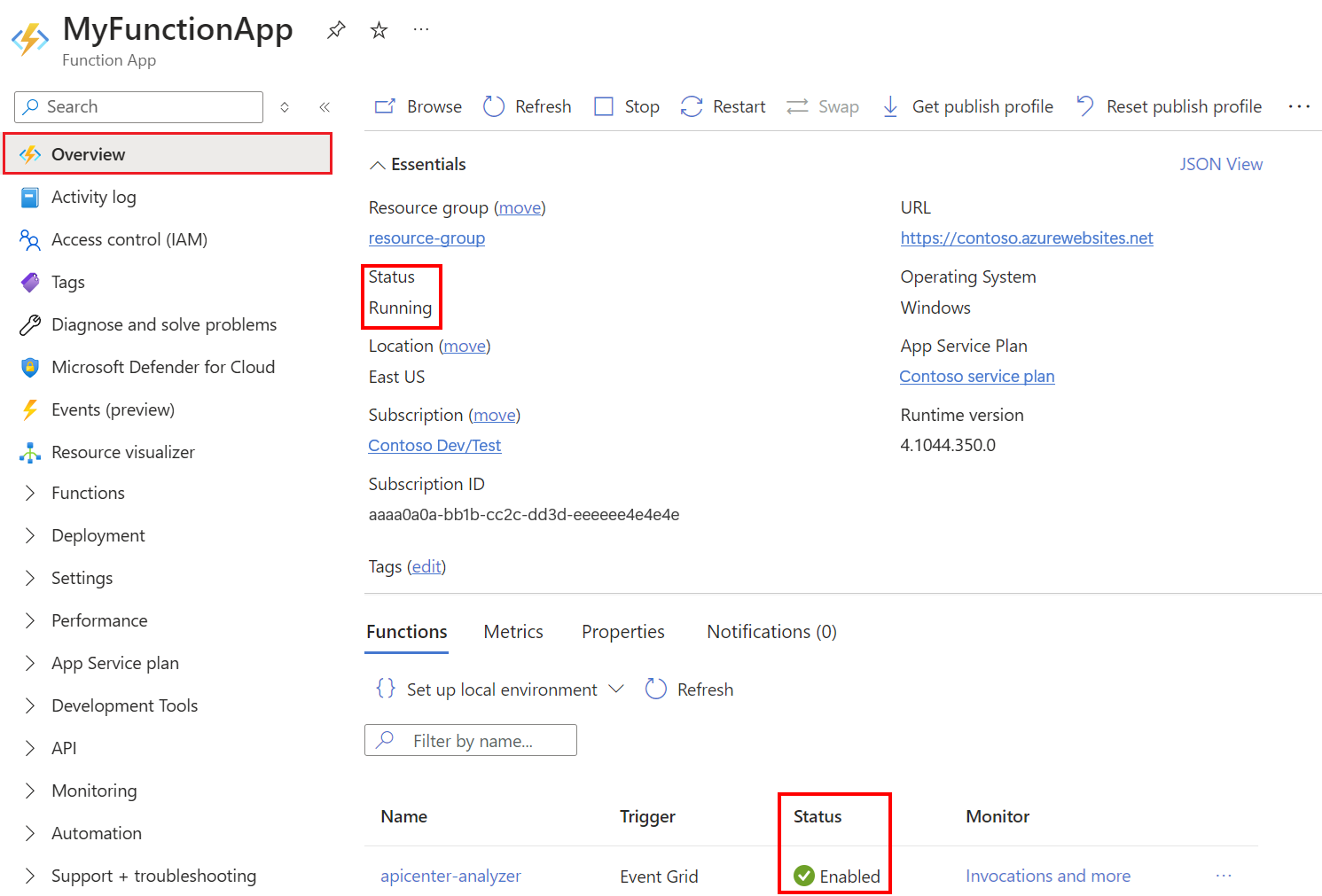
Publicar a função apicenter-analyzer com as ferramentas Azure Functions Core
Se o processo de implementação não publicar a função apicenter-analyer na aplicação de funções na Azure portal, pode executar os seguintes comandos num terminal Visual Studio Code e completar o processo.
Execute o seguinte comando para confirmar que a função não foi publicada na aplicação de funções:
Nota
Este comando utiliza o novo grupo de recursos criado pelo processo de implementação da aplicação de funções e não o grupo de recursos do seu centro de API. Substitua
<function-app-name>e<new_resource_group_for_function_app>pelo nome da tua aplicação de função e o nome do grupo de recursos da aplicação de funções.az functionapp function list --name <function_app_name> --resource-group <new_resource_group_for_function_app> --query "[].name" -o tsvA saída do comando deve estar vazia.
No Explorador, expande a
src/functionspasta e abre oApiAnalyzerFunction.tsficheiro. Esta ação confirma que o ambiente está configurado para procurar conteúdo no local correto.Confirme que o seu ambiente inclui o gestor de pacotes manager npm e o ambiente de execução node, e instale as ferramentas necessárias:
node --version
npm --version
Conforme necessário, instale as Azure Functions Code Tools no ambiente:
npm install -g azure-functions-core-tools@4 --unsafe-perm trueExecute o seguinte comando para publicar o código da função na aplicação de funções no Azure portal. Substitua
<function-app-name>pelo nome do aplicativo de função.func azure functionapp publish <function_app_name> --typescriptO comando mostra a seguinte saída:
Getting site publishing info...
[2026-02-26T19:58:38.779Z] Starting the function app deployment...
Uploading package...
Uploading 33.8 MB [###############################################################################]
Upload completed successfully.
Deployment completed successfully.
apicenter-analyzer - [eventGridTrigger]
No Azure portal, confirma que a função
apicenter-analyzerestá agora publicada e ativada para a tua aplicação de funções.
Configurar subscrição de eventos
Depois de a função ser publicada com sucesso na aplicação de funções no Azure portal, pode criar uma subscrição de eventos no seu centro de API para ativar a aplicação de funções quando um ficheiro de definição de API for carregado ou atualizado.
Obtenha o ID do recurso do seu centro de API. Substitua
<apic-name>e<resource-group-name>com o nome do seu centro API e o nome do grupo de recursos para o seu centro API.#! /bin/bash apicID=$(az apic show --name <apic-name> --resource-group <resource-group-name> \ --query "id" --output tsv)# PowerShell syntax $apicID=$(az apic show --name <apic-name> --resource-group <resource-group-name> ` --query "id" --output tsv)Obtenha o ID de recurso da função na aplicação de funções. Neste exemplo, o nome da função é apicenter-analyzer. Substitua
<function-app-name>e<resource-group-name>com o nome da tua aplicação de função e o nome do grupo de recursos para a tua aplicação de funções.#! /bin/bash functionID=$(az functionapp function show --name <function-app-name> \ --function-name apicenter-analyzer --resource-group <resource-group-name> \ --query "id" --output tsv)# PowerShell syntax $functionID=$(az functionapp function show --name <function-app-name> ` --function-name apicenter-analyzer --resource-group <resource-group-name> ` --query "id" --output tsv)Crie uma subscrição de evento usando o comando az eventgrid event-subscription create. A subscrição criada inclui eventos para adicionar ou atualizar definições de API.
#! /bin/bash
az eventgrid event-subscription create --name MyEventSubscription \
    --source-resource-id "$apicID" --endpoint "$functionID" \
    --endpoint-type azurefunction --included-event-types \
    Microsoft.ApiCenter.ApiDefinitionAdded Microsoft.ApiCenter.ApiDefinitionUpdated
# PowerShell syntax az eventgrid event-subscription create --name MyEventSubscription ` --source-resource-id "$apicID" --endpoint "$functionID" ` --endpoint-type azurefunction --included-event-types ` Microsoft.ApiCenter.ApiDefinitionAdded Microsoft.ApiCenter.ApiDefinitionUpdatedA saída do comando mostra detalhes da subscrição de evento. Também pode obter detalhes usando o comando az eventgrid event-subscription show:
az eventgrid event-subscription show --name MyEventSubscription --source-resource-id "$apicID"Nota
Pode demorar pouco tempo até a subscrição do evento se propagar para a aplicação funcional.
Navegue até ao seu centro API no Azure portal e confirme a nova subscrição do evento em Eventos>Subscrições de Eventos.
Evento de gatilho no seu centro de API
Para testar a assinatura do evento, tente carregar ou atualizar um arquivo de definição de API associado a uma versão da API no seu centro de API. Por exemplo, carregue um documento OpenAPI ou AsyncAPI. Após a assinatura do evento ser acionada, a aplicação de funções invoca o mecanismo de linting da API para analisar a definição da API.
Para obter etapas detalhadas para adicionar uma API, versão e definição de API ao seu centro de APIs, consulte Tutorial: Registrar APIs em seu centro de APIs.
Para criar uma API carregando um ficheiro de definição de API com o Azure CLI, veja Registar API a partir de um ficheiro de especificação.
Para confirmar que a subscrição do evento foi ativada:
Navegue até ao seu centro de API e selecione Eventos.
Selecione a guia de Assinaturas de Evento e selecione a assinatura de evento para a sua aplicação de funções.
Revise as métricas para confirmar que a subscrição do evento foi acionada e o linting foi invocado com sucesso.
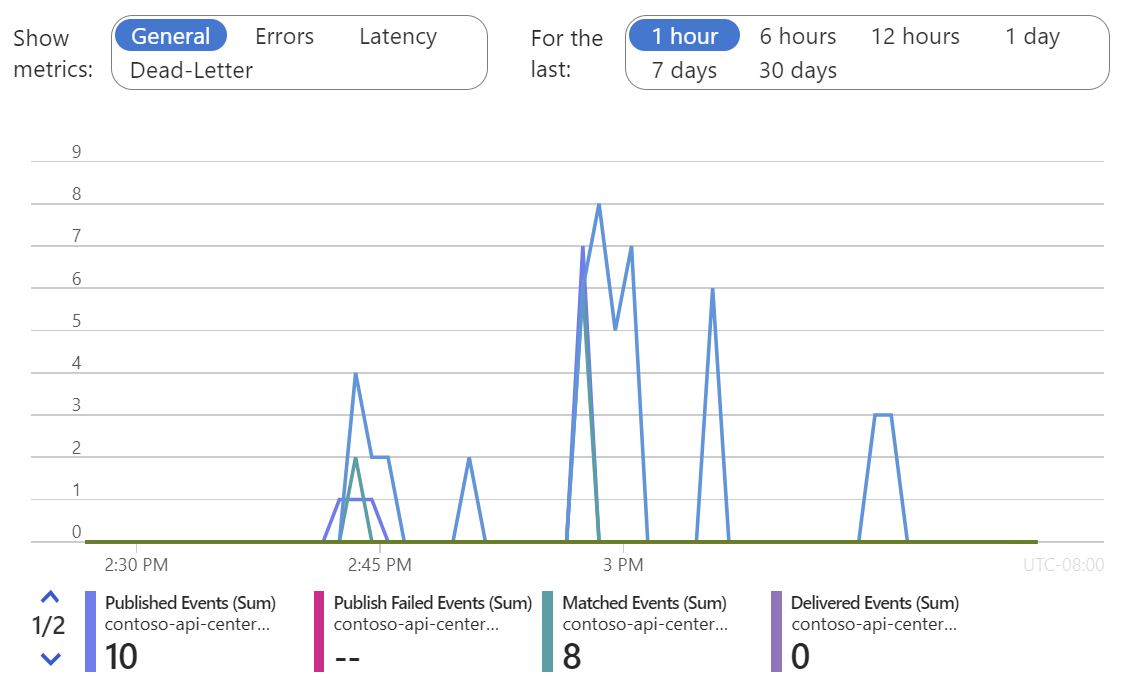
Nota
Pode levar alguns minutos para que as métricas apareçam.
Após o sistema analisar a definição da API, o motor de linting gera um relatório baseado no guia de estilo da API configurado.
Exibir relatórios de análise de API
Pode consultar o relatório de análise para a definição da sua API no Azure portal. Depois que uma definição de API é analisada, o relatório lista erros, avisos e informações com base no guia de estilo da API configurada.
No portal, você também pode exibir um resumo dos relatórios de análise para todas as definições de API em seu centro de API.
Relatório de análise para uma definição de API
Para exibir o relatório de análise para uma definição de API em seu centro de API:
No portal, navegue até ao seu centro de API, expanda o Inventário e selecione Ativos.
Na lista de Ativos, selecione a API para a qual adicionou ou atualizou uma definição de API.
Selecione Versões e depois expanda a linha para que a API possa examinar.
Em Definição, selecione o nome da definição que carregou ou atualizou.
Selecione o separador Análise .
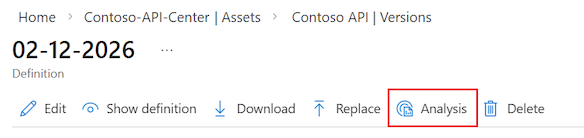
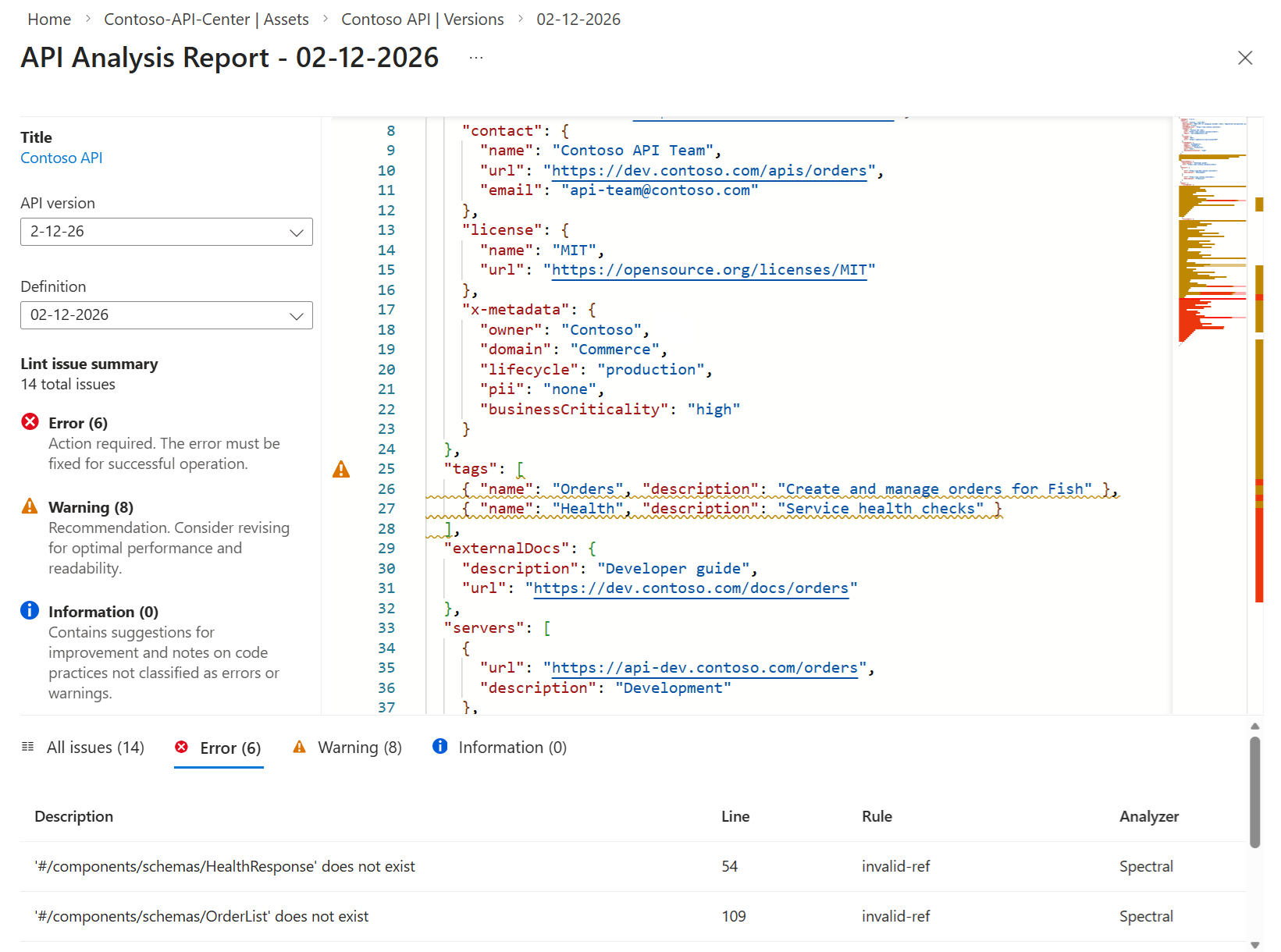
O Relatório de Análise de API é aberto e exibe a definição da API e erros, avisos e informações com base no guia de estilo da API configurado. A captura de tela a seguir mostra um exemplo de um relatório de análise de API.
Resumo da análise da API
Pode consultar um resumo dos relatórios de análise para todas as definições de APIs no seu centro de APIs.
No portal, navegue até ao seu centro de APIs, expanda Governação e selecione Análise de API.
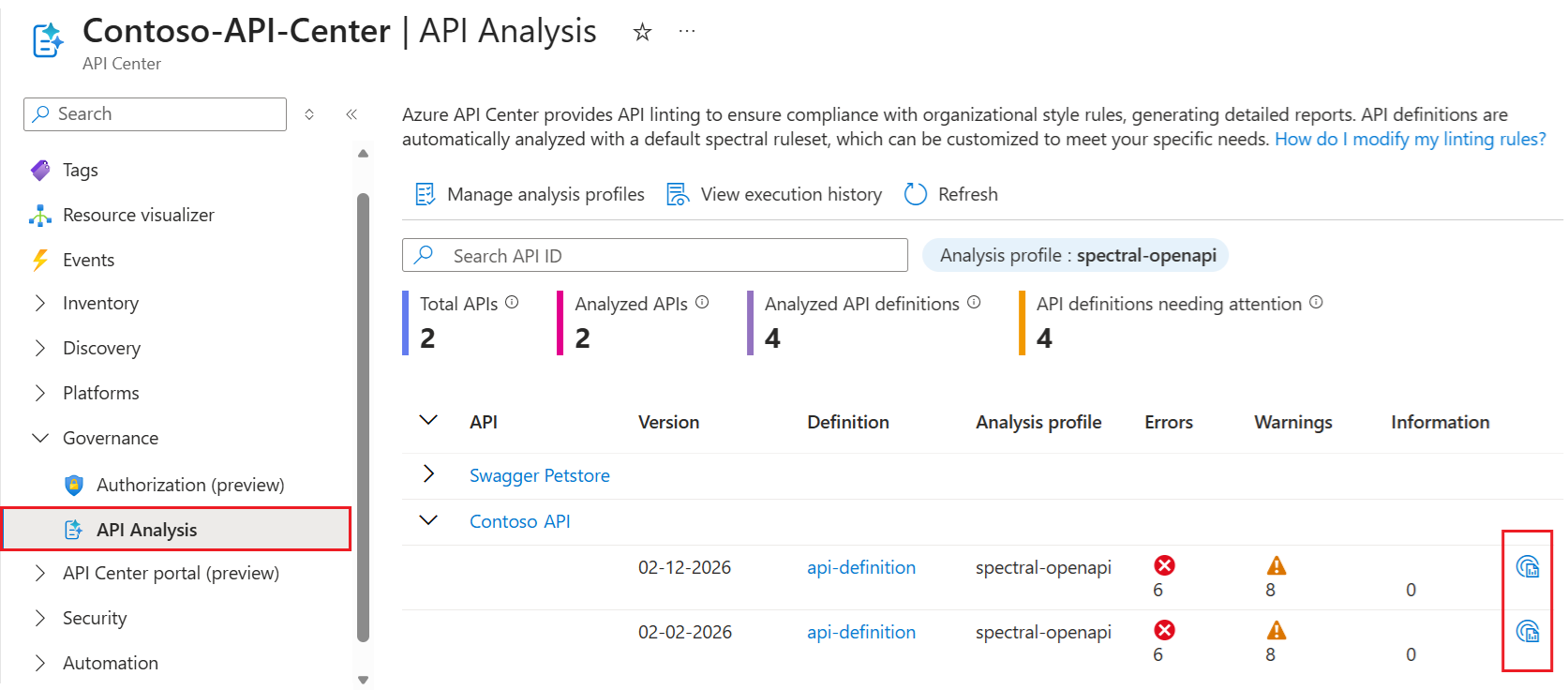
O ícone à direita em cada linha abre o Relatório de Análise da API para a definição.