Nota
O acesso a esta página requer autorização. Pode tentar iniciar sessão ou alterar os diretórios.
O acesso a esta página requer autorização. Pode tentar alterar os diretórios.
Neste quickstart, aprende como implementar uma aplicação ASP.NET numa imagem do Windows para o Azure Container Registry a partir do Visual Studio. Executa a aplicação num contentor personalizado no Azure App Service.
O Azure App Service fornece stacks de aplicações predefinidas no Windows que correm em Internet Information Services (IIS). Estas pilhas de aplicações pré-configuradas bloqueiam o sistema operativo e impedem o acesso de baixo nível.
Contentores Windows personalizados não têm estas restrições. Os programadores podem usar contentores personalizados para dar às aplicações containerizadas acesso total à funcionalidade do Windows.
Pré-requisitos
- Instale o Docker para Windows.
- Alterar o Docker para executar containers Windows.
- Instale o Visual Studio 2022 com as cargas de trabalho de ASP.NET e desenvolvimento web e desenvolvimento com o Azure. No Visual Studio 2022 Community, certifique-se de selecionar o componente de projetos e modelos de itens do .NET Framework com carga de trabalho ASP.NET e desenvolvimento web.
Se você já instalou o Visual Studio 2022:
- Instale as últimas atualizações no Visual Studio ao selecionar Ajuda>Procurar atualizações.
- Adicione as cargas de trabalho no Visual Studio, selecionando Ferramentas>Obter Ferramentas e Funcionalidades.
Criar uma aplicação web ASP.NET
Abra o Visual Studio e, em seguida, selecione Criar um novo projeto.
Em Criar um novo projeto, selecione ASP.NET Aplicação Web (.NET Framework) para
C#, e depois selecione Próximo.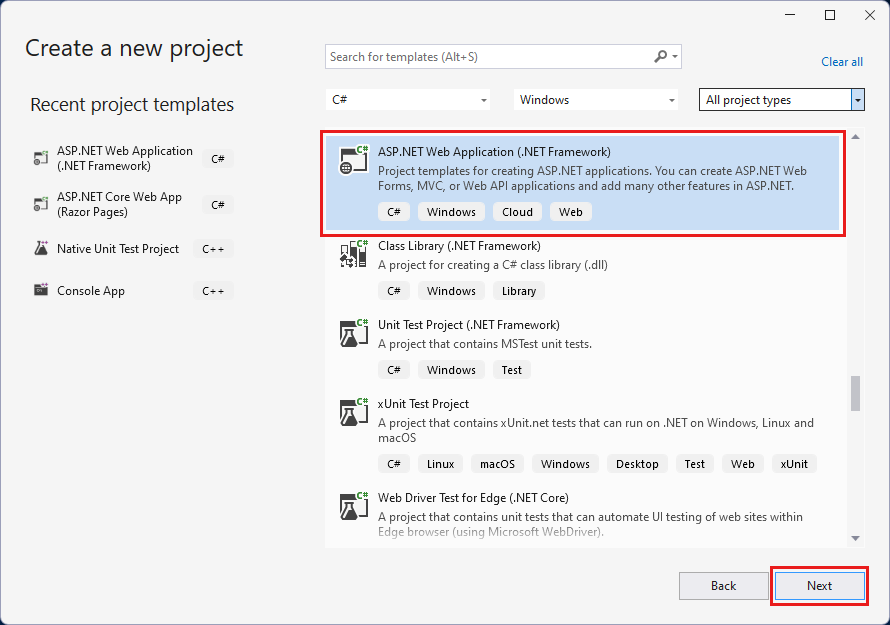
Em Configurar o seu novo projeto>nome do projeto, nomeie a aplicação
myfirstazurewebapp. Em Framework, selecione .NET Framework 4.8 e depois selecione Criar.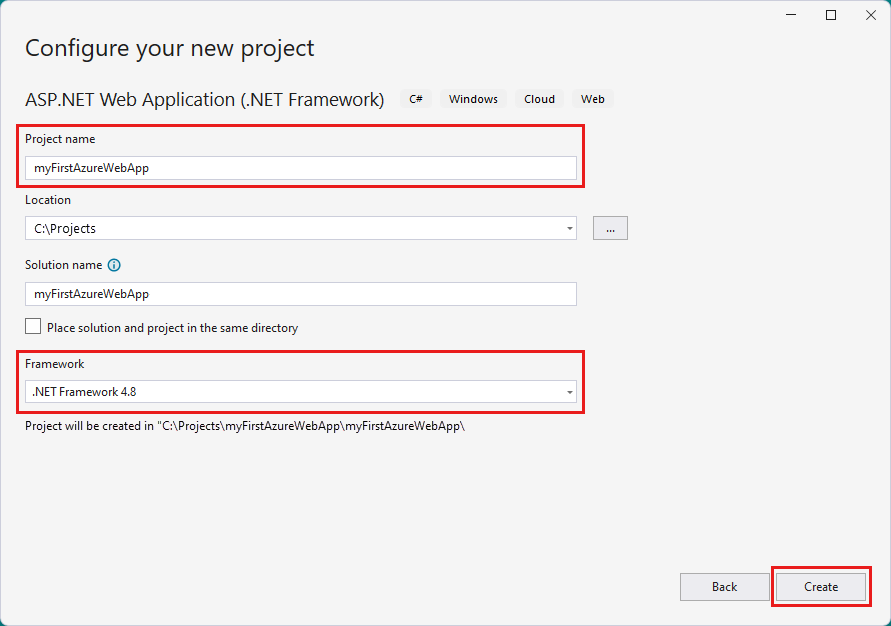
Pode implementar qualquer tipo de aplicação web ASP.NET no Azure. Para este início rápido, selecione o modelo MVC .
Em Autenticação, selecione Nenhuma. Em Avançado, selecione Suporte de contentores e desmarque Configurar para HTTPS. Selecione Criar.
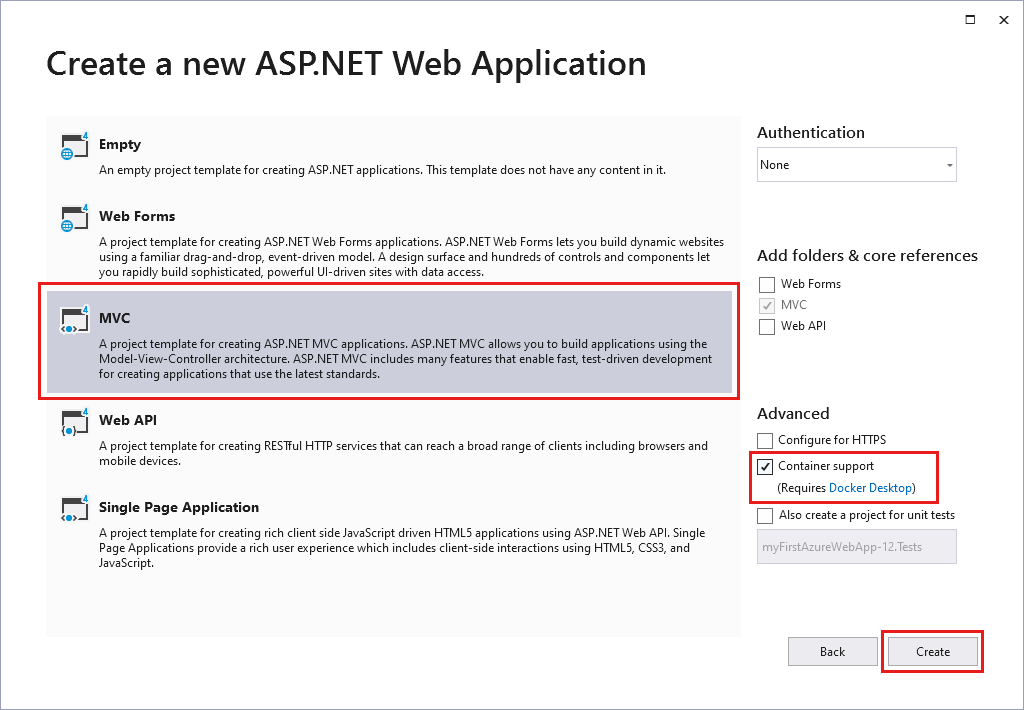
Se o Dockerfile não abrir automaticamente, abre-o selecionando o Explorador de Soluções.
Precisas de uma imagem base suportada. Altere a imagem principal substituindo a
FROMlinha pelo seguinte código e depois guarde o ficheiro:FROM mcr.microsoft.com/dotnet/framework/aspnet:4.8-windowsservercore-ltsc2019No menu do Visual Studio, selecione Depurar>Iniciar Sem Depuração para executar a aplicação web localmente.
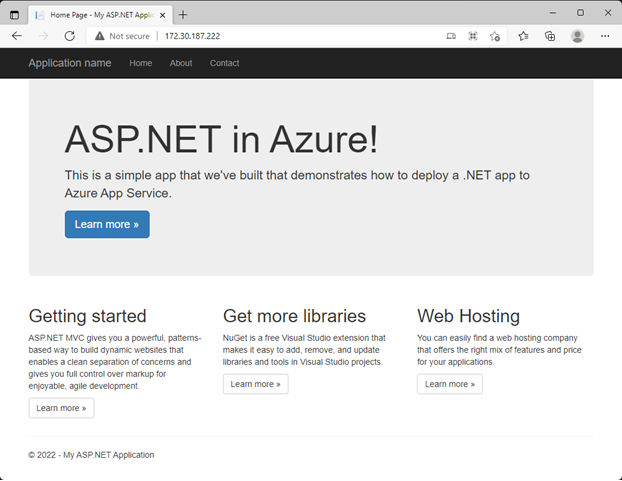
Publicar no Registo de Contentores do Azure
No Explorador de Soluções, clique com o botão direito no
myfirstazurewebappprojeto e depois selecione Publicar.No Alvo, selecione Registo de Contêineres Docker, e depois selecione Seguinte.
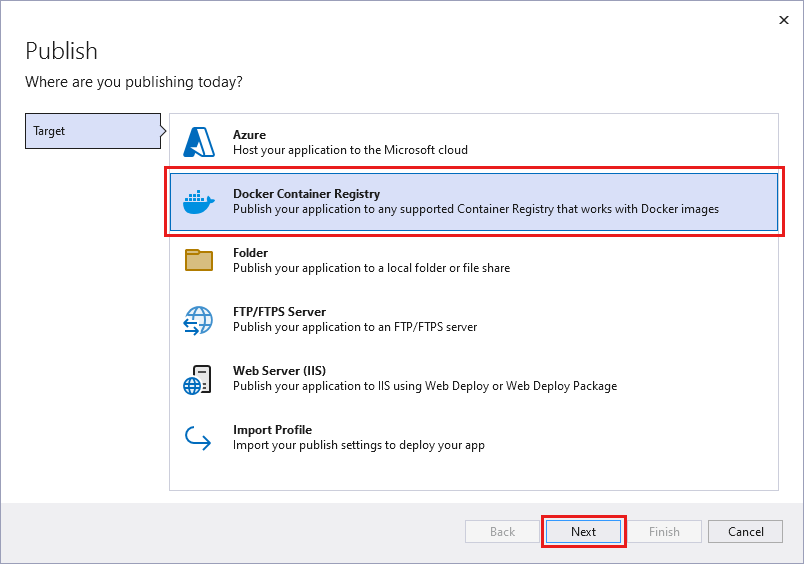
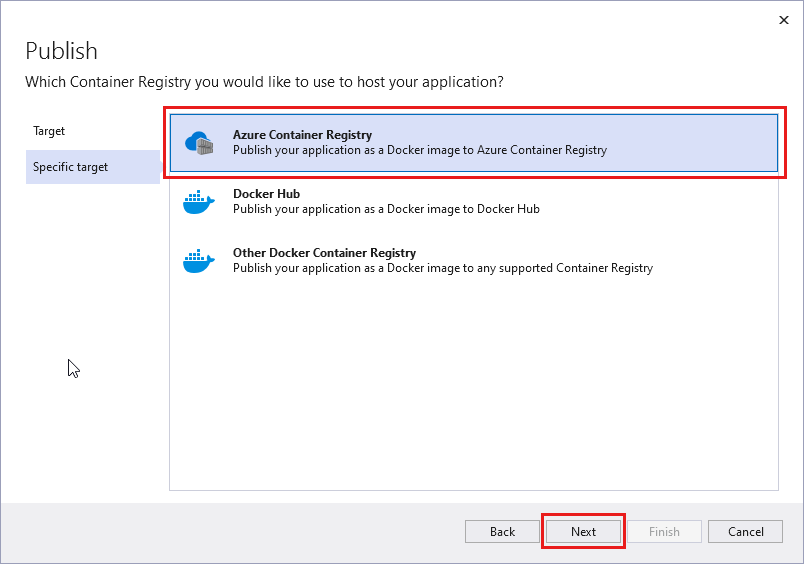
Em Specific Target, selecione Azure Container Registry e, em seguida, selecione Next.
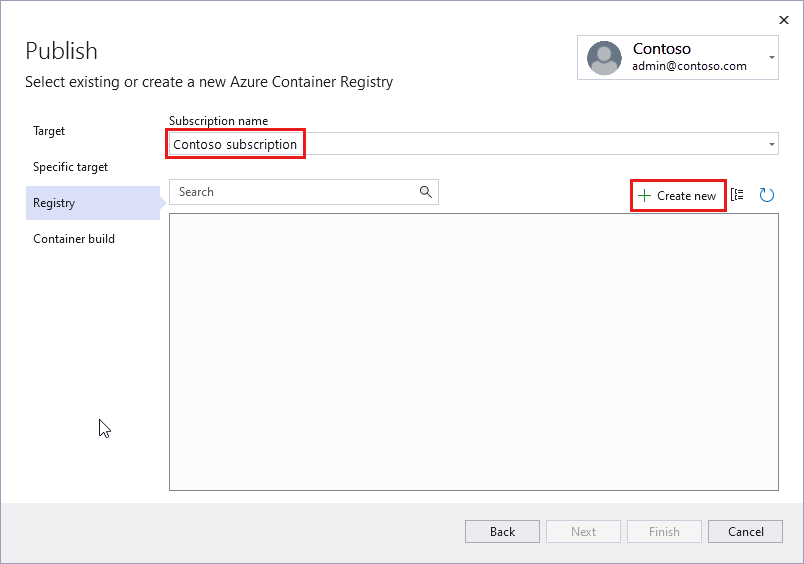
Em Publicar, selecione a subscrição correta. Para criar um novo registo de contentores, selecione Criar novo nos registos de contentores.
Em Criar novo, seleccione a subscrição correta. Em Grupo de Recursos, selecione Novo e escreva
myResourceGrouppara o nome. Em seguida, selecione OK. Em SKU, selecione Básico. Em Localização do Registo, selecione uma localização para o registo e depois selecione Criar.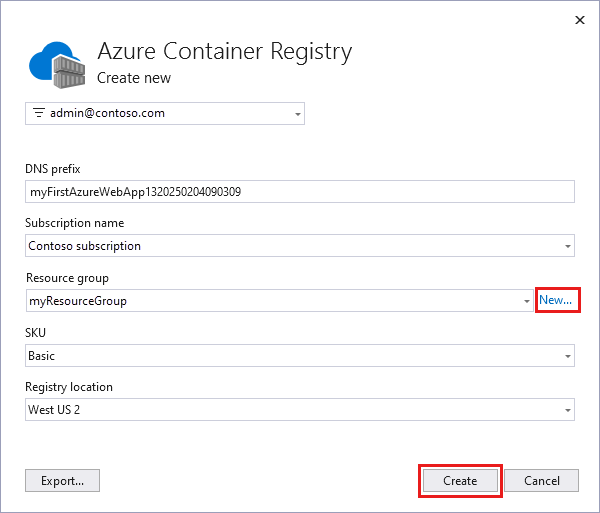
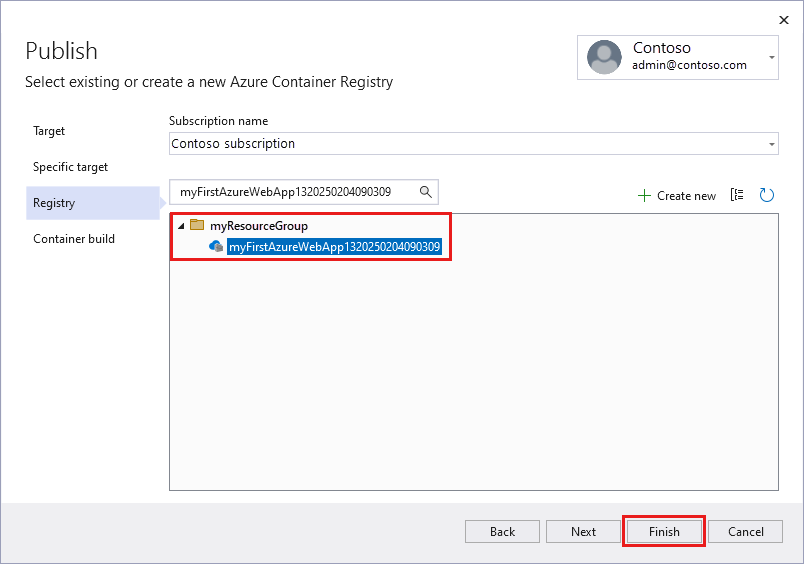
Em Publicar, em Registo de Contentores, selecione o registo que criou e depois selecione Terminar.
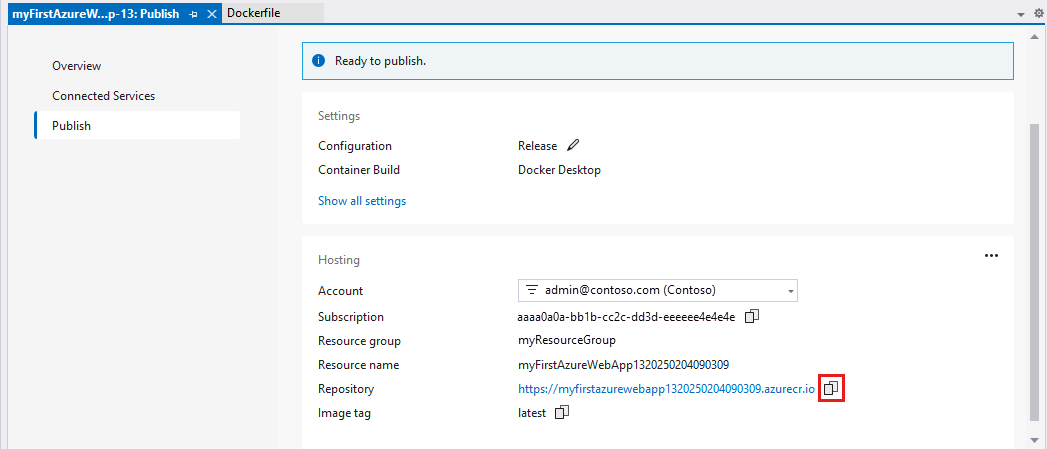
Esperar que a implantação termine. O painel de Publicar agora mostra o nome do repositório. Selecione o botão Copiar para copiar o nome do Repositório para mais tarde.
Criar um contêiner personalizado do Windows
Inicie sessão no portal Azure.
Selecione Criar um recurso no canto superior esquerdo do portal Azure.
Em Serviços populares, selecione Criar em Aplicação Web.
No Create Web App, selecione a sua subscrição e grupo de recursos. Pode criar um novo grupo de recursos, se necessário.
Forneça um nome de aplicação, como
win-container-demo. Em Publicar, selecione Contêiner. Em Sistema Operacional, selecione Windows.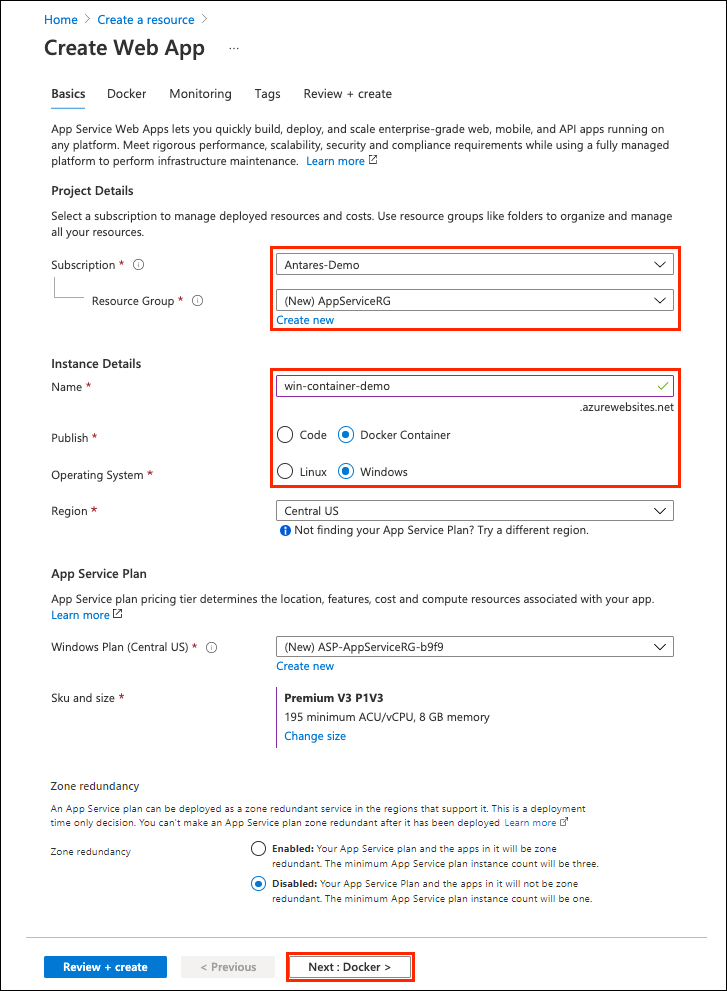
Selecione Próximo: Base de Dados>Próximo: Contentor.
Para a Fonte da Imagem, selecione Docker Hub. Para Imagem e etiqueta, introduza o nome do repositório que copiou anteriormente em Publicar para o Azure Container Registry.
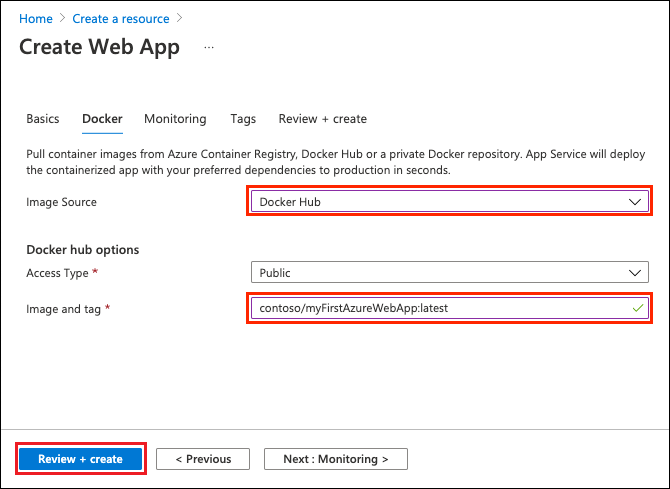
Se tiver uma imagem personalizada para a sua aplicação web noutro local, como no Azure Container Registry ou em qualquer outro repositório privado, pode configurá-la aqui. Selecione Avaliar + Criar.
Verifica todos os detalhes e depois seleciona Criar.
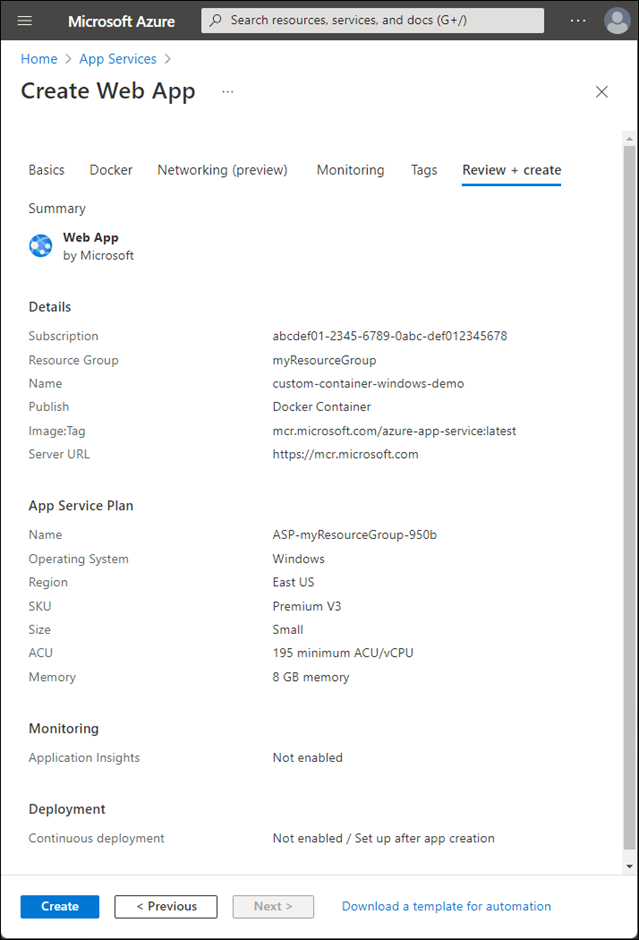
Aguarde que o Azure crie os recursos necessários.
Aceda ao contentor personalizado
Quando a operação terminar, o portal Azure mostra uma notificação.
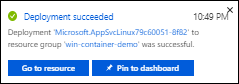
Selecione Ir para o recurso.
Na visão geral, siga o link ao lado de Domínio Padrão.
Abre-se uma nova página do navegador.
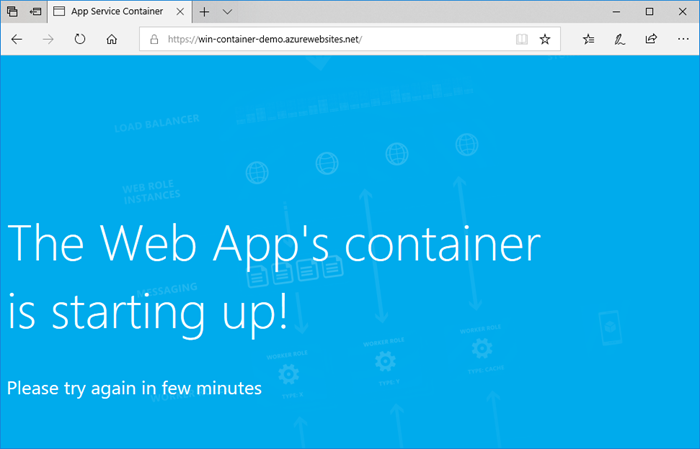
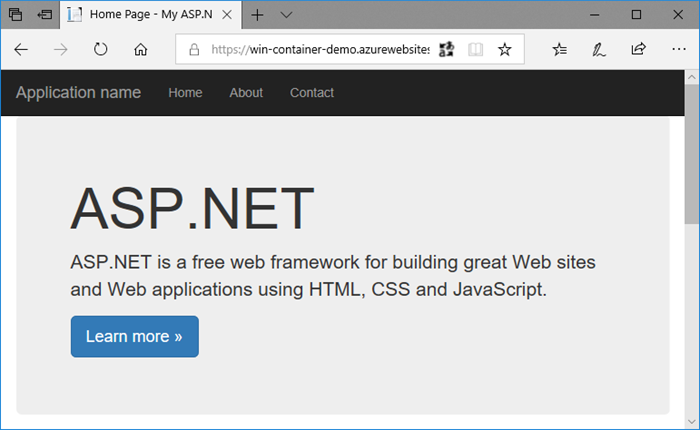
Aguarde alguns minutos e tente novamente. Continua a tentar até teres a página inicial ASP.NET padrão.
Ver registos de arranque do contentor
Pode demorar algum tempo para o contentor Windows carregar. Para ver o progresso, vá ao URL seguinte substituindo \<app_name> pelo nome da sua aplicação.
https://<app_name>.scm.azurewebsites.net/api/logstream
Os registos transmitidos têm este aspeto:
2018-07-27T12:03:11  Welcome, you are now connected to log-streaming service.
27/07/2018 12:04:10.978 INFO - Site: win-container-demo - Start container succeeded. Container: facbf6cb214de86e58557a6d073396f640bbe2fdec88f8368695c8d1331fc94b
27/07/2018 12:04:16.767 INFO - Site: win-container-demo - Container start complete
27/07/2018 12:05:05.017 INFO - Site: win-container-demo - Container start complete
27/07/2018 12:05:05.020 INFO - Site: win-container-demo - Container started successfully
Atualizar localmente e redistribuir
No Visual Studio, vai ao Explorador de Soluções. Selecione Vistas>Home>Index.cshtml.
Encontre a tag HTML
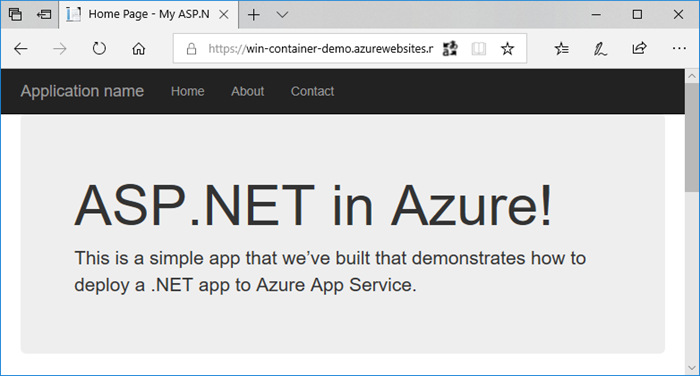
<div class="jumbotron">perto do topo e substitua todo o elemento pelo seguinte código:<div class="jumbotron"> <h1>ASP.NET in Azure!</h1> <p class="lead">This is a simple app that we've built that demonstrates how to deploy a .NET app to Azure App Service.</p> </div>Para reimplantar no Azure, clique com o botão direito no projeto myfirstazurewebapp no Explorador de Soluções e depois selecione Publicar.
No painel de publicação, selecione Publicar e espere que a publicação termine.
Para instruir o App Service a puxar a nova imagem do Docker Hub, reinicie a aplicação. No painel da aplicação do portal Azure, selecione Reiniciar>Sim.
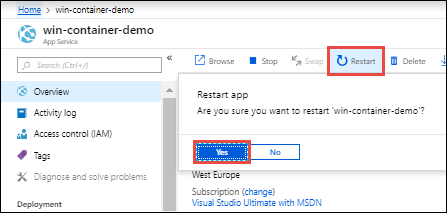
Navegue novamente até ao recipiente personalizado. À medida que atualiza a página, a aplicação deve primeiro voltar para a página de Iniciação . Deverá então mostrar a página atualizada.
Limpar recursos
Nos passos anteriores, criou recursos do Azure num grupo de recursos. Se não espera precisar destes recursos no futuro, pode eliminá-los eliminando o grupo de recursos:
No menu do portal Azure ou na página inicial, selecione Grupos >meuResourceGroup.
No painel myResourceGroup , certifique-se de que os recursos listados são aqueles que quer eliminar.
Selecione Eliminar grupo de recursos. Escreve myResourceGroup na caixa de texto para confirmar, e depois seleciona Eliminar.
Conteúdo relacionado
- Configurar contentor personalizado
- Use managed identities for App Service and Azure Functions (Utilizar identidades geridas no Serviço de Aplicações e nas Funções do Azure)
- Visão geral da monitorização de aplicações para o Azure App Service
- Descrição geral do Azure Monitor
- Seguro com um domínio e certificado personalizados
- Integrar a aplicação numa rede virtual do Azure
- Use endpoints privados para aplicações do App Service
- Use o Azure Container Registry com o Azure Private Link
- Migrar para um contentor Windows no Azure
- Implementar um contentor com o Azure Pipelines
- Implementar um contentor com o GitHub Actions
Neste quickstart, aprendes a implementar uma imagem do Azure Container Registry para o Azure App Service.
O App Service no Linux fornece pilhas de aplicações pré-definidas no Linux com suporte para linguagens como .NET, Java, Node.jse PHP. Pode também usar uma imagem Docker personalizada para executar a sua aplicação web numa pilha de aplicações que ainda não está definida no Azure.
Para mais informações sobre aplicações containerizadas num ambiente serverless, consulte Aplicações Container.
Pré-requisitos
- Uma conta do Azure.
- Portuário.
- VS Code.
- A extensão do Serviço de Aplicativo do Azure para VS Code. Pode usar esta extensão para criar, gerir e implementar aplicações web Linux com a plataforma Azure como serviço (PaaS).
- A extensão do Docker para VS Code. Pode usar esta extensão para simplificar a gestão de imagens e comandos Docker locais e para implementar imagens de aplicações construídas no Azure.
Criar um registo de contentores
Este guia de início rápido usa o Azure Container Registry como registo. Pode usar outros registos, mas os passos podem diferir ligeiramente.
Crie um registo de contentores seguindo as instruções do Quickstart: Crie um registo privado de contentores usando o portal Azure.
Importante
Certifica-te de definir a opção Administrador de Utilizador para Ativar quando criares o registo do contentor. Também podes defini-lo a partir da secção de chaves de acesso do teu painel de registo no portal Azure. Precisas desta definição para aceder ao App Service. Para uma identidade gerida, veja Deploy from Azure Container Registry.
Entrar
Abra o VS Code.
Selecione o logótipo do Azure na barra de atividade e depois vá a CONTAS & INQUILINOS. Selecione Inicie sessão no Azure e siga as instruções.
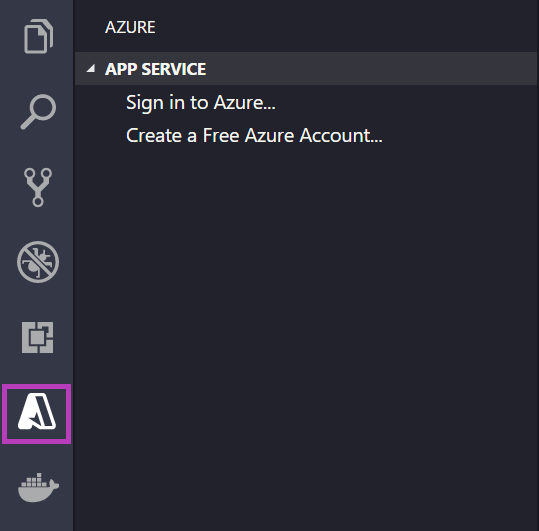
Na barra de estado no fundo, verifica se o endereço de email da tua conta Azure está correto. A sua subscrição deve ser exibida no explorador de SERVIÇOS DE APP .
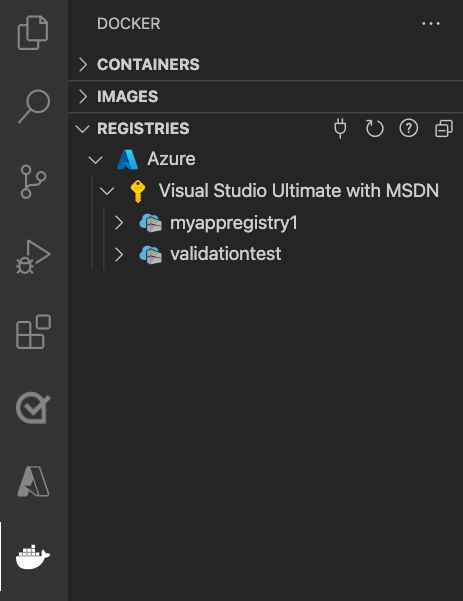
Na barra de atividades, selecione o logótipo do Docker . No explorador de REGISTROS, verifique se o registo de contentores que criou aparece.
Verificar pré-requisitos
Verifique se o Docker está instalado e em execução. Se o Docker estiver a correr, o seguinte comando mostra a versão do Docker:
docker --version
Criar e construir imagem
No VS Code, abre uma pasta vazia e adiciona um ficheiro chamado
Dockerfile. No ficheiro, cole o conteúdo com base no framework linguístico desejado:Abre a paleta de comandos e depois escreve Docker Images: Build Image. Selecione Enter para executar o comando.
Na caixa da etiqueta de imagem, especifique a etiqueta pretendida no seguinte formato:
<acr-name>.azurecr.io/<image-name>:<tag>, onde<acr-name>é o nome do registo de contentores que criou. Selecione Enter.Quando a imagem terminar de ser construída, selecione Atualizar na parte superior do explorador de IMAGENS e verifique se a imagem foi construída com sucesso.
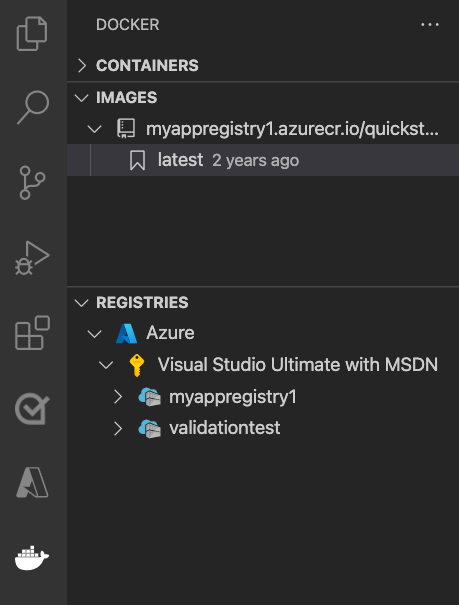
Implantar no registo de contentores
Na barra de atividades, selecione o ícone Docker . No explorador de IMAGES, encontre a imagem que você construiu.
Expanda a imagem, clique com o botão direito na etiqueta que deseja e selecione Push.
Certifique-se de que a etiqueta da imagem começa com
<acr-name>.azurecr.ioe selecione Enter.Quando o VS Code terminar de enviar a imagem para o seu registo de contentores, selecione Atualizar no topo do explorador de REGISTOS e verifique se a imagem foi enviada com sucesso.
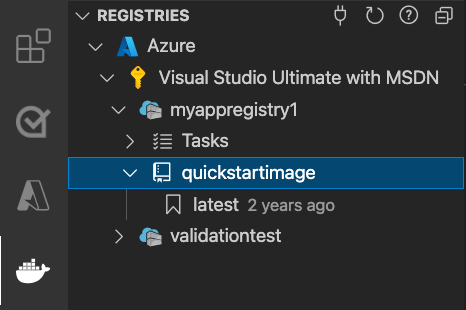
Implementar no App Service
- No explorador REGISTRIES , expanda a imagem, clique com o botão direito na etiqueta e depois selecione Deploy Image to Azure App Service.
- Siga as instruções para selecionar uma subscrição, um nome de aplicação globalmente único, um grupo de recursos e um plano de App Service. Selecione B1 Basic para o escalão de preços e uma região próxima de si.
Após a implementação, a sua aplicação estará disponível em http://<app-name>.azurewebsites.net.
Um grupo de recursos é uma coleção nomeada de todos os recursos da sua aplicação no Azure. Por exemplo, um grupo de recursos pode conter uma referência a um website, uma base de dados e uma função Azure.
Um plano de Serviço de Aplicações define os recursos físicos a utilizar para alojar o seu site. Este quickstart utiliza o plano de alojamento Basic na infraestrutura Linux, o que significa que o site é alojado numa máquina Linux juntamente com outros sites. Se começares com o plano Básico, podes usar o portal Azure para escalar de modo a que uma máquina execute apenas o teu site. Para informações de preços, veja App Service pricing.
Navegue no site
O painel Output mostra o estado das operações de implementação. Quando a operação terminar, selecione Abrir Site na notificação pop-up para abrir o site no seu navegador.
A aplicação do App Service busca do registo de contentores sempre que inicia. Se reconstruir a sua imagem, apenas precisa de enviá-la para o seu registo de contentor, e a aplicação obtém a imagem atualizada quando reinicia. Para instruir a sua aplicação a obter a imagem atualizada imediatamente, reinicie-a.
Para resolver o problema, vá a 'Tive um problema'.
Limpar recursos
Nos passos anteriores, criou recursos do Azure num grupo de recursos. Se não espera precisar destes recursos no futuro, pode eliminá-los eliminando o grupo de recursos:
No menu do portal Azure ou na página inicial, selecione Grupos >meuResourceGroup.
No painel myResourceGroup , certifique-se de que os recursos listados são aqueles que quer eliminar.
Selecione Eliminar grupo de recursos. Escreve myResourceGroup na caixa de texto para confirmar, e depois seleciona Eliminar.
Conteúdo relacionado
- Seguro com um domínio e certificado personalizados
- Migrar para um contentor Windows no Azure
- Integrar a aplicação numa rede virtual do Azure
- Use endpoints privados para aplicações do App Service
- Descrição geral do Azure Monitor
- Visão geral da monitorização de aplicações para o Azure App Service
- Como usar identidades geridas para App Service e Azure Functions
- Configurar contentor personalizado
- Tutorial de contentor sidecar
Outras extensões Azure:
- Azure Cosmos DB
- Funções do Azure
- Ferramentas da CLI do Azure
- Ferramentas do Azure Resource Manager
- Azure Tools pacote de extensões inclui todas as extensões desta lista.
Neste quickstart, aprendes a implementar uma imagem do Azure Container Registry para o Azure App Service.
Azure App Service no Linux fornece stack de aplicações predefinidas no Linux com suporte para linguagens como .NET, Java, Node.js e PHP. Pode também usar uma imagem Docker personalizada para executar a sua aplicação web numa pilha de aplicações que ainda não está definida no Azure.
Para mais informações sobre aplicações containerizadas num ambiente serverless, consulte a visão geral das Azure Container Apps.
Pré-requisitos
Clone o repositório de exemplo
Clonar a aplicação de exemplo .NET 6.0 utilizando o seguinte comando:
git clone https://github.com/Azure-Samples/dotnetcore-docs-hello-world.git
Envie a imagem para o Azure Container Registry
Certifica-te de que estás na pasta raiz do repositório clonado, que contém um Dockerfile.linux ficheiro.
Inicie sessão no Azure CLI.
az loginInicie sessão no Azure Container Registry.
az acr login -n <your_registry_name>Construa a imagem do container. Este exemplo usa o nome
dotnetcore-docs-hello-world-linuxda imagem .docker build -f Dockerfile.linux -t <your_registry_name>.azurecr.io/dotnetcore-docs-hello-world-linux .Enviar a imagem do contentor para o Azure Container Registry.
docker push <your_registry_name>.azurecr.io/dotnetcore-docs-hello-world-linux:latestNota
O Dockerfile define o número da porta para 80 internamente. Para mais informações, consulte Configurar contentor personalizado.
Implantar no Azure
Inicie sessão no portal Azure.
Escreva app services na pesquisa. Em Serviços, selecione Serviços de Aplicativo.
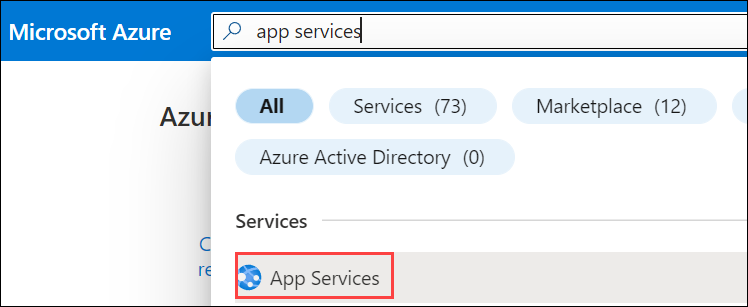
No painel de Serviços de Aplicações , selecione Criar>Aplicação Web.
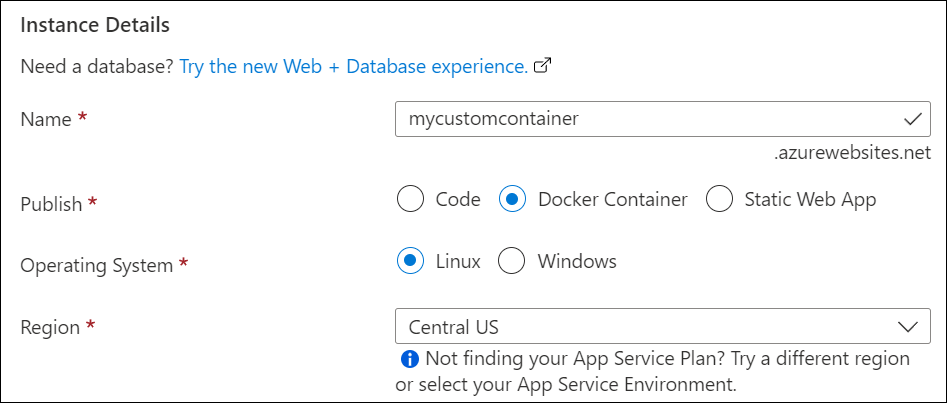
No separador Básicos , em Detalhes do Projeto, selecione a subscrição correta. Para criar um novo grupo de recursos, selecione Criar novo. Insira myResourceGroup para o nome.
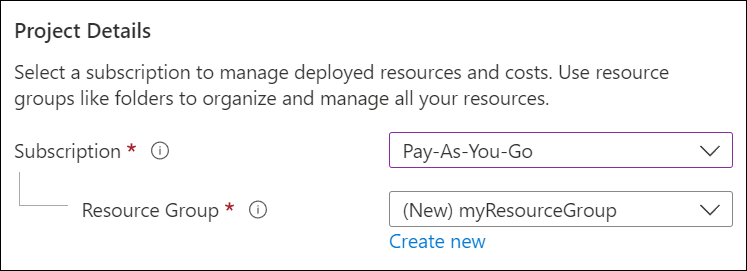
Em Detalhes da instância:
- Introduza um nome globalmente único para a sua aplicação web.
- Selecione Container.
- Para o Sistema Operativo, selecione Linux.
- Na Região, selecione a região a partir da qual planeia servir a sua aplicação.
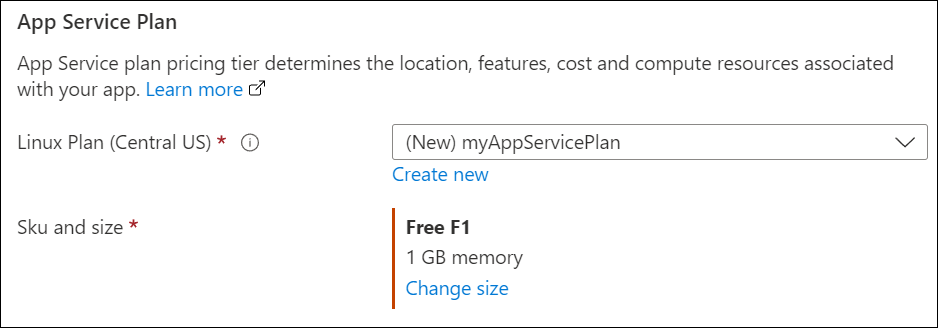
Em Plano de Serviços de Aplicação, selecione Criar novo. Insira myAppServicePlan para o nome. Para mudar para o nível Livre, selecione Alterar tamanho>Dev/Test>F1>Aplicar.
No topo do painel, selecione o separador Contentor.
No separador Contentor, para Fonte de Imagem, selecione Azure Container Registry. Em Opções do Registro de Contêiner do Azure, defina os seguintes valores:
- Registo: Selecione o seu registo de contentores.
- Imagem: Selecione dotnetcore-docs-hello-world-linux.
- Tag: Selecione o mais recente.
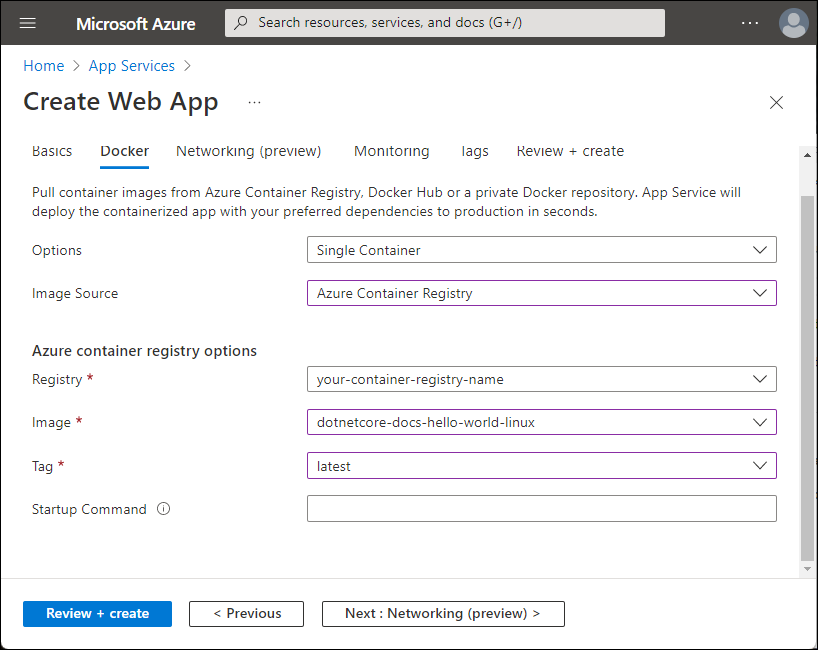
Selecione Rever + criar no fundo do painel.

Após a execução da validação, selecione Criar.
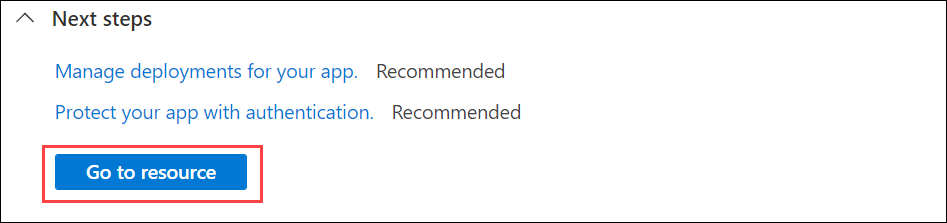
Depois de terminar a implementação, selecione Ir para o recurso.
Navegar para a aplicação
Aceda à aplicação implementada no seu navegador web através do URL http://<app-name>.azurewebsites.net.
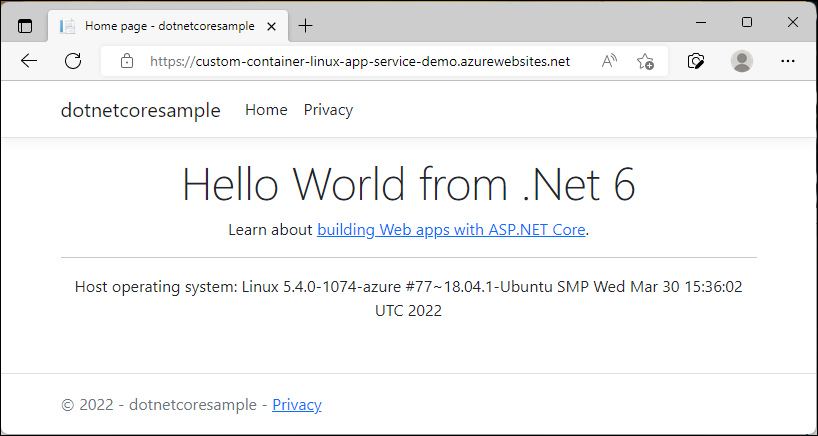
O aplicativo do App Service faz o download do registo de contêiner cada vez que inicia. Se reconstruir a sua imagem, envie-a para o registro de contêineres. O aplicativo obtém a imagem atualizada quando ela é reiniciada. Para instruir a sua aplicação a obter a imagem atualizada imediatamente, reinicie-a.
Limpar recursos
Nos passos anteriores, criou recursos do Azure num grupo de recursos. Se não espera precisar destes recursos no futuro, pode eliminá-los eliminando o grupo de recursos:
No menu do portal Azure ou na página inicial, selecione Grupos >meuResourceGroup.
No painel myResourceGroup , certifique-se de que os recursos listados são aqueles que quer eliminar.
Selecione Eliminar grupo de recursos. Escreve myResourceGroup na caixa de texto para confirmar, e depois seleciona Eliminar.
Conteúdo relacionado
- Seguro com um domínio e certificado personalizados
- Migrar para um contentor Windows no Azure
- Integrar a aplicação numa rede virtual do Azure
- Use endpoints privados para aplicações do App Service
- Descrição geral do Azure Monitor
- Visão geral da monitorização de aplicações para o Azure App Service
- Como usar identidades geridas para App Service e Azure Functions
- Configurar contentor personalizado
- Tutorial de contentor sidecar
Neste quickstart, aprende como implementar uma aplicação ASP.NET numa imagem Windows do Azure Container Registry para o Azure App Service.
O Azure App Service fornece pilhas de aplicações predefinidas no Windows, como ASP.NET ou Node.js, que correm em Internet Information Services (IIS). Estas pilhas de aplicações pré-configuradas bloqueiam o sistema operativo e impedem o acesso de baixo nível.
Contentores Windows personalizados não têm estas restrições. Os programadores podem usar contentores personalizados para dar às aplicações containerizadas acesso total à funcionalidade do Windows.
Pré-requisitos
- Uma conta do Azure
- Azure Container Registry
- Azure CLI
- Docker para Windows
- Para mudar o Docker para executar contentores do Windows
Clone o repositório de exemplo
Clonar a aplicação de exemplo .NET 6.0 utilizando o seguinte comando:
git clone https://github.com/Azure-Samples/dotnetcore-docs-hello-world.git
Envie a imagem para o Azure Container Registry
Certifica-te de que estás na pasta raiz do repositório clonado. Este repositório contém um Dockerfile.windows ficheiro. Este artigo utiliza o Windows Nano Server Long Term Servicing Channel 2022 como sistema operativo base, e menciona explicitamente a base do Windows.
Nota
Embora este seja um contentor Windows, os caminhos ainda precisam de utilizar barras de avanço. Para mais informações, veja Write a Dockerfile.
Inicie sessão no Azure CLI.
az loginInicie sessão no Azure Container Registry.
az acr login -n <your_registry_name>Construa a imagem do container. Este exemplo usa o nome
dotnetcore-docs-hello-world-windowsda imagem .docker build -f Dockerfile.windows -t <your_registry_name>.azurecr.io/dotnetcore-docs-hello-world-windows .Enviar a imagem do contentor para o Azure Container Registry.
docker push <your_registry_name>.azurecr.io/dotnetcore-docs-hello-world-windows:latestNota
O Dockerfile define o número de porta para
80internamente. Para mais informações, consulte Configurar contentor personalizado.
Implantar no Azure
Inicie sessão no portal Azure.
Introduza os serviços da aplicação na caixa de pesquisa. Em Serviços, selecione Serviços de Aplicativo.
Nos Serviços de Aplicação, selecione Criar>Aplicação Web.
No separador Básicos , em Detalhes do Projeto, selecione a subscrição correta. Selecione Criar novo. Inscreva
myResourceGrouppara o nome.
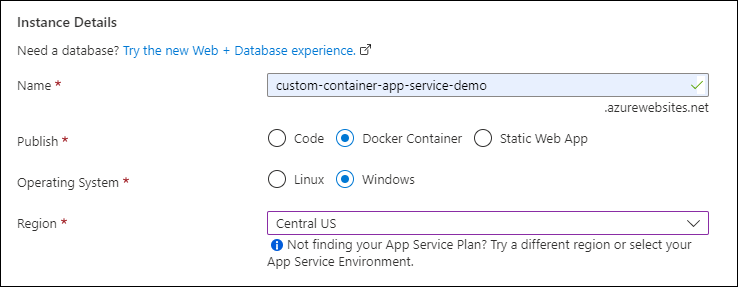
Em Detalhes da instância:
- Introduza um nome globalmente único para a sua aplicação web.
- Selecione Container.
- Para o Sistema Operativo, selecione Linux.
- Para Região, selecione a região de onde quer servir a sua aplicação.
Em Plano de Serviços de Aplicação, selecione Criar novo. Inscreva
myAppServicePlanpara o nome. Para alterar o nível, selecione Explorar planos de preços, selecione um plano e selecione Selecionar no final do painel.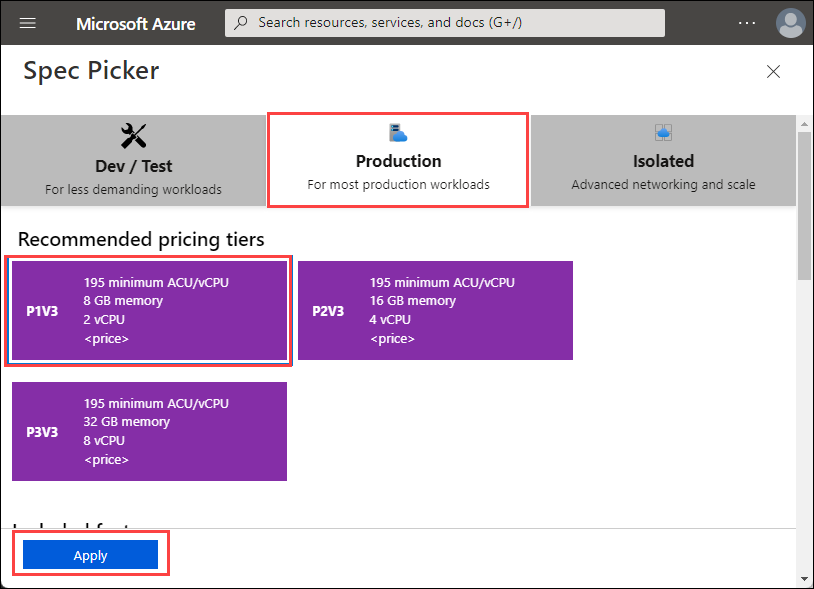
No topo do painel, selecione o separador Contentor.
No separador Contentor, para Fonte de Imagem, selecione Azure Container Registry. Em Opções do Registro de Contêiner do Azure, defina os seguintes valores:
- Registo: Selecione o seu registo de contentores.
- Imagem: Selecione dotnetcore-docs-hello-world-linux.
- Tag: Selecione o mais recente.
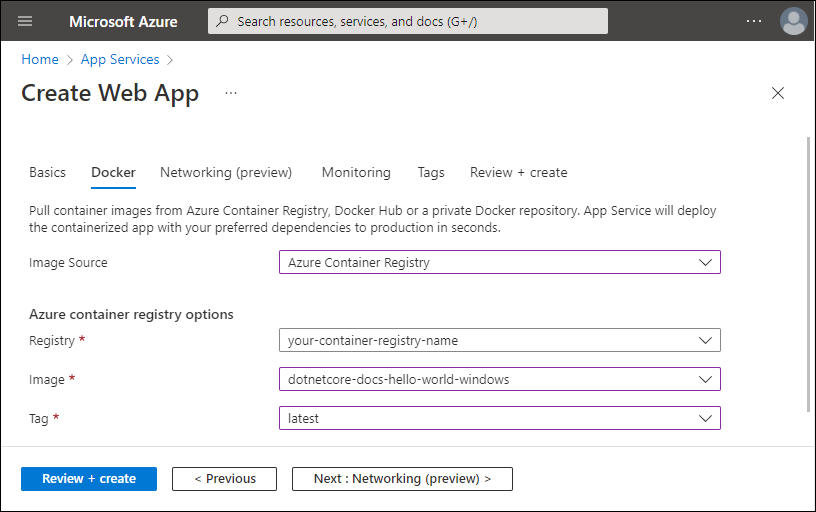
Selecione Rever + criar no fundo do painel.
Após a execução da validação, selecione Criar.
Depois de terminar a implementação, selecione Ir para o recurso.
Aceda à aplicação
Vá à aplicação implementada no seu navegador web na URL http://<app-name>.azurewebsites.net.
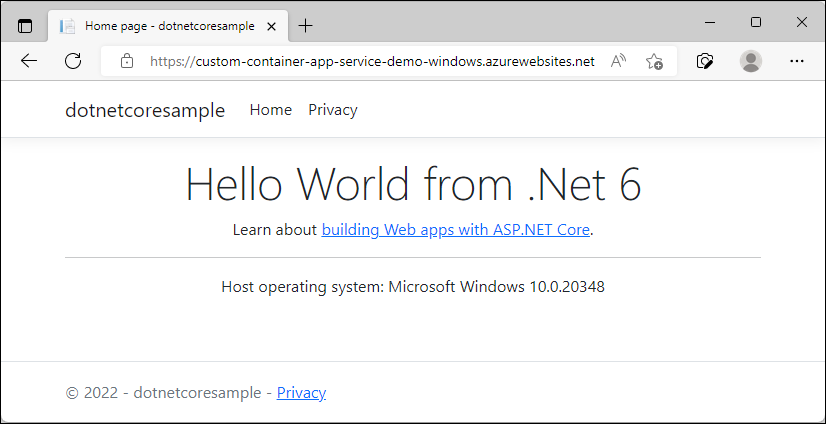
O sistema operativo anfitrião aparece no rodapé, que confirma que a aplicação corre num contentor do Windows.
O aplicativo do App Service faz o download do registo de contêiner cada vez que inicia. Se reconstruir a sua imagem, envie-a para o registro de contêineres. O aplicativo obtém a imagem atualizada quando ela é reiniciada. Para instruir a sua aplicação a obter a imagem atualizada imediatamente, reinicie-a.
Limpar recursos
Nos passos anteriores, criou recursos do Azure num grupo de recursos. Se não espera precisar destes recursos no futuro, pode eliminá-los eliminando o grupo de recursos:
No menu do portal Azure ou na página inicial, selecione Grupos >meuResourceGroup.
No painel myResourceGroup , certifique-se de que os recursos listados são aqueles que quer eliminar.
Selecione Eliminar grupo de recursos. Escreve myResourceGroup na caixa de texto para confirmar, e depois seleciona Eliminar.
Conteúdo relacionado
- Configurar um contêiner personalizado
- Como usar identidades geridas para App Service e Azure Functions
- Visão geral da monitorização de aplicações para o Azure App Service
- Descrição geral do Azure Monitor
- Seguro com um domínio e certificado personalizados
- Integrar a aplicação numa rede virtual do Azure
- Use endpoints privados para aplicações do App Service
- Use o Azure Container Registry com o Azure Private Link
- Migrar para um contentor Windows no Azure
- Implementar um contentor com o Azure Pipelines
- Implementar um contentor com o GitHub Actions
Neste quickstart, aprende como implementar uma aplicação ASP.NET numa imagem do Windows do Microsoft Artifact Registry para o Azure App Service.
O Azure App Service fornece stacks de aplicações predefinidas no Windows que correm em Internet Information Services (IIS). As pilhas de aplicações pré-configuradas bloqueiam o sistema operativo e impedem o acesso de baixo nível.
Contentores Windows personalizados não têm estas restrições. Os programadores podem usar contentores personalizados para dar às aplicações containerizadas acesso total à funcionalidade do Windows.
Pré-requisitos
- Uma conta Azure com uma subscrição ativa. Crie uma conta gratuitamente.
- Azure PowerShell.
Conectar-se ao Azure
Inicie sessão na sua conta Azure usando o comando Connect-AzAccount e seguindo as instruções do prompt:
Connect-AzAccount
Criar um grupo de recursos
Crie um grupo de recursos com o comando New-AzResourceGroup. Um grupo de recursos do Azure é um contêiner lógico no qual recursos do Azure são implantados e geridos.
O exemplo seguinte cria um grupo de recursos com o nome myResourceGroup na localização eastus. Para ver todas as localizações suportadas pelo App Service, execute o Get-AzLocation comando.
New-AzResourceGroup -Name myResourceGroup -Location eastus
O comando retorna Login Succeeded.
Crie o seu plano de Serviço de Aplicações
Crie um novo plano de App Service usando o New-AzAppServicePlan comando.
O exemplo a seguir cria um plano de serviço de aplicação chamado myAppServicePlan no escalão de preços PremiumV3 (-Tier PremiumV3). O parâmetro -HyperV especifica o container do Windows.
New-AzAppServicePlan -Name myAppServicePlan -Location eastus -ResourceGroupName myResourceGroup -Tier PremiumV3 -HyperV
Crie a sua aplicação web
Crie uma nova aplicação usando o New-AzWebApp comando:
New-AzWebApp -Name myWebApp -AppServicePlan myAppServicePlan -Location eastus -ResourceGroupName myResourceGroup -ContainerImageName mcr.microsoft.com/azure-app-service/windows/parkingpage:latest
- O
Nameparâmetro especifica o nome da aplicação web. - O
AppServicePlanparâmetro especifica o nome do plano do App Service. - O
Locationparâmetro especifica a localização. - O
ResourceGroupNameparâmetro especifica o nome do grupo de recursos. - O
ContainerImageNameparâmetro especifica um nome da imagem do contentor e uma etiqueta opcional.
O comando pode demorar alguns minutos a terminar.
Navegar para a aplicação
Aceda à aplicação implementada no seu navegador web através do URL http://<app-name>.azurewebsites.net.
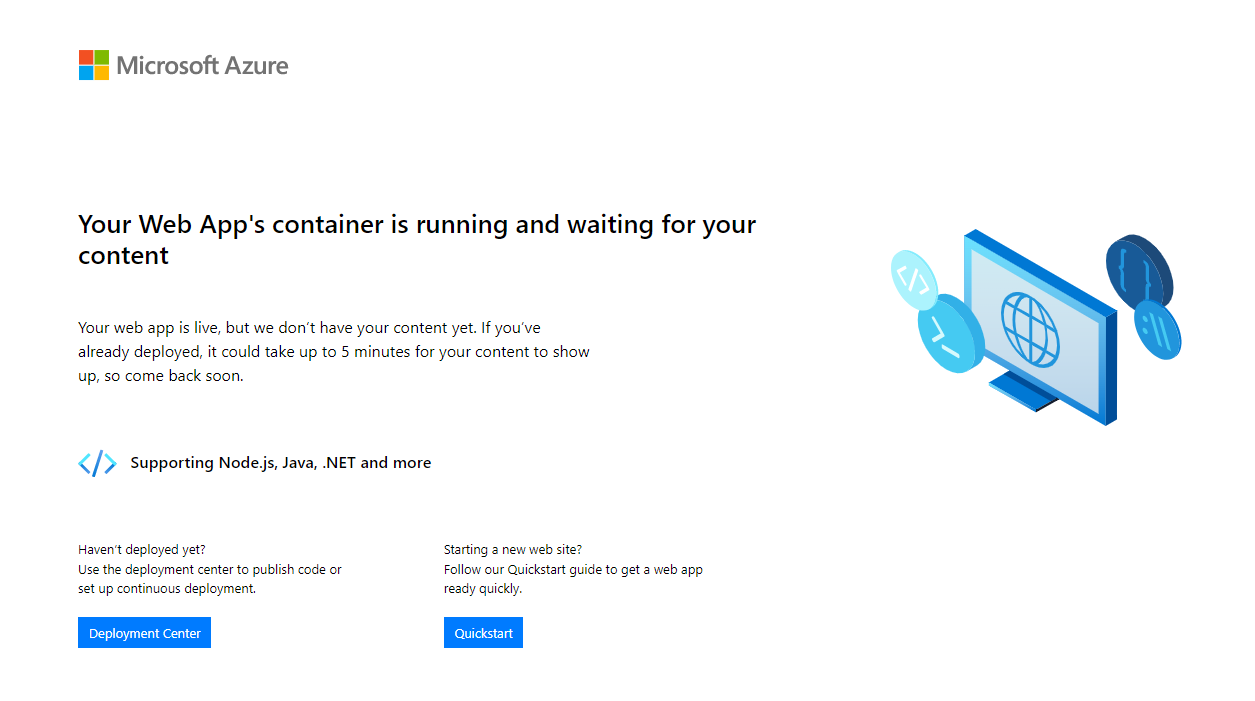
O aplicativo do App Service faz o download do registo de contêiner cada vez que inicia. Se reconstruir a sua imagem, envie-a para o registro de contêineres. O aplicativo obtém a imagem atualizada quando ela é reiniciada. Para instruir a sua aplicação a obter a imagem atualizada imediatamente, reinicie-a.
Limpar recursos
Remova o grupo de recursos usando o Remove-AzResourceGroup comando:
Remove-AzResourceGroup myResourceGroup
Conteúdo relacionado
- Configurar um contêiner personalizado
- Como usar identidades geridas para App Service e Azure Functions
- Visão geral da monitorização de aplicações para o Azure App Service
- Descrição geral do Azure Monitor
- Seguro com um domínio e certificado personalizados
- Integrar a aplicação numa rede virtual do Azure
- Use endpoints privados para aplicações do App Service
- Use o Azure Container Registry com o Azure Private Link
- Migrar para um contentor Windows no Azure
- Implementar um contentor com o Azure Pipelines
- Implementar um contentor com o GitHub Actions
Neste quickstart, aprende como implementar uma aplicação ASP.NET numa imagem do Windows do Microsoft Artifact Registry para o Azure App Service.
O Azure App Service fornece stacks de aplicações predefinidas no Windows que correm em Internet Information Services (IIS). Estas pilhas de aplicações pré-configuradas bloqueiam o sistema operativo e impedem o acesso de baixo nível.
Contentores Windows personalizados não têm estas restrições. Os programadores podem usar contentores personalizados para dar às aplicações containerizadas acesso total à funcionalidade do Windows.
Pré-requisitos
- Uma conta Azure com uma subscrição ativa. Crie uma conta gratuitamente.
- CLI do Azure.
Conectar-se ao Azure
Entre na sua conta do Azure. Use o az login comando e siga o prompt:
az login
Criar um grupo de recursos
Crie um grupo de recursos usando o az group create comando. Um grupo de recursos do Azure é um contêiner lógico no qual recursos do Azure são implantados e geridos.
O exemplo seguinte cria um grupo de recursos com o nome myResourceGroup na localização eastus. Para ver todas as localizações suportadas pelo App Service, execute o az appservice list-locations comando.
az group create --name myResourceGroup --location eastus
Crie o seu plano de Serviço de Aplicações
Crie um plano de serviço de aplicativos no grupo de recursos com o comando az appservice plan create.
O seguinte exemplo cria um plano de App Service denominado myAppServicePlan no nível de preços P1V3 (--sku P1V3).
az appservice plan create --resource-group myResourceGroup --location eastus --name myAppServicePlan --hyper-v --sku p1v3
Nota
Se encontrar o erro "O comportamento deste comando foi alterado pela seguinte extensão: appservice-kube", remova a appservice-kube extensão.
Crie a sua aplicação web
Crie uma aplicação web personalizada para contentores no myAppServicePlan plano do App Service com o az webapp create comando. Não se esqueça de substituir myContainerApp por um nome de aplicação único (os caracteres válidos são a-z, 0-9, e -).
az webapp create --name myContainerApp --plan myAppServicePlan --resource-group myResourceGroup --deployment-container-image-name mcr.microsoft.com/azure-app-service/windows/parkingpage:latest
- O
Nameparâmetro especifica o nome da aplicação web. - O
AppServicePlanparâmetro especifica o nome do plano do App Service. - O
Locationparâmetro especifica a localização. - O
ResourceGroupNameparâmetro especifica o nome do grupo de recursos. - O
deployment-container-image-nameparâmetro especifica um nome da imagem do contentor e uma etiqueta opcional.
Navegar para a aplicação
Aceda à aplicação implementada no seu navegador web através do URL http://<app-name>.azurewebsites.net.
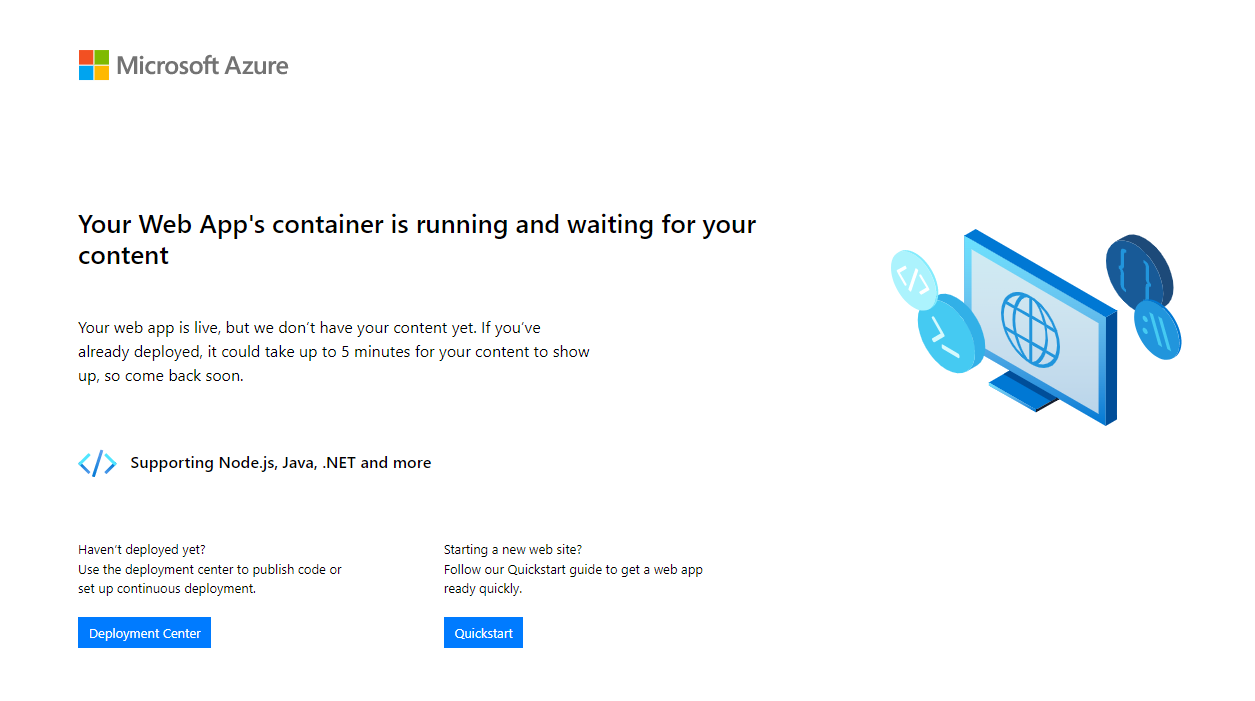
O aplicativo do App Service faz o download do registo de contêiner cada vez que inicia. Se reconstruir a sua imagem, envie-a para o registro de contêineres. O aplicativo obtém a imagem atualizada quando ela é reiniciada. Para instruir a sua aplicação a obter a imagem atualizada imediatamente, reinicie-a.
Limpar recursos
Remova o grupo de recursos usando o az group delete comando:
az group delete --no-wait --name <resource_group>
Conteúdo relacionado
- Configurar um contêiner personalizado
- Como usar identidades geridas para App Service e Azure Functions
- Visão geral da monitorização de aplicações para o Azure App Service
- Descrição geral do Azure Monitor
- Seguro com um domínio e certificado personalizados
- Integrar a aplicação numa rede virtual do Azure
- Use endpoints privados para aplicações do App Service
- Use o Azure Container Registry com o Azure Private Link
- Migrar para um contentor Windows no Azure
- Implementar um contentor com o Azure Pipelines
- Implementar um contentor com o GitHub Actions