Nota
O acesso a esta página requer autorização. Pode tentar iniciar sessão ou alterar os diretórios.
O acesso a esta página requer autorização. Pode tentar alterar os diretórios.
Neste quickstart, aprende como criar e implementar a sua primeira aplicação web Node.js (Express) para o Serviço de Aplicações do Azure. O Serviço de Aplicativo suporta várias versões do Node.js no Linux e no Windows.
Os passos do CLI do Azure neste quickstart usam o nível Premium v3 pago. Os passos do Visual Studio Code e do portal do Azure mostram como usar o Free tier.
Este vídeo mostra como implantar um aplicativo Web Node.js no Azure.
As etapas no vídeo também são descritas nas seções a seguir.
Configurar seu ambiente inicial
- Ter uma conta do Azure com uma assinatura ativa. Se não tiver uma, pode criar uma conta gratuitamente.
- Instale Node.js LTS. Execute o comando
node --versionpara verificar se Node.js está instalado. - Instalar o Visual Studio Code.
- Instale a extensão do Serviço de Aplicativo do Azure para Visual Studio Code.
- Ter uma conta do Azure com uma assinatura ativa. Se não tiver uma, pode criar uma conta gratuitamente.
- Instale Node.js LTS. Execute o comando
node --versionpara verificar se Node.js está instalado. - Instala o CLI do Azure, que podes usar para executar comandos numa shell para criar e configurar recursos Azure.
- Ter uma conta do Azure com uma assinatura ativa. Se não tiver uma, pode criar uma conta gratuitamente.
- Instale Node.js LTS. Execute o comando
node --versionpara verificar se Node.js está instalado. - Tenha um cliente FTP, como o FileZilla, para transferir ficheiros para o App Service.
Crie seu aplicativo Node.js
Nesta etapa, você cria um aplicativo Node.js básico e garante que ele seja executado no seu computador.
Gorjeta
Se já completaste o tutorial Node.js, podes avançar para Implantar no Azure.
Crie uma aplicação Node.js usando o gerador de aplicações express, que é instalado por defeito com Node.js e npm.
npx express-generator myExpressApp --view ejsSe for a primeira vez que instala o gerador, a NPX pede-lhe que concorde com a instalação.
Mude para o diretório do aplicativo e instale os pacotes npm.
cd myExpressApp && npm installAtualize as dependências para a versão mais segura.
npm audit fix --forceInicie o servidor de desenvolvimento com informações de depuração.
DEBUG=myexpressapp:* npm startEm um navegador, navegue até
http://localhost:3000. Deverá ver algo semelhante ao seguinte: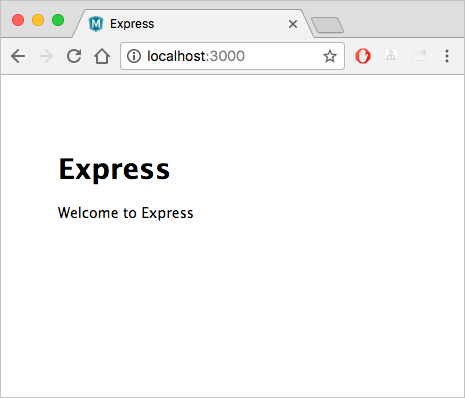
Desdobrar no Azure
Antes de continuar, verifique se você tem todos os pré-requisitos instalados e configurados.
Nota
Para que seu aplicativo Node.js seja executado no Azure, ele precisa escutar na porta fornecida pela PORT variável de ambiente. No aplicativo Express gerado, essa variável de ambiente já é usada no script de inicialização bin/www. (Pesquisar process.env.PORT.)
Iniciar sessão no Azure
No terminal, verifique se você está no diretório myExpressApp e inicie o Visual Studio Code com o seguinte comando:
code .No Visual Studio Code, na Barra de Atividades, selecione o logotipo do Azure.
Certifique-se de que iniciou sessão com a sua conta Azure.
Configurar o aplicativo do Serviço de Aplicativo e implantar o código
Clique com o botão direito do mouse em Serviços de Aplicativo e selecione Criar novo Aplicativo Web. Um contêiner Linux é usado por padrão.
Digite um nome globalmente exclusivo para seu aplicativo Web e selecione Enter. O nome deve ser único em todo o Azure e usar apenas caracteres alfanuméricos (
A-Z,a-z, e0-9) e hífenes (-).Em Selecione uma pilha de runtime, selecione a versão do Node.js que deseja. Recomenda-se o Node 24 LTS.
Em Selecione uma camada de preço, selecione Gratuito (F1) e aguarde até que os recursos sejam criados no Azure.
No pop-up Sempre implantar o espaço de trabalho "myExpressApp" para <app-name>", selecione Sim. Desde que estejas no mesmo espaço de trabalho, isso garante que o Visual Studio Code seja sempre implementado na mesma aplicação do Serviço de Aplicações.
Enquanto o Visual Studio Code cria os recursos do Azure e implanta o código, ele mostra notificações de progresso.
Após a conclusão da implementação, selecione Navegar no Website na janela de notificações. O navegador deve exibir a página padrão Express.
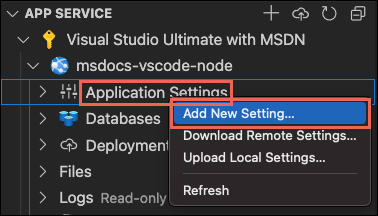
No terminal, certifica-te de que estás no diretório myExpressApp . Substitua <app-name> por um nome globalmente único, depois crie o grupo de recursos, o plano de Serviços de Aplicações e a aplicação. Defina SCM_DO_BUILD_DURING_DEPLOYMENT para que o App Service instale as dependências e construa a aplicação quando implementar o arquivo de origem.
az group create --name myResourceGroup --location eastus
az appservice plan create --name myAppServicePlan --resource-group myResourceGroup --sku P0v3 --is-linux
az webapp create --name <app-name> --resource-group myResourceGroup --plan myAppServicePlan --runtime "NODE:24-lts"
az webapp config appsettings set --name <app-name> --resource-group myResourceGroup --settings SCM_DO_BUILD_DURING_DEPLOYMENT=true
- Se o
azcomando não for reconhecido, certifique-se de ter a CLI do Azure instalada conforme descrito em Configurar seu ambiente inicial. - Substitua
<app-name>por um nome que seja único em todo o Azure (caracteres válidos sãoa-z,0-9, e-). - O argumento
--sku P0v3seleciona o escalão de preços pago Premium v3. Substituaeastuspela sua região preferida; liste as regiões disponíveis comaz account list-locations. -
--is-linuxseleciona um plano Linux. Omita isso para um plano Windows, como mostrado no separador Windows.
Crie um arquivo ZIP dos ficheiros em myExpressApp, não do diretório que contém a pasta. No Linux ou macOS, executa zip -r ../app.zip . -x '*/node_modules/*' '*/.git/*' '*/.env*' a partir do myExpressApp. No Windows, executa Compress-Archive -Path (Get-ChildItem -Force -Name | Where-Object { $_ -notin @('node_modules', '.git') -and $_ -notlike '.env*' }) -DestinationPath ..\app.zip no PowerShell a partir de myExpressApp. Depois implemente o arquivo compactado:
az webapp deploy --resource-group myResourceGroup --name <app-name> --src-path ../app.zip --type zip
Navegue para https://<app-name>.azurewebsites.net para ver a aplicação.
Criar recursos do Azure
Inicie sessão no portal do Azure.
Para começar a criar um aplicativo Node.js, navegue até https://portal.azure.com/#create/Microsoft.WebSite.
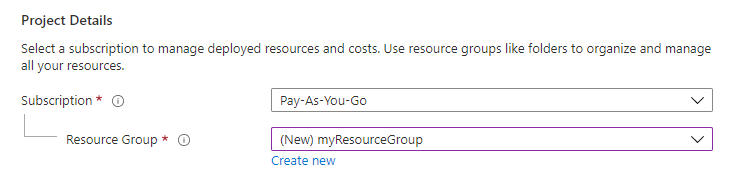
Na guia Noções básicas, em Detalhes do projeto, verifique se a assinatura correta está selecionada e selecione Criar nova para criar um grupo de recursos. Digite myResourceGroup para o nome.
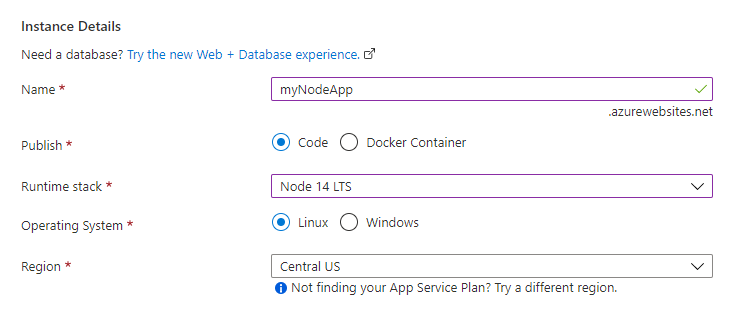
Em Detalhes da instância, digite um nome globalmente exclusivo para seu aplicativo Web e selecione Código. Selecione Node 24 LTS na pilha de Runtime, um Sistema Operativo e uma Região de onde pretende servir a sua aplicação.
Em Planos de preços, selecione Criar novo para criar um plano do Serviço de Aplicativo. Digite myAppServicePlan para o nome. Para mudar para o nível Gratuito, selecione F1 Livre na lista Plano de preços .
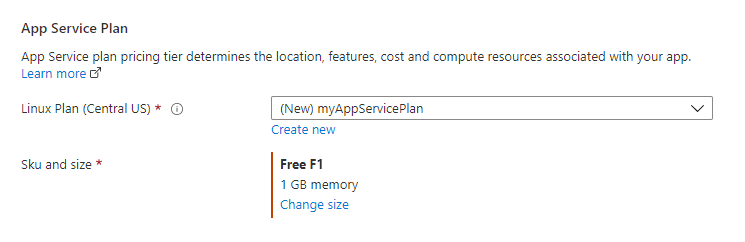
Selecione o botão Rever + criar na parte inferior da página.

Após a execução da validação, selecione o botão Criar na parte inferior da página.
Após a conclusão da implantação, selecione Ir para o recurso.

Obter credenciais FTPS
O Serviço de Aplicativo do Azure dá suporte a dois tipos de credenciais para implantação de FTP/S. Essas credenciais não são as mesmas que suas credenciais de assinatura do Azure. Nesta secção, obtém as credenciais do âmbito da aplicação para usar com o seu cliente FTP.
Na página da app App Service, selecione Centro de Implementação em Deployment no menu da barra lateral e depois selecione o separador Credenciais FTPS .
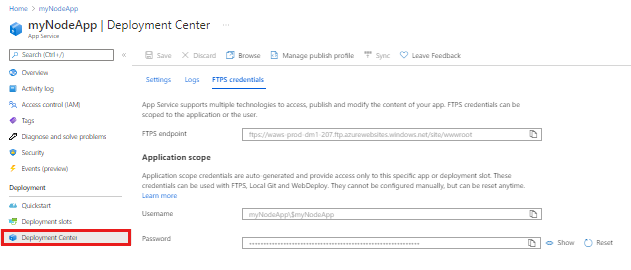
Abra o seu cliente FTP e navegue até à pasta myExpressApp .
A partir do separador de credenciais FTPS , copie o endpoint FTPS, o Nome de Utilizador e a Palavra-passe para o seu cliente FTP.
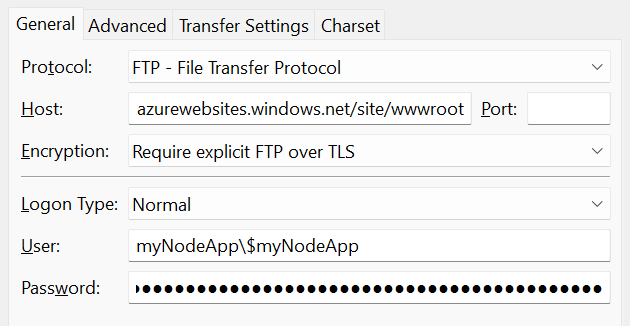
Selecione Ligar no seu cliente FTP.
Implantar arquivos com FTPS
Copie todos os arquivos e diretórios para o diretório /site/wwwroot no Azure.
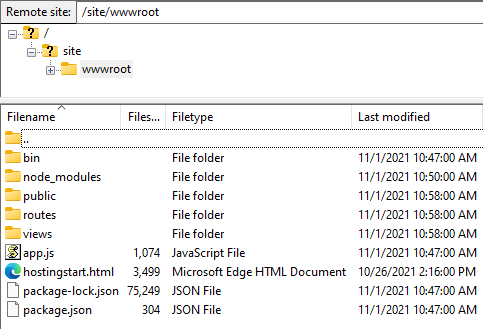
Navegue até o URL do seu aplicativo para verificar se o aplicativo está sendo executado corretamente.
Reimplantar atualizações
Você pode implantar alterações neste aplicativo fazendo edições no Visual Studio Code, salvando seus arquivos e reimplantando em seu aplicativo do Azure. Por exemplo:
No projeto de exemplo, abra views/index.ejs e altere
<p>Welcome to <%= title %></p>para
<p>Welcome to Azure</p>
No Gerenciador do Serviço de Aplicativo , selecione o ícone Implantar no Aplicativo Web novamente e confirme selecionando Implantar novamente.
Aguarde a conclusão da implantação e selecione Procurar site no pop-up de notificação. Deves ver que a
Welcome to Expressmensagem foi alterada paraWelcome to Azure.
Guarda as tuas alterações, recria ../app.zip dos ficheiros da app conforme descrito em Deploy to Azure, e volta a implementar:
az webapp deploy --resource-group myResourceGroup --name <app-name> --src-path ../app.zip --type zipSubstitui
<app-name>pelo nome que usaste quando criaste a aplicação web.Quando a implantação estiver concluída, atualize a página da Web. Deves ver que a
Welcome to Expressmensagem foi alterada paraWelcome to Azure.
Salve as alterações e reimplante o aplicativo usando seu cliente FTP.
Quando a implantação estiver concluída, atualize a página da Web. Deves ver que a
Welcome to Expressmensagem foi alterada paraWelcome to Azure.
Transmitir registos
Você pode transmitir a saída de log (chamadas para console.log()) do aplicativo do Azure diretamente na janela de saída do Visual Studio Code.
Em Recursos no Visual Studio Code, clique com o botão direito do rato no nó da aplicação e selecione Iniciar Registos de Transmissão.
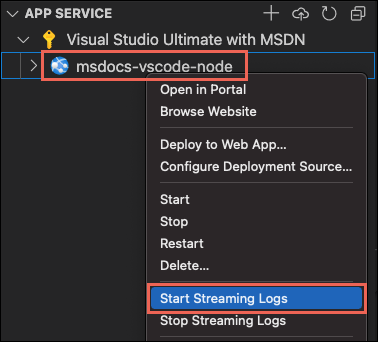
Se lhe for pedido para reiniciar a aplicação, selecione Sim. Assim que o aplicativo é reiniciado, a janela de saída do Visual Studio Code abre com uma ligação ao fluxo de logs.
Após alguns segundos, a janela de saída mostra uma mensagem indicando que você está conectado ao serviço de streaming de log. Você pode gerar mais atividade de saída atualizando a página no navegador.
Connecting to log stream...
2020-03-04T19:29:44  Welcome, you are now connected to log-streaming service. The default timeout is 2 hours.
Change the timeout with the App Setting SCM_LOGSTREAM_TIMEOUT (in seconds).
Você pode acessar os logs do console gerados de dentro do aplicativo e do contêiner no qual ele é executado. Os logs incluem qualquer saída gerada por chamadas para console.log().
Para transmitir logs, execute o comando az webapp log tail:
- Ative o registo primeiro: no Linux, execute
az webapp log config --resource-group myResourceGroup --name <app-name> --docker-container-logging filesystem; no Windows, executeaz webapp log config --resource-group myResourceGroup --name <app-name> --application-logging filesystem.
az webapp log tail --resource-group myResourceGroup --name <app-name>
Substitua <app-name> pelo nome que utilizou quando criou a aplicação web.
Atualize o aplicativo no navegador para gerar logs do console, que incluem mensagens descrevendo solicitações HTTP para o aplicativo. Se não surgir uma saída imediatamente, tente novamente após 30 segundos.
Para interromper o streaming de logs a qualquer momento, selecione Ctrl+C no terminal.
Você pode acessar os logs do console gerados de dentro do aplicativo e do contêiner no qual ele é executado. Você pode transmitir a saída de log (chamadas para console.log()) do aplicativo Node.js diretamente no portal do Azure.
Na mesma página do Serviço de Aplicações da sua aplicação, use o menu lateral para deslocar até à secção de Monitorização e selecionar Fluxo de Registo.
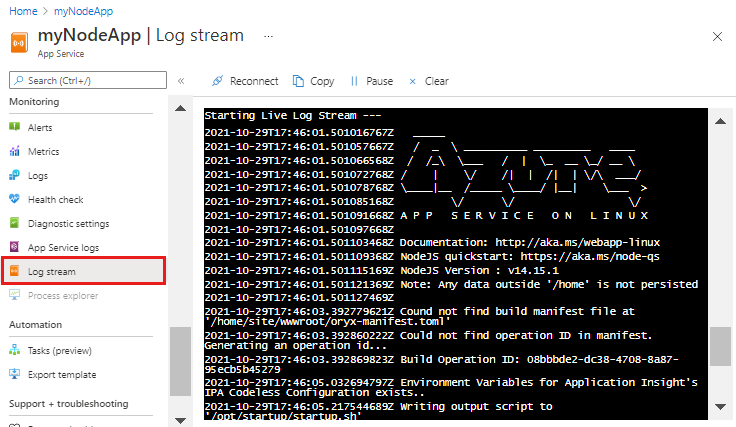
Após alguns segundos, a janela de saída mostra uma mensagem indicando que você está conectado ao serviço de streaming de log. Você pode gerar mais atividade de saída atualizando a página no navegador.
Connecting...
2021-10-26T21:04:14  Welcome, you are now connected to log-streaming service.
Starting Log Tail -n 10 of existing logs ----
/appsvctmp/volatile/logs/runtime/81b1b83b27ea1c3d598a1cdec28c71c4074ce66c735d0be57f15a8d07cb3178e.log
2021-10-26T21:04:08.614384810Z: [INFO]
2021-10-26T21:04:08.614393710Z: [INFO]  # Enter the source directory to make sure the script runs where the user expects
2021-10-26T21:04:08.614399010Z: [INFO]  cd "/home/site/wwwroot"
2021-10-26T21:04:08.614403210Z: [INFO]
2021-10-26T21:04:08.614407110Z: [INFO]  export NODE_PATH=/usr/local/lib/node_modules:$NODE_PATH
2021-10-26T21:04:08.614411210Z: [INFO]  if [ -z "$PORT" ]; then
2021-10-26T21:04:08.614415310Z: [INFO]          export PORT=8080
2021-10-26T21:04:08.614419610Z: [INFO]  fi
2021-10-26T21:04:08.614423411Z: [INFO]
2021-10-26T21:04:08.614427211Z: [INFO]  node /opt/startup/default-static-site.js
Ending Log Tail of existing logs ---
Limpar recursos
Nos passos anteriores, criou os recursos do Azure num grupo de recursos. As etapas neste guia de início rápido colocam todos os recursos neste grupo de recursos. Para limpar, você só precisa remover o grupo de recursos.
Na extensão do Azure do Visual Studio Code, na lista Agrupar por , selecione Agrupar por Grupo de Recursos.
Na lista Recursos , expanda a assinatura, clique com o botão direito do mouse no grupo de recursos criado anteriormente e selecione Excluir Grupo de Recursos.
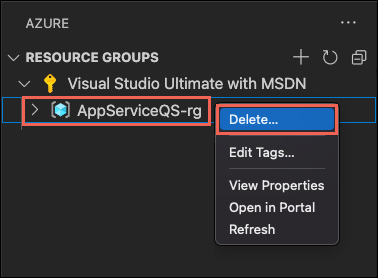
Quando solicitado, confirme sua exclusão inserindo o nome do grupo de recursos que você está excluindo. Depois de confirmares, o grupo de recursos é eliminado e vês uma notificação quando termina.
Nos passos anteriores da CLI, criaste recursos do Azure no myResourceGroup.
Se você não espera precisar desses recursos no futuro, exclua o grupo de recursos executando o seguinte comando:
az group delete --name myResourceGroup --no-wait
O --no-wait argumento permite que o comando retorne antes que a operação seja concluída.
Você pode excluir o grupo de recursos, o Serviço de aplicativo e todos os recursos relacionados quando eles não forem mais necessários.
Na página de visão geral do App Service, selecione o grupo de recursos que criou na etapa Criar recursos do Azure.
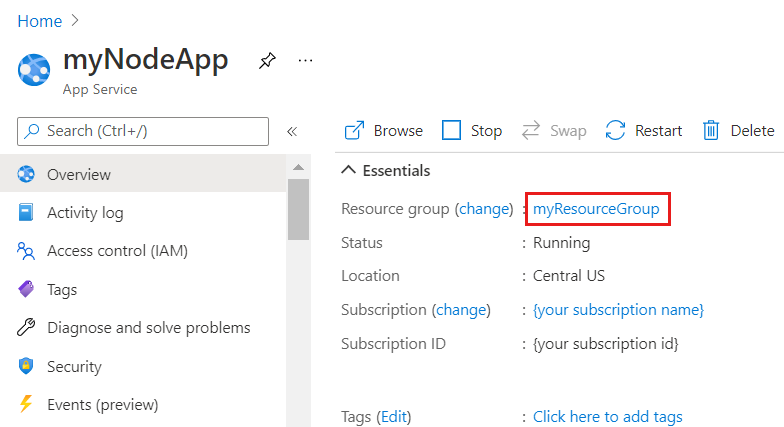
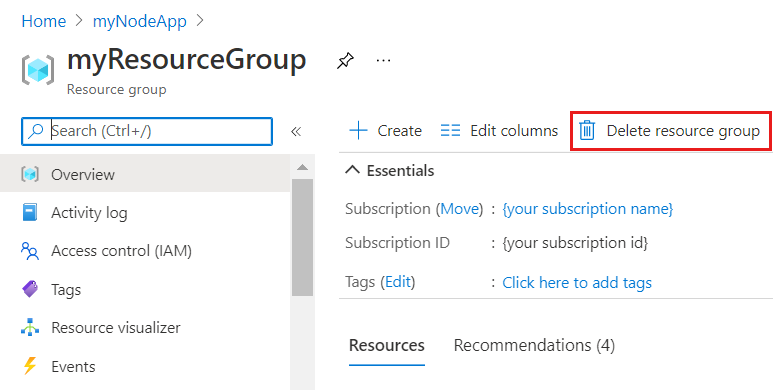
Na página do grupo de recursos, selecione Excluir grupo de recursos. Confirme o nome do grupo de recursos para concluir a exclusão dos recursos.
Conteúdo relacionado
Parabéns, você concluiu com sucesso este início rápido!
Confira as outras extensões do Azure.
- Azure Cosmos DB
- Funções do Azure
- Pacote de Extensão Docker
- Ferramentas da CLI do Azure
- Ferramentas do Azure Resource Manager
Ou obtenha todos eles ao instalar o pacote de extensões Node Pack for Azure.