Nota
O acesso a esta página requer autorização. Pode tentar iniciar sessão ou alterar os diretórios.
O acesso a esta página requer autorização. Pode tentar alterar os diretórios.
Este artigo descreve como restaurar uma instância do SQL Server ou uma base de dados individual numa máquina virtual (VM) Azure utilizando backups snapshot. Fornece orientação passo a passo para restaurações ao nível de instância e base de dados.
Pré-requisitos
Antes de restaurar a partir de um ponto de recuperação de snapshots de uma instância SQL, reveja os seguintes pré-requisitos:
- A instância SQL é guardada através de backup snapshot, e a cópia de segurança está disponível no cofre dos Serviços de Recuperação.
- As permissões necessárias para realizar operações de restauro no Azure estão disponíveis.
Tipos de restauro
Os seguintes tipos de restauro de instâncias SQL ou bases de dados estão disponíveis:
- Restauro de localização alternativa: Restaura a instância SQL ou bases de dados para um local diferente noutra máquina virtual (VM).
- Restauro da localização original: Restaura as bases de dados SQL para a sua instância SQL original na mesma máquina virtual (VM).
- Restaurar como disco: Restaura discos individuais e liga-os à máquina virtual da sua escolha.
Restaurar toda a instância SQL
A restauração da instância SQL a partir de backup snapshot permite-te restaurar toda a instância SQL, incluindo todas as bases de dados, para um estado anterior. Esta operação é útil em cenários em que precisa de restaurar toda a instância do SQL Server de uma só vez.
Para restaurar toda a instância SQL, siga estes passos:
Vai ao cofre dos Serviços de Recuperação e seleciona Itens Protegidos>Itens de Backup.
No painel de itens de Backup, selecione SQL Server no Azure VM (Backup snapshot).

No painel de Itens de Backup , para a instância de backup necessária, selecione Ver detalhes.
No painel de instância de backup selecionado, selecione Restaurar.
No painel Restaurar, no separador Básico, selecione Ponto de restauro seguinte >.
No separador Ponto de Restauro, escolha o Tipo de restauro.

Para o ponto de restauro selecionado, clique em Select para selecionar um ponto de restauro disponível.
Por padrão, o ponto de restauração mais recente é selecionado.
No painel Selecionar ponto de restauro , selecione o ponto de restauro instantâneo necessário da lista e selecione OK.
No painel Restaurar , no separador Ponto de Restauração , podes selecionar Restauração em Ponto no Tempo para aplicar registos de transações para uma restauração mais detalhada.
Os pontos de registo disponíveis para cada base de dados mostram a frequência de backup do registo que configurou durante a configuração do backup.

Selecione Seguinte > Parâmetros de restauro.
No separador Parâmetros de Restauro, preencha os detalhes da localização de destino para onde pretende restaurar.

Introduza o volume alvo a montar. Este valor deve ser uma nova letra de drive que ainda não existe na VM. Pontos de montagem hierárquicos como (Z:\SQLdata) não são atualmente suportados. Para Identidades Geridas, selecione a identidade gerida necessária para que o Azure Backup realize a operação de restauro e selecione Validar.

Se os papéis necessários estiverem em falta, selecione Atribuir papéis em falta. Se não tiver permissões, descarregue o modelo de atribuição e partilhe-o com o administrador para completar a atribuição de funções.
Após a validação, selecione Próxima > Revisão + restaurar.
No separador Rever + restaurar , revise as definições de restauro e selecione Restaurar.


Note
Gestão de conflitos de disco durante a restauração da localização original (OLR)
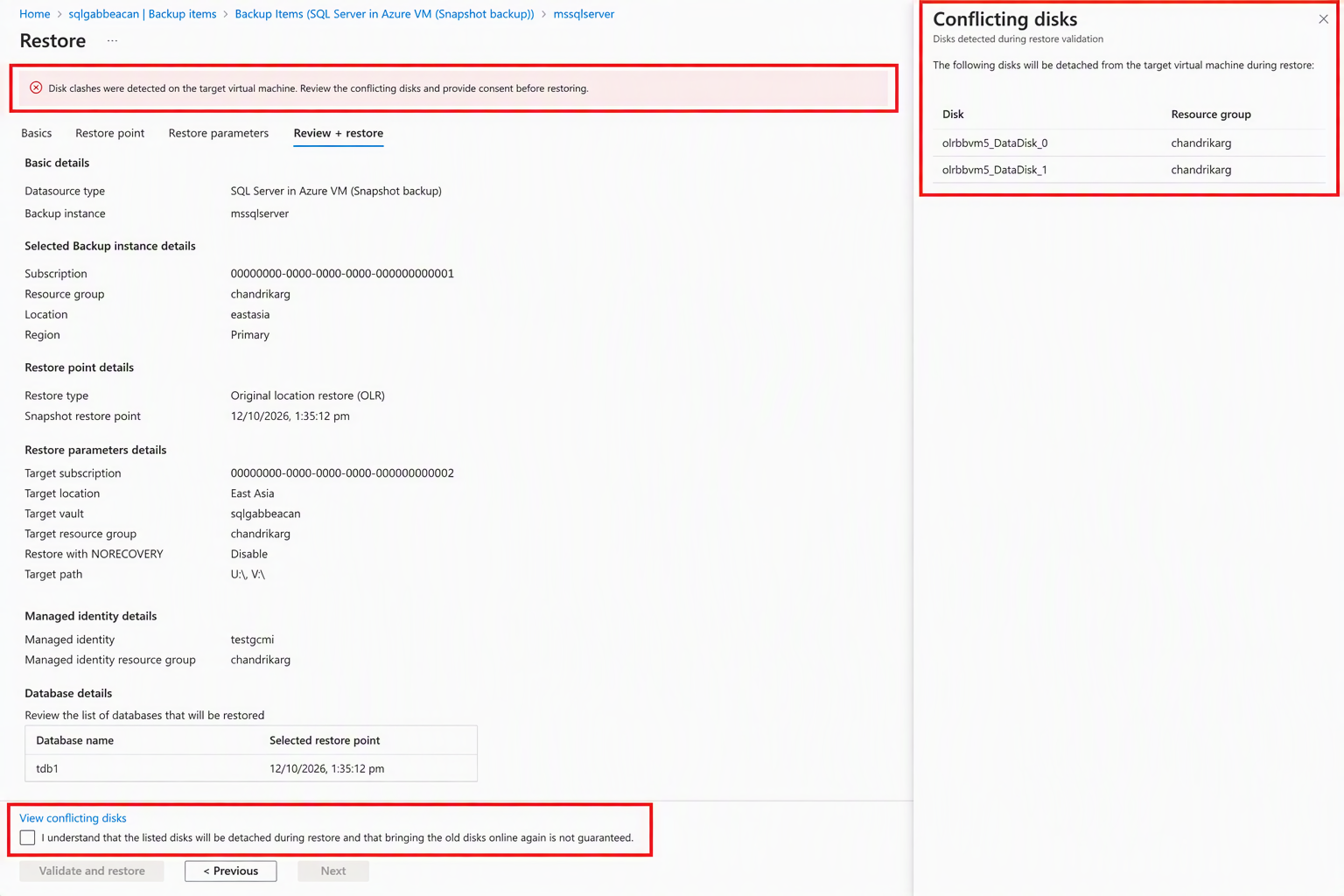
Durante uma restauração de localização original, o Azure Backup verifica se os discos a ser restaurados entram em conflito com os discos atualmente ligados à VM de destino. Se for detetado um conflito, é solicitado que dê consentimento para desanexar os discos em conflito antes de a restauração prosseguir. Os discos restaurados são então anexados e o conflito de identidade do disco é resolvido. Se não der consentimento, o restauro não prossegue. Se a restauração apresentar uma falha após a desmontagem dos discos originais, o fluxo de trabalho tenta remover os discos restaurados e reatachar os discos originais.
Restaurar uma base de dados SQL individual
Pode restaurar uma base de dados SQL individual a partir de um backup snapshot sem afetar toda a instância SQL. Utilize esta operação quando um problema afete uma única base de dados, como corrupção, eliminação acidental ou outras falhas. Só pode restaurar a base de dados afetada para um estado anterior.
Para restaurar uma base de dados SQL individual numa instância, siga estes passos:
Vai ao cofre dos Serviços de Recuperação e seleciona Itens Protegidos>Itens de Backup.
No painel Itens de backup, selecione SQL Database na Azure VM.
No painel de Itens de Backup , selecione Ver detalhes correspondentes à base de dados listada na sua instância, com o tipo de Backup definido para Snapshot backup.
No painel selecionado para backup da base de dados SQL, selecione Restaurar.
No painel Restaurar, no separador Básico, selecione Ponto de restauro seguinte >.
No separador Ponto de restauro, em Ponto de restauro selecionado, clique em Selecionar.
No separador Ponto de Restauro , para detalhes do Ponto de Restauro, selecione Log ou Snapshot para escolher o ponto de restauro necessário.
- Snapshot: Permite-lhe selecionar entre pontos de restauro de snapshots disponíveis na subscrição (Snapshot data store) ou no vault (padrão Vault), com as seleções do snapshot data store a proporcionarem restaurações mais rápidas.
- Log: Permite-lhe restaurar a base de dados aplicando os logs apropriados ao ponto de restauração de snapshots disponível mais próximo, permitindo uma recuperação granular pontual no tempo.

Para o ponto de restauro selecionado, clique em Selecionar.
No painel Selecionar ponto de restauro, selecione o ponto de restauração instantânea necessário ou ponto de registo no tempo com base na opção selecionada e selecione OK.
No painel Restaurar, no separador Ponto de Restauro, selecione parâmetros de Restauração Seguinte>.
No separador Parâmetros de Restauro, preencha os detalhes da localização de destino onde quer restaurar.
Para Nome da Base de Dados Restaurado, introduza o nome da base de dados restaurado juntamente com o caminho de destino.
Para Identidade Gerida, selecione a identidade necessária e selecione Validar.
Se os papéis necessários estiverem em falta, selecione Atribuir papéis em falta. Se não tiver permissões, descarregue o modelo de atribuição e partilhe-o com o administrador para completar a atribuição de funções.
Após a validação, selecione Próxima > Revisão + restaurar.
No separador Rever + restaurar , revise as definições de restauro e selecione Restaurar.

Passo seguinte
Gerir e monitorizar backups de snapshots de bases de dados e de instâncias do SQL Server.