Nota
O acesso a esta página requer autorização. Pode tentar iniciar sessão ou alterar os diretórios.
O acesso a esta página requer autorização. Pode tentar alterar os diretórios.
A faturação granular no Azure Backup permite-lhe visualizar os custos de backup a um nível de granularidade personalizado, para melhorar o chargeback e o reporting entre equipas, aplicações e centros de custos.
Importante
- A faturação granular suporta tanto os Recovery Services vaults como os Backup vaults.
- Esta funcionalidade é apenas um plano de gestão que reporta alterações e não modifica os medidores de preços nem os custos totais de backup.
- As linhas históricas existentes mantêm-se no formato anterior, enquanto apenas as novas cobranças utilizam a granularidade selecionada.
- O nível do cofre é o padrão para cofres existentes e novos, mantendo a compatibilidade retroativa.
Níveis de granularidade de faturação disponíveis
O Azure Backup fornece vários níveis de granularidade para o ajudar a visualizar e analisar os custos de backup com base nos seus requisitos de relatórios e cobrança retroativa.
Pode selecionar um dos seguintes níveis de granularidade conforme os requisitos:
Nível do cofre (predefinição): Mostra os custos de cópia de segurança que aparecem no cofre dos Serviços de Recuperação associado ou no cofre de Backup. Os custos dos recursos que correspondem a um medidor designado aparecem como um item por cofre.
Nível de item protegido: Mostra os custos de backup para cada item protegido.
Nível da etiqueta: Agregue os custos de cópia de segurança por etiqueta para visualizar e analisar os custos ao nível do recurso.
Etiqueta padrão (recomendada): Quando seleciona o nível da etiqueta, o Azure Backup passa automaticamente a etiqueta incorporada
ms-resource-parentpara o Gestão de Custos do Azure. As taxas de backup para cada item protegido aparecem no recurso associado no Gestão de Custos do Azure, por isso obtém uma visão consolidada dos custos de recursos e backup sem configuração adicional.Etiqueta personalizada: Para atribuir custos de backup a um recurso diferente, adicione a
cm-resource-parenttag e defina o seu valor para o ID de recurso do Azure Resource Manager (ARM) do recurso alvo onde quer que apareçam os custos de backup. O Azure Backup então agrega as cobranças de backup nesse recurso no Gestão de Custos do Azure, para que possa suportar cenários personalizados de chargeback e relatórios de custos.
Configurar faturação granular usando o portal do Azure
Os passos são os mesmos para ambos os tipos de vault, exceto na navegação até ao painel Properties. Selecione o tipo de cofre que pretende configurar:
No portal do Azure, vai ao cofre dos Serviços de Recuperação e depois seleciona Definições>Propriedades.
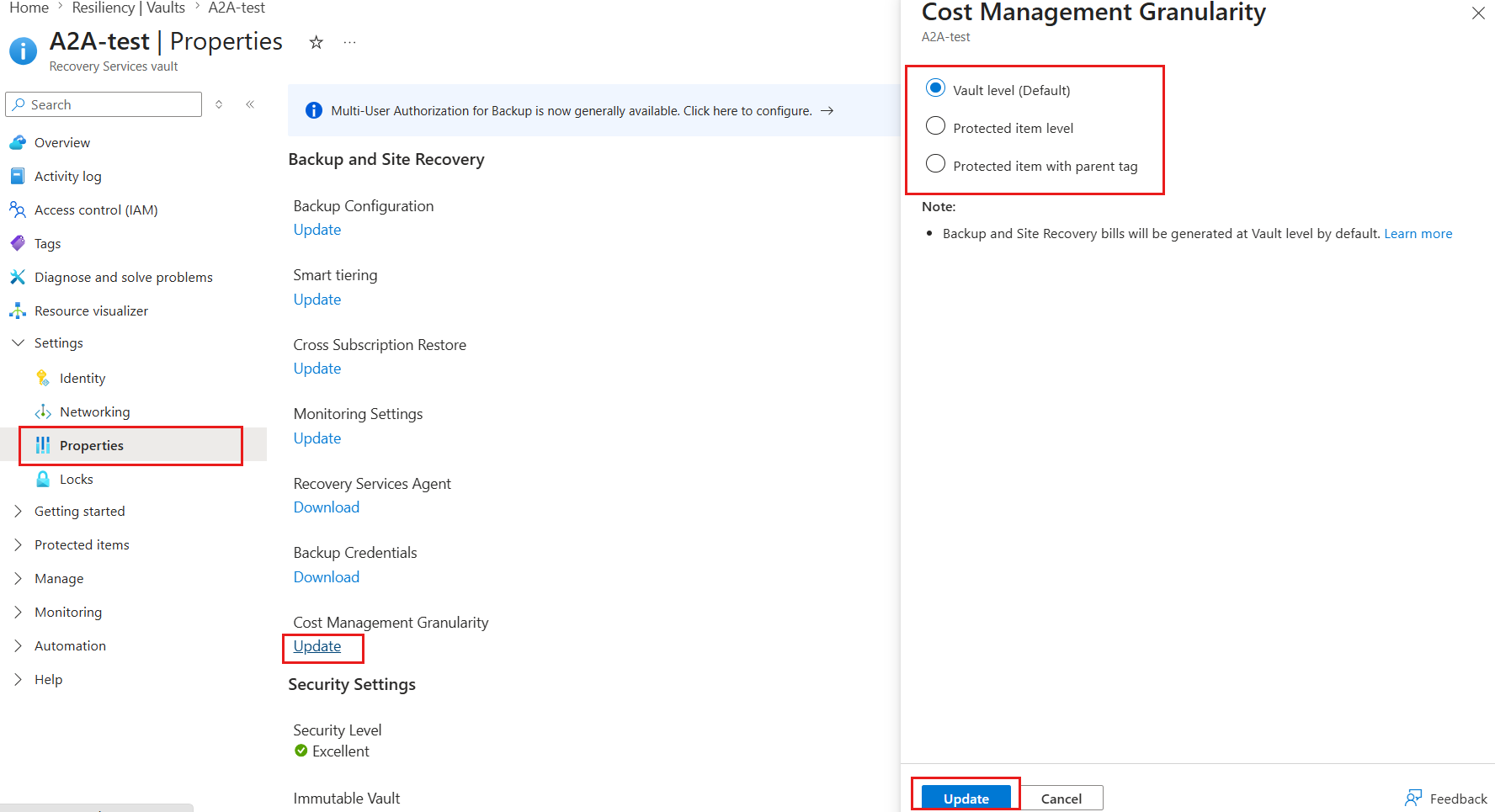
No painel de Propriedades , para granularidade de gestão de custos, selecione Atualizar .
No painel de Granularidade de Gestão de Custos , selecione uma opção de granularidade.
Se selecionaste o nível de Etiqueta e quiseres agrupar os custos num recurso principal personalizado em vez da etiqueta padrão
ms-resource-parent, vai ao painel de Etiquetas do cofre, adiciona uma etiqueta com chavecm-resource-parente valor definido como o ID completo do recurso ARM do recurso alvo e seleciona Guardar. O agrupamento padrão de etiquetas principais não requer marcação manual, por isso pode saltar este passo.Selecione Atualizar para guardar a definição.
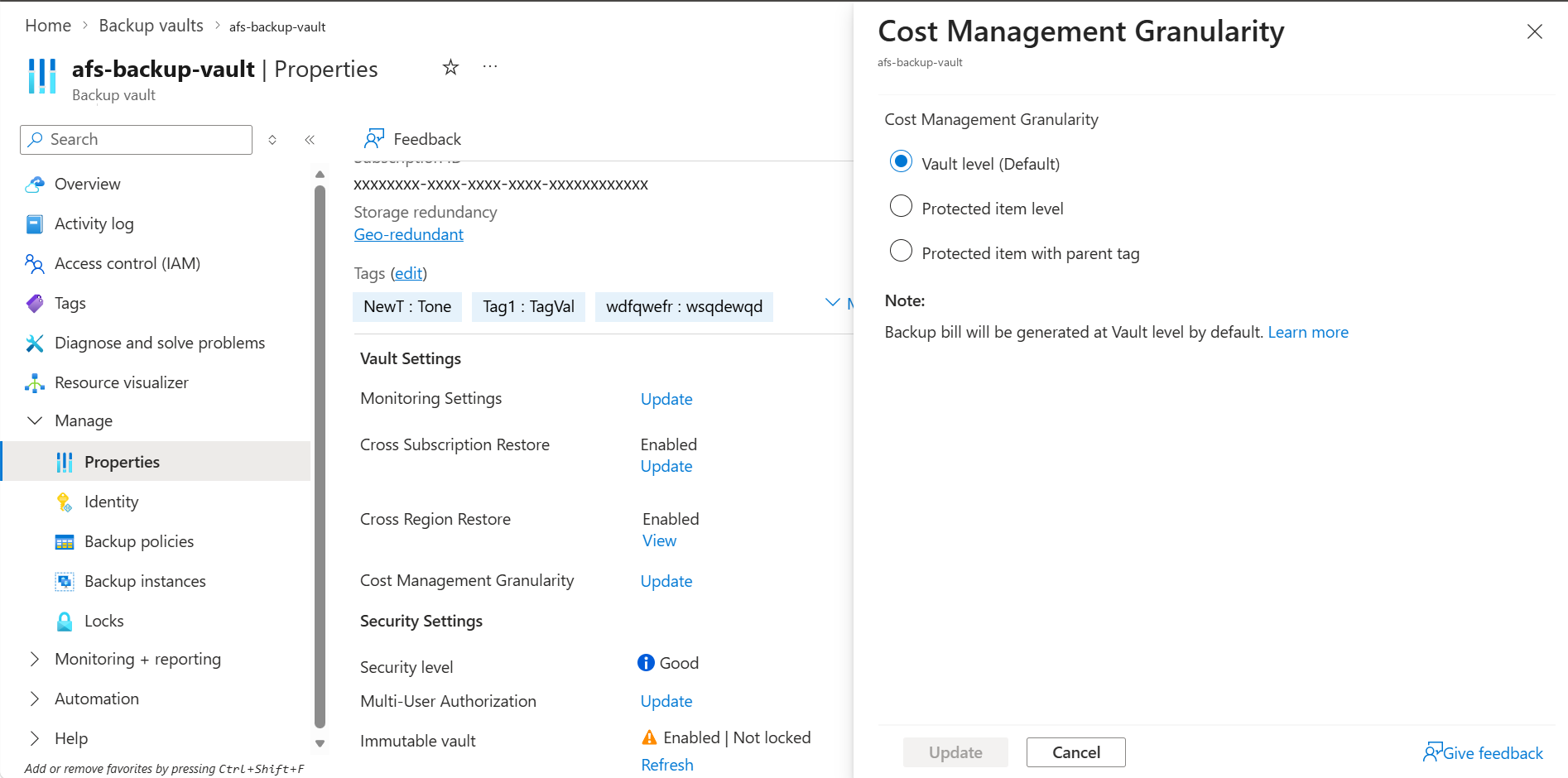
A tabela seguinte lista os níveis de granularidade e o valor que passa como argumento para o parâmetro -CostManagementGranularity.
| Nível de granularidade (portal) | Value | Behavior |
|---|---|---|
| Nível do cofre (padrão) | VaultLevel | Os custos de backup são agregados por armazém de cópias de segurança para cada contador de faturação aplicável. |
| Nível do item protegido | ProtectedItemLevel | Mostra os custos de backup para cada item protegido. |
| Nível da etiqueta | ItemProtegidoComEtiquetaPai | Agrega os custos de backup por uma tag pai, para que possas ver o gasto ao nível dos recursos. |
Prerequisites
Antes de configurar faturação detalhada usando o Azure PowerShell, certifique-se de que cumpre os seguintes pré-requisitos:
- Consulte a visão geral do cofre dos Serviços de Recuperação ou a visão geral do cofre de Backup, dependendo do tipo de cofre que utiliza.
- Consulte as referências dos cmdlets
Az.RecoveryServiceseAz.DataProtectionna biblioteca Azure. - Verifique se tem acesso de escrita no cofre, como a função de Contribuidor de Backup ou Contribuidor.
- No cenário da tag personalizada, verifica se tens permissão para adicionar tags ao vault e acesso de leitura ao recurso pai cujo ID de recurso ARM usas.
Configurar o Azure PowerShell para a configuração detalhada da faturação
Use o módulo PowerShell do Azure AZ para interagir com o Azure. Antes de configurares Azure PowerShell para uma configuração granular de faturação, instala Azure PowerShell. Para migrar para o módulo Az PowerShell, veja Migrar Azure PowerShell do AzureRM para o Az.
Para configurar o Azure PowerShell, execute os seguintes cmdlets:
Instale ou atualize os módulos necessários.
Observação
O
-CostManagementGranularityparâmetro requer o Az.RecoveryServices 7.14.1 ou posterior para os cofres dos Serviços de Recuperação, e o Az.DataProtection 3.1.0 ou posterior para cofres de backup.Install-Module -Name Az.RecoveryServices -MinimumVersion 7.14.1 -Force Install-Module -Name Az.DataProtection -MinimumVersion 3.1.0 -ForceConfirme as versões instaladas dos módulos:
Get-Module -Name Az.RecoveryServices, Az.DataProtection -ListAvailable |
    Select-Object Name, Version
Exemplo de saída:
Name                Version
----                -------
Az.DataProtection   3.1.0
Az.RecoveryServices 7.14.1
Confirme que o novo parâmetro está disponível nos seus módulos instalados:
'New-AzRecoveryServicesVault',
'Update-AzRecoveryServicesVault',
'New-AzDataProtectionBackupVault',
'Update-AzDataProtectionBackupVault' | ForEach-Object {
    $cmd = Get-Command $_ -ErrorAction SilentlyContinue
    [pscustomobject]@{
        Cmdlet       = $_
        Installed    = $null -ne $cmd
        HasParameter = ($null -ne $cmd) -and $cmd.Parameters.ContainsKey('CostManagementGranularity')
    }
} | Format-Table -AutoSize
Exemplo de saída:
Cmdlet                             Installed HasParameter
------                             --------- ------------
New-AzRecoveryServicesVault             True         True
Update-AzRecoveryServicesVault          True         True
New-AzDataProtectionBackupVault         True         True
Update-AzDataProtectionBackupVault      True         True
Inicie sessão na sua conta Azure usando
Connect-AzAccountcredenciais. Na página Web apresentada, ser-lhe-á pedido que introduza as credenciais da sua conta.Associe a subscrição que pretende utilizar à conta, porque uma conta pode ter várias subscrições:
Select-AzSubscription -SubscriptionName $SubscriptionName
A tabela seguinte lista os cmdlets que este artigo utiliza para cada tipo de cofre.
| Tarefa | cofre dos Serviços de Recuperação | Cofre de backup |
|---|---|---|
| Definir granularidade na criação |
New-AzRecoveryServicesVault com -CostManagementGranularity |
New-AzDataProtectionBackupVault com -CostManagementGranularity |
| Alterar granularidade |
Update-AzRecoveryServicesVault com -CostManagementGranularity |
Update-AzDataProtectionBackupVault com -CostManagementGranularity |
| Granularidade de leitura |
Get-AzRecoveryServicesVault - ler Properties.CostManagementSettings.GranularityLevel |
Get-AzDataProtectionBackupVault - Nível de granularidade da definição de gestão de custos |
| Aplique uma etiqueta principal | Update-AzTag |
Update-AzTag |
Configure a faturação granular usando o Azure PowerShell
Selecione o tipo de cofre que pretende configurar:
Define a granularidade quando criares um cofre
O -CostManagementGranularity parâmetro é opcional em New-AzRecoveryServicesVault. Se não especificar esta opção ao criar o cofre, o valor padrão é VaultLevel.
Para criar um cofre com um nível de granularidade, execute o seguinte cmdlet. Substitua ProtectedItemLevel por qualquer valor da tabela de granularidade.
$vault = New-AzRecoveryServicesVault `
    -Name "afs-vault" `
    -ResourceGroupName "backup-rg" `
    -Location "westus" `
    -CostManagementGranularity ProtectedItemLevel

$vault.Properties.CostManagementSettings.GranularityLevel
Exemplo de saída:
ProtectedItemLevel
Alterar a granularidade de um armazém existente
Usa Update-AzRecoveryServicesVault para alterações de day-2. Este cmdlet espelha o fluxo do portal Recovery Services vault>Properties>Cost Management Granularity>Update.
Mudar um cofre para o nível de item protegido
Para mudar um cofre para o nível de item protegido, execute o seguinte cmdlet:
$updatedVault = Update-AzRecoveryServicesVault `
    -ResourceGroupName "backup-rg" `
    -Name "afs-vault" `
    -CostManagementGranularity ProtectedItemLevel

$updatedVault.Properties.CostManagementSettings.GranularityLevel
Exemplo de saída:
ProtectedItemLevel
Veja a definição atual de granularidade
Get-AzRecoveryServicesVault não requer um novo parâmetro. A configuração aparece no objeto de cofre devolvido sob Properties.CostManagementSettings.GranularityLevel, seguindo o mesmo padrão que CrossSubscriptionRestoreState.
Para visualizar a definição atual de granularidade, execute o seguinte cmdlet:
$vault = Get-AzRecoveryServicesVault `
    -ResourceGroupName "backup-rg" `
    -Name "afs-vault"

$vault.Properties.CostManagementSettings.GranularityLevel
Exemplo de saída:
ProtectedItemLevel
Para auditar a definição de granularidade em todos os cofres de Serviços de Recuperação na subscrição, execute o seguinte cmdlet:
Get-AzRecoveryServicesVault | ForEach-Object {
    [pscustomobject]@{
        Name              = $_.Name
        ResourceGroupName = $_.ResourceGroupName
        Location          = $_.Location
        Granularity       = $_.Properties.CostManagementSettings.GranularityLevel
    }
} | Format-Table -AutoSize
Exemplo de saída:
Name       ResourceGroupName Location Granularity
----       ----------------- -------- -----------
afs-vault  backup-rg         westus   ProtectedItemLevel
fin-vault  finance-rg        eastus   VaultLevel
hr-vault   hr-rg             westus2  ProtectedItemWithParentTag
Configurar granularidade ao nível das etiquetas
A granularidade ao nível da etiqueta envolve as seguintes responsabilidades independentes:
- Aplicar a etiqueta no cofre: Reutilizar os comandos padrão Az.Resources. O processo não requer um novo cmdlet de backup para marcação.
-
Ativar o agrupamento de custos ao nível da etiqueta: Defina o parâmetro
-CostManagementGranularitycomoProtectedItemWithParentTagno cofre.
Cenário 1: Usar a tag principal predefinida
O serviço de backup aplica automaticamente a etiqueta ms-resource-parent, por isso só tem de ativar a granularidade ao nível da etiqueta no vault. Não é necessário marcar manualmente.
Para usar a tag pai padrão, siga estes passos:
Ativa o agrupamento de custos ao nível da etiqueta no vault.
Update-AzRecoveryServicesVault `
    -ResourceGroupName "backup-rg" `
    -Name "afs-vault" `
    -CostManagementGranularity ProtectedItemWithParentTag
Verifique a definição configurada.
$vault = Get-AzRecoveryServicesVault -ResourceGroupName "backup-rg" -Name "afs-vault"
$vault.Properties.CostManagementSettings.GranularityLevel
Exemplo de saída:
ProtectedItemWithParentTag
Observação
A etiqueta padrão ms-resource-parent não se aplica como uma etiqueta visível no arquivo ou no recurso protegido. O Azure Backup encaminha a tag para o Gestão de Custos do Azure como parte dos detalhes de faturação, por isso não a verá no painel de Tags do cofre.
Cenário 2: Usar uma tag principal
Para agrupar o custo por um pai personalizado, primeiro aplique a cm-resource-parent tag ao vault, com o seu valor definido para o ID de recurso ARM do recurso pai. Depois ativa a granularidade ao nível da etiqueta no cofre.
Importante
Update-AzTag -Operation Merge Use para preservar as etiquetas existentes no armazém.
New-AzTag Substitui todas as etiquetas do recurso, por isso não o uses aqui.
Para usar uma etiqueta personalizada, siga estes passos:
Aplique a etiqueta principal personalizada no cofre dos Serviços de Recuperação. A chave da etiqueta é
cm-resource-parent, e o valor da etiqueta é o ID do recurso ARM do recurso pai.$vault = Get-AzRecoveryServicesVault -ResourceGroupName "backup-rg" -Name "afs-vault" $parent = Get-AzResource -Name "financeparent" -ResourceGroupName "storage-rg" Update-AzTag -ResourceId $vault.ID ` -Tag @{ "cm-resource-parent" = $parent.Id } ` -Operation MergeExemplo de saída:
Id         : /subscriptions/xxxxxxxx-xxxx-xxxx-xxxx-xxxxxxxxxxxx/resourceGroups/backup-rg/providers/Microsoft.RecoveryServices/vaults/afs-vault/providers/Microsoft.Resources/tags/default
Name       : default
Type       : Microsoft.Resources/tags
Properties :
             Name                Value
             ==================  ==========================================================
             cm-resource-parent  /subscriptions/xxxxxxxx-xxxx-xxxx-xxxx-xxxxxxxxxxxx/resour
                                 ceGroups/storage-rg/providers/Microsoft.Storage/storageAcc
                                 ounts/financeparent
Ativa o agrupamento de custos ao nível da etiqueta no vault.
Update-AzRecoveryServicesVault `
    -ResourceGroupName "backup-rg" `
    -Name "afs-vault" `
    -CostManagementGranularity ProtectedItemWithParentTag
Verifique a definição configurada.
$vault = Get-AzRecoveryServicesVault -ResourceGroupName "backup-rg" -Name "afs-vault"
$vault.Properties.CostManagementSettings.GranularityLevel
Exemplo de saída:
ProtectedItemWithParentTag
A tabela seguinte lista os níveis de granularidade e o valor que transmite à opção --cost-management-granularity.
| Nível de granularidade (portal) | Value | Behavior |
|---|---|---|
| Nível do cofre (padrão) | VaultLevel | Os custos de backup são agregados por cofre de backup para cada contador de faturação aplicável. |
| Nível do item protegido | ProtectedItemLevel | Mostra os custos de backup para cada item protegido. |
| Nível da etiqueta | ItemProtegidoComEtiquetaPai | Agrega os custos de backup por uma tag pai, para que possas ver o gasto ao nível dos recursos. |
Prerequisites
Antes de configurar faturação detalhada usando a CLI do Azure, certifique-se de que cumpre os seguintes pré-requisitos:
- Consulte a visão geral do cofre dos Serviços de Recuperação ou a visão geral do cofre de Backup, dependendo do tipo de cofre que utiliza.
- Reveja as referências de comandos
az backup vaulte as referências de comandosaz dataprotection backup-vault. - Verifique se tem acesso de escrita no cofre, como a função de Contribuidor de Backup ou Contribuidor.
- No cenário da tag personalizada, verifica se tens permissão para adicionar tags ao vault e acesso de leitura ao recurso pai cujo ID de recurso ARM usas.
- A opção
--cost-management-granularityrequer a versão 2.89.0 ou posterior do CLI do Azure para os cofres de Serviços de Recuperação, e a versão 1.13.0 ou posterior da extensãodataprotectionpara os cofres de backup.
Configurar o CLI do Azure para configuração granular de faturação
Antes de configurar a CLI do Azure para configuração granular de faturação, instale a CLI do Azure. Também podes executar estes comandos no Azure Cloud Shell, que inclui sempre uma versão recente da CLI.
Para configurar o CLI do Azure, execute os seguintes comandos:
Verifique a versão instalada do CLI do Azure:
az versionExemplo de saída:
{
  "azure-cli": "2.89.0",
  "azure-cli-core": "2.89.0",
  "azure-cli-telemetry": "1.1.0",
  "extensions": {}
}
Adicione a extensão de proteção de dados. O
az dataprotectiongrupo de comandos é uma extensão, não parte do núcleo da CLI, por isso tens de o instalar antes de poderes gerir os cofres de backup. Ignora este passo se só usares cofres de Serviços de Recuperação.az extension add --name dataprotection --upgradeConfirme que a extensão está instalada:
az extension list --query "[].{Name:name, Version:version}" -o tableExemplo de saída:
Name             Version
---------------  ---------
dataprotection   1.13.0
Confirma que a opção de granularidade está disponível na versão instalada do CLI do Azure. A opção aparece na saída de ajuda do comando:
az backup vault update --helpExemplo de saída:
--cost-management-granularity
    Use this parameter to configure cost management settings for the vault.
    By default, the property is "VaultLevel" for the vault.
    Allowed values: ProtectedItemLevel, ProtectedItemWithParentTag, VaultLevel.
Para confirmar que a opção está disponível para os cofres de Backup, execute o seguinte comando em vez disso:
az dataprotection backup-vault update --helpExemplo de saída:
--cost-management-granularity
    Settings for cost management granularity level for a vault.
    Accepted values: ProtectedItemLevel, ProtectedItemWithParentTag, VaultLevel
Inicie sessão na sua conta do Azure:
az loginDefina a subscrição que pretende usar, porque uma conta pode ter várias subscrições:
az account set --subscription "<subscription-name-or-id>"
A tabela seguinte lista os comandos que este artigo utiliza para cada tipo de vault.
| Tarefa | cofre dos Serviços de Recuperação | Cofre de backup |
|---|---|---|
| Definir granularidade na criação |
az backup vault create com --cost-management-granularity |
az dataprotection backup-vault create com --cost-management-granularity |
| Alterar granularidade |
az backup vault update com --cost-management-granularity |
az dataprotection backup-vault update com --cost-management-granularity |
| Granularidade de leitura | az backup vault show |
az dataprotection backup-vault show |
| Listar cofres e granularidade | az backup vault list |
az dataprotection backup-vault list |
| Aplique uma etiqueta principal | az tag update |
az tag update |
Configure a faturação granular usando a CLI do Azure
Selecione o tipo de cofre que pretende configurar:
Crie um cofre com um nível de granularidade
Para criar um cofre com um nível de granularidade, execute o seguinte comando:
az backup vault create \
    --name "afs-vault" \
    --resource-group "backup-rg" \
    --location "westus" \
    --cost-management-granularity ProtectedItemLevel \
    --query "{name:name, granularity:properties.costManagementSettings.granularityLevel}"
Exemplo de saída:
{
  "granularity": "ProtectedItemLevel",
  "name": "afs-vault"
}
Alterar a granularidade de um armazém existente
Para alterar a granularidade num vault existente, execute o seguinte comando:
az backup vault update \
    --name "afs-vault" \
    --resource-group "backup-rg" \
    --cost-management-granularity ProtectedItemWithParentTag \
    --query "properties.costManagementSettings.granularityLevel" -o tsv
Exemplo de saída:
ProtectedItemWithParentTag
Veja a definição atual de granularidade
O comando az backup vault show não aceita uma nova opção. Para visualizar o nível de granularidade, leia properties.costManagementSettings.granularityLevel da saída JSON.
Para recuperar o nível de granularidade de gestão de custos configurado para o vault, execute o seguinte comando:
az backup vault show \
    --name "afs-vault" \
    --resource-group "backup-rg" \
    --query "properties.costManagementSettings.granularityLevel" -o tsv
Exemplo de saída:
VaultLevel
Para auditar todos os cofres de Serviços de Recuperação na subscrição, execute o seguinte comando:
az backup vault list \
    --query "[].{Name:name, ResourceGroup:resourceGroup, Granularity:properties.costManagementSettings.granularityLevel}" \
    -o table
Exemplo de saída:
Name       ResourceGroup    Granularity
---------  ---------------  --------------------------
afs-vault  backup-rg        VaultLevel
fin-vault  finance-rg       ProtectedItemLevel
hr-vault   hr-rg            ProtectedItemWithParentTag
Configurar granularidade ao nível das etiquetas
A granularidade ao nível da etiqueta envolve as seguintes responsabilidades independentes:
-
Aplicar a etiqueta no arquivo: Use o grupo de comandos padrão
az tag. Não é necessário nenhum comando específico de backup para a etiquetagem. -
Ativar o agrupamento de custos ao nível da etiqueta: Defina o parâmetro
--cost-management-granularityparaProtectedItemWithParentTagno vault.
Cenário 1: Usar a tag principal predefinida
O serviço de backup aplica automaticamente a ms-resource-parent tag. Só precisa de ativar a granularidade ao nível da tag no cofre, e não é necessário aplicar tags manualmente.
Para usar a tag pai padrão, siga estes passos:
Ativa o agrupamento de custos ao nível da etiqueta no vault.
az backup vault update \
    --name "afs-vault" \
    --resource-group "backup-rg" \
    --cost-management-granularity ProtectedItemWithParentTag
Verifique a definição configurada.
az backup vault show \
    --name "afs-vault" \
    --resource-group "backup-rg" \
    --query "properties.costManagementSettings.granularityLevel" -o tsv
Exemplo de saída:
ProtectedItemWithParentTag
Observação
A etiqueta padrão ms-resource-parent não se aplica como uma etiqueta visível no arquivo ou no recurso protegido. O Azure Backup encaminha a etiqueta para o Gestão de Custos do Azure como parte dos detalhes de faturação, por isso não aparece em az backup vault show --query tags.
Cenário 2: Usar uma tag principal
Para agrupar o custo por um pai personalizado, primeiro aplique a cm-resource-parent tag ao vault, com o seu valor definido para o ID de recurso ARM do recurso pai. Depois ativa a granularidade ao nível da etiqueta no vault.
Importante
az tag update --operation Merge Use para preservar as etiquetas existentes no armazém. A operação Replace sobrescreve todas as etiquetas do recurso.
Para usar uma etiqueta personalizada, siga estes passos:
Aplique a etiqueta principal personalizada no cofre. A chave da etiqueta é
cm-resource-parent, e o valor da etiqueta é o ID do recurso ARM do recurso pai.vaultId=$(az backup vault show \ --name "afs-vault" \ --resource-group "backup-rg" \ --query id -o tsv) parentId=$(az storage account show \ --name "financeparent" \ --resource-group "storage-rg" \ --query id -o tsv) az tag update \ --resource-id "$vaultId" \ --operation Merge \ --tags "cm-resource-parent=$parentId" \ --query "properties.tags" -o jsonExemplo de saída:
{
  "cm-resource-parent": "/subscriptions/xxxxxxxx-xxxx-xxxx-xxxx-xxxxxxxxxxxx/resourceGroups/storage-rg/providers/Microsoft.Storage/storageAccounts/financeparent"
}
Ativa o agrupamento de custos ao nível da etiqueta no vault.
az backup vault update \
    --name "afs-vault" \
    --resource-group "backup-rg" \
    --cost-management-granularity ProtectedItemWithParentTag
Verifique a definição configurada.
az backup vault show \
    --name "afs-vault" \
    --resource-group "backup-rg" \
    --query "properties.costManagementSettings.granularityLevel" -o tsv
Exemplo de saída:
ProtectedItemWithParentTag
Validar os custos de backup na Análise de Custos
Depois de configurar a faturação granular para o Azure Backup, verifique se as cobranças de backup atualizadas refletem corretamente na Gestão de Custos usando a granularidade selecionada.
Observação
- Novas cobranças aparecem no formato selecionado após atualizar a granularidade da Gestão de Custos.
- As acusações mais antigas mantêm o formato anterior.
- Os registos de atividade captam a alteração na definição de custos.
- As alterações atualizadas podem demorar até 2 horas a aparecer na Análise de Custos.
Para validar as cobranças de backup na Análise de Custos, siga estes passos:
Vá a Gestão de Custos + Faturação no portal do Azure e selecione Gestão de Custos>Análise de custos. Defina o âmbito para a subscrição alvo.
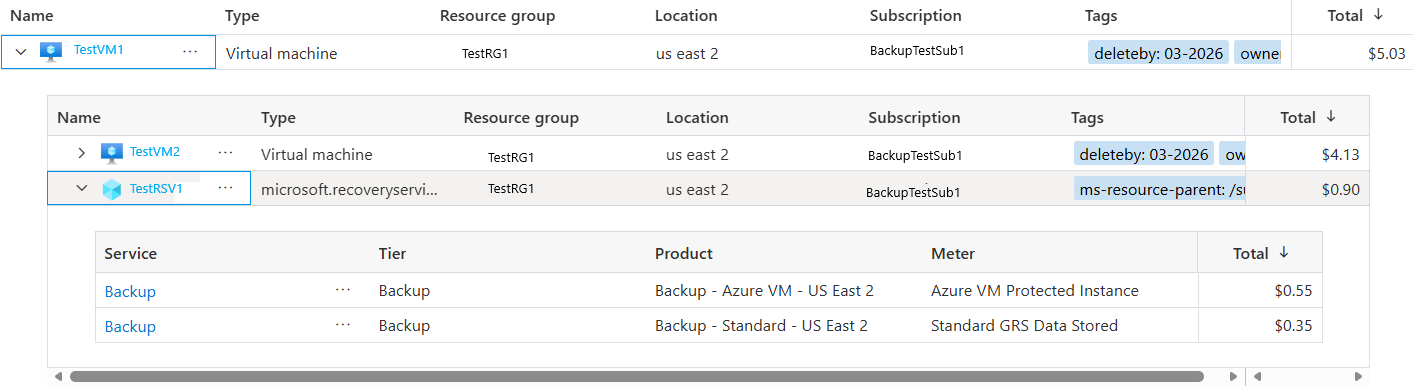
No painel de análise de custos , defina a Vista como Recursos e verifique se as novas taxas de backup aparecem no formato de granularidade selecionado.
Os preços mostrados na captura de ecrã seguinte são apenas para fins de exemplo.
Resolver problemas de faturação granular
Esta secção fornece passos de resolução de problemas para resolver questões relacionadas com faturação granular no Azure Backup.
As cobranças esperadas não aparecem na Análise de Custos.
Para resolver o problema:
Confirme que o tipo de cofre é cofre de Serviços de Recuperação ou Cofre de Backup.
Confirma se guardaste a definição de granularidade.
Verifique o registo de atividade se a operação de atualização foi concluída com sucesso.
Espere até 2 horas e atualize a Análise de Custos para ver as alterações.
Certifique-se de que seleciona a subscrição correta e o âmbito do intervalo temporal na Análise de Custos.