Nota
O acesso a esta página requer autorização. Pode tentar iniciar sessão ou alterar os diretórios.
O acesso a esta página requer autorização. Pode tentar alterar os diretórios.
Este artigo descreve como usar o portal do Azure para realizar restaurações de Blobs do Azure a partir de backups operacionais ou arquivados. Com backups operacionais, pode-se restaurar todos os blobs de bloco em contas de armazenamento com backup operacional configurado ou um subconjunto do conteúdo de blob para qualquer momento no tempo dentro do período de retenção. Com cópias de segurança armazenadas em cofre, pode realizar restaurações usando um ponto de recuperação criado com base no seu programa de backup.
Você também pode restaurar Blobs do Azure pelo Backup do Azure usando o Azure PowerShell, CLI do Azure, API REST.
Para obter mais informações sobre a disponibilidade geral de backups em cofre para o Armazenamento de Blobs do Azure e como eles aprimoram a proteção de dados com resiliência a ransomware e retenção de longo prazo, consulte o blog do Microsoft Community Hub.
Antes de começar
- Os blobs serão restaurados para a mesma conta de armazenamento. Assim, os blobs que sofreram alterações desde o momento para o qual você está restaurando serão substituídos.
- Somente blocos de blobs numa conta de armazenamento v2 padrão de uso geral podem ser restaurados como parte de uma operação de restauro. Blobs de anexo, blobs de página e blobs de bloco premium não são restaurados.
- Quando realiza uma operação de restauração, o Armazenamento do Azure bloqueia as operações de dados nos blobs dentro dos intervalos que estão a ser restaurados, durante a operação.
- Se um blob com uma concessão ativa for incluído no intervalo a ser restaurado e se a versão atual do blob alugado for diferente da versão anterior no carimbo de data/hora fornecido para PITR, a operação de restauração falhará atomicamente. Recomendamos quebrar todas as concessões ativas antes de iniciar a operação de restauração.
- Os instantâneos não são criados ou excluídos como parte de uma operação de restauração. Somente o blob base é restaurado ao seu estado anterior.
- Se você excluir um contêiner da conta de armazenamento chamando a operação Excluir contêiner , esse contêiner não poderá ser restaurado com uma operação de restauração. Em vez de excluir um contêiner inteiro, exclua blobs individuais se quiser restaurá-los mais tarde. Além disso, a Microsoft recomenda habilitar a exclusão suave para contêineres, além do backup operacional para proteger contra a exclusão acidental de contêineres.
- Consulte a matriz de suporte para todas as limitações e cenários suportados.
Restaurar blobs
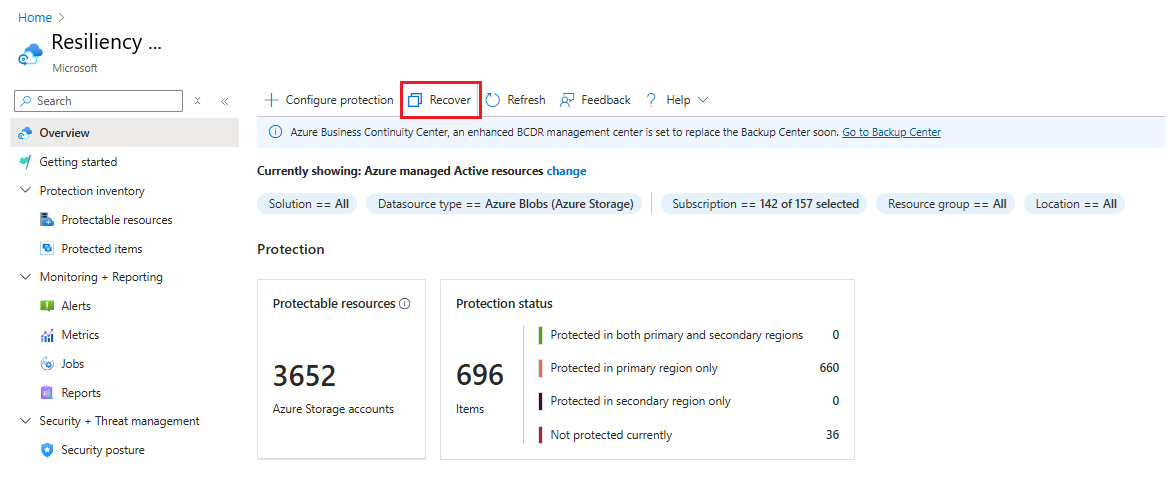
Para iniciar uma restauração através da Resiliência, siga estes passos:
Vai a Resiliência e depois seleciona Recuperar.
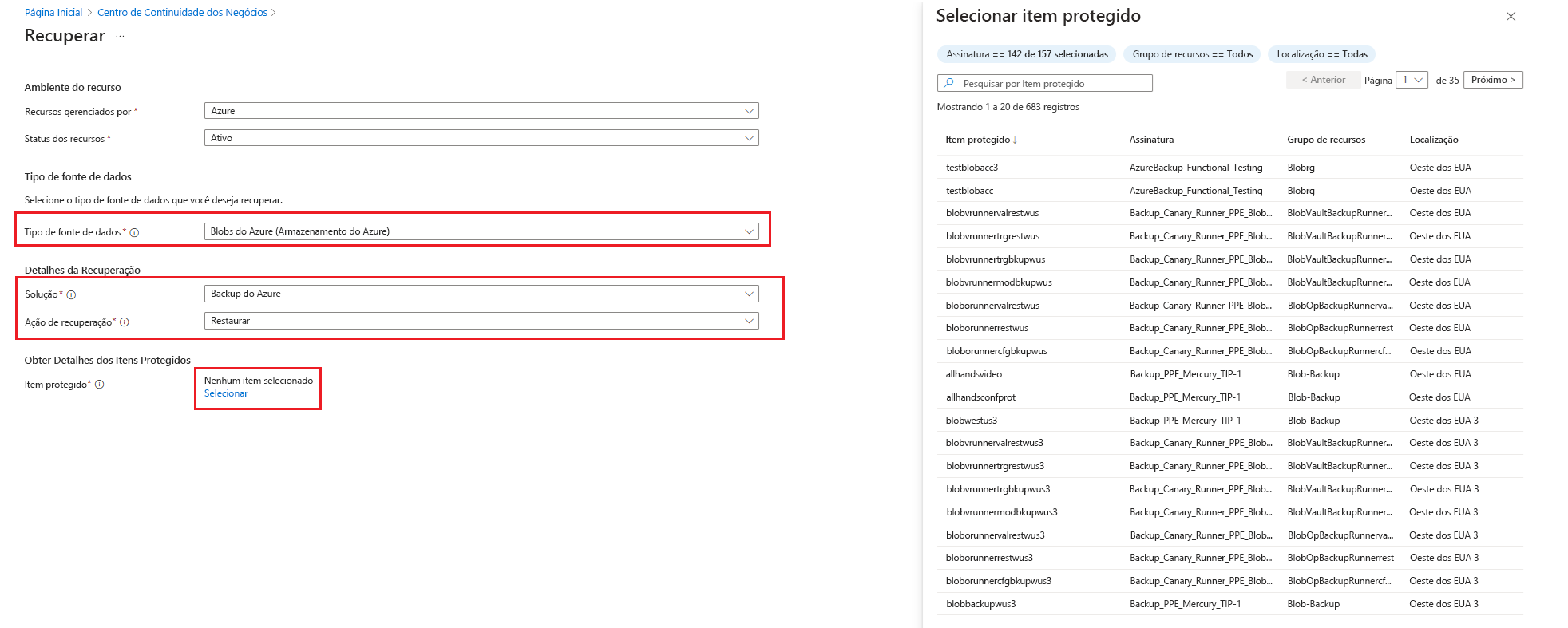
No painel Recuperar, em Recursos geridos por, selecione Blobs do Azure (Armazenamento do Azure) como o tipo de Fonte de Dados que pretende recuperar e, em seguida, selecione Backup como uma solução através da qual pretende recuperar o item. Clique em Selecionar para selecionar o item no qual você deseja executar a ação de recuperação.
Na guia Selecionar ponto de recuperação, selecione o tipo de backup que deseja restaurar.
Para backup operacional, escolha a data e a hora em que deseja restaurar seus dados. Você também pode usar o controle deslizante para escolher o point-in-time a partir do qual restaurar. Os detalhes da restauração aparecem ao lado da data, que mostra a duração válida a partir da qual você pode restaurar seus dados. O backup operacional para blobs é contínuo e fornece um controlo detalhado sobre os diversos pontos de recuperação de dados.

Para backup em cofre, escolha um ponto de recuperação a partir do qual você deseja executar a restauração.

Nota
A hora mencionada aqui é a sua hora local.
Na guia Parâmetros de restauração, selecione as opções com base no tipo de backup que você escolheu para executar a restauração.
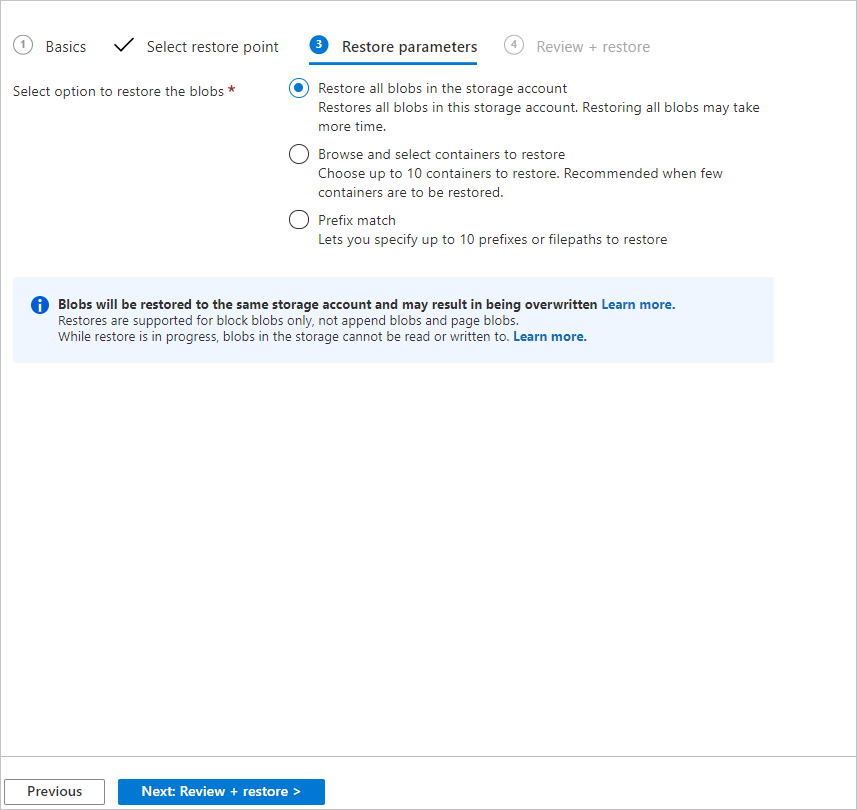
Para backup operacional, escolha uma destas opções:
Restaurar todos os blobs na conta de armazenamento: usar esta opção restaura todos os blobs de bloco na conta de armazenamento revertendo-os para o momento específico selecionado. Contas de armazenamento contendo grandes quantidades de dados ou testemunhando uma alta rotatividade podem levar mais tempo para restaurar.
Procurar e restaurar contêineres selecionados: usar essa opção permite que você navegue e selecione até 10 contêineres para restaurar. Você deve ter permissões suficientes para exibir os contêineres na conta de armazenamento, caso contrário, talvez não consiga ver o conteúdo da conta de armazenamento.
Selecionar blobs para restaurar usando correspondência de prefixo: esta opção permite restaurar um subconjunto de blobs com um prefixo correspondente. Você pode especificar até 10 intervalos lexicográficos de blobs em um único contêiner ou em vários contêineres para retornar esses blobs ao seu estado anterior em um determinado momento. Aqui estão algumas coisas a ter em mente:
- Você pode usar uma barra (/) para distinguir o nome do contentor a partir do prefixo de BLOB
- O início do intervalo especificado é inclusivo, no entanto, o intervalo especificado é exclusivo.
Para obter mais informações sobre como usar prefixos para restaurar intervalos de blob, consulte esta seção.
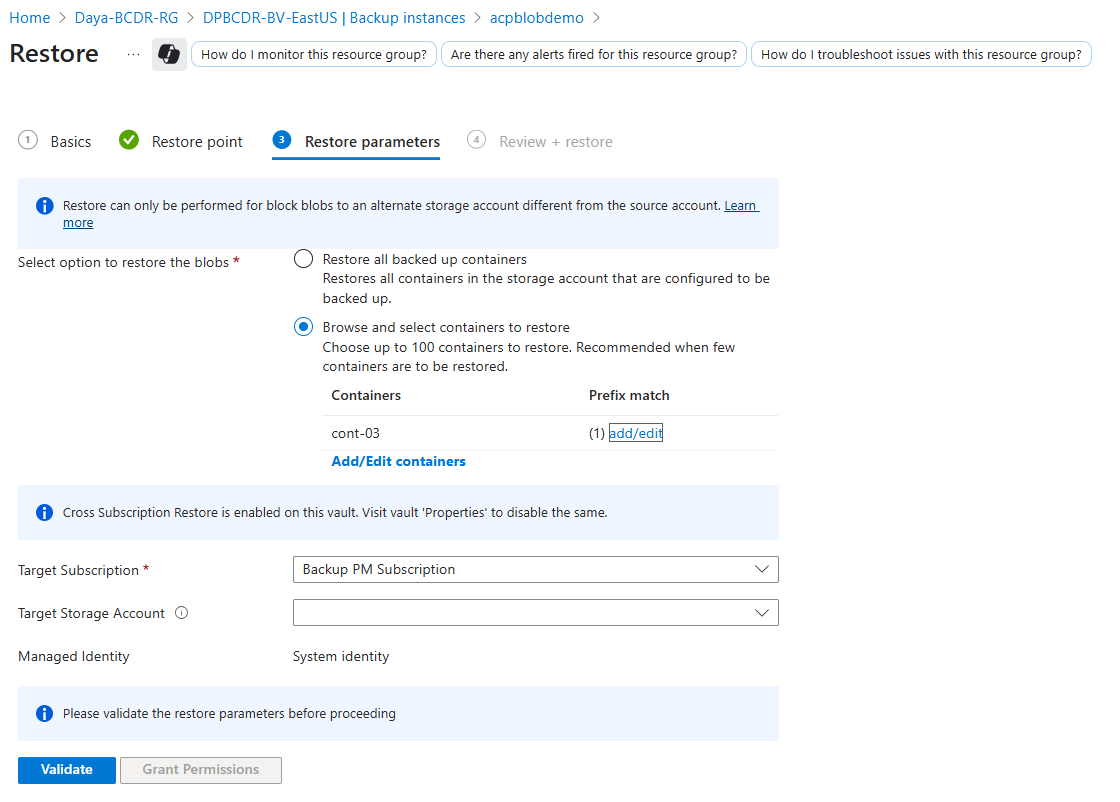
Para cópia de segurança em cofre, escolha uma destas opções:
- Restaurar todos os contêineres de backup: use esta opção para restaurar todos os contêineres de backup na conta de armazenamento.
- Procurar e selecionar contêineres para restaurar: use esta opção para navegar e selecionar até 100 contêineres para restaurar. Você deve ter permissão suficiente para exibir os contêineres na conta de armazenamento ou não pode ver o conteúdo da conta de armazenamento. Selecione a conta de armazenamento de destino (e sua assinatura), ou seja, a conta de armazenamento onde os dados precisam ser restaurados.
Opcionalmente, você pode especificar um conjunto de prefixos para restaurar blobs específicos dentro de um contêiner. Para fornecer a lista de prefixos, selecione Adicionar/Editar contêineres correspondentes a cada contêiner selecionado para restauração.
Nota
O cofre deve ter a função de colaborador de backup da conta de armazenamento atribuída à conta de armazenamento de destino. Selecione Validar para garantir que as permissões necessárias para executar a restauração sejam atribuídas. Depois de concluído, prossiga para o separador seguinte.
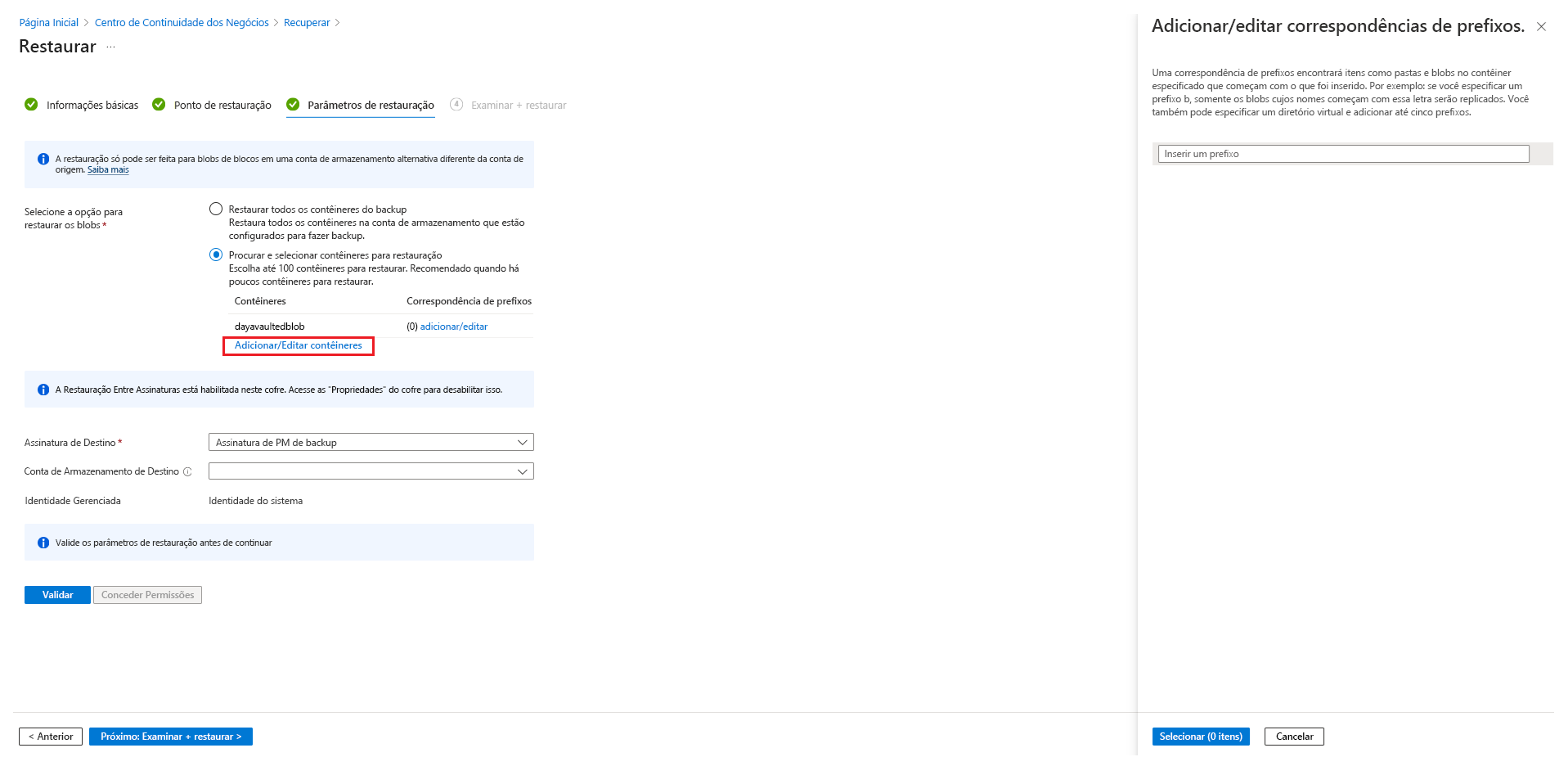
Quando terminar de especificar quais blobs restaurar, continue na guia Revisão + restauração e selecione Restaurar para iniciar a restauração.
Rastrear restauração: use uma vista Trabalhos de backup para acompanhar detalhes e status das restaurações. Para isso, vá para Resiliency>Jobs. O status mostrará Em andamento enquanto a restauração está sendo executada.
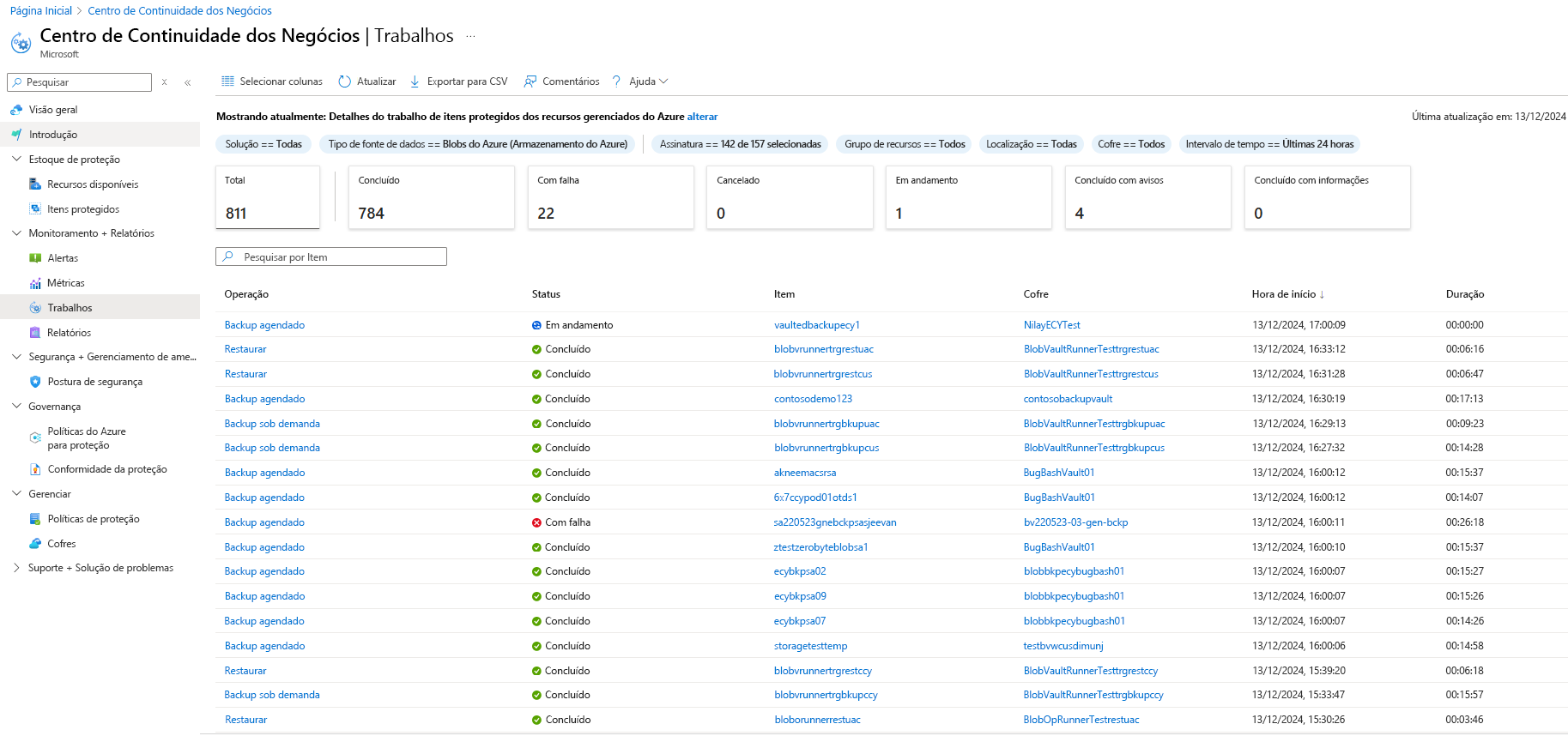
Quando a operação de restauração for concluída com êxito, o status mudará para Concluído. Quando a restauração for concluída com êxito, você poderá ler e gravar blobs na conta de armazenamento novamente.


Tópicos adicionais
Utilizar correspondência de prefixo para restaurar blobs
Considere o seguinte exemplo:
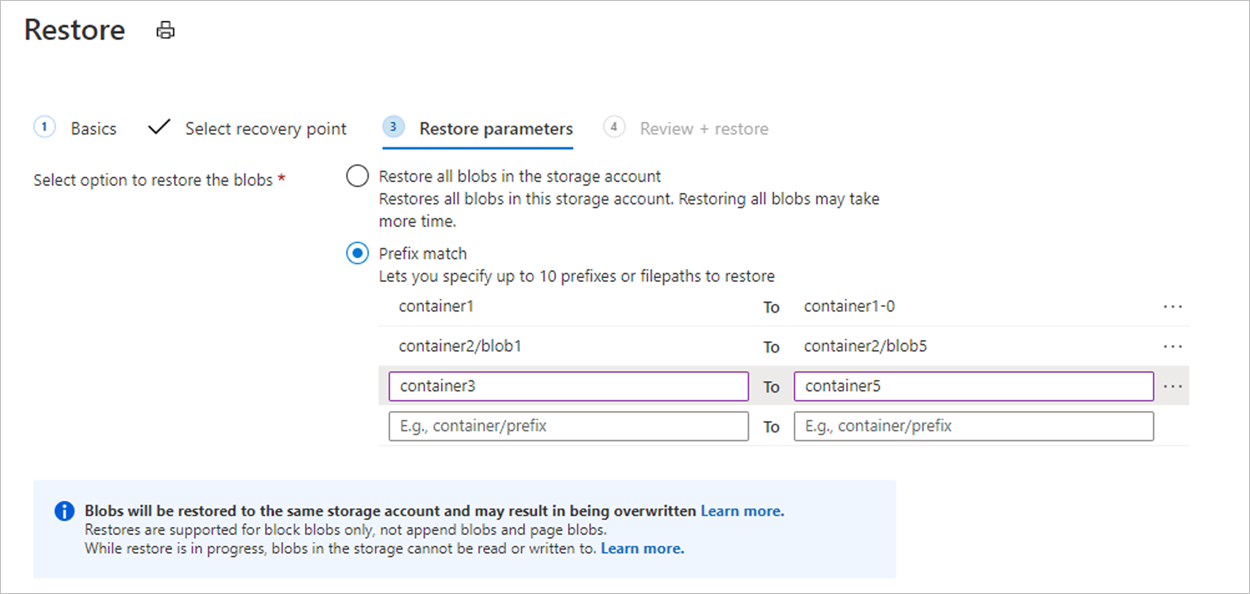
A operação de restauração mostrada na imagem executa as seguintes ações:
- Restaura todo o conteúdo do recipiente1.
- Ele restaura blobs dentro da faixa lexicográfica de blob1 até blob5 em container2. Esse intervalo restaura blobs com nomes como blob1, blob11, blob100, blob2 e assim por diante. Como o fim do intervalo é exclusivo, ele restaura blobs cujos nomes começam com blob4, mas não restaura blobs cujos nomes começam com blob5.
- Ele restaura todos os blobs no container3 e container4. Como o fim do intervalo é exclusivo, este intervalo não restaura container5.
Para backup em cofre, uma procura com correspondência de prefixo pesquisa ativamente itens como pastas e blobs no contentor especificado que começam com a entrada fornecida. Por exemplo, quando você especifica o prefixo b, os blobs cujos nomes começam com essa letra são replicados apenas. Além disso, você pode definir um diretório virtual e incluir até cinco prefixos.