Nota
O acesso a esta página requer autorização. Pode tentar iniciar sessão ou alterar os diretórios.
O acesso a esta página requer autorização. Pode tentar alterar os diretórios.
Este manual de introdução rápida mostra como começar a usar o Azure Batch através do portal do Azure. Você cria uma conta de lote que tem um pool de máquinas virtuais (VMs) ou nós de computação. Em seguida, crie e execute um trabalho com tarefas que são executadas nos nós do pool.
Depois de concluir este início rápido, você entende os principais conceitos do serviço Batch e está pronto para usar o Batch com cargas de trabalho mais realistas e de maior escala.
Pré-requisitos
- Se não tiver uma conta do Azure, crie uma conta gratuita antes de começar.
Nota
Para algumas regiões e tipos de assinatura, as restrições de cota podem fazer com que a criação de contas ou nós em Batch falhe ou não seja concluída. Nessa situação, você pode solicitar um aumento de cota sem nenhum custo. Para obter mais informações, consulte Cotas e limites do serviço Batch.
Criar uma conta de lote e uma conta de armazenamento do Azure
Necessita de uma conta Batch para criar pools e tarefas. As etapas a seguir criam um exemplo de conta em lote. Você também cria uma conta de Armazenamento do Azure para vincular à sua conta de lote. Embora esse início rápido não use a conta de armazenamento, a maioria das cargas de trabalho em lote do mundo real usa uma conta de armazenamento vinculada para implantar aplicativos e armazenar dados de entrada e saída.
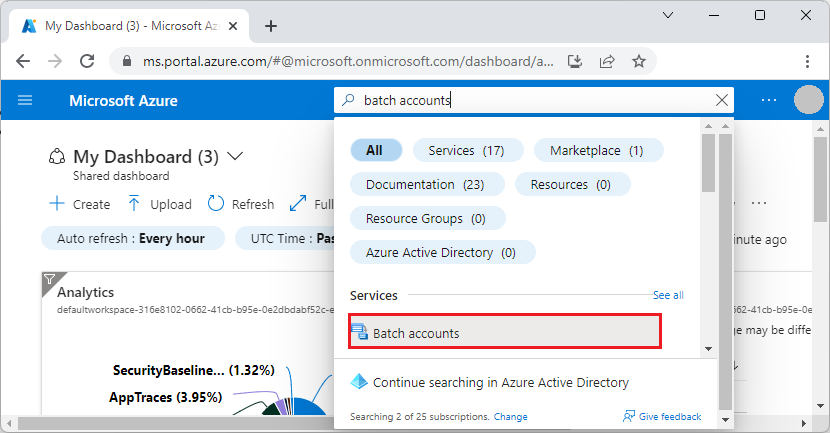
Entre no portal do Azure e pesquise e selecione contas em lote.
Na página Contas em lote, selecione Criar.
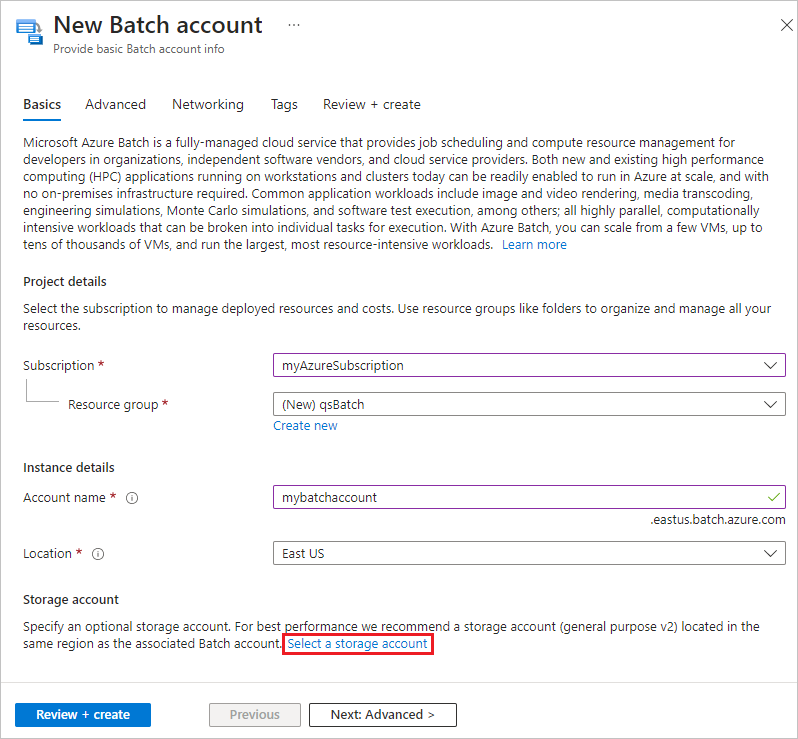
Na página da conta Novo Lote, insira ou selecione os seguintes valores:
- Em Grupo de recursos, selecione Criar novo, insira o nome qsBatch e selecione OK. O grupo de recursos é um contêiner lógico que contém os recursos do Azure para esse início rápido.
- Em Nome da conta, insira o nome mybatchaccount. O nome da conta Lote deve ser exclusivo dentro da região do Azure selecionada, pode conter apenas letras minúsculas e números e deve ter entre 3 e 24 caracteres.
- Em Local, selecione Leste dos EUA.
- Em Conta de armazenamento, selecione o link para Selecionar uma conta de armazenamento.
Na página Criar conta de armazenamento, em Nome, insira mybatchstorage. Deixe as outras configurações em seus padrões e selecione OK.
Selecione Rever + criar na parte inferior da página Nova conta de lotes e, quando a validação for aprovada, selecione Criar.
Quando a mensagem Implantação bem-sucedida for exibida, selecione Ir para o recurso para ir para a conta Batch que você criou.
Criar um conjunto de nós de computação
Em seguida, crie um pool de nós de computação do Windows na sua conta do Batch. As etapas a seguir criam um pool que consiste em duas VMs de tamanho Standard_A1_v2 executando o Windows Server 2019. Este tamanho de nó oferece um bom equilíbrio entre desempenho e custo para este início acelerado.
Na página da conta do Batch, selecione Pools no menu à esquerda.
Na página Pools, selecione Adicionar.
Na página Adicionar pool, em Nome, insira myPool.
Em Sistema operacional, selecione as seguintes configurações:
- Publisher: Selecione microsoftwindowsserver.
- Sku: Selecione 2019-datacenter-core-smalldisk.
Em Tipo de conta de armazenamento em disco do SO, selecione LRS padrão.
Role para baixo até Tamanho do nó e, para Tamanho da VM, selecione Standard_A1_v2.
Em Escala, para Nódulos dedicados de destino, insira 2.
Aceite os padrões para as configurações restantes e selecione OK na parte inferior da página.
Batch cria o pool imediatamente, mas demora alguns minutos a alocar e iniciar os nós de computação. Na página Pools, você pode selecionar myPool para ir para a página myPool e ver o status do pool de Redimensionamento no . Você pode continuar a criar um trabalho e tarefas enquanto o estado do pool ainda estiver Redimensionando ou Iniciando.
Após alguns minutos, o Estado de Alocação muda para Steady e os nós iniciam. Para verificar o estado dos nós, selecione Nós na navegação à esquerda da página myPool . Quando o estado de um nó é Ocioso, ele está pronto para executar tarefas.
Criar um trabalho
Agora crie um trabalho para ser executado no pool. Um trabalho em lote é um grupo lógico de uma ou mais tarefas. O trabalho inclui configurações comuns às tarefas, como prioridade e o pool no qual executar tarefas. O trabalho não tem tarefas até que você as crie.
Na página mybatchaccount, selecione Jobs na navegação à esquerda.
Na página Trabalhos, selecione Adicionar.
Na página Adicionar trabalho, para ID do trabalho, insira myJob.
Selecione Selecionar pool e, na página Selecionar pool, selecione myPool e, em seguida, selecione Selecionar.
Na página Adicionar trabalho, selecione OK. O Batch cria o trabalho e o lista na página Trabalhos .
Criar tarefas
Os trabalhos podem conter várias tarefas que o Batch enfileira e distribui para serem executadas nos nós de computação. O Batch fornece várias maneiras de implantar aplicativos e scripts em nós de computação. Ao criar uma tarefa, você especifica seu aplicativo ou script em uma linha de comando.
O procedimento a seguir cria e executa duas tarefas idênticas em seu trabalho. Cada tarefa executa uma linha de comando que exibe as variáveis de ambiente Batch no nó de computação e aguarda 90 segundos.
Na página Trabalhos, selecione myJob.
Na página Tarefas, selecione Adicionar.
Na página Adicionar tarefa, para ID da Tarefa, insira myTask1.
Em Linha de comandos, introduza
cmd /c "set AZ_BATCH & timeout /t 90 > NUL".Aceite os padrões para as configurações restantes e selecione Enviar.
Repita as etapas anteriores para criar uma segunda tarefa, mas digite myTask2 para ID da tarefa.
Depois de criar cada tarefa, o Batch enfileira para ser executado no pool. Quando um nó está disponível, a tarefa é executada nesse nó. No exemplo de início rápido, se a primeira tarefa ainda estiver em execução em um nó, o Batch iniciará a segunda tarefa no outro nó do pool.
Ver resultado das tarefas
As tarefas devem ser concluídas em alguns minutos. Para atualizar o status da tarefa, selecione Atualizar na parte superior da página Tarefas .
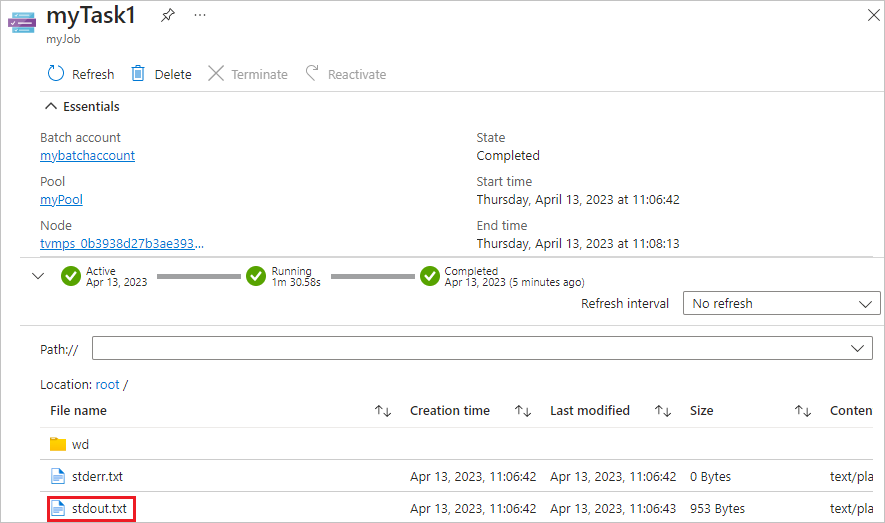
Para exibir a saída de uma tarefa concluída, você pode selecioná-la na página Tarefas . Na página myTask1, selecione o arquivo stdout.txt para exibir a saída padrão da tarefa.
O conteúdo do arquivo stdout.txt é semelhante ao exemplo a seguir:
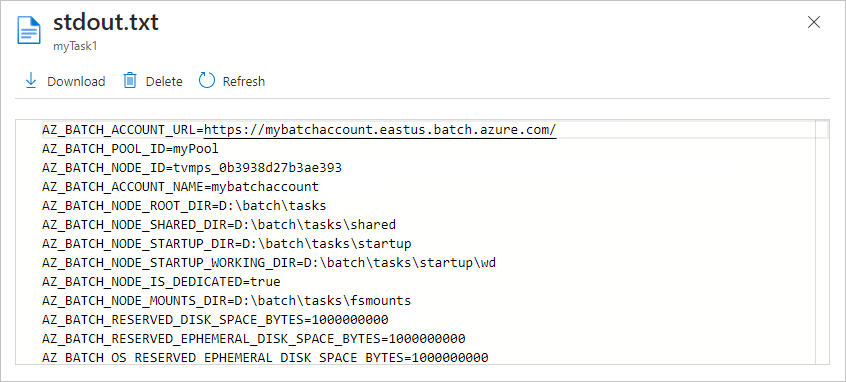
A saída padrão para esta tarefa mostra as variáveis de ambiente do Azure Batch que estão configuradas no nó. Enquanto esse nó existir, você pode fazer referência a essas variáveis de ambiente nas linhas de comando da tarefa de trabalho em lote e, nos aplicativos e scripts que as linhas de comando executam.
Limpar recursos
Se quiser continuar com os tutoriais e exemplos do Batch, você pode usar a conta do Batch e a conta de armazenamento vinculado que você criou neste início rápido. Não há cobrança para a conta do Batch em si.
Pools e nós geram custos enquanto os nós estão em execução, mesmo que não estejam a executar trabalhos. Quando não precisar mais de um pool, exclua-o.
Para excluir um pool:
- Na página da conta do Batch, selecione Pools no menu à esquerda.
- Na página Pools, selecione o pool a ser excluído e selecione Excluir.
- Na tela Excluir pool, digite o nome do pool e selecione Excluir.
A eliminação de um pool apaga toda a saída de tarefas nos nós e elimina os próprios nós.
Quando não precisar mais de nenhum dos recursos criados para esse início rápido, você poderá excluir o grupo de recursos e todos os seus recursos, incluindo a conta de armazenamento, a conta de lote e os pools de nós. Para excluir o grupo de recursos, selecione Excluir grupo de recursos na parte superior da página do grupo de recursos qsBatch . Na tela Excluir um grupo de recursos, digite o nome do grupo de recursos qsBatch e selecione Excluir.
Próximos passos
Neste início rápido, você criou uma conta e um pool em lote, e criou e executou um trabalho e tarefas em lote. Você monitorizou o estado dos nós e das tarefas e viu o resultado das tarefas nos nós.
Agora que você entende os principais conceitos do serviço Batch, está pronto para usar o Batch com cargas de trabalho mais realistas e de maior escala. Para saber mais acerca do Azure Batch, avance para os tutoriais do Azure Batch.
Azure Batch tutorials (Tutoriais do Azure Batch)