Nota
O acesso a esta página requer autorização. Pode tentar iniciar sessão ou alterar os diretórios.
O acesso a esta página requer autorização. Pode tentar alterar os diretórios.
Aplica-se a: Azure Logic Apps (Consumption + Standard)
Este guia mostra como aceder a uma partilha de ficheiros local a partir de um fluxo de trabalho nas Logic Apps do Azure usando o conector do Sistema de Ficheiros. Em seguida, você pode criar fluxos de trabalho automatizados que são executados quando acionados por eventos em seu compartilhamento de arquivos ou em outros sistemas e executar ações para gerenciar seus arquivos. O conector fornece os seguintes recursos:
- Crie, obtenha, anexe, atualize e exclua arquivos.
- Liste arquivos em pastas ou pastas raiz.
- Obtenha conteúdo e metadados de arquivos.
Neste guia de instruções, os cenários de exemplo demonstram as seguintes tarefas:
- Acione um fluxo de trabalho quando um arquivo for criado ou adicionado a um compartilhamento de arquivos e, em seguida, envie um email.
- Acione um fluxo de trabalho ao copiar um arquivo de uma conta do Dropbox para um compartilhamento de arquivos e, em seguida, envie um e-mail.
Limitações e problemas conhecidos
- De momento, o conector do Sistema de Ficheiros suporta apenas sistemas de ficheiros do Windows em sistemas operativos Windows.
- Não há suporte para unidades de rede mapeadas.
- Para o conector incorporado, a pasta raiz deve ser uma partilha de ficheiros de topo. O conector não suporta caminhos de pasta raiz aninhados. Em vez disso, especifique subpastas usando caminhos relativos nas operações de conector.
- Uma aplicação de lógica Standard suporta até 20 ligações integradas ao Sistema de Ficheiros.
- O conector não suporta múltiplas ligações incorporadas que usem a mesma pasta raiz com credenciais diferentes.
Referência técnica do conector
O conector do sistema de arquivos tem versões diferentes, com base no tipo de aplicativo lógico e no ambiente de host.
| Aplicação Lógica | Meio Ambiente | Versão do conector |
|---|---|---|
| Consumo | Azure Logic Apps multitenant | Conector gerenciado, que aparece na galeria de conectores em Compartilhado. Para obter mais informações, consulte a seguinte documentação: - Referência do conector gerenciado do sistema de arquivos - Conectores gerenciados em Aplicativos Lógicos do Azure |
| Padrão | Azure Logic Apps de inquilino único num Plano de Serviço de Fluxo de Trabalho ou Ambiente do Serviço de Aplicações v3 (apenas para planos do Windows) | Conector gerenciado, que aparece na galeria de conectores em Compartilhado, e conector interno, que aparece na galeria de conectores em Interno e é baseado em provedor de serviços. O conector incorporado pode ligar-se diretamente a uma partilha de ficheiros e aceder a redes virtuais do Azure sem um gateway de dados local. Para mais informações, consulte: - Referência do conector gerenciado do sistema de arquivos - Referência do conector integrado do sistema de ficheiros - Conectores incorporados no Azure Logic Apps |
Pré-requisitos
Uma conta do Azure e uma subscrição. Crie uma conta Azure gratuita.
Para se conectar ao seu compartilhamento de arquivos, diferentes requisitos se aplicam, com base em seu aplicativo lógico e no ambiente de hospedagem:
Fluxos de trabalho do aplicativo de lógica de consumo:
Nos Aplicativos Lógicos do Azure multilocatário, você precisa atender aos seguintes requisitos, se ainda não o fez:
Instale um gateway de dados local em um computador local.
O conector gerenciado do sistema de arquivos requer que a instalação do gateway e o servidor do sistema de arquivos existam no mesmo domínio do Windows.
Conecte-se a fontes de dados locais dos Aplicativos Lógicos do Azure.
Na operação Sistema de Arquivos adicionada, selecione o recurso de gateway de dados criado anteriormente.
Fluxos de trabalho de aplicativos lógicos padrão:
Você pode usar o conector interno do sistema de arquivos ou o conector gerenciado.
Para usar o conector gerenciado do Sistema de Arquivos , siga os mesmos requisitos de um fluxo de trabalho de aplicativo lógico de consumo em Aplicativos Lógicos do Azure multilocatário.
Para usar o conector incorporado Sistema de Ficheiros, o fluxo de trabalho da sua aplicação lógica Standard tem de ser executado num Plano de Serviço de Fluxo de Trabalho baseado em Windows ou num Ambiente do Serviço de Aplicações v3, mas não requer o recurso de gateway de dados.
Para encaminhar o tráfego de partilha de ficheiros através de uma rede virtual integrada, defina a
WEBSITE_CONTENTOVERVNETdefinição da aplicação para1, ou ative avnetContentShareEnabledpropriedade do site. Certifique-se de que a rede virtual consegue resolver o domínio totalmente qualificado (FQDN) do servidor de ficheiros e permite o tráfego SMB de saída na porta 445.
Acesso ao computador que possui o sistema de arquivos que você deseja usar. Por exemplo, se você instalar o gateway de dados no mesmo computador que o sistema de arquivos, precisará das credenciais da conta desse computador.
Para seguir o cenário de exemplo neste guia, você precisa de uma conta de email de um provedor compatível com os Aplicativos Lógicos do Azure, como o Office 365 Outlook, o Outlook.com ou o Gmail. Para outros provedores, consulte outros conectores de e-mail suportados. Este exemplo usa o conector do Outlook do Office 365 com uma conta corporativa ou de estudante. Se utilizar outra conta de e-mail, os passos gerais são os mesmos, mas a IU poderá ser ligeiramente diferente.
Importante
Para usar o conector do Gmail, apenas contas empresariais do G-Suite podem usar este conector sem restrições nas aplicações lógicas.
Se você tiver uma conta de consumidor do Gmail, poderá usar esse conector somente com serviços específicos aprovados pelo Google ou poderá criar um aplicativo cliente do Google para usar para autenticação com o conector do Gmail.
Para obter mais informações, consulte Políticas de segurança e privacidade de dados para conectores do Google em Aplicativos Lógicos do Azure.
Para o cenário de ação de exemplo do Sistema de Ficheiros, necessita de uma conta do Dropbox. Você pode se inscrever gratuitamente.
O recurso de aplicativo lógico com o fluxo de trabalho onde você deseja acessar seu compartilhamento de arquivos.
Para iniciar seu fluxo de trabalho com um gatilho de Sistema de Arquivos , você precisa ter um fluxo de trabalho em branco.
Para usar uma ação do Sistema de Arquivos , seu fluxo de trabalho pode começar com qualquer gatilho que melhor se adapte ao seu cenário.
Se você não tiver um recurso de aplicativo lógico e fluxo de trabalho, consulte os seguintes artigos:
Adicionar um acionador do sistema de ficheiros
No portal Azure, abra o recurso da aplicação lógica de consumo. No designer, abre o teu fluxo de trabalho em branco.
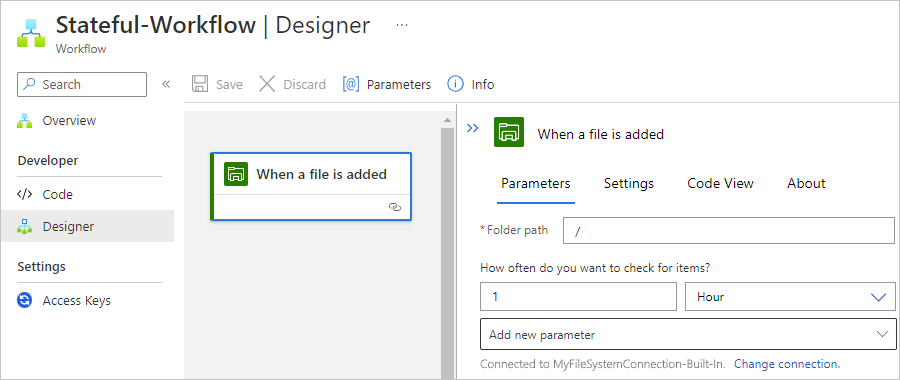
Adicione o gatilho do Sistema de Ficheiros para o seu cenário seguindo os passos gerais para adicionar um gatilho ao seu fluxo de trabalho.
Para obter mais informações, consulte Acionadores do sistema de ficheiros. Este exemplo prossegue com o acionador chamado Quando um ficheiro é criado.
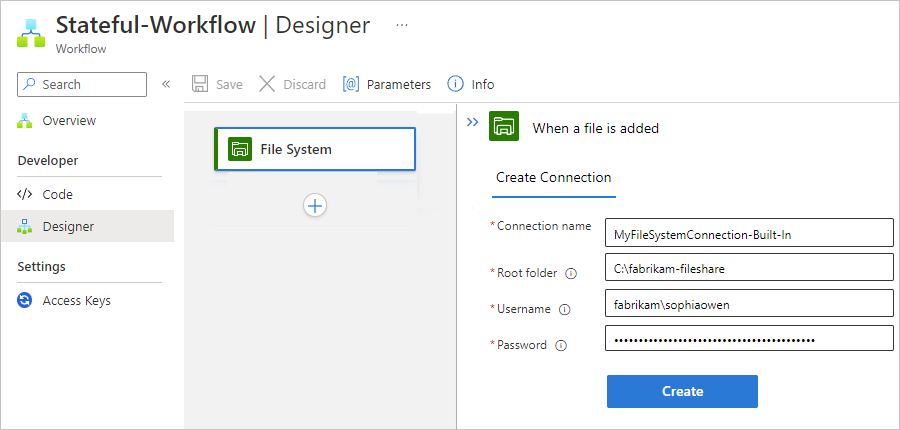
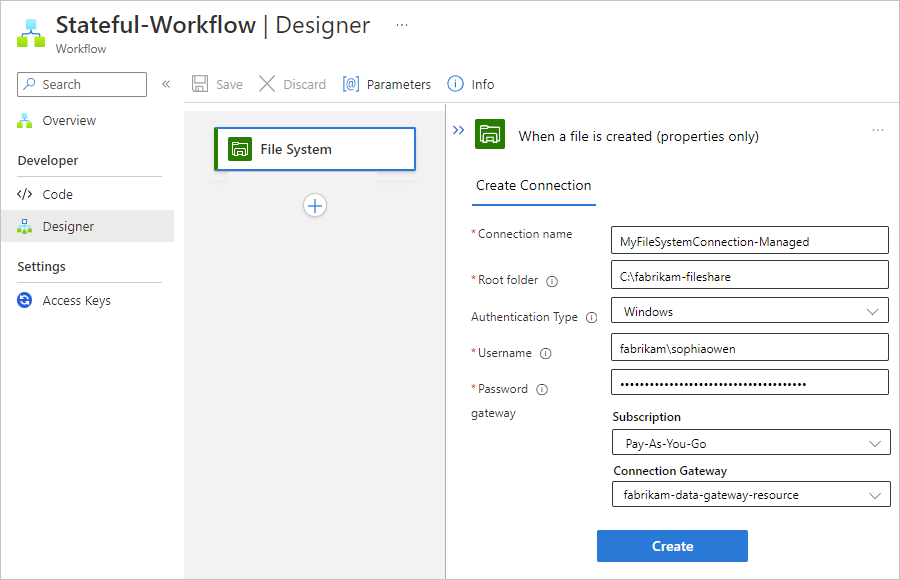
Na caixa de informações de conexão, forneça as seguintes informações, conforme necessário:
Propriedade Necessário Valor Descrição Nome da ligação Sim < nome da conexão> O nome a utilizar para a sua ligação Pasta de raiz Sim < nome da pasta-raiz> A pasta raiz do seu sistema de ficheiros, que geralmente é a pasta principal e é usada para os percursos relativos com todos os acionadores que funcionam com ficheiros.
Por exemplo, se instalou o gateway de dados no local, utilize a pasta local no computador onde o gateway de dados está instalado. Ou, use a pasta para o compartilhamento de rede onde o computador pode acessar essa pasta, por exemplo,\PublicShare\MyFileSystem.Tipo de Autenticação Não < tipo de autenticação> O tipo de autenticação que o servidor do sistema de arquivos usa, que é o Windows Nome de utilizador Sim < domínio e nome de utilizador> O domínio e o nome de utilizador do computador onde tem o seu sistema de ficheiros.
Para o conector do sistema de ficheiros gerido, utilize um dos seguintes valores com a barra invertida (\):
- < domínio>\<nome de utilizador>
- < local-computador>\<nome de usuário>
Por exemplo, se a pasta do sistema de ficheiros estiver no mesmo computador que a instalação do gateway de dados no local, pode utilizar <local-computer>\<username>.Palavra-passe Sim < palavra-passe> A palavra-passe do computador onde tem o seu sistema de ficheiros Porta de entrada Não - <Subscrição do Azure>
- <gateway-resource-name>Esta seção se aplica somente ao conector do sistema de arquivos gerenciado:
- Assinatura: a assinatura do Azure associada ao recurso de gateway de dados
- Gateway de conexão: o recurso de gateway de dadosO exemplo a seguir mostra as informações de conexão para o gatilho do conector gerido do Sistema de Ficheiros.
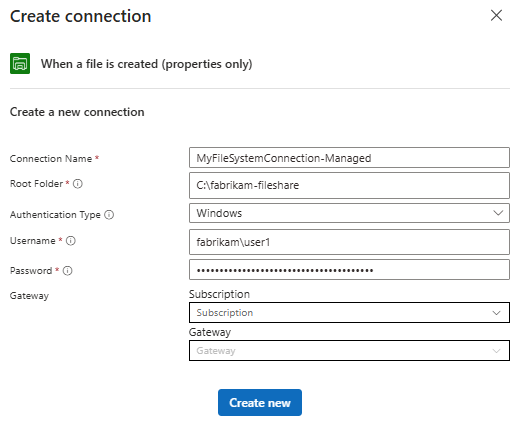
Quando terminar, selecione Criar novo.
As Aplicações Lógicas do Azure criam e testam a sua ligação, certificando-se de que a ligação funciona corretamente. Se a conexão estiver configurada corretamente, as opções de configuração aparecerão para o gatilho selecionado.
Continue criando seu fluxo de trabalho.
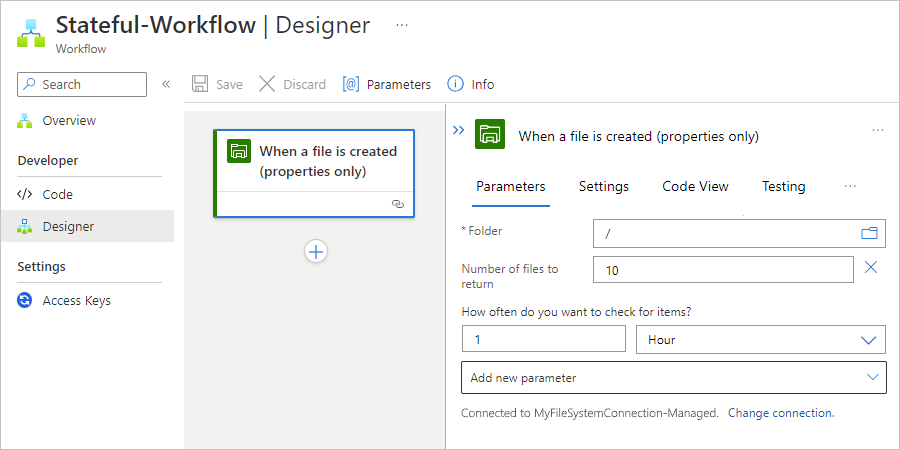
Forneça as informações necessárias para o seu acionador.
Para este exemplo, selecione o caminho da pasta no servidor do sistema de arquivos para verificar se há um arquivo recém-criado. Especifique o número de ficheiros a devolver e a frequência com que pretende verificar.
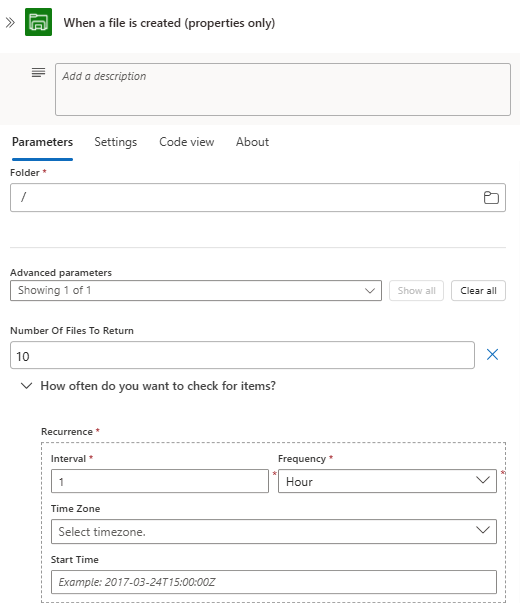
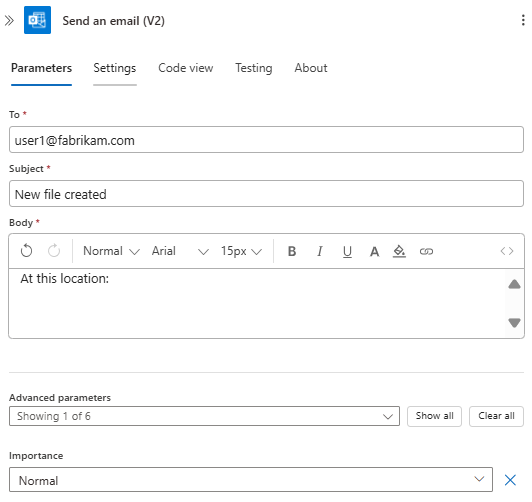
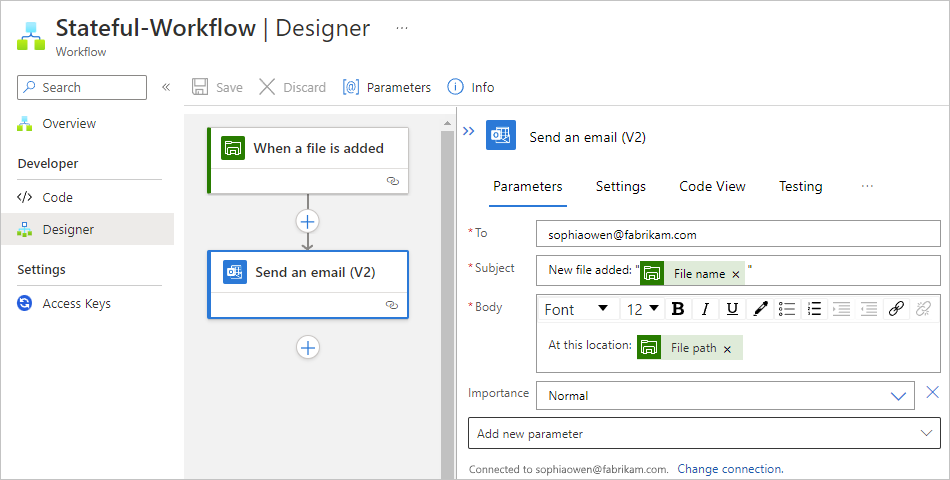
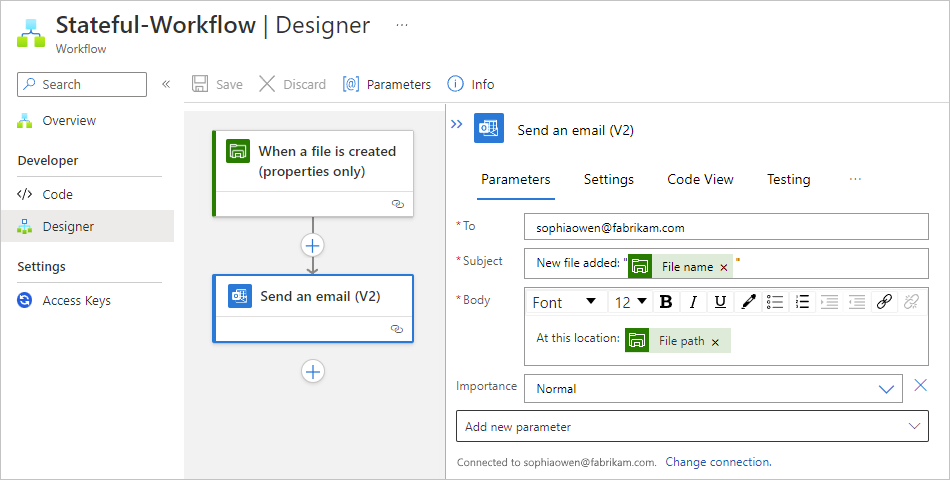
Para testar seu fluxo de trabalho, adicione uma ação do conector do Outlook que envia um email quando um arquivo é criado no sistema de arquivos na pasta especificada. Insira os destinatários do e-mail, o assunto e o corpo. Para testes, você pode usar seu próprio endereço de e-mail.
Gorjeta
Para adicionar saídas de etapas anteriores no fluxo de trabalho, selecione os campos de edição do acionador. Quando a lista de conteúdo dinâmico for exibida, selecione entre as saídas disponíveis.
Quando tiver terminado, guarde o fluxo de trabalho.
Para testar seu fluxo de trabalho, carregue um arquivo, que aciona o fluxo de trabalho.
Se for bem-sucedido, seu fluxo de trabalho enviará um e-mail sobre o novo arquivo.
Adicionar uma ação do sistema de arquivos
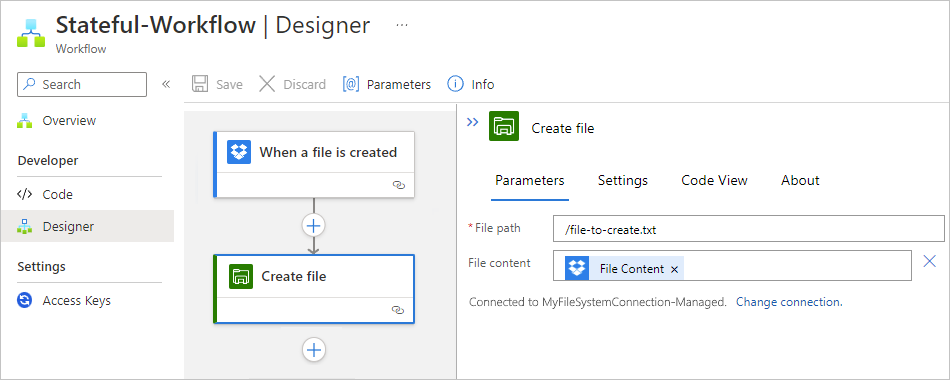
O fluxo de trabalho do aplicativo lógico de exemplo começa com o gatilho do Dropbox, mas você pode usar qualquer gatilho que desejar.
No portal Azure, abra o recurso da aplicação lógica de consumo. No designer, abre o teu fluxo de trabalho.
Adicione a ação do Sistema de Ficheiros para o seu cenário seguindo os passos gerais para adicionar uma ação ao seu fluxo de trabalho.
Para obter mais informações, consulte Acionadores do sistema de ficheiros. Este exemplo continua com a ação chamada Create file.
Se solicitado, forneça suas informações de conexão. Para obter mais informações, consulte a tabela na seção anterior.
Continue criando seu fluxo de trabalho.
Forneça as informações necessárias para a sua ação.
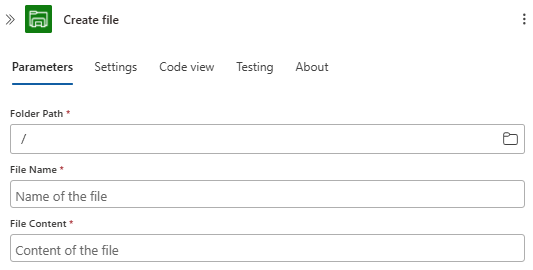
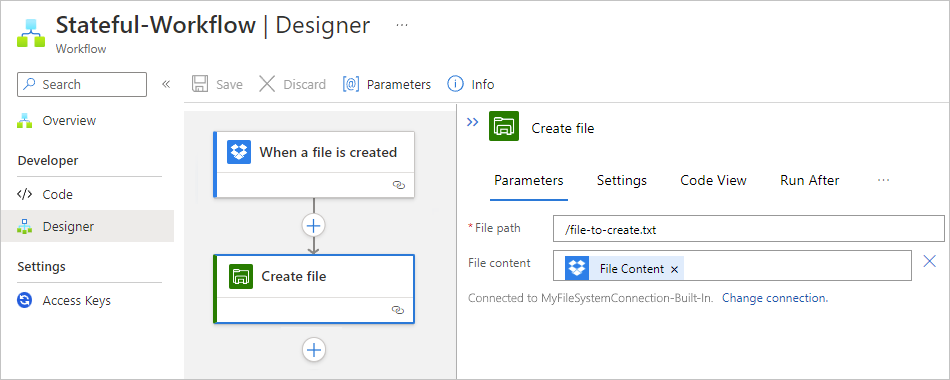
Para este exemplo, selecione o caminho da pasta no servidor do sistema de arquivos a ser usado, que é a pasta raiz aqui. Digite o nome e o conteúdo do arquivo, com base no arquivo enviado para o Dropbox.
Gorjeta
Para adicionar saídas de etapas anteriores no fluxo de trabalho, selecione dentro das caixas de edição da ação. Quando a lista de conteúdo dinâmico for exibida, selecione entre as saídas disponíveis.
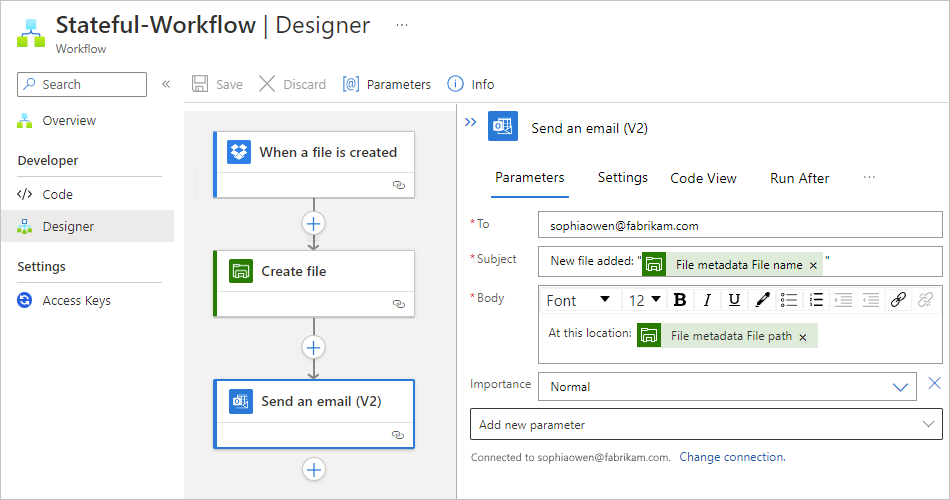
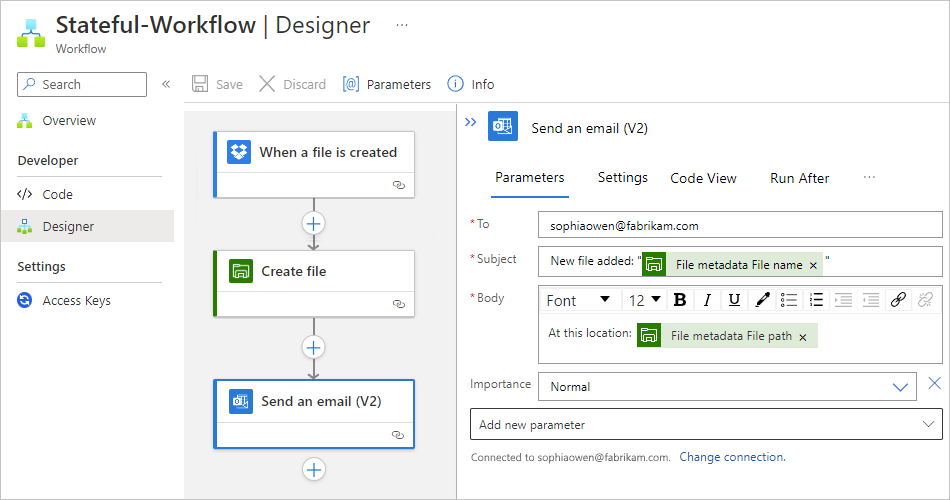
Para testar seu fluxo de trabalho, adicione uma ação do Outlook que envie um email quando a ação Sistema de arquivos criar um arquivo. Insira os destinatários do e-mail, o assunto e o corpo. Para testes, você pode usar seu próprio endereço de e-mail.
Quando tiver terminado, guarde o fluxo de trabalho.
Para testar seu fluxo de trabalho, carregue um arquivo, que aciona o fluxo de trabalho.
Se for bem-sucedido, seu fluxo de trabalho criará um arquivo no servidor do sistema de arquivos, com base no arquivo carregado no DropBox, e enviará um e-mail sobre o arquivo criado.
Resolver o problema do conector de sistema de ficheiros incorporado
Se uma operação falhar com o erro InvalidServiceProviderConnection e indicar que um caminho de montagem como C:\mounts\FileSystem não existe, a aplicação lógica não consegue montar nem aceder à partilha de ficheiros.
Confira os seguintes itens:
- Confirme que a pasta raiz usa um caminho completo de UNC com o FQDN ou endereço IP do servidor de ficheiros e um nome de partilha de topo, por exemplo,
\\file-server.contoso.com\MyShare. Não uses apenas o nome da máquina nem incluas pastas aninhadas. - Confirme que as tabelas de rota de rede virtuais e os grupos de segurança de rede permitem o tráfego SMB da aplicação lógica para o servidor de ficheiros na porta 445.
- A partir da consola Kudu da aplicação lógica, execute
nslookup <FQDN>para confirmar que o nome do servidor de ficheiros se resolve e verifique se o caminho esperado existe emC:\mounts. - Se o tráfego tiver de usar a rede virtual integrada, confirme que
WEBSITE_CONTENTOVERVNETestá definida como1ou que a propriedade do sitevnetContentShareEnabledestá ativada. - Confirme que a conta tem permissão para aceder à partilha de nível superior. Se a conta só conseguir aceder a uma pasta aninhada, expõe essa pasta como uma partilha separada e usa a nova partilha de topo como pasta raiz.