Nota
O acesso a esta página requer autorização. Pode tentar iniciar sessão ou alterar os diretórios.
O acesso a esta página requer autorização. Pode tentar alterar os diretórios.
Importante
Azure Data Share está a ser retirado. Já não pode criar novas contas no Azure Data Share, e as capacidades existentes permanecerão em modo de manutenção até 12 de novembro de 2029. Para prazos de descontinuação, orientações de transição e próximos passos recomendados, consulte o anúncio de descontinuação do Azure Data Share.
APLICA-SE A: Base de Dados SQL do Azure Azure Synapse Analytics (anteriormente SQL do Azure DW) Azure Synapse Analytics (workspace) pool SQL
O Azure Data Share permite-lhe partilhar instantâneos de dados de forma segura dos seus recursos Base de Dados SQL do Azure e Azure Synapse Analytics para outras subscrições do Azure. Incluindo subscrições do Azure fora do seu tenant.
Este artigo descreve o compartilhamento de dados de Base de Dados SQL do Azure e Azure Synapse Analytics.
Este artigo orienta-o através de:
- Que tipos de dados podem ser partilhados
- Como preparar o seu ambiente
- Como criar uma partilha
- Como receber dados partilhados
Você pode usar o sumário para ir para a seção que você precisa, ou continuar com este artigo para seguir o processo do início ao fim.

Compatibilidade
Partilhar dados
Azure Data Share dá suporte ao compartilhamento de instantâneos de dados completos de vários recursos SQL no Azure. Atualmente, não há suporte para snapshots incrementais para esses recursos.
| Tipo de recurso | Partilhar tabelas | Partilhar vistas |
|---|---|---|
| Base de Dados SQL do Azure | Sim | Sim |
| Azure Synapse Analytics (anteriormente SQL do Azure DW) | Sim | Sim |
| pool de SQL dedicado do Synapse Analytics (espaço de trabalho) | Sim | No |
Nota
Atualmente, o Azure Data Share não oferece suporte ao compartilhamento destes recursos:
- Azure Synapse Analytics (espaço de trabalho) pool SQL sem servidor
- Bancos de dados SQL do Azure com Always Encrypted configurado
Receber dados
Os consumidores de dados podem optar por aceitar dados compartilhados em vários recursos do Azure:
- Azure Data Lake Storage Gen2
- Armazenamento de Blobs do Azure
- Base de Dados SQL do Azure
- Azure Synapse Analytics
Os dados compartilhados no Azure Data Lake Storage Gen 2 ou no Armazenamento de Blobs do Azure podem ser armazenados como um arquivo csv ou parquet. Os instantâneos de dados completos substituem o conteúdo do ficheiro de destino, se o ficheiro já existir.
Os dados partilhados no Base de Dados SQL do Azure e no Azure Synapse Analytics são armazenados em tabelas. Se a tabela de destino ainda não existir, o Azure Data Share criará a tabela SQL com o esquema de origem. Se já existir uma tabela alvo com o mesmo nome, esta é descartada e sobrescrevida pelo último snapshot completo.
Nota
Para tabelas SQL de origem com mascaramento dinâmico de dados, os dados aparecem mascarados do lado do destinatário.
Tipos de dados suportados
Quando partilhar dados de uma origem SQL, são utilizados os seguintes mapeamentos dos tipos de dados do SQL Server para os tipos de dados provisórios do Azure Data Share durante o processo de instantâneo.
Nota
- Para tipos de dados mapeados para o tipo provisório Decimal, atualmente o snapshot suporta precisão de até 28. Se você tiver dados que exijam precisão maior que 28, considere converter em uma cadeia de caracteres.
- Se você estiver compartilhando dados do SQL do Azure Database com o Azure Synapse Analytics, nem todos os tipos de dados serão suportados. Consulte Tipos de dados de tabela no pool SQL dedicado para obter detalhes.
| Tipo de dados do SQL Server | Tipo de dados intermédio do Azure Data Share |
|---|---|
| bigint | Int64 |
| binário | Byte[] |
| bit | booleano |
| char | String, Char[] |
| data | DateTime |
| Datetime | DateTime |
| datetime2 | DateTime |
| Datetimeoffset | DateTimeOffset |
| Decimal | Decimal |
| Atributo FILESTREAM (varbinary(max)) | Byte[] |
| Float | Duplo |
| imagem | Byte[] |
| int | Int32 |
| dinheiro | Decimal |
| nchar | String, Char[] |
| ntext | String, Char[] |
| numérico | Decimal |
| nvarchar | String, Char[] |
| real | Único |
| rowversion | Byte[] |
| smalldatetime | DateTime |
| smallint | Int16 |
| smallmoney | Decimal |
| sql_variant | Objeto |
| enviar SMS | String, Char[] |
| tempo | TimeSpan |
| carimbo de data/hora | Byte[] |
| tinyint | Int16 |
| uniqueidentifier | GUID |
| Varbinary | Byte[] |
| varchar | Cadeia de caracteres, Caráter[] |
| xml | String |
Pré-requisitos para partilhar dados
Para partilhar instantâneos de dados dos seus recursos do SQL do Azure, tem primeiro de preparar o seu ambiente. Precisas:
- Uma subscrição do Azure: se não tiver uma subscrição do Azure, crie uma conta gratuita antes de começar.
- Um Base de Dados SQL do Azure ou Azure Synapse Analytics (anteriormente SQL do Azure DW) com tabelas e vistas que pretende partilhar.
- Uma conta do Azure Data Share.
- O endereço de e-mail de início de sessão do Azure do destinatário dos dados (usar o alias de e-mail não funcionará).
- Se o seu recurso SQL do Azure estiver numa subscrição do Azure diferente da sua conta do Azure Data Share, registe o fornecedor de recursos Microsoft.DataShare na subscrição onde se encontra o recurso de origem SQL do Azure.
Pré-requisitos específicos da fonte
Existem também pré-requisitos para a partilha que dependem da origem dos seus dados. Selecione a sua fonte de partilha de dados e siga os passos:
- Base de Dados SQL do Azure ou Azure Synapse Analytics (anteriormente SQL do Azure DW)
- Azure Synapse Analytics (workspace) SQL pool
Pré-requisitos para partilhar a partir do Base de Dados SQL do Azure ou do Azure Synapse Analytics (anteriormente SQL do Azure DW)
Você pode usar um destes métodos para autenticar com o Banco de Dados SQL do Azure ou o Azure Synapse Analytics (anteriormente SQL do Azure DW):
Autenticação do Microsoft Entra
Estes pré-requisitos abrangem a autenticação de que precisa para que o Azure Data Share possa ligar-se à sua base de dados SQL Azure:
- Precisas de permissão para escrever nas bases de dados no SQL Server: Microsoft.Sql/servers/databases/write. Esta permissão existe na função de Contributor.
- Permissões de Administrador Microsoft Entra do SQL Server.
- Acesso ao Firewall do SQL Server:
- No portal do Azure, navegue até ao SQL Server. Selecione Firewalls e redes virtuais na navegação à esquerda.
- Selecione Sim para Permitir que os serviços e recursos do Azure acessem este servidor.
- Selecione +Adicionar IP do cliente. O endereço IP do cliente pode mudar, portanto, talvez seja necessário adicionar o IP do cliente novamente na próxima vez que compartilhar dados do portal.
- Selecione Guardar.
Autenticação SQL
Você pode seguir o vídeo de demonstração passo a passo para configurar a autenticação ou concluir cada um destes pré-requisitos:
Permissão para escrever nas bases de dados no SQL Server: Microsoft.Sql/servers/databases/write. Esta permissão está incluída na função de Contribuidor.
Permissão para a identidade gerida do recurso Azure Data Share aceder à base de dados:
No portal do Azure, navegue até ao servidor SQL e defina-se como Microsoft Entra Admin.
Ligue-se à Base de Dados SQL do Azure/Data Warehouse com o Editor do Power Query ou o SQL Server Management Studio com autenticação Microsoft Entra.
Execute o script a seguir para adicionar a identidade gerida do recurso Data Share como db_datareader. Conecte-se usando o Active Directory e não a autenticação do SQL Server.
create user "<share_acct_name>" from external provider;
exec sp_addrolemember db_datareader, "<share_acct_name>";
Nota
O <share_acc_name> é o nome do seu recurso de Data Share.
Um utilizador do Base de Dados SQL do Azure com acesso 'db_datareader' para navegar e selecionar as tabelas ou exibições que deseja partilhar.
Acesso ao Firewall do SQL Server:
- No portal do Azure, navegue até ao servidor SQL. Selecione Firewalls e redes virtuais na navegação à esquerda.
- Selecione Sim para Permitir que os serviços e recursos do Azure acessem este servidor.
- Selecione +Adicionar IP do cliente. O endereço IP do cliente pode mudar, portanto, talvez seja necessário adicionar o IP do cliente novamente na próxima vez que compartilhar dados do portal.
- Selecione Guardar.
Pré-requisitos para partilha do pool SQL do Azure Synapse Analytics (espaço de trabalho)
Permissão para gravar no pool SQL no espaço de trabalho Synapse: Microsoft.Synapse/workspaces/sqlPools/write. Esta permissão existe na função de Contributor.
Permissão para a identidade gerenciada do recurso de Data Share aceder ao pool SQL do espaço de trabalho Synapse:
No portal do Azure, navegue até o seu espaço de trabalho Synapse. Selecione SQL Active Directory admin na navegação à esquerda e defina-se como administrador Microsoft Entra.
Abra o Synapse Studio, selecione Gerir na navegação à esquerda. Selecione Controlo de acesso em Segurança. Atribua a si mesmo a função de administrador do SQL ou administrador do espaço de trabalho.
Selecione Desenvolver na navegação esquerda do Synapse Studio. Execute o script a seguir no pool SQL para adicionar a Identidade Gerenciada por Recursos do Data Share como um db_datareader.
create user "<share_acct_name>" from external provider;
exec sp_addrolemember db_datareader, "<share_acct_name>";
Nota
O <share_acc_name> é o nome do seu recurso de Data Share.
Acesso ao firewall do espaço de trabalho Synapse:
- No portal do Azure, navegue até ao espaço de trabalho Synapse. Selecione Firewalls na navegação à esquerda.
- Selecione ATIVADO para Permitir que os serviços e recursos do Azure acessem esse espaço de trabalho.
- Selecione +Adicionar IP do cliente. O endereço IP do cliente pode mudar, portanto, talvez seja necessário adicionar o IP do cliente novamente na próxima vez que compartilhar dados do portal.
- Selecione Guardar.
Criar uma partilha
Navegue até à página Descrição Geral do Data Share.

Selecione Começar a partilhar os seus dados.
Selecione Criar.
Preencha os detalhes da sua partilha. Especifique um nome, tipo de partilha, descrição do conteúdo da partilha e termos de utilização (opcional).

Selecione Continuar.
Para adicionar conjuntos de dados à sua partilha, selecione Adicionar conjuntos de dados.

Selecione o tipo de conjunto de dados que pretende adicionar. Haverá uma lista diferente de tipos de conjunto de dados, dependendo do tipo de compartilhamento (instantâneo ou in-loco) selecionado na etapa anterior.

Selecione o seu servidor SQL ou espaço de trabalho Synapse. Se você estiver usando a autenticação do Microsoft Entra e a caixa de seleção Permitir compartilhamento de dados para executar o script SQL 'criar usuário' acima em meu nome for exibida, marque a caixa de seleção. Se estiver a utilizar a autenticação SQL, forneça credenciais e certifique-se de que seguiu os pré-requisitos para ter permissões.
Selecione Avançar para navegar até o objeto que você gostaria de compartilhar e selecione 'Adicionar conjuntos de dados'. Você pode selecionar tabelas e exibições do Banco de Dados SQL do Azure e do Azure Synapse Analytics (anteriormente SQL do Azure DW) ou tabelas do pool SQL dedicado do Azure Synapse Analytics (espaço de trabalho).

Na guia Destinatários, insira os endereços de e-mail do seu Consumidor de Dados selecionando '+ Adicionar Destinatário'. O endereço de email precisa de ser o email de início de sessão do Azure do destinatário.

Selecione Continuar.
Se você selecionou o tipo de compartilhamento de instantâneo, poderá configurar o agendamento de instantâneo para fornecer atualizações de seus dados ao consumidor de dados.

Selecione uma hora de início e um intervalo de recorrência.
Selecione Continuar.
No separador Rever e Criar, reveja o conteúdo do pacote, as definições, os destinatários e as definições de sincronização. Selecione Criar.
O seu Azure Data Share já foi criado e o destinatário do seu Data Share pode agora aceitar o seu convite.
Pré-requisitos para receber dados
Antes de aceitar um convite de compartilhamento de dados, você precisa preparar seu ambiente.
Confirme se todos os pré-requisitos estão completos antes de aceitar um convite do Data Share:
- Subscrição do Azure: Se não tiver uma subscrição do Azure, crie uma conta gratuita antes de começar.
- Um convite de Partilha de Dados: um convite do Microsoft Azure com um assunto intitulado "Convite de Partilha de Dados do Azure de yourdataprovider@domain.com".
- Registe o provedor de recursos Microsoft.DataShare na assinatura do Azure onde criará um recurso Data Share e na assinatura do Azure onde os seus arquivos de dados do Azure de destino estão localizados.
- Precisas de um recurso no Azure para armazenar os dados partilhados. Você pode usar estes tipos de recursos:
Há também pré-requisitos para o recurso onde os dados recebidos serão armazenados. Selecione o tipo de recurso e siga as etapas:
- Pré-requisitos do Armazenamento do Azure
- Pré-requisitos para Base de Dados SQL do Azure ou Azure Synapse Analytics (anteriormente SQL do Azure DW)
- Azure Synapse Analytics (workspace) SQL pool prerequisites
Pré-requisitos para a conta de armazenamento de destino
Se optar por receber dados no Armazenamento do Azure, cumpra os seguintes pré-requisitos antes de aceitar uma partilha de dados:
- Uma conta do Armazenamento do Azure.
- Permissão para gravar na conta de armazenamento: Microsoft.Storage/storageAccounts/write. Esta permissão existe na função de Contributor.
- Permissão para adicionar atribuição de função da identidade gerenciada do recurso de Compartilhamento de Dados à conta de armazenamento: que está presente em Microsoft.Authorization/role assignments/write. Esta permissão existe na função de Owner.
Pré-requisitos para receber dados para Base de Dados SQL do Azure ou Azure Synapse Analytics (anteriormente SQL do Azure DW)
Para um servidor SQL do qual é o Microsoft Entra admin, cumpra estes pré-requisitos antes de aceitar uma partilha de dados:
- Uma Base de Dados SQL do Azure ou Azure Synapse Analytics (anteriormente SQL do Azure DW).
- Permissão para gravar nos bancos de dados no servidor SQL: Microsoft.Sql/servers/databases/write. Esta permissão existe na função de Contributor.
- Acesso ao Firewall do SQL Server:
- No portal do Azure, navegue até o servidor SQL. Selecione Firewalls e redes virtuais na navegação à esquerda.
- Selecione Sim para Permitir que os serviços e recursos do Azure acedam a este servidor.
- Selecione +Adicionar IP do cliente. O endereço IP do cliente pode mudar, portanto, talvez seja necessário adicionar o IP do cliente novamente na próxima vez que compartilhar dados do portal.
- Selecione Guardar.
Para um servidor SQL em que não é o administrador do Microsoft Entra, cumpra estes pré-requisitos antes de aceitar uma partilha de dados:
Você pode seguir o vídeo de demonstração passo a passo ou as etapas abaixo para configurar os pré-requisitos.
Um Base de Dados SQL do Azure ou o Azure Synapse Analytics (anteriormente SQL do Azure DW).
Permissão para gravar em bases de dados no servidor SQL: Microsoft.Sql/servers/databases/write. Esta permissão existe na função de Contributor.
Permissão para a identidade gerida do recurso Data Share aceder ao Base de Dados SQL do Azure ou ao Azure Synapse Analytics:
No portal do Azure, navegue até ao servidor SQL e defina-se como Microsoft Entra Admin.
Conecte-se ao Base de Dados SQL do Azure/Data Warehouse usando o Editor do Power Query ou o SQL Server Management Studio com autenticação Microsoft Entra.
Execute o script a seguir para adicionar a Identidade Gerenciada de Data Share como um 'db_datareader, db_datawriter, db_ddladmin'.
create user "<share_acc_name>" from external provider;
exec sp_addrolemember db_datareader, "<share_acc_name>";
exec sp_addrolemember db_datawriter, "<share_acc_name>";
exec sp_addrolemember db_ddladmin, "<share_acc_name>";
Nota
O <share_acc_name> é o nome do seu recurso de Data Share.
Acesso ao Firewall do SQL Server:
- No portal do Azure, navegue até ao servidor SQL e selecione Firewalls e redes virtuais.
- Selecione Sim para Permitir que os serviços e recursos do Azure acedam a este servidor.
- Selecione +Adicionar IP do cliente. O endereço IP do cliente pode mudar, portanto, talvez seja necessário adicionar o IP do cliente novamente na próxima vez que compartilhar dados do portal.
- Selecione Guardar.
Pré-requisitos para receber dados no pool SQL do Azure Synapse Analytics (espaço de trabalho)
Um pool SQL dedicado do Azure Synapse Analytics (espaço de trabalho). Atualmente, não há suporte para o recebimento de dados no pool SQL sem servidor.
Permissão para gravar no pool SQL no espaço de trabalho Synapse: Microsoft.Synapse/workspaces/sqlPools/write. Esta permissão existe na função de Contributor.
Permissão para a identidade gerida do recurso Data Share aceder ao conjunto de SQL do espaço de trabalho Synapse:
No portal do Azure, navegue até ao espaço de trabalho Synapse.
Selecione SQL Active Directory admin na navegação à esquerda e defina-se como Microsoft Entra admin.
Abra Synapse Studio, selecione Gerenciar na navegação à esquerda. Selecione Controle de acesso em Segurança. Atribua a si mesmo a função de administrador SQL ou de administrador do espaço de trabalho.
No Synapse Studio, selecione Desenvolver na navegação à esquerda. Execute o seguinte script no pool SQL para adicionar a Identidade Gerida por Recursos do Data Share como um 'db_datareader, db_datawriter, db_ddladmin'.
create user "<share_acc_name>" from external provider;
exec sp_addrolemember db_datareader, "<share_acc_name>";
exec sp_addrolemember db_datawriter, "<share_acc_name>";
exec sp_addrolemember db_ddladmin, "<share_acc_name>";
Nota
O <share_acc_name> é o nome do seu recurso de Data Share.
Acesso ao firewall do espaço de trabalho Synapse:
- No Azure portal, navegue até à área de trabalho do Synapse. Selecione Firewalls na navegação à esquerda.
- Selecione ATIVADO para Permitir que os serviços e recursos do Azure acessem esse espaço de trabalho.
- Selecione +Adicionar IP do cliente. O endereço IP do cliente está sujeito a alterações. Esse processo pode precisar de ser repetido da próxima vez que estiver a partilhar dados SQL do portal do Azure.
- Selecione Guardar.
Receber dados partilhados
Abrir convite
Você pode abrir o convite por email ou diretamente do portal Azure.
Para abrir um convite por e-mail, verifique se há um convite do seu provedor de dados na sua caixa de entrada. O convite é do Microsoft Azure, intitulado Convite do Azure Data Share de yourdataprovider@domain.com. Selecione Exibir convite para ver o seu convite no Azure.
Para abrir um convite diretamente no portal do Azure, procure Convites do Data Share no portal do Azure, o que o leva à lista de convites do Data Share.
Se for um utilizador convidado num locatário, precisa de verificar o seu próprio endereço de email para o locatário antes de visualizar um convite de Data Share pela primeira vez. Uma vez verificado, o seu e-mail é válido por 12 meses.

Em seguida, selecione the partilha que pretende ver.
Aceitar o convite
Certifique-se de que todos os campos foram revistos, incluindo os Termos de Utilização. Se concordar com os termos de uso, é obrigado a assinalar a caixa para indicar que concorda.

Em Conta de Partilha de Dados Alvo, selecione a Subscrição e o Grupo de Recursos onde está a implementar a sua Partilha de Dados.
Para o campo Data Share Account, selecione Criar nova se não tiver uma conta Data Share existente. Caso contrário, selecione uma conta Data Share existente na qual gostaria de receber a sua partilha de dados.
Para o campo Nome da partilha recebida, pode deixar a predefinição especificada pelo fornecedor de dados ou especificar um novo nome para a partilha recebida.
Depois de concordar com os termos de uso e especificar uma conta de Compartilhamento de Dados para gerenciar seu compartilhamento recebido, selecione Aceitar e configurar. É criada uma subscrição da partilha.

Se não quiser aceitar o convite, selecione Rejeitar.
Configurar a partilha recebida
Siga as etapas abaixo para configurar onde deseja receber dados.
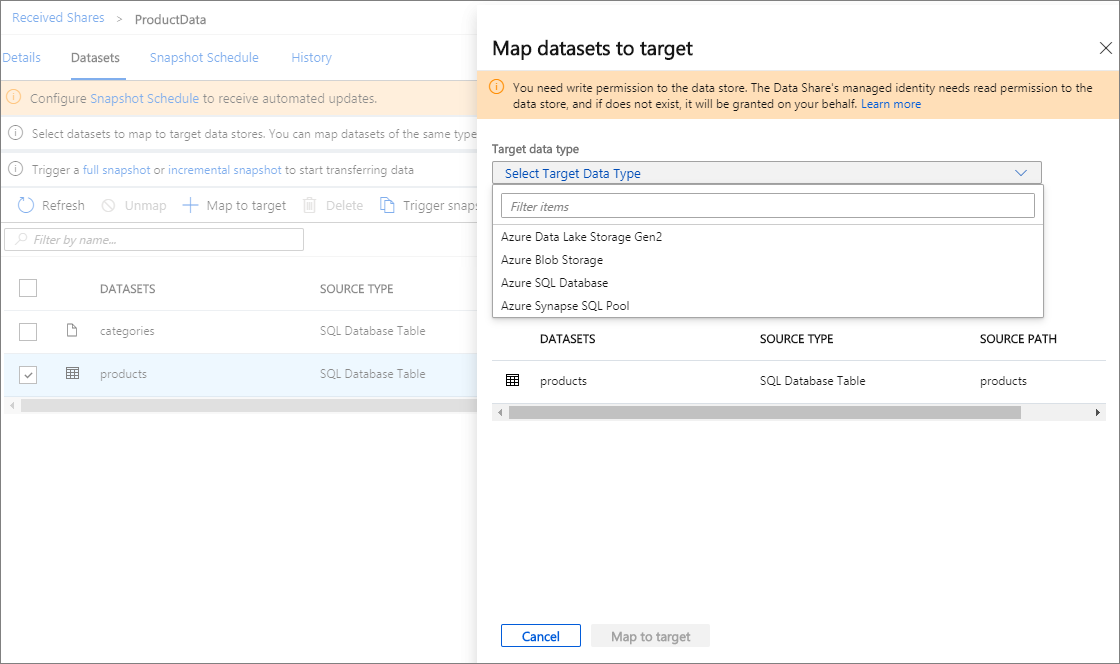
Selecione o separador Conjuntos de dados. Marque a caixa ao lado do conjunto de dados ao qual pretende atribuir um destino. Selecione + Mapear para destino para escolher um armazenamento de dados de destino.
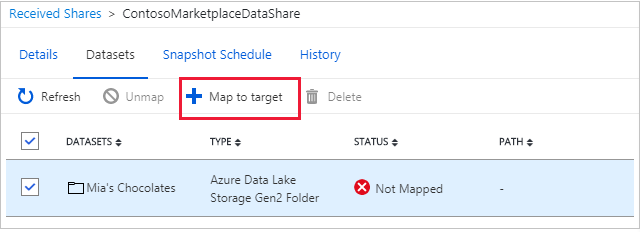
Selecione o recurso de destino para armazenar os dados partilhados. Todos os arquivos de dados ou tabelas no armazenamento de dados de destino com o mesmo caminho e nome serão substituídos. Se estiver a receber dados num armazenamento SQL e a caixa de seleção "Permitir que o Data Share execute o script SQL 'criar utilizador' acima em meu nome" for exibida, marque a caixa de seleção. Caso contrário, siga as instruções em pré-requisitos para executar o script aparecem na tela. Isto dá permissão de escrita de recursos Data Share para a sua base de dados SQL de destino.
Para partilha baseada em instantâneos, se o fornecedor de dados tiver criado um agendamento de instantâneos para fornecer atualizações regulares dos dados, também pode ativar o agendamento de instantâneos selecionando o separador Agendamento de instantâneos. Assinale a caixa junto ao agendamento de instantâneos e selecione + Ativar.
Nota
O primeiro instantâneo agendado começará dentro de um minuto da hora agendada e os próximos instantâneos começarão dentro de segundos da hora agendada.

Criar um snapshot
Essas etapas só se aplicam ao compartilhamento baseado em snapshot.
Você pode acionar um instantâneo selecionando a guia Detalhes seguida por Disparar instantâneo. Aqui, pode acionar uma captura instantânea completa dos seus dados. Se for a primeira vez que recebe dados do seu fornecedor de dados, selecione cópia completa. Quando um snapshot estiver em execução, os próximos snapshots não serão iniciados até que o anterior seja concluído.

Quando o status da última execução for bem-sucedido, vá para o armazenamento de dados de destino para exibir os dados recebidos. Selecione Conjuntos de Dados e selecione o link no Caminho de Destino.

Ver histórico
Esta etapa só se aplica à partilha baseada em instantâneo. Para ver o histórico dos seus instantâneos, selecione o separador Histórico . Aqui encontra-se o histórico de todos os snapshots gerados nos últimos 30 dias.
Desempenho da instantânea
O desempenho do instantâneo SQL é afetado por muitos fatores. É sempre recomendável realizar os seus próprios testes de desempenho. Abaixo estão alguns exemplos de fatores que afetam o desempenho.
- Operações de entrada/saída por segundo (IOPS) e largura de banda do armazenamento de dados de origem ou destino.
- Configuração de hardware (por exemplo: vCores, memória, DWU) do armazenamento de dados SQL de origem e destino.
- Acesso simultâneo aos armazenamentos de dados de origem e destino. Se estiver a partilhar múltiplas tabelas e vistas do mesmo armazenamento de dados SQL, ou receber várias tabelas e vistas no mesmo armazenamento SQL, o desempenho é afetado.
- Largura de banda de rede entre os armazenamentos de dados de origem e destino e localização dos armazenamentos de dados de origem e destino.
- Tamanho das tabelas e vistas que estão a ser partilhadas. O compartilhamento de instantâneos SQL faz uma cópia completa de toda a tabela. Se o tamanho da tabela crescer com o tempo, o snapshot levará mais tempo.
Para tabelas grandes onde atualizações incrementais são desejadas, você pode exportar atualizações para a conta de armazenamento e usar o recurso de compartilhamento incremental da conta de armazenamento para um desempenho mais rápido.
Resolução de problemas de falha de snapshot
A causa mais comum de falha de instantâneo é que o Compartilhamento de Dados não tem permissão para o armazenamento de dados de origem ou destino. Para conceder permissão ao Data Share no Base de Dados SQL do Azure de origem ou de destino ou no Azure Synapse Analytics (anteriormente SQL do Azure DW), tem de executar o script SQL fornecido ao ligar-se à base de dados SQL com a autenticação do Microsoft Entra. Para solucionar problemas de outras falhas de instantâneo SQL, consulte Solucionar problemas de falhas de instantâneo.
Conteúdos relacionados
Aprendeu como partilhar e receber dados de fontes SQL utilizando o serviço Azure Data Share. Para saber mais sobre como partilhar de outras fontes de dados, continue para os arquivos de dados suportados.